Catatan
Akses ke halaman ini memerlukan otorisasi. Anda dapat mencoba masuk atau mengubah direktori.
Akses ke halaman ini memerlukan otorisasi. Anda dapat mencoba mengubah direktori.
Siapkan lingkungan Anda untuk bekerja dengan file Bicep. Untuk menulis dan menyebarkan file Bicep, kami merekomendasikan salah satu opsi berikut:
| Tasks | Opsi | Penginstalan CLI Bicep |
|---|---|---|
| Author | Visual Studio Code dan ekstensi Bicep | automatic |
| Ekstensi Visual Studio dan Bicep | automatic | |
| Deploy | Azure CLI | automatic |
| Azure PowerShell | manual | |
| Visual Studio Code dan ekstensi Bicep | manual | |
| Cloud terisolasi | pengunduhan |
Warning
Stabilitas Bicep CLI di lingkungan yang ditiru tidak dijamin, karena alat emulasi seperti Rosetta2 dan QEMU biasanya tidak meniru arsitektur dengan sempurna.
Visual Studio Code dan ekstensi Bicep
Untuk membuat file Bicep, Anda membutuhkan editor Bicep yang baik. Kami merekomendasikan:
Visual Studio Code - Jika Anda belum memiliki Visual Studio Code, pasang.
Ekstensi Bicep untuk Visual Studio Code. Visual Studio Code dengan ekstensi Bicep menyediakan dukungan bahasa dan fitur melengkapi sumber daya secara otomatis. Ekstensi ini membantu Anda membuat dan memvalidasi file Bicep.
Untuk memasang ekstensi, cari bicep di tab (Extention) Ekstensi atau di pasaran Visual Studio.
Pilih Instal.
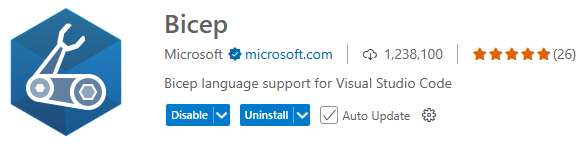
Untuk memverifikasi bahwa Anda telah menginstal ekstensi, buka file apa pun dengan ekstensi file .bicep. Anda akan melihat mode bahasa di sudut kanan bawah berubah menjadi Bicep.

Jika mendapatkan kesalahan selama penginstalan, lihat Memecahkan masalah penginstalan Bicep.
Anda dapat menyebarkan file Bicep langsung dari editor Visual Studio Code. Untuk informasi selengkapnya, lihat Menyebarkan file Bicep dengan Visual Studio Code.
Mengonfigurasi ekstensi Bicep
Untuk melihat pengaturan:
Dari
Viewmenu, pilihExtensions.Pilih
Bicepdari daftar ekstensi.Pilih tab
FEATURE.Pilih pengaturan.
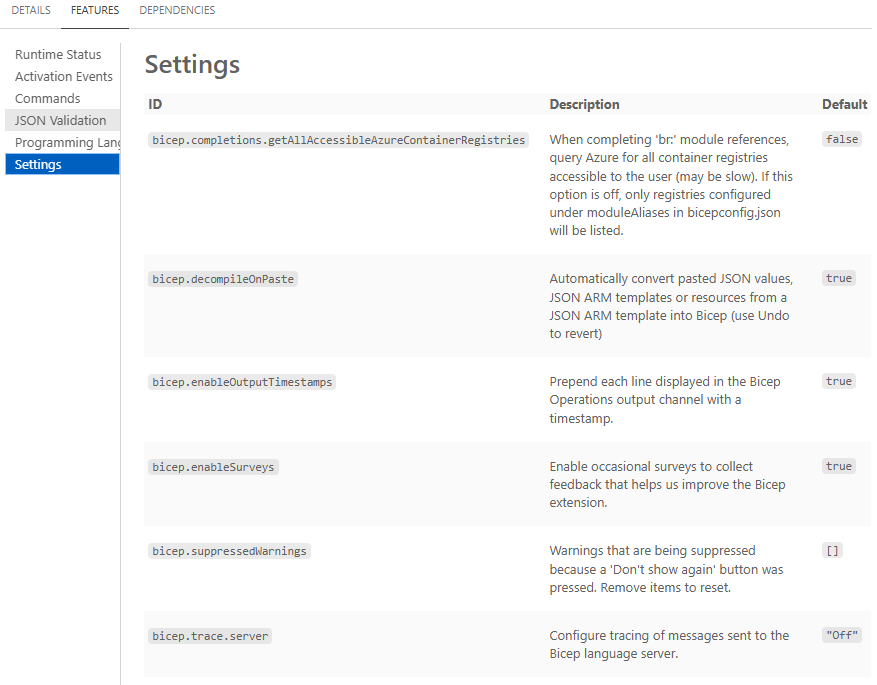
Ekstensi Bicep memiliki pengaturan dan nilai default ini:
ID Nilai standar Description bicep.completions.getAllAccessibleAzureContainerRegistries false Saat menyelesaikan referensi modul 'br:', kueri Azure untuk semua registri kontainer yang dapat diakses oleh pengguna (mungkin lambat). Jika opsi ini nonaktif, hanya registri yang dikonfigurasi di bawah moduleAliases di bicepconfig.json yang akan dicantumkan. bicep.decompileOnPaste true Konversi nilai JSON yang ditempelkan secara otomatis, templat JSON ARM, atau sumber daya dari templat JSON ARM ke Bicep (gunakan Batalkan untuk mengembalikan). bicep.enableOutputTimestamps true Tambahkan tanda waktu di awal setiap baris yang ditampilkan di saluran keluaran Bicep Operations. bicep.enableSurveys true Aktifkan survei sesekali untuk mengumpulkan umpan balik yang membantu kami meningkatkan ekstensi Bicep. bicep.suppressedWarnings Peringatan yang dihilangkan karena tombol 'Jangan tampilkan lagi' dipilih. Hapus item untuk direset. bicep.trace.server off Konfigurasikan pelacakan pesan yang dikirim ke server bahasa Bicep.
Untuk mengonfigurasi pengaturan:
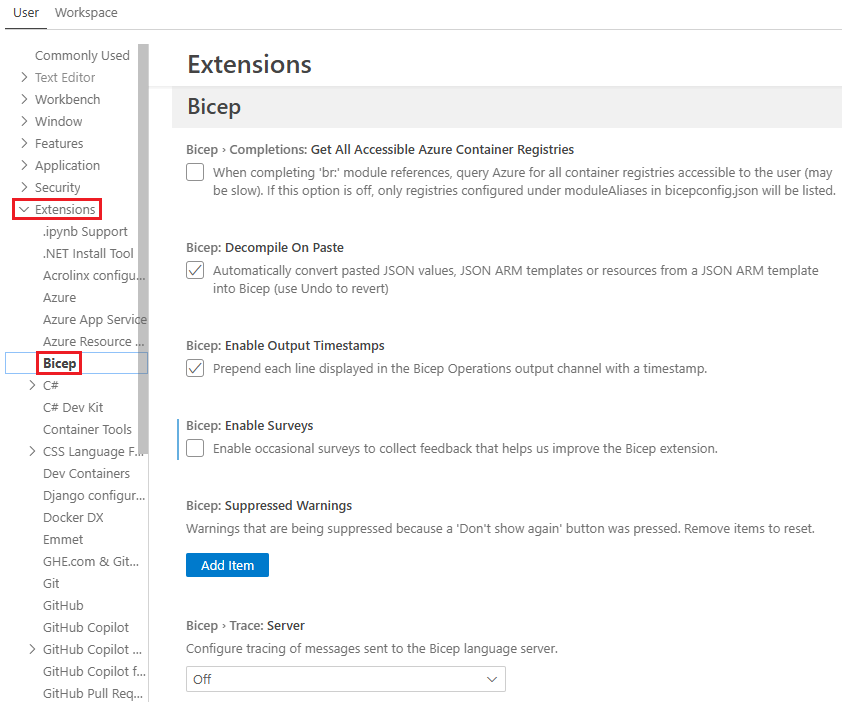
Dari menu File, pilih Preferensi lalu Pengaturan.
Perluas Ekstensi untuk memilih Bicep:
Ekstensi Visual Studio dan Bicep
Untuk menulis file Bicep dari Visual Studio, Anda memerlukan:
- Visual Studio - Jika Anda belum memiliki Visual Studio, instal.
- Ekstensi Bicep untuk Visual Studio. Visual Studio dengan ekstensi Bicep menyediakan dukungan bahasa dan pelengkapan otomatis sumber daya. Ekstensi ini membantu Anda membuat dan memvalidasi file Bicep. Instal ekstensi dari Visual Studio Marketplace.
Untuk mengikuti tutorial, lihat Panduan Cepat: Membuat file Bicep dengan Visual Studio.
Azure CLI
Saat menggunakan Azure CLI dengan Bicep, Anda memiliki semua yang dibutuhkan untuk menyebarkan dan mendekompilasi file Bicep. Azure CLI secara otomatis menginstal Bicep CLI ketika perintah dijalankan dan memerlukannya.
Anda harus sudah memasang Azure CLI versi 2.20.0 atau yang lebih baru. Untuk menginstal atau memperbarui Azure CLI pada sistem operasi yang berbeda, lihat:
Untuk memverifikasi versi Anda saat ini, jalankan:
az --version
Untuk memvalidasi penginstalan CLI Bicep Anda, gunakan:
az bicep version
Untuk meningkatkan ke versi terbaru, gunakan:
az bicep upgrade
Untuk perintah lebih lanjut, lihat Bicep CLI.
Important
Azure CLI menginstal instans CLI Bicep yang sepenuhnya mandiri. Instans ini tidak berkonflik dengan versi apa pun yang mungkin telah Anda instal secara manual. Azure CLI tidak menambahkan Bicep CLI ke PATH Anda.
Anda telah selesai menyiapkan lingkungan Bicep Anda. Sisa artikel ini menjelaskan langkah-langkah penginstalan yang tidak Anda perlukan saat menggunakan Azure CLI.
Azure PowerShell
Anda harus memasang modul Azure PowerShell versi 5.6.0 atau yang lebih baru. Untuk pembaruan atau pemasangan, lihat Instal Azure PowerShell.
Azure PowerShell tidak secara otomatis menginstal Bicep CLI. Sebagai gantinya, Anda harus menginstal Bicep CLI secara manual.
Important
Instans mandiri CLI Bicep yang diinstal oleh Azure CLI tidak tersedia untuk perintah PowerShell. Penyebaran Azure PowerShell gagal jika Anda belum menginstal Bicep CLI secara manual.
Saat Anda menginstal Bicep CLI secara manual, jalankan perintah Bicep dengan bicep sintaks alih-alih az bicep sintaks untuk Azure CLI.
Untuk memeriksa versi Bicep CLI Anda, jalankan:
bicep --version
Menginstal secara manual
Metode berikut memasang CLI Bicep dan menambahkannya ke PATH Anda. Anda harus menginstal secara manual untuk penggunaan apa pun selain Azure CLI.
Saat menginstal secara manual, pilih lokasi yang berbeda dari lokasi yang dikelola oleh Azure CLI. Semua contoh berikut menggunakan lokasi yang bernama bicep atau .bicep. Lokasi ini tidak akan bertentangan dengan lokasi yang dikelola oleh Azure CLI, yang menggunakan .azure.
Linux
# Fetch the latest Bicep CLI binary
curl -Lo bicep https://github.com/Azure/bicep/releases/latest/download/bicep-linux-x64
# Mark it as executable
chmod +x ./bicep
# Add bicep to your PATH (requires admin)
sudo mv ./bicep /usr/local/bin/bicep
# Verify you can now access the 'bicep' command
bicep --help
# Done!
Note
Untuk distribusi Linux ringan seperti Alpine, gunakan bicep-linux-musl-x64 alih-alih bicep-linux-x64 pada skrip sebelumnya.
macOS
Melalui homebrew
# Add the tap for bicep
brew tap azure/bicep

# Install the tool
brew install bicep
Melalui BASH
# Fetch the latest Bicep CLI binary
curl -Lo bicep https://github.com/Azure/bicep/releases/latest/download/bicep-osx-x64
# Mark it as executable
chmod +x ./bicep
# Add Gatekeeper exception (requires admin)
sudo spctl --add ./bicep
# Add bicep to your PATH (requires admin)
sudo mv ./bicep /usr/local/bin/bicep
# Verify you can now access the 'bicep' command
bicep --help
# Done!
Note
Penginstalan Bicep CLI versi 0.16.X atau yang lebih baru tidak memerlukan pengecualian Gatekeeper. Namun, build CLI Bicep setiap malam masih memerlukan pengecualian.
Windows
Pemasang Windows
Unduh dan jalankan alat pemasang Windows terbaru. Alat pemasang tidak memerlukan hak akses administrator. Setelah penginstalan, Bicep CLI ditambahkan ke PATH pengguna Anda. Tutup dan buka kembali jendela command shell yang terbuka agar perubahan PATH dapat berlaku.
Chocolatey
choco install bicep
Winget
winget install -e --id Microsoft.Bicep
Secara manual dengan PowerShell
# Create the install folder
$installPath = "$env:USERPROFILE\.bicep"
$installDir = New-Item -ItemType Directory -Path $installPath -Force
$installDir.Attributes += 'Hidden'
# Fetch the latest Bicep CLI binary
(New-Object Net.WebClient).DownloadFile("https://github.com/Azure/bicep/releases/latest/download/bicep-win-x64.exe", "$installPath\bicep.exe")
# Add bicep to your PATH
$currentPath = (Get-Item -path "HKCU:\Environment" ).GetValue('Path', '', 'DoNotExpandEnvironmentNames')
if (-not $currentPath.Contains("%USERPROFILE%\.bicep")) { setx PATH ($currentPath + ";%USERPROFILE%\.bicep") }
if (-not $env:path.Contains($installPath)) { $env:path += ";$installPath" }
# Verify you can now access the 'bicep' command.
bicep --help
# Done!
Menginstal di cloud yang terisolasi
Perintah bicep install dan bicep upgrade tidak berfungsi di lingkungan dengan celah udara. Untuk menginstal Bicep CLI di lingkungan dengan celah udara, Anda perlu mengunduh Bicep CLI yang dapat dieksekusi secara manual dan menyimpannya di .azure/bin. Lokasi ini adalah tempat instans yang dikelola oleh Azure CLI diinstal.
Linux
- Unduh bicep-linux-x64 dari halaman rilis Bicep di lingkungan yang tidak memiliki celah udara.
- Salin berkas eksekusi ke direktori $HOME/.azure/bin pada mesin yang di air-gapped. Ganti nama file ke bicep.
macOS
- Unduh bicep-linux-x64 dari halaman rilis Bicep di lingkungan yang tidak memiliki celah udara.
- Salin berkas eksekusi ke direktori $HOME/.azure/bin pada mesin yang di air-gapped. Ganti nama file ke bicep.
Windows
- Unduh bicep-osx-x64 dari halaman rilis Bicep di lingkungan yang tidak memiliki celah udara.
- Salin executable ke direktori %UserProfile%/.azure/bin pada mesin yang terisolasi dari jaringan. Ganti nama file menjadi bicep.exe.
Saat menggunakan tugas Azure CLI di cloud tanpa koneksi internet, Anda harus mengatur properti tugas useGlobalConfig ke true. Nilai defaultnya adalah false. Lihat CI/CD dengan Azure Pipelines dan Bicep files sebagai contoh.
Pasang versi pengembangan malam
Jika Anda ingin mencoba versi pra-rilis terbaru dari Bicep sebelum dirilis, lihat Pasang build versi malam.
Warning
Build prarilis ini kemungkinan besar memiliki bug yang dikenal atau tidak diketahui.
Menginstal paket NuGet
Tim Bicep telah membuat paket Azure.Bicep.Core NuGet ini tersedia untuk umum di nuget.org. Meskipun publik, ini bukan paket yang didukung. Setiap dependensi yang Anda ambil pada paket ini akan dilakukan dengan risiko Anda sendiri, dan Microsoft berhak untuk mendorong perubahan yang melanggar pada paket ini kapan saja.
Untuk informasi selengkapnya tentang menginstal dan menggunakan paket NuGet, lihat Alur kerja konsumsi paket.
Langkah selanjutnya
- Untuk informasi selengkapnya tentang penggunaan Visual Studio Code dan ekstensi Bicep, lihat Mulai Cepat: Membuat file Bicep dengan Visual Studio Code.
- Jika Anda mengalami masalah dengan instalasi Bicep, silakan merujuk ke Panduan Pemecahan Masalah Instalasi Bicep.
- Untuk menyebarkan file Bicep dari Azure Pipeline, lihat Mulai Cepat: Mengintegrasikan Bicep dengan Azure Pipelines. Untuk menyebarkan file Bicep melalui GitHub Actions, lihat Mulai Cepat: Menyebarkan file Bicep dengan menggunakan GitHub Actions.