Catatan
Akses ke halaman ini memerlukan otorisasi. Anda dapat mencoba masuk atau mengubah direktori.
Akses ke halaman ini memerlukan otorisasi. Anda dapat mencoba mengubah direktori.
Panduan cepat ini menunjukkan kepada Anda cara menggunakan Visual Studio Code dan server Bicep MCP untuk membuat file Bicep.
Prasyarat
Jika Anda tidak memiliki langganan Azure, buat akun gratis.
- Untuk menyiapkan lingkungan untuk pengembangan Bicep, lihat Pasang alat Bicep. Setelah menyelesaikan langkah-langkah tersebut, Anda memiliki Visual Studio Code dan ekstensi Bicep versi 0.40.2 atau yang lebih baru terinstal. Ekstensi Bicep versi 0.40.2 secara otomatis menginstal server Bicep MCP. Anda juga memiliki versi Azure CLI terbaru atau modul Azure PowerShell.
- Mulai server Bicep MCP. Lihat opsi ketiga Kelola server MCP yang diinstal.
Membuat file Bicep dengan menggunakan Bicep MCP
Untuk membuat file Bicep Anda, gunakan obrolan Copilot dan server Bicep MCP.
Dari
Filemenu, pilihNew Fileuntuk membuat file Bicep baru bernamamain.bicep.Dari
ViewMenu, pilihChatuntuk membuka panel obrolan Copilot. Perhatikan bahwa konteks file saat ini berubah menjadimain.bicep. Jika tidak, pilih tombolAdd contextuntuk menambahkan file.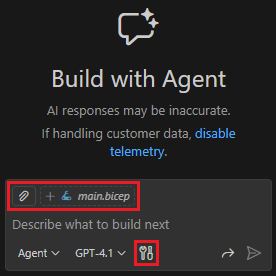
Pilih ikon
Configure tools.Perluas Bicep untuk melihat alat server Bicep MCP yang tersedia. Pilih
Bicepjika tidak dipilih, lalu pilihOK. Untuk informasi selengkapnya tentang mengaktifkan alat server Bicep MCP, lihat Menggunakan alat MCP dalam obrolan.
Setelah Anda menambahkan server Bicep MCP, gunakan alat yang disediakannya dalam obrolan. Alat MCP berfungsi seperti alat lain di VISUAL Code: agen dapat secara otomatis memanggilnya atau Anda dapat secara eksplisit mereferensikannya dalam perintah Anda.
Untuk tujuan demonstrasi, kirimkan perintah berikut untuk memastikan penggunaan alat server Bicep MCP.
For this conversation, only use tools from the "bicep-mcp" MCP server. Do not call any other MCP tools.Kirim perintah berikut untuk membuat akun penyimpanan sederhana.
Add a storage account resource with only the required properties using Bicep best practices.Panel obrolan mencantumkan alat server Bicep MCP yang digunakan, dan file Bicep yang dihasilkannya.
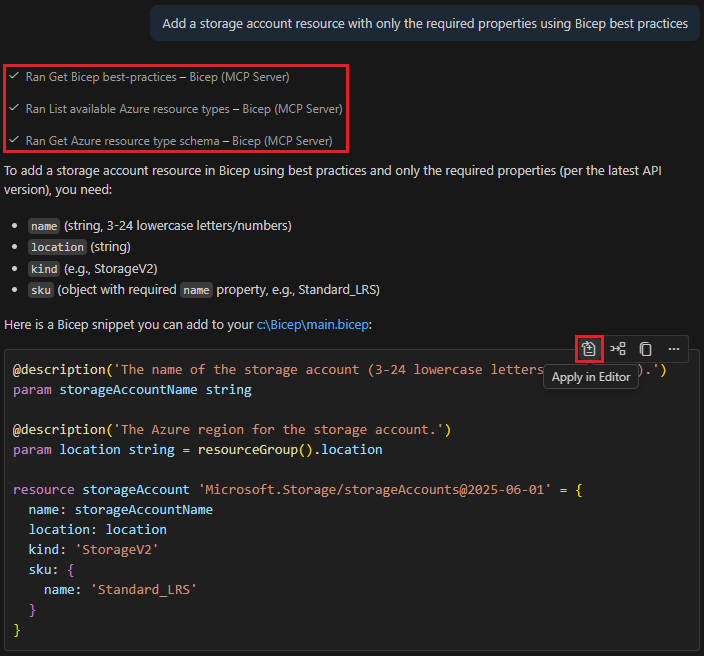
Arahkan kursor Anda ke atas kode yang dihasilkan, pilih
Apply in Editor, lalu pilihActive editor ...untuk menambahkan kode kemain.bicep.Di editor, pilih
Keepuntuk mengonfirmasi penyisipan. Kode Bicep yang dihasilkan mungkin sedikit berbeda dari cuplikan layar berikut.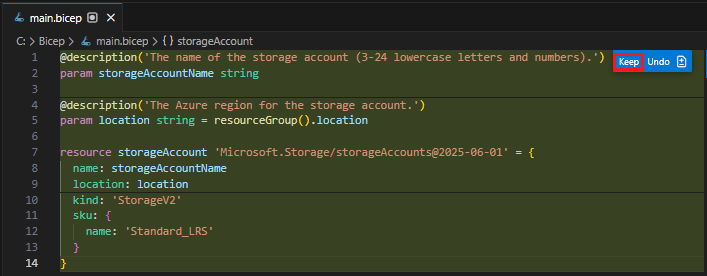
Kirim permintaan berikut untuk memperbarui atau memverifikasi bahwa Anda memiliki versi API terbaru:
Update the API versions to the latest.Jika ada versi API yang lebih baru yang diidentifikasi, arahkan kursor Anda ke atas kode yang dihasilkan, pilih
Apply in Editor, lalu pilihActive editor ...untuk menambahkan kode kemain.bicep.Kirim perintah berikut untuk menambahkan nilai default untuk parameter:
Add default values for the parameters.Arahkan kursor Anda ke atas kode yang dihasilkan, pilih
Apply in Editor, pilihActive editor ..., lalu pilihKeep.Kirim perintah berikut:
Verify the Bicep file.Pilih
Allow without Review in this Session.Alat "Jalankan Diagnostik File Bicep" digunakan. Ini menunjukkan
no errors or warnings.Kirim perintah berikut untuk menambahkan nilai default:
Create a Bicep parameters file with all the parameters defined in the Bicep file.Dari blok kode yang dihasilkan, pilih
Apply in Editor, pilihNew untitled editor, lalu pilihKeep.Dari
Filemenu, pilihSave, dan simpan file sebagaimain.bicepparam.Kirim perintah berikut:
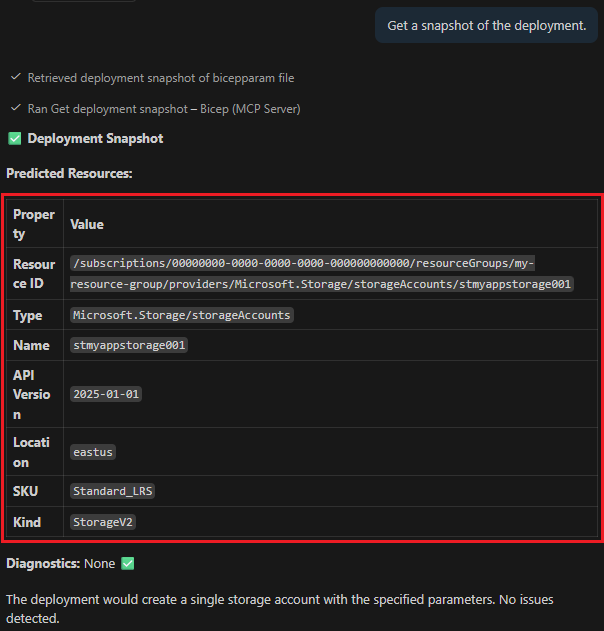
Get a snapshot of the deployment.Perintah "Ambil cuplikan penyebaran" dijalankan. Anda mendapatkan hasilnya yang mirip dengan cuplikan layar berikut:
Menerapkan file Bicep tersebut
main.bicepBuka file yang Anda buat di Visual Studio Code.Klik kanan file Bicep di dalam Visual Studio Code, lalu pilih Sebarkan file Bicep.
Dalam kotak teks Silakan masukkan nama untuk penyebaran , ketik deployStorage, lalu tekan ENTER.
Dari daftar Pilih Grup Sumber Daya , pilih Buat Grup Sumber Daya baru.
Masukkan exampleRG sebagai nama grup sumber daya, lalu tekan ENTER.
Pilih lokasi untuk grup sumber daya, pilih US Tengah atau lokasi pilihan Anda, lalu tekan ENTER.
Dari Pilih file parameter, pilih Telusuri, lalu tentukan file yang
main.bicepparamAnda buat.
Pembuatan sumber daya memerlukan waktu beberapa menit. Untuk informasi selengkapnya, lihat Menyebarkan file Bicep dengan Visual Studio Code.
Membersihkan sumber daya
Saat Anda tidak lagi memerlukan sumber daya Azure, gunakan modul Azure CLI atau Azure PowerShell untuk menghapus grup sumber daya mulai cepat.
az group delete --name exampleRG