Catatan
Akses ke halaman ini memerlukan otorisasi. Anda dapat mencoba masuk atau mengubah direktori.
Akses ke halaman ini memerlukan otorisasi. Anda dapat mencoba mengubah direktori.
BERLAKU UNTUK: Semua tingkatan Pengelolaan API
Artikel ini memperlihatkan cara menggunakan portal Microsoft Azure untuk mengimpor aplikasi web Azure sebagai API ke Azure API Management dan menguji API yang diimpor.
Catatan
Saat ini, fitur ini tidak tersedia di ruang kerja.
Dalam artikel ini, Anda akan mempelajari cara:
- Mengimpor aplikasi web, yang dihosting di Azure App Service, sebagai API
- Menguji API di portal Microsoft Azure
Mengekspos aplikasi web dengan menggunakan API Management
Azure App Service adalah layanan berbasis HTTP untuk menghosting aplikasi web, API REST, dan backend seluler. Pengembang API dapat menggunakan tumpukan teknologi dan alur pilihan mereka untuk mengembangkan API dan menerbitkan backend API mereka sebagai aplikasi web di lingkungan yang aman dan dapat diskalakan. Mereka kemudian dapat menggunakan API Management untuk mengekspos aplikasi web, mengelola dan melindungi API sepanjang siklus hidup mereka, dan menerbitkannya kepada konsumen.
Menggunakan API Management untuk mengekspos API yang dihosting Web Apps memberikan manfaat berikut:
- Decouple mengelola dan mengamankan front end yang terekspos ke konsumen API dari mengelola dan memantau aplikasi web backend.
- Kelola API web yang dihosting sebagai aplikasi web di lingkungan yang sama dengan API Anda yang lain.
- Terapkan kebijakan untuk mengubah perilaku API, seperti pembatasan tarif panggilan.
- Arahkan konsumen API ke portal pengembang API Management yang dapat disesuaikan sehingga mereka dapat menemukan dan mempelajari TENTANG API Anda, meminta akses, dan mencoba API.
Untuk informasi selengkapnya, lihat Apa itu Azure API Management?
Definisi OpenAPI vs. operasi kartubebas
API Management mendukung impor aplikasi web yang dihosting di App Service yang menyertakan definisi OpenAPI (definisi Swagger). Namun, definisi OpenAPI tidak diperlukan.
Jika aplikasi web dikonfigurasi dengan definisi OpenAPI, API Management mendeteksinya. Atau, Anda dapat mengimpor definisi secara manual ke API Management. API Management kemudian membuat operasi API yang memetakan langsung ke definisi, termasuk jalur, parameter, dan jenis respons yang diperlukan.
Memiliki definisi OpenAPI disarankan, karena API diimpor ke API Management dengan keakuratan tinggi, memberi Anda fleksibilitas untuk memvalidasi, mengelola, mengamankan, dan memperbarui konfigurasi untuk setiap operasi secara terpisah.
Jika definisi OpenAPI tidak disediakan, API Management menghasilkan operasi wildcard untuk verba HTTP umum (GET, PUT, dan sebagainya). Tambahkan jalur atau parameter yang diperlukan ke operasi wildcard untuk meneruskan permintaan API ke API di bagian belakang.
Dengan operasi karakter pengganti, Anda masih dapat memanfaatkan fitur API Management yang sama, tetapi operasi tidak ditentukan pada tingkat detail yang sama secara bawaan. Dalam kedua kasus, Anda dapat mengedit atau menambahkan operasi ke API yang diimpor.
Contoh
Aplikasi web backend Anda mungkin mendukung dua operasi GET:
https://<app-service>.azurewebsites.net/customer/<id>https://<app-service>.azurewebsites.net/customers
Anda mengimpor aplikasi web ke layanan API Management Anda di jalur seperti https://<api>.azureapi.net/store. Tabel berikut menunjukkan operasi yang diimpor ke API Management, dengan atau tanpa spesifikasi OpenAPI:
| Jenis | Operasi yang diimpor | Sampel permintaan |
|---|---|---|
| spesifikasi OpenAPI | GET /customer/<id>GET /customers |
GET https://<api>.azureapi.net/store/customer/1GET https://<api>.azureapi.net/store/customers |
| Karakter Pengganti | GET /* |
GET https://<api>.azureapi.net/store/customer/1GET https://<api>.azureapi.net/store/customers |
Operasi wildcard memungkinkan permintaan yang setara ke layanan backend dengan operasi dalam spesifikasi OpenAPI. Namun, operasi yang ditentukan OpenAPI dapat dikelola secara terpisah dalam API Management.
Prasyarat
Buat instans Azure API Management.
Pastikan ada layanan aplikasi di langganan Anda. Untuk mengetahui informasi selengkapnya, lihat Dokumentasi App Service.
Untuk informasi tentang membuat contoh API web dan menerbitkannya sebagai aplikasi web Azure, lihat:
Mengimpor dan menerbitkan API backend
Nasehat
Dalam langkah-langkah berikut, Anda memulai impor dengan menggunakan API Management di portal Microsoft Azure. Anda juga dapat menautkan ke API Management langsung dari aplikasi web Anda dengan memilih API Management di menu API aplikasi.
Navigasikan ke layanan API Management Anda di portal Microsoft Azure.
Di menu bar samping, di bawah API, pilih API, lalu pilih + Tambahkan API.
Pilih ubin App Service
Pilih Telusuri untuk melihat daftar layanan aplikasi di langganan Anda.
Pilih layanan aplikasi lalu pilih tombol Pilih . Jika definisi OpenAPI dikaitkan dengan aplikasi web yang dipilih, API Management mengambilnya dan mengimpornya.
Jika definisi OpenAPI tidak ditemukan, API Management akan ekspos API dengan membuat operasi wildcard untuk kata kerja HTTP yang umum digunakan.
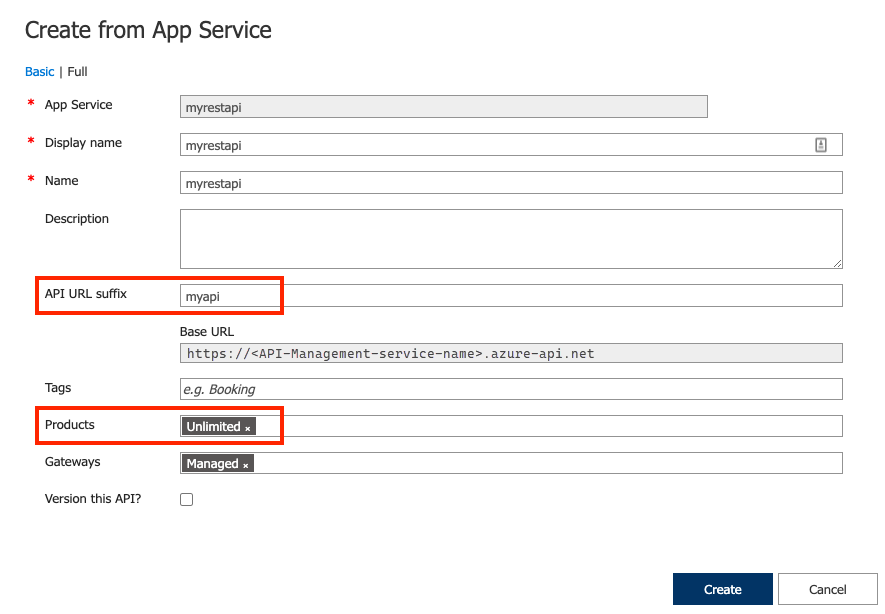
Tambahkan akhiran URL API. Akhiran adalah nama yang mengidentifikasi API dalam instans API Management. Ini harus unik dalam instans Manajemen API.
Jika Anda ingin API diterbitkan dan tersedia untuk pengembang, beralihlah ke tampilan Penuh , lalu kaitkan API dengan Produk. Contoh ini menggunakan produk Tidak Terbatas . Anda dapat menambahkan API ke produk saat membuatnya atau nanti melalui tab Pengaturan.
Catatan
Produk adalah asosiasi dari satu atau beberapa API yang ditawarkan kepada pengembang melalui portal pengembang. Pertama, pengembang harus berlangganan produk untuk mendapatkan akses ke API. Setelah berlangganan, mereka mendapatkan kunci langganan untuk API apa pun dalam produk. Sebagai pembuat instans API Management, Anda adalah administrator dan berlangganan setiap produk secara default.
Dalam tingkat tertentu, setiap instans API Management dilengkapi dengan dua produk sampel default:
- Starter
- Tidak Terbatas
Masukkan pengaturan API lainnya. Anda dapat mengatur nilai-nilai ini saat membuat API atau mengonfigurasinya nanti dengan masuk ke tab Pengaturan . Pengaturan dijelaskan dalam tutorial Impor dan terbitkan API pertama Anda .
Pilih Buat.
Menguji API baru di portal Microsoft Azure
Anda dapat memanggil operasi langsung dari portal Microsoft Azure. Metode ini menyediakan cara mudah untuk melihat dan menguji operasi API. Anda juga dapat menguji API di portal pengembang atau dengan menggunakan alat klien REST Anda sendiri.
Memilih API yang Anda buat di langkah sebelumnya.
Pada tab Uji , pilih operasi.
Halaman ini menampilkan bidang untuk parameter kueri dan bidang untuk header. Salah satu headernya adalah
Ocp-Apim-Subscription-Key. Header ini adalah untuk kunci langganan produk yang terkait dengan API. Jika Anda membuat instans API Management, Anda sudah menjadi administrator, sehingga kunci diisi secara otomatis.Tekan Kirim.
Saat pengujian berhasil, backend merespons dengan 200 OK dan beberapa data.
Menguji operasi wildcard di portal
Saat operasi wildcard dibuat, operasi mungkin tidak langsung dipetakan ke backend API. Misalnya, operasi wildcard GET yang diimpor dalam API Management menggunakan jalur / secara default. Namun, API backend Anda mungkin mendukung operasi GET di jalur /api/todoItems.
Untuk menguji jalur /api/todoItems:
Pilih API yang Anda buat, lalu pilih operasi.
Pada tab Uji, di bawah Parameter templat, perbarui nilai di sebelah nama wildcard (*). Misalnya, masukkan api/todoItems. Nilai ini ditambahkan ke jalur
/untuk operasi wildcard.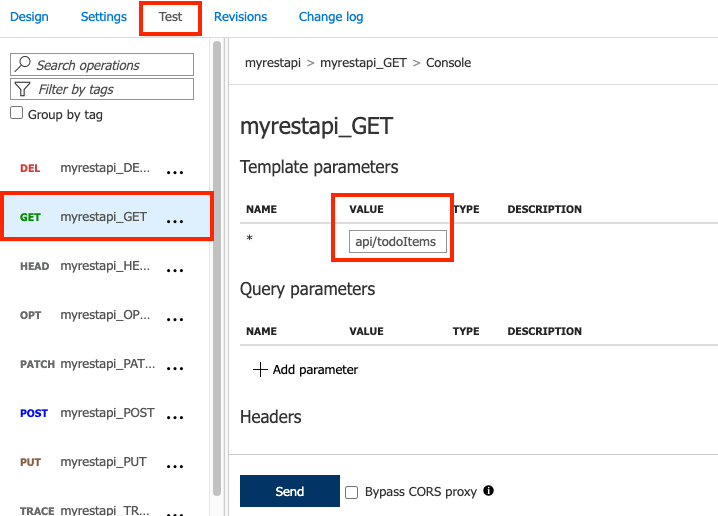
Pilih Kirim.
Menambahkan API lainnya
Anda dapat menyusun API dari API yang diekspos oleh layanan yang berbeda, termasuk:
- Spesifikasi OpenAPI
- API SOAP
- Sebuah API GraphQL
- Aplikasi Web yang dihosting di Azure App Service
- Azure Functions
- Azure Logic Apps
- Azure Service Fabric
Catatan
Saat Anda mengimpor API, operasi ditambahkan ke API Anda saat ini.
Untuk menambahkan API ke API yang ada:
Buka instans Azure API Management Anda di portal Microsoft Azure:

Pilih API di halaman Gambaran Umum, atau pilih API API> di menu bilah samping.

Pilih elipsis (...) di samping API yang ingin Anda tambahkan API lain.
Pilih Impor dari menu konteks:

Pilih layanan untuk mengimpor API.


Konten terkait
- Batasan impor API
- Mengimpor spesifikasi OpenAPI
- Mengimpor API SOAP
- Mengimpor SOAP API dan mengonversinya ke REST
- Impor API Layanan Aplikasi
- Mengimpor API aplikasi kontainer
- Mengimpor API WebSocket
- Mengimpor API GraphQL
- Mengimpor skema GraphQL dan menyiapkan penyelesai bidang
- Mengimpor API aplikasi fungsi
- Mengimpor API aplikasi logika
- Mengimpor layanan Service Fabric
- Mengimpor MICROSOFT Foundry API
- Mengimpor API Azure OpenAI
- Mengimpor LLM API
- Mengimpor API OData
- Mengekspor REST API sebagai server MCP
- Mengekspos server MCP yang ada
- Mengimpor API agen A2A
- Pemasukan metadata SAP OData
- Mengimpor API gRPC
- Edit API