Catatan
Akses ke halaman ini memerlukan otorisasi. Anda dapat mencoba masuk atau mengubah direktori.
Akses ke halaman ini memerlukan otorisasi. Anda dapat mencoba mengubah direktori.
BERLAKU UNTUK: Semua tingkatan manajemen API
Artikel ini menjelaskan cara mengimpor layanan OData (Open Data Protocol) ke Azure API Management dengan menggunakan metadata OData. Contoh berikut menggunakan SAP Gateway Foundation.
Dalam artikel ini, Anda akan mempelajari cara:
- Mengambil metadata OData dari layanan SAP Anda
- Impor metadata OData ke Azure API Management, baik secara langsung atau setelah mengonversinya ke spesifikasi OpenAPI
- Menyelesaikan konfigurasi API
- Menguji API di portal Azure
Prasyarat
Buat instans API Management.
Sistem dan layanan SAP yang diekspos sebagai OData v2 atau v4.
Jika backend SAP Anda menggunakan sertifikat yang ditandatangani sendiri (untuk pengujian), Anda mungkin perlu menonaktifkan verifikasi rantai kepercayaan untuk SSL. Untuk melakukan tindakan tersebut, konfigurasikan backend di instans API Management Anda:
- Di portal Microsoft Azure, di bawah API, pilih Backend+>Buat backend baru.
- Tambahkan URL Kustom yang menunjuk ke layanan backend SAP.
- Perluas bagian Tingkat Lanjut , lalu kosongkan kotak centang Validasi rantai sertifikat dan Validasi nama sertifikat .
Catatan
Dalam skenario produksi, gunakan sertifikat yang tepat untuk verifikasi SSL end-to-end.
Tips
Untuk cakupan fitur lengkap API Management, konversikan SAP OData API ke spesifikasi OpenAPI sebelum mendaftar.
Mengambil metadata OData dari layanan SAP Anda
Gunakan salah satu metode berikut untuk mengambil XML metadata dari layanan SAP Anda. Jika Anda berencana untuk mengonversi XML metadata ke spesifikasi OpenAPI, simpan file secara lokal.
- Gunakan Klien Gateway SAP (transaksi
/IWFND/GW_CLIENT). - Lakukan panggilan HTTP langsung untuk mengambil XML:
http://<OData server URL>:<port>/<path>/$metadata. - Gunakan SAP Business Accelerator Hub jika berlaku.
Pergi ke instance API Management Anda
Di portal Microsoft Azure, cari dan pilih layanan API Management:

Pada halaman layanan API Management , pilih instans API Management Anda:
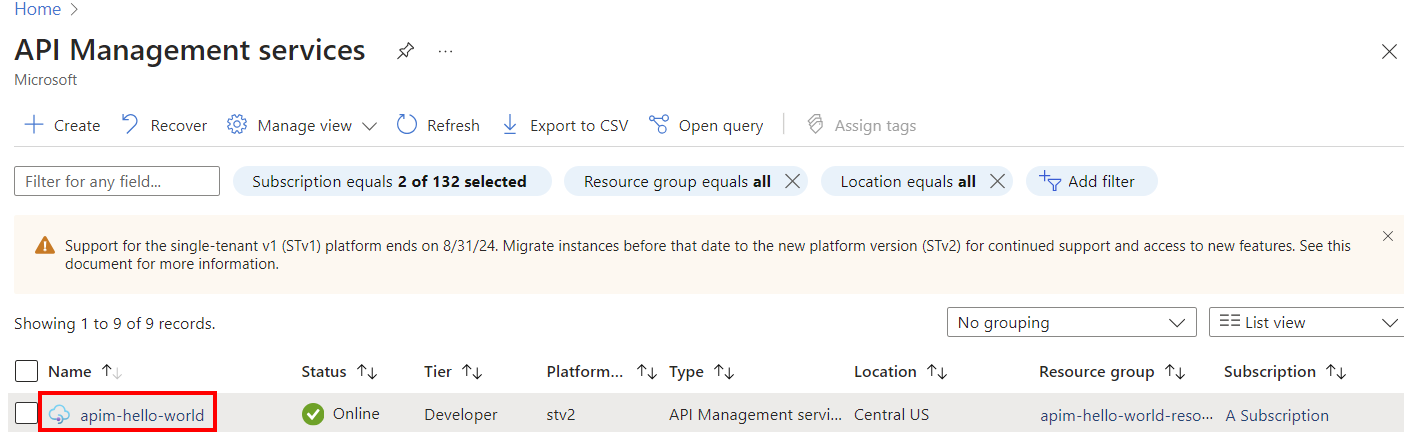

Mengimpor API ke API Management
Pilih salah satu metode berikut untuk mengimpor API Anda ke API Management:
- KonversiKAN XML metadata ke spesifikasi OpenAPI (disarankan).
- Impor XML metadata sebagai API OData secara langsung.
Mengonversi metadata OData ke JSON OpenAPI
Gunakan Microsoft converter yang dibangun di atas alat sumber terbuka OASIS.
Contoh berikut mengonversi XML OData v2 untuk layanan
epm_ref_apps_prod_man_srvpengujian :oasis-converter convert epm_ref_apps_prod_man_srv.xml api.jsonCatatan
Untuk pengujian dengan satu file XML, Anda dapat menggunakan pengalaman berbasis web.
Simpan file openapi-spec.json secara lokal untuk diimpor ke API Management.
Impor spesifikasi OpenAPI
Di menu bar samping, di bagian API , pilih API.
Di bawah Buat dari definisi, pilih petak OpenAPI:

Pilih Pilih file, lalu pilih file openapi-spec.json yang Anda simpan secara lokal di langkah sebelumnya.
Masukkan pengaturan API. Anda dapat mengatur nilai-nilai ini saat mengimpor API atau mengonfigurasinya nanti dengan masuk ke tab Pengaturan .
Untuk akhiran URL API, sebaiknya gunakan jalur URL yang sama dengan layanan SAP asli.
Untuk informasi selengkapnya tentang pengaturan API, lihat tutorial Mengimpor dan menerbitkan API pertama Anda.
Pilih Buat.
Anda juga perlu mengonfigurasi autentikasi ke backend Anda dengan menggunakan metode yang sesuai untuk lingkungan Anda. Misalnya, lihat Autentikasi dan otorisasi.
Catatan
Untuk informasi tentang batasan impor API, lihat Pembatasan impor API dan masalah yang diketahui.
Uji API Anda
Navigasi ke instans API Management Anda.
Di menu bar samping, pilih API>API.
Di bagian Semua API, pilih API yang telah Anda impor.
Pilih tab Uji untuk mengakses konsol Uji.
Pilih operasi, masukkan nilai yang diperlukan, lalu pilih Kirim.
Misalnya, uji
GET /$metadatapanggilan untuk memverifikasi konektivitas ke backend SAP.Tampilkan responsnya. Untuk memecahkan masalah, lacak panggilan.
Setelah selesai menguji, keluar dari konsol pengujian.


Pertimbangan produksi
- Gunakan Defender untuk API untuk perlindungan siklus hidup penuh, deteksi, dan cakupan respons untuk API.
- Lihat contoh skenario end-to-end untuk mengintegrasikan API Management dengan gateway SAP.
- Mengontrol akses ke backend SAP dengan menggunakan kebijakan API Management. Misalnya, jika API diimpor sebagai API OData, gunakan kebijakan validasi permintaan OData. Ada juga cuplikan kebijakan untuk penyebaran utama SAP untuk SAP ECC atau S/4HANA atau SAP SuccessFactors dan menggunakan token X-CSRF.
- Untuk panduan tentang menyebarkan, mengelola, dan memigrasikan API dalam skala besar, lihat:
Konten terkait
- Pembatasan impor API
- Mengimpor spesifikasi OpenAPI
- Mengimpor API SOAP
- Mengimpor SOAP API dan mengonversinya ke REST
- Impor API Layanan Aplikasi
- Mengimpor API aplikasi kontainer
- Impor API WebSocket
- Mengimpor sebuah API GraphQL
- Mengimpor skema GraphQL dan menyiapkan penyelesai bidang
- Mengimpor API aplikasi fungsi
- Mengimpor API aplikasi logika
- Mengimpor layanan Service Fabric
- Mengimpor MICROSOFT Foundry API
- Impor API Azure OpenAI
- Mengimpor LLM API
- Mengimpor API OData
- Mengekspor REST API sebagai server MCP
- Mengekspos server MCP yang ada
- Mengimpor API agen A2A
- Impor metadata SAP OData
- Impor sebuah API gRPC
- Mengedit API