Catatan
Akses ke halaman ini memerlukan otorisasi. Anda dapat mencoba masuk atau mengubah direktori.
Akses ke halaman ini memerlukan otorisasi. Anda dapat mencoba mengubah direktori.
Gunakan SQL Server Management Studio (SSMS) untuk menyambungkan dan mengkueri kumpulan SQL khusus (sebelumnya SQL DW).
Prasyarat
Untuk menggunakan tutorial ini, Anda memerlukan:
- Kumpulan SQL khusus yang ada. Untuk membuatnya, lihat Membuat kumpulan SQL khusus (sebelumnya SQL DW).
- SQL Server Management Studio (SSMS) terinstal. Unduh SSMS secara gratis jika Anda belum memilikinya.
- Nama server SQL yang sepenuhnya memenuhi syarat. Untuk menemukan informasi ini, lihat Kumpulan SQL Khusus (sebelumnya SQL DW).
1. Sambungkan ke kumpulan SQL khusus Anda (sebelumnya SQL DW)
Buka SSMS.
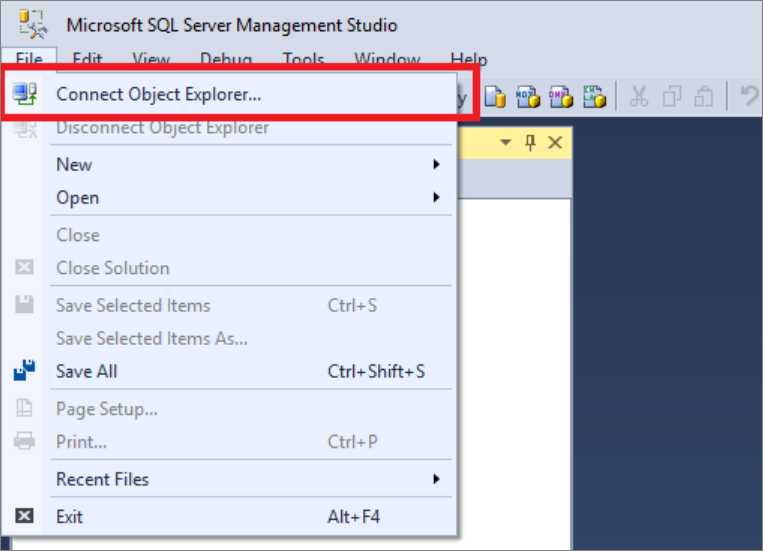
Buka Object Explorer dengan memilih File>Connect Object Explorer.
Isi bidang di jendela Sambungkan ke Server.
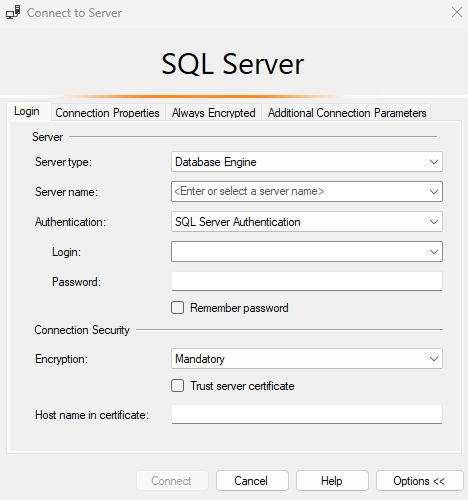
- Nama server. Masukkan nama server yang sebelumnya diidentifikasi.
- Autentikasi. Pilih Autentikasi SQL Server atau Autentikasi Terintegrasi Direktori Aktif.
- Nama Pengguna dan Kata Sandi. Masukkan nama pengguna dan kata sandi jika Otentikasi SQL Server dipilih di atas.
- Klik Sambungkan.
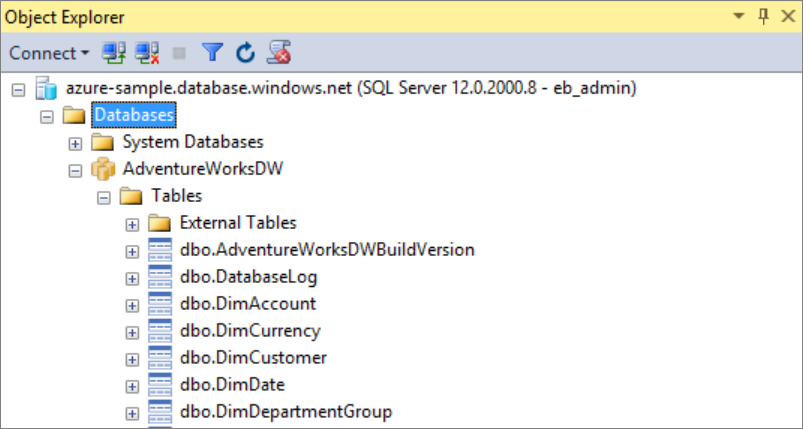
Untuk menjelajahi, perluas server Azure SQL Anda. Anda bisa menampilkan database yang terkait dengan server. Perluas AdventureWorksDW untuk melihat tabel dalam database sampel Anda.
2. Jalankan kueri sampel
Sekarang setelah koneksi telah dibuat ke database Anda, mari kita tulis kueri.
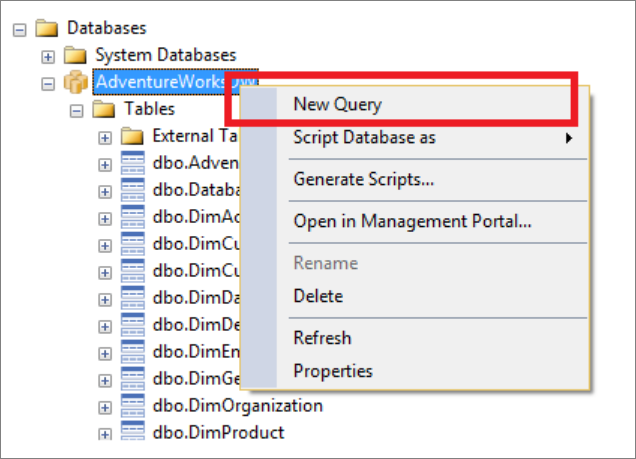
Klik kanan database Anda di SQL Server Object Explorer.
Pilih Kueri Baru. Jendela kueri baru akan terbuka.
Salin kueri T-SQL berikut ke dalam jendela kueri:
SELECT COUNT(*) FROM dbo.FactInternetSales;Jalankan kueri dengan mengklik
Executeatau menggunakan pintasan berikut:F5.
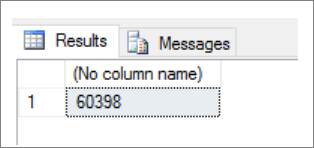
Lihat hasil kueri. Dalam contoh ini, tabel FactInternetSales memiliki 60398 baris.
Langkah berikutnya
Sekarang setelah Anda bisa menyambungkan dan mengkueri, coba visualisasikan data dengan Power BI. Untuk mengonfigurasi lingkungan Anda untuk autentikasi Microsoft Entra, lihat Mengautentikasi ke kumpulan SQL khusus.