Catatan
Akses ke halaman ini memerlukan otorisasi. Anda dapat mencoba masuk atau mengubah direktori.
Akses ke halaman ini memerlukan otorisasi. Anda dapat mencoba mengubah direktori.
Desainer Skema dalam ekstensi MSSQL untuk Visual Studio Code menyertakan integrasi GitHub Copilot, sehingga Anda dapat merancang, memodifikasi, dan memvalidasi skema database menggunakan bahasa alami. Jelaskan apa yang Anda butuhkan di panel obrolan, dan GitHub Copilot menerjemahkan permintaan Anda ke dalam tindakan skema yang tercermin dalam kanvas diagram visual, T-SQL yang dihasilkan, dan sorotan perubahan.
Petunjuk / Saran
Integrasi GitHub Copilot di Schema Designer saat ini dalam pratinjau dan mungkin berubah berdasarkan umpan balik. Bergabunglah dengan komunitas di GitHub Discussions untuk berbagi ide atau melaporkan masalah.
Features
Integrasi GitHub Copilot di Schema Designer menawarkan kemampuan berikut:
- Buat skema database dari deskripsi bahasa alami, dengan tabel, kolom, dan hubungan yang dihasilkan secara otomatis.
- Mengembangkan skema yang ada dengan menambahkan, memodifikasi, atau menghapus tabel dan kolom melalui perintah percakapan.
- Tinjau perubahan yang diusulkan AI satu per satu melalui alur tinjauan perubahan terpandu, dengan kemampuan untuk menerima atau membatalkan setiap pengeditan.
- Tampilkan perbedaan skema yang memperlihatkan semua perubahan yang tertunda sebelum diterapkan ke database.
- Skema aplikasi Bootstrap pada database kosong menggunakan satu perintah bahasa alami.
- Impor artefak eksternal seperti data JSON, dokumen, atau gambar dan hasilkan elemen skema darinya.
- Validasi perubahan skema dengan pagar pembatas untuk kunci primer yang hilang, jenis data yang tidak valid, dan masalah normalisasi.
Prasyarat
Sebelum Anda menggunakan GitHub Copilot di Schema Designer, pastikan persyaratan berikut terpenuhi:
- Ekstensi MSSQL untuk Visual Studio Code diinstal. Untuk langkah-langkah penginstalan, lihat gambaran umum ekstensi MSSQL untuk Visual Studio Code.
- Ekstensi GitHub Copilot dan GitHub Copilot Chat diinstal dan masuk. Untuk instruksi penyiapan, lihat Menyiapkan GitHub Copilot.
- Koneksi database aktif dibuat melalui ekstensi MSSQL. Untuk langkah-langkah koneksi, lihat Mulai Cepat: Menyambungkan dan mengkueri database dengan ekstensi MSSQL untuk Visual Studio Code.
Buka Desainer Skema dengan GitHub Copilot
Anda dapat membuka Desainer Skema dengan GitHub Copilot dari dua titik masuk:
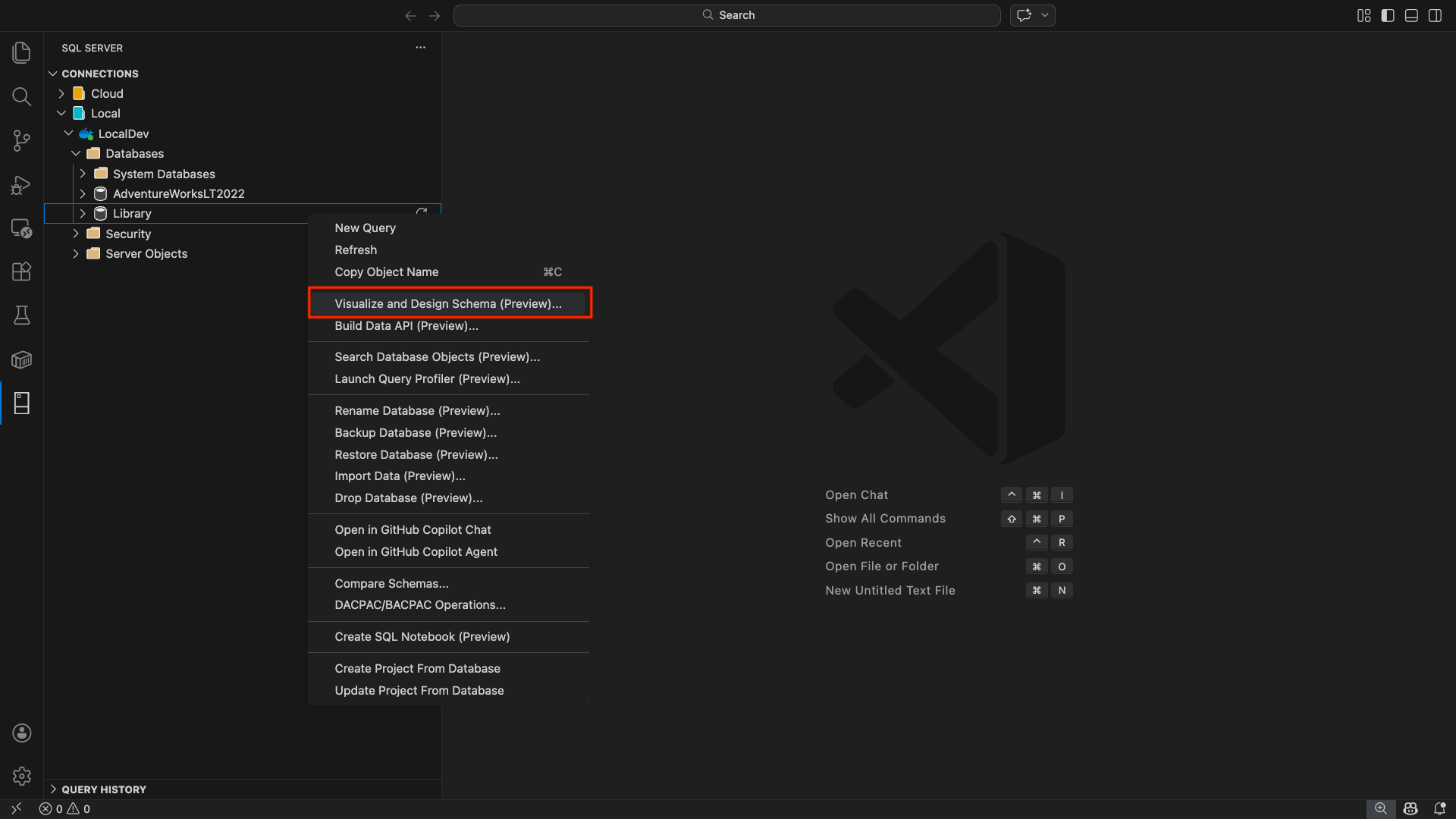
Di Object Explorer ekstensi MSSQL, klik kanan pada simpul database.
Pilih Desainer Skema dari menu konteks.
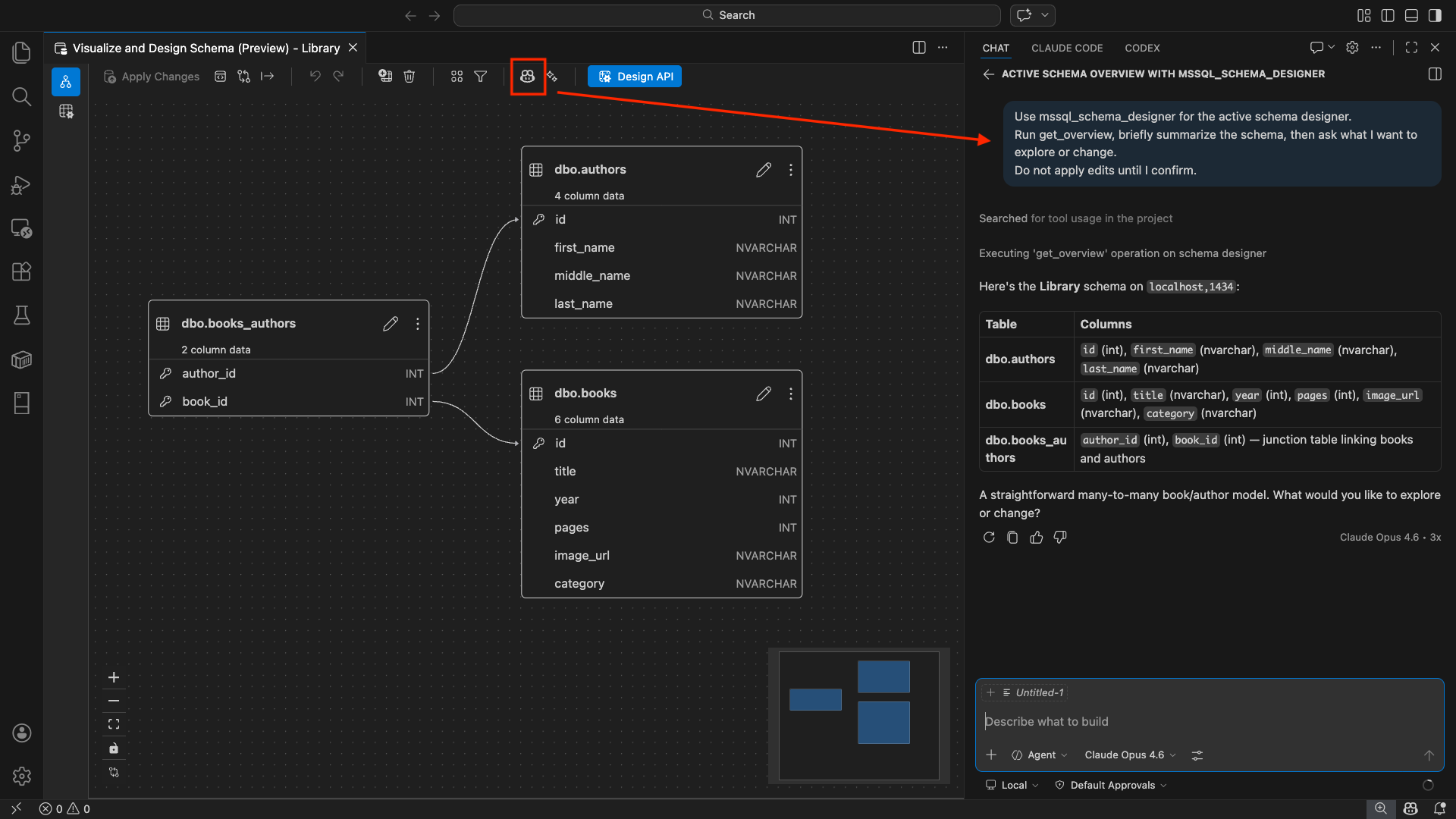
Saat kanvas Desainer Skema terbuka dengan skema database Anda dimuat, pilih tombol Obrolan (dengan ikon GitHub Copilot) di toolbar Desainer Skema untuk membuka sesi obrolan GitHub Copilot yang dicakup ke konteks skema saat ini.
Petunjuk / Saran
Anda juga dapat mengklik kanan simpul database dan memilih Buka dalam mode Agen Copilot untuk memulai sesi obrolan agen Copilot GitHub. Dalam mode agen, Anda dapat meminta GitHub Copilot untuk membuka Perancang Skema untuk Anda, misalnya: "Open schema designer for AdventureWorksLT2022". Untuk informasi selengkapnya, baca Panduan Memulai Cepat: Menggunakan Mode Agen GitHub Copilot.
Membuat skema dengan bahasa alami
Saat Anda membuka panel obrolan GitHub Copilot di Schema Designer, Anda dapat menjelaskan skema dalam bahasa Inggris biasa dan melihatnya dirender dalam diagram visual.
Ketik deskripsi bahasa alami dari skema yang ingin Anda buat di panel obrolan.
GitHub Copilot menghasilkan tabel, kolom, kunci primer, dan hubungan kunci asing berdasarkan deskripsi Anda.
Tonton kanvas diagram visual saat diperbarui secara real time untuk mencerminkan skema yang dihasilkan.
Berikut adalah beberapa contoh perintah yang dapat Anda coba:
"Build a library management system with tables for Books, Authors, Members, and BookLoans""Design an e-commerce schema with Products, Categories, Orders, OrderItems, and Customers""Create a blog platform with Users, Posts, Comments, and Tags with many-to-many relationships"
Mengembangkan skema yang ada
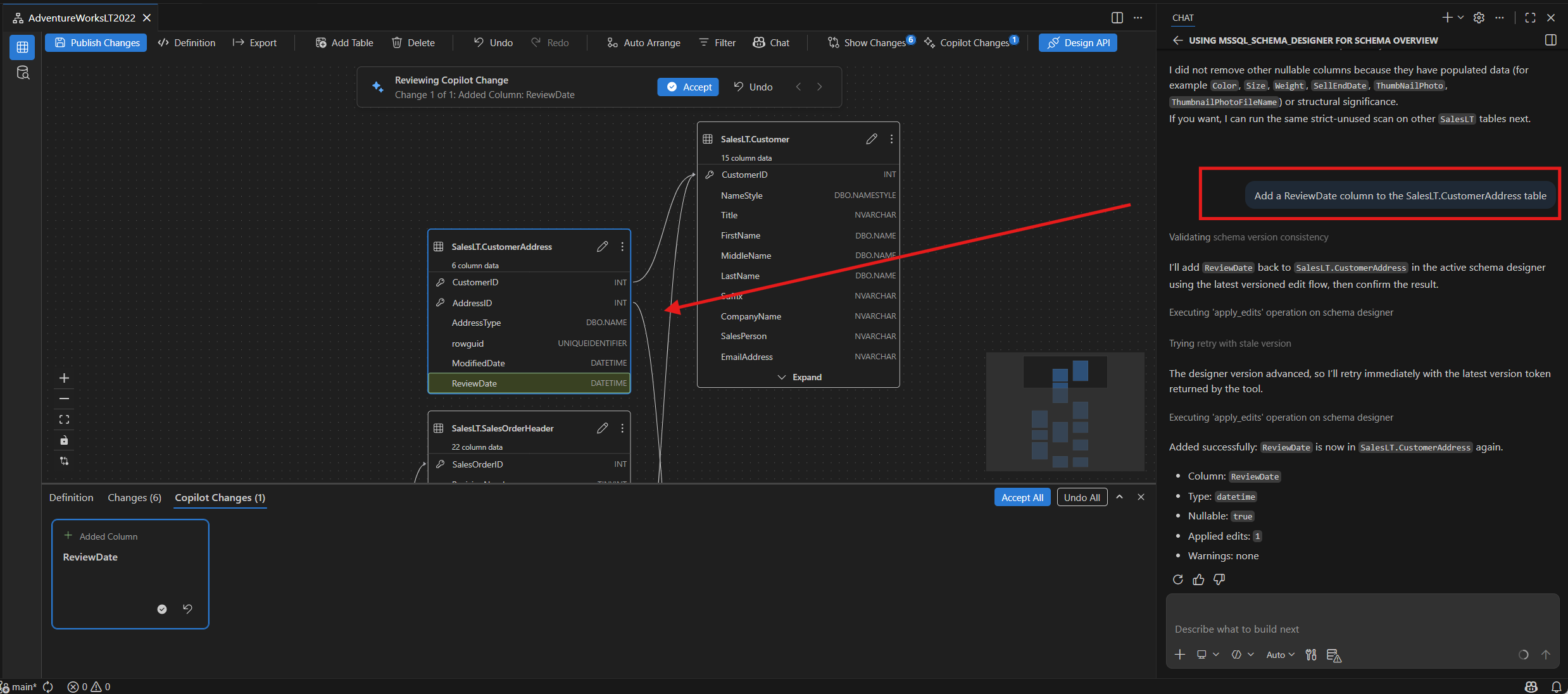
Mulai dari skema yang ada, gunakan GitHub Copilot untuk mengembangkannya dengan menambahkan, memodifikasi, atau menghapus tabel dan kolom. Tampilan diagram, kode, dan diff semuanya mencerminkan perubahan ini secara langsung.
Berikut adalah beberapa contoh perintah untuk evolusi skema:
"Add a description column of type NVARCHAR(500) to the Books table""Remove the ratings table from the schema""Rename the 'NumberOfPages' column in the Books table to 'PageCount'""Add booking/reservation support to this app schema""Change the data type of the Price column in Products from INT to DECIMAL(10,2)"
Diagram visual diperbarui saat Anda menerapkan perubahan. Penambahan kolom muncul di kartu tabel yang benar. Elemen yang dihapus menghilang dari diagram. Proses ini mempertahankan semua hubungan.
Meninjau perubahan skema
Setelah melakukan pengeditan skema melalui GitHub Copilot atau UI, tinjau semua perubahan yang tertunda sebelum menerapkannya ke database.
Tampilan perbedaan skema
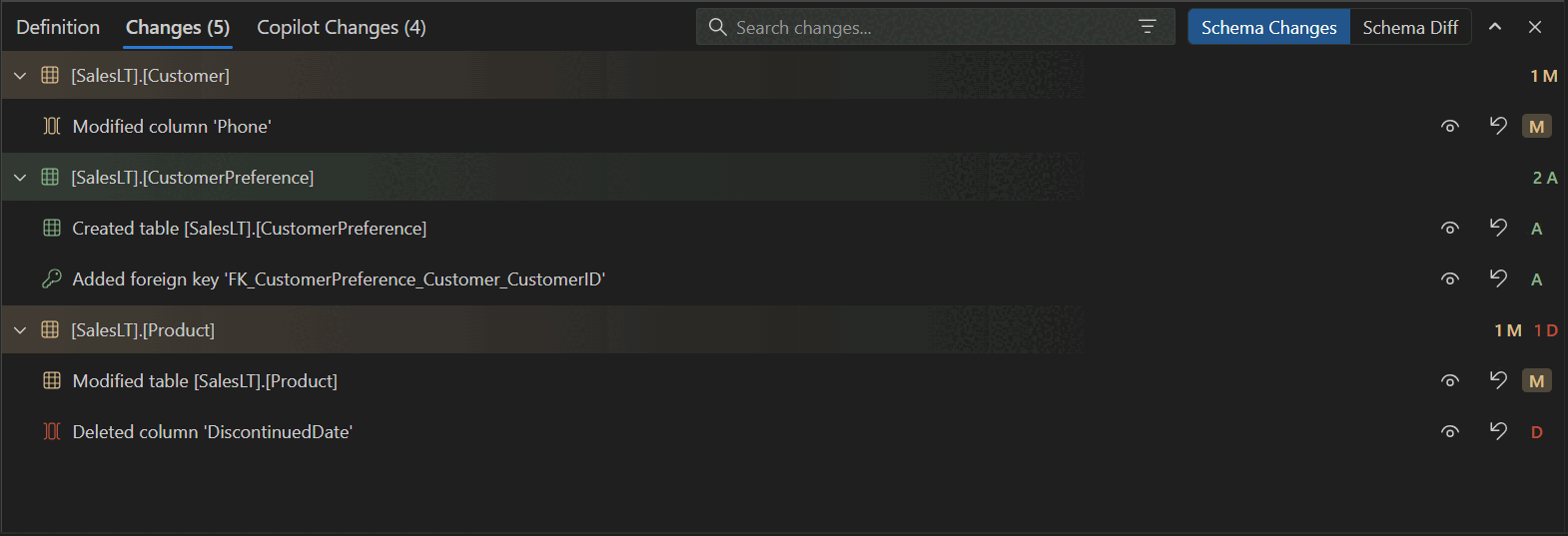
Pilih tombol Perlihatkan Perubahan di toolbar Desainer Skema untuk membuka tampilan berbeda. Tampilan diff menampilkan:
- Menambahkan objek, seperti tabel, kolom, dan kunci asing, ditandai dengan jelas sebagai Ditambahkan.
- Objek yang dihapus ditandai sebagai Dihapus.
- Objek yang dimodifikasi memperlihatkan nilai sebelum dan sesudah untuk jenis data, nullability, identitas, nilai default, dan bendera kunci.
- Nama yang memenuhi syarat skema untuk semua objek, seperti
schema.tabledanschema.column. - Opsi Batalkan yang muncul saat Anda mengarahkan kursor ke perubahan individual.
Ulasan perubahan GitHub Copilot
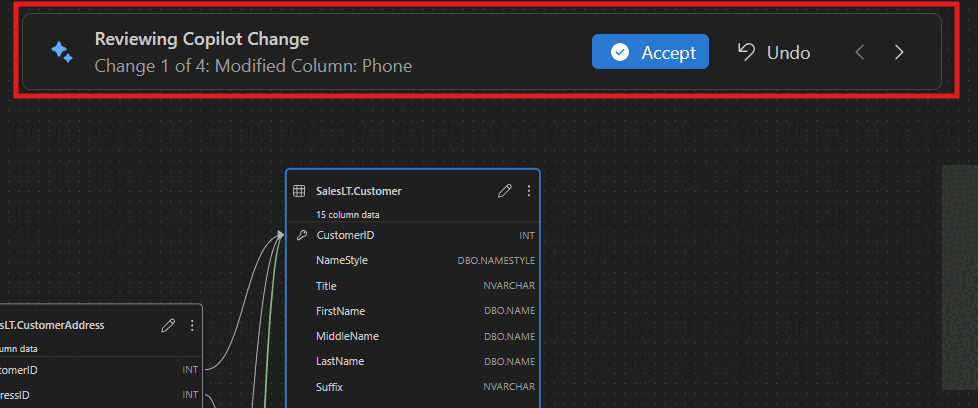
Saat GitHub Copilot menerapkan beberapa pengeditan skema, GitHub Copilot secara otomatis memulai tinjauan Perubahan Copilot. Alur terpandu ini menunjukkan kepada Anda setiap pengeditan yang diusulkan AI sehingga Anda dapat meninjaunya satu per satu:
- Maju dan mundur di antara perubahan.
- Pilih Terima untuk menyimpan perubahan, atau Urungkan untuk mengembalikannya.
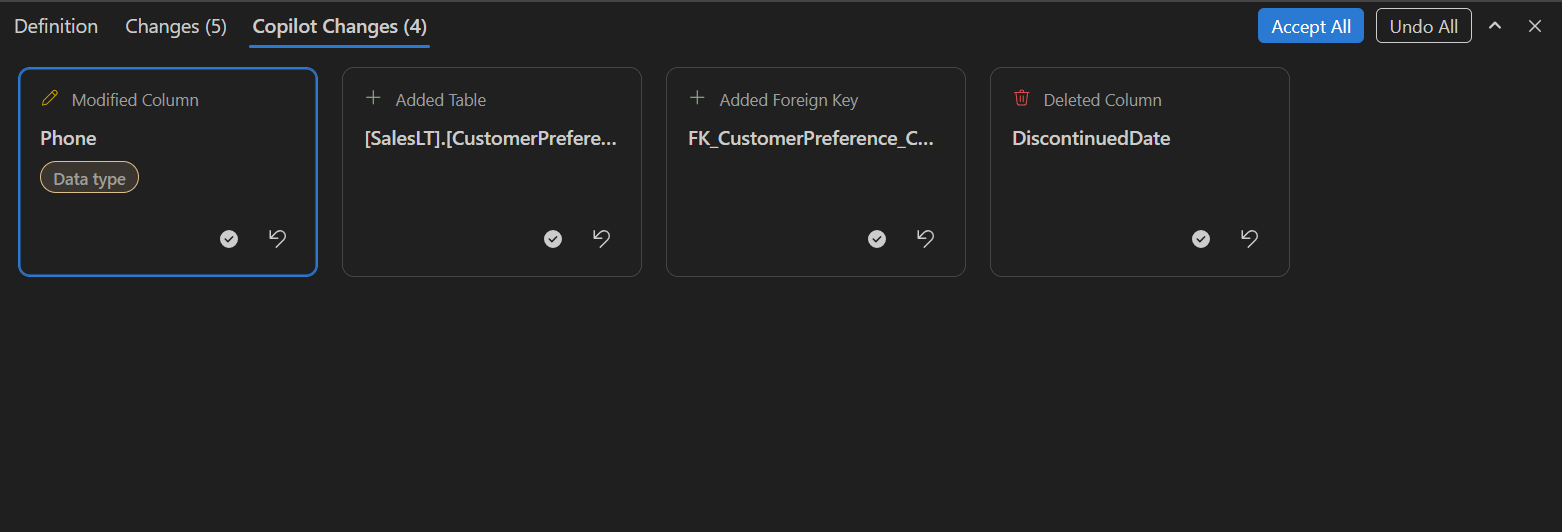
- Pilih lencana properti pada kartu perubahan untuk melihat nilai sebelum dan sesudahnya.
Pilih lencana properti pada kartu perubahan untuk melihat nilai sebelum dan sesudah untuk setiap properti yang dimodifikasi:
Bootstrap skema dari awal
GitHub Copilot dapat menghasilkan skema aplikasi lengkap. Pada database kosong, buka Desainer Skema dengan panel obrolan GitHub Copilot dan jelaskan konsep aplikasi. GitHub Copilot membangun model data, termasuk tabel, kolom, kunci primer, kunci asing, dan hubungan.
Berikut adalah beberapa contoh prompt untuk inisialisasi skema:
"Build a Twitter clone schema from scratch""Create a blog platform schema with users, posts, comments, and tags""Design an inventory management system with warehouses, products, stock levels, and suppliers""Generate a restaurant reservation system with tables for restaurants, menus, customers, and reservations"
Setelah GitHub Copilot menghasilkan skema awal, Anda dapat terus mengembangkannya dengan petunjuk tindak lanjut seperti "Add a comments feature to this blog platform" atau "Add direct messaging to this Twitter clone".
Mengimpor artefak eksternal
GitHub Copilot dapat menerima konteks eksternal untuk menghasilkan atau menginformasikan desain skema. Input yang didukung mencakup data JSON, dokumen, gambar, atau format apa pun yang didukung GitHub Copilot.
Berikut adalah beberapa contoh perintah untuk mengimpor artefak eksternal:
-
"Import this JSON and model it as tables"diikuti oleh payload JSON -
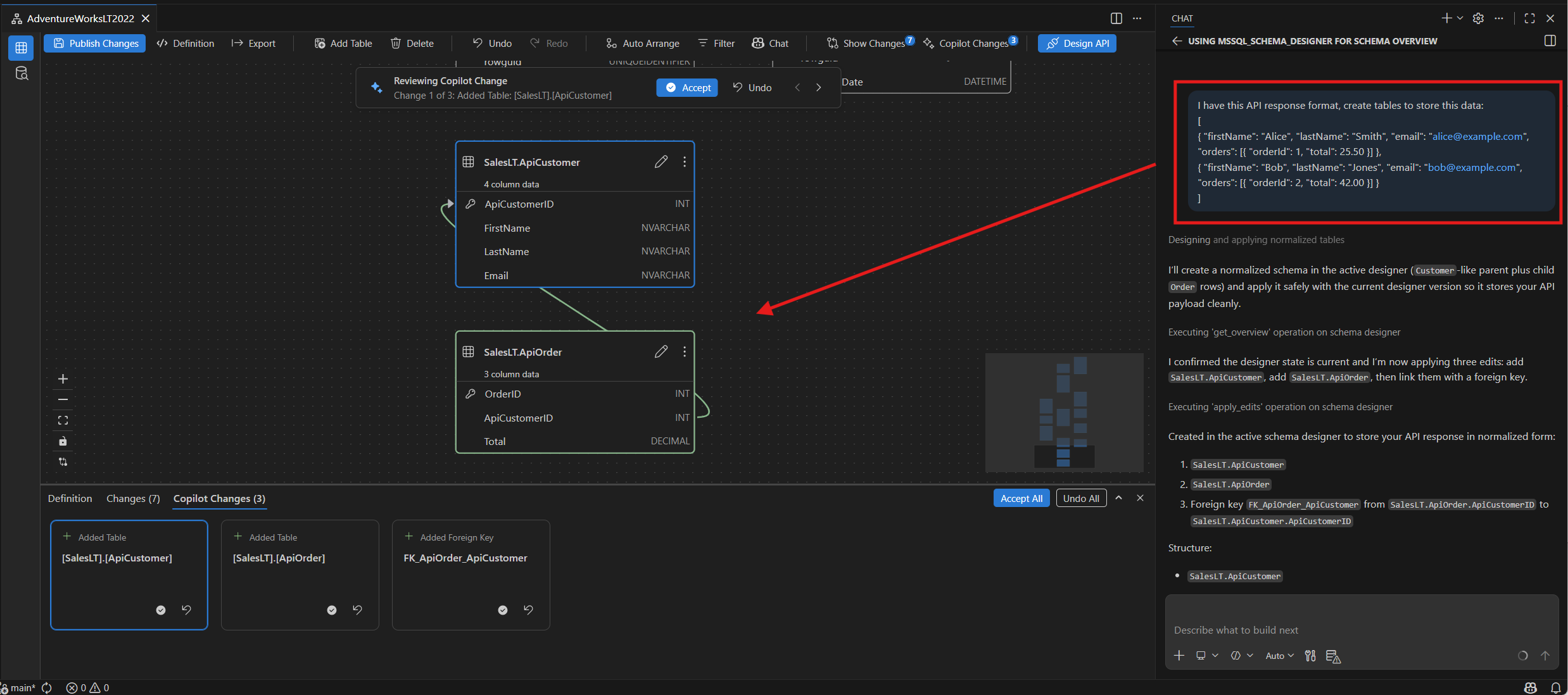
"I have this API response format, create tables to store this data"diikuti oleh sampel respons JSON - Lampirkan dokumen atau gambar dan tanyakan:
"Create a schema based on this document"
Objek berlapis di JSON dimodelkan sebagai tabel terkait terpisah. Desainer Skema menyimpulkan jenis data dari input dan membuat hubungan kunci asing untuk struktur berlapis.
Validasi dan pagar pembatas
Seiring berkembangnya skema, GitHub Copilot memvalidasi perubahan dan menunjukkan potensi masalah secara langsung. Pemeriksaan validasi meliputi:
- Kunci primer yang hilang pada tabel.
- Jenis data yang tidak valid atau tidak didukung untuk platform SQL Server target.
- Masalah normalisasi seperti grup berulang yang disimpan dalam satu kolom.
- Menduplikasi nama kolom dalam tabel yang sama.
- Referensi kunci asing ke tabel atau kolom yang tidak ada.
GitHub Copilot menjelaskan masalah yang terdeteksi secara langsung dan menyarankan penyelesaian sebelum melanjutkan perubahan yang diminta.
Keterbatasan
- Status sesi obrolan: Sesi obrolan tidak menyimpan riwayat saat Anda beralih konteks database. Konteks baru mengatur ulang memori obrolan.
- Koneksi database aktif diperlukan: Anda memerlukan koneksi database aktif melalui ekstensi MSSQL untuk memuat dan memodifikasi skema. Saat Anda menggunakan GitHub Copilot dalam mode agen, agen dapat menyiapkan koneksi untuk Anda.
- Output yang dihasilkan AI harus ditinjau: GitHub Copilot mungkin menyarankan rekomendasi skema yang salah atau suboptimal. Selalu tinjau perubahan SQL dan skema yang dihasilkan sebelum menerbitkan ke database Anda.
Tanggapan dan dukungan
Jika Anda memiliki ide, umpan balik, atau ingin terlibat dengan komunitas, bergabunglah dengan diskusi di https://aka.ms/vscode-mssql-discussions. Untuk melaporkan bug, kunjungi https://aka.ms/vscode-mssql-bug. Untuk meminta fitur baru, buka https://aka.ms/vscode-mssql-feature-request.
Konten terkait
- Desainer Skema
- Mulai cepat: Menggunakan penjelajah dan perancang skema
- GitHub Copilot untuk ekstensi MSSQL untuk Visual Studio Code
- Panduan Cepat: Menggunakan Mode Agent GitHub Copilot
- Perbandingan Skema
- Impor dan ekspor Aplikasi tingkat data (DACPAC dan BACPAC)
- Panduan Cepat: Menyambungkan dan mengkueri database menggunakan ekstensi MSSQL di Visual Studio Code
- Dokumentasi Visual Studio Code
- Ekstensi MSSQL untuk repositori Visual Studio Code di GitHub