Catatan
Akses ke halaman ini memerlukan otorisasi. Anda dapat mencoba masuk atau mengubah direktori.
Akses ke halaman ini memerlukan otorisasi. Anda dapat mencoba mengubah direktori.
Penting
Azure Data Studio dihentikan per 28 Februari 2026. Anda harus bermigrasi ke Visual Studio Code. Untuk informasi selengkapnya, lihat Apa yang terjadi dengan Azure Data Studio.
Ekstensi migrasi Azure SQL untuk Azure Data Studio memungkinkan Anda menilai, mendapatkan rekomendasi Azure berukuran tepat, dan memigrasikan database SQL Server Anda ke Azure.
Penting
Ekstensi migrasi Azure SQL di Azure Data Studio dihentikan per 28 Februari 2026 bersama dengan Azure Data Studio. Untuk informasi selengkapnya, lihat Alternatif pasca-pensiun untuk ekstensi migrasi Azure SQL.
Ekstensi Migrasi Azure SQL untuk Azure Data Studio menawarkan manfaat utama ini:
Antarmuka pengguna yang responsif untuk memberikan pengalaman migrasi menyeluruh. Ekstensi dimulai dengan evaluasi kesiapan migrasi dan rekomendasi SKU (pratinjau) berdasarkan data performa.
Mekanisme penilaian yang ditingkatkan yang dapat mengevaluasi instans SQL Server. Ekstensi mengidentifikasi database yang siap untuk bermigrasi ke target Azure SQL.
Anda dapat menggunakan pengalaman migrasi SQL Server di portal Azure Arc untuk menilai database SQL Server.
Mesin rekomendasi SKU yang mengumpulkan data performa dari instans SQL Server sumber lokal lalu menghasilkan rekomendasi SKU berukuran tepat berdasarkan target Azure SQL Anda.
Layanan Azure andal yang didukung oleh Azure Database Migration Service yang mengatur aktivitas pergerakan data untuk memberikan pengalaman migrasi yang mulus.
Anda dapat menjalankan migrasi secara online (untuk migrasi yang memerlukan waktu henti minimal) atau offline (untuk migrasi di mana waktu henti berlanjut di seluruh migrasi) tergantung pada persyaratan bisnis Anda.
Anda dapat mengonfigurasi runtime integrasi yang dihost sendiri untuk menggunakan sumber daya komputasi Anda sendiri untuk mengakses file cadangan instans SQL Server sumber di lingkungan lokal Anda.
Memberikan pengalaman pengguna yang aman dan lebih baik untuk memigrasikan database TDE dan login SQL/Windows ke Azure SQL.
Untuk informasi tentang skenario migrasi tertentu dan target Azure SQL, lihat daftar tutorial dalam tabel berikut ini:
| Skenario migrasi | Mode migrasi |
|---|---|
| SQL Server menuju Azure SQL Managed Instance | Online / Luring |
| SQL Server ke SQL Server di Azure Virtual Machines | Online / Luring |
| SQL Server menuju Azure SQL Database | Offline |
Penting
Jika target Anda adalah Azure SQL Database, pastikan Anda menyebarkan skema database sebelum memulai migrasi. Anda dapat menggunakan Azure Database Migration Service baik dari portal Microsoft Azure atau menggunakan cmdlet PowerShell / AZ.
Artikel ini menjelaskan cara menginstal ekstensi migrasi Azure SQL melalui Azure Data Studio.
Prasyarat
Jika tidak memiliki langganan Azure, buat akun Azure gratis sebelum Anda memulai.
Untuk menginstal ekstensi ini, Anda juga memerlukan prasyarat berikut:
Menginstal ekstensi migrasi Azure SQL
Ikuti langkah-langkah ini untuk menginstal ekstensi migrasi Azure SQL di Azure Data Studio. Anda dapat memilih metode penginstalan standar, atau mode offline, ketika komputer terputus dari Internet.
Instalasi Mode Terhubung
Buka manajer ekstensi di Azure Data Studio. Pilih ikon ekstensi atau Ekstensi di menu Tampilan .
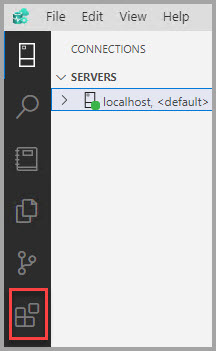
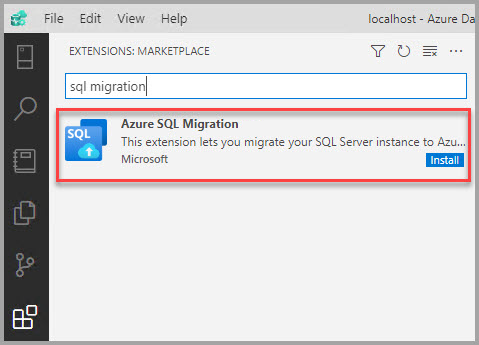
Ketik
Azure SQL migrationdi bilah pencarian.Pilih ekstensi Migrasi Azure SQL dan lihat detailnya.
Pilih Instal.
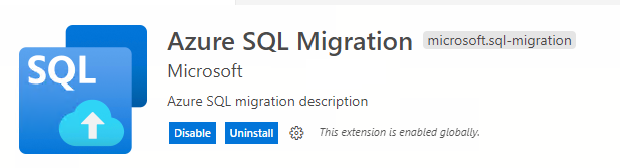
Anda melihat ekstensi migrasi Azure SQL di daftar ekstensi.
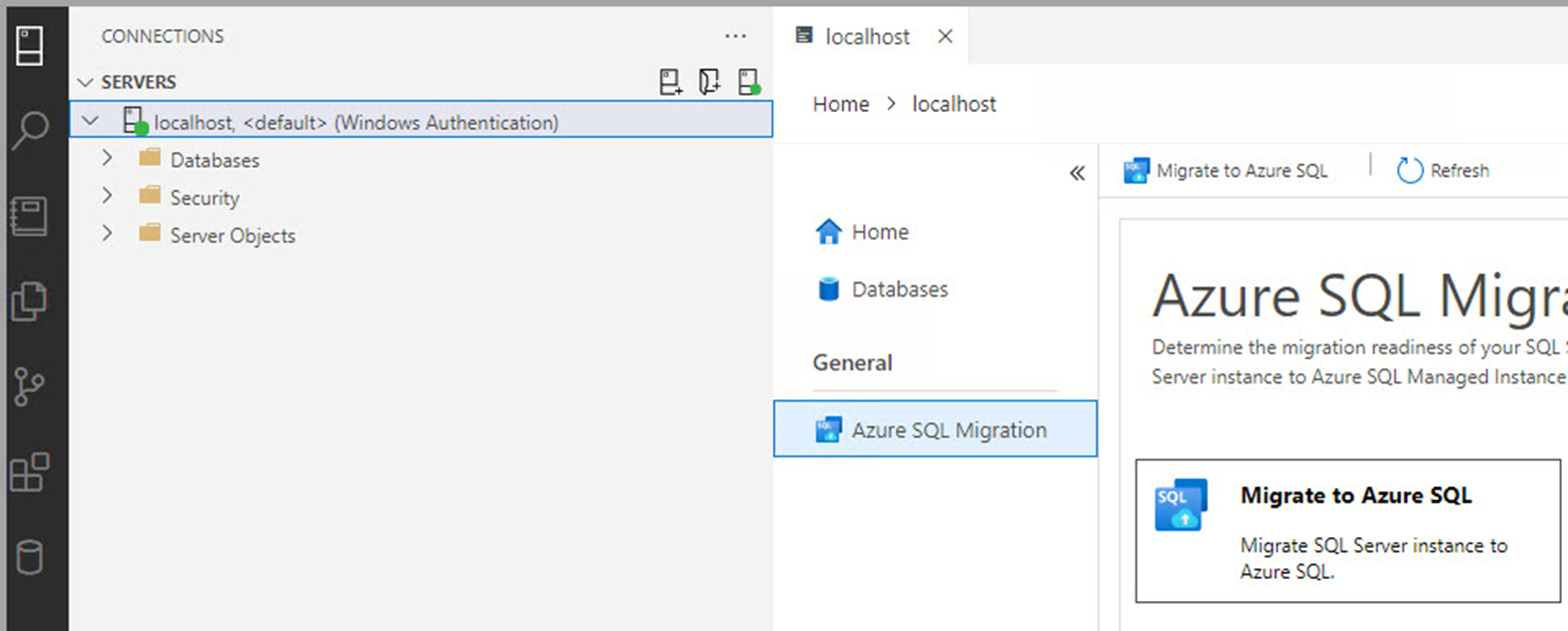
Sambungkan ke instans SQL Server di Azure Data Studio. Klik kanan nama instans dan pilih Kelola untuk melihat dasbor dan halaman arahan ekstensi Migrasi Azure SQL.
Menyiapkan pembaruan otomatis untuk ekstensi
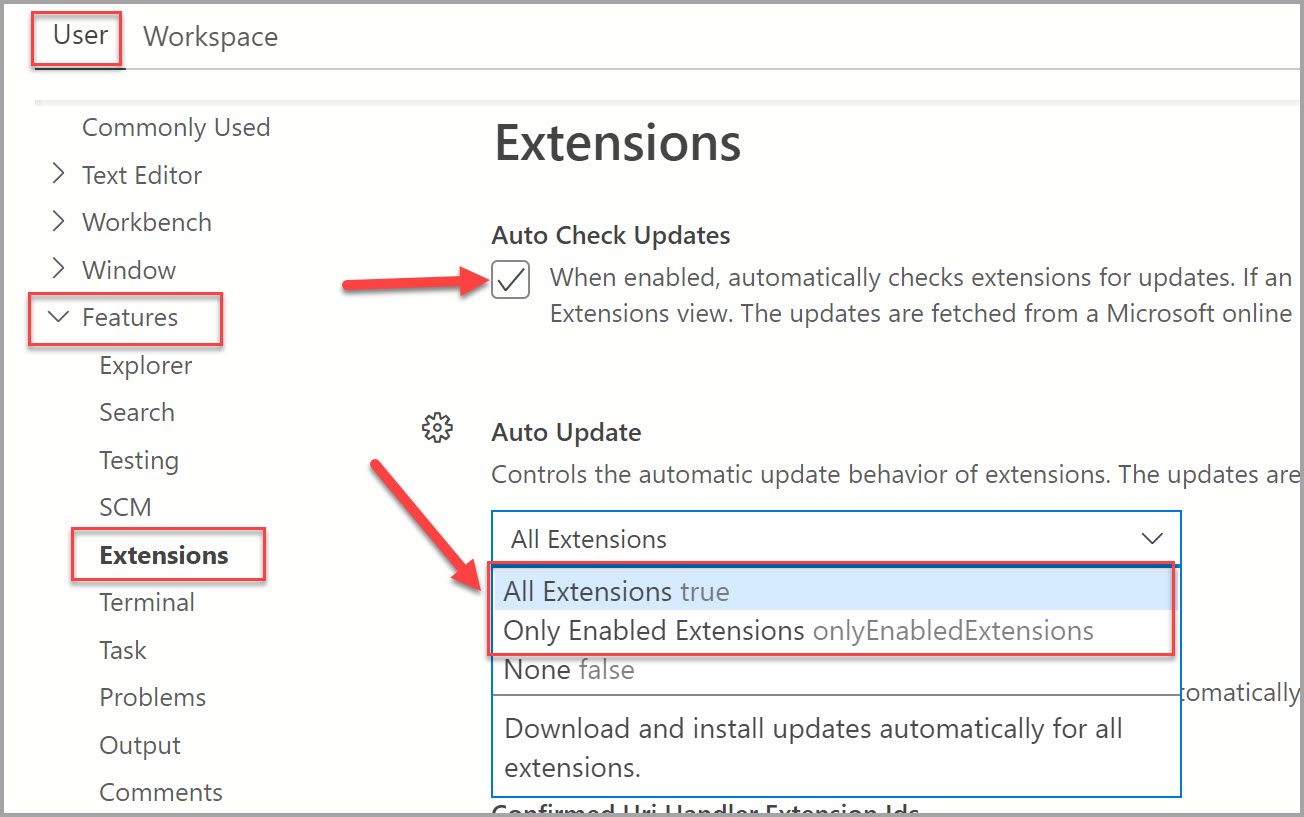
Anda dapat memeriksa pembaruan ekstensi dan memperbaruinya secara otomatis dengan mengonfigurasi Pembaruan Otomatis di pengaturan Azure Data Studio.
Untuk mengaktifkan pembaruan otomatis:
Pilih ikon Pengaturan di Azure Data Studio.
Pilih kotak centang di bawah >.
Pilih dropdown di bawah Pengguna > Fitur > Ekstensi > Pembaruan Otomatis dan pilih Semua Ekstensi atau Hanya Ekstensi yang Diaktifkan.
Nota
Jika Anda ingin memperbarui ekstensi secara manual, Anda dapat menonaktifkan Pembaruan Otomatis dan menginstal pembaruan dari ekstensi di Marketplace.
Features
Penilaian kesiapan target Azure SQL dan migrasi database
Ekstensi migrasi Azure SQL mendukung penilaian dan menghasilkan rekomendasi Azure (Pratinjau) dan migrasi database untuk target Azure SQL berikut.
- SQL Server di Azure Virtual Machines
- Azure SQL Managed Instance
- Azure SQL Database
Melihat penilaian Arc yang telah dikomputasi dan melacak migrasi
Jika instans SQL Server Anda menggunakan Arc dan penilaian migrasi sudah dihitung, ekstensi migrasi SQL di Azure Data Studio mengambil penilaian yang telah dikomputasi dan rekomendasi SKU dari Arc dan mengisinya dalam panduan Penilaian. Ekstensi ini juga memperbarui status migrasi terbaru di sumber daya Arc instans SQL Server. Anda dapat melacak kemajuan dalam pengalaman migrasi Database bawaan.
Jika instans SQL Server Anda tidak diaktifkan oleh Azure Arc, ekstensi migrasi SQL membuat sumber daya Azure instans SQL Server gratis dan opsional untuk melacak proses migrasi tanpa biaya tambahan.
- Pilih Langganan, Grup Sumber Daya, dan Lokasi tempat Anda ingin membuat sumber daya Azure pelacakan.
- Daftarkan langganan Anda ke
Microsoft.AzureArcDatapenyedia sumber daya sebelum membuat sumber daya Azure. - Jika langganan Anda belum terdaftar, upaya dilakukan untuk mendaftarkan langganan dengan penyedia sumber daya atas nama Anda. Jika Anda tidak memiliki izin untuk mendaftarkan penyedia sumber daya, pembuatan sumber daya di Azure akan dilewati.
Mode migrasi
Mode migrasi berikut ini didukung untuk target Azure SQL yang sesuai.
| Mode migrasi | Deskripsi |
|---|---|
| Online | Database sumber SQL Server tersedia untuk aktivitas membaca dan menulis, sementara cadangan database terus-menerus dipulihkan di Azure SQL tujuan. Waktu henti aplikasi terbatas pada durasi cutover pada akhir migrasi. |
| Offline | Database sumber tidak dapat digunakan untuk menulis aktivitas saat file cadangan dipulihkan pada database Azure SQL target. Waktu henti aplikasi berlanjut sejak awal hingga selesainya proses migrasi. |
Tabel dukungan
| Sasaran Azure SQL | Mode migrasi |
|---|---|
| Azure SQL Managed Instance | Online / Luring |
| SQL Server di Azure Virtual Machine | Online / Luring |
| Azure SQL Database | Offline |
Petunjuk / Saran
Untuk informasi tentang prasyarat, fitur, dan alur kerja migrasi, lihat Migrasi menggunakan Azure Data Studio.
Alternatif pasca-pensiun untuk ekstensi migrasi Azure SQL
Ekstensi migrasi Azure SQL di Azure Data Studio berhenti pada 28 Februari 2026 bersama dengan Azure Data Studio. Tabel berikut ini menyediakan panduan yang diatur oleh fase migrasi dan platform target.
| Skenario migrasi | Opsi portal | Opsi CLI |
|---|---|---|
| Pra-migrasi (penemuan dan penilaian) | Pengalaman Migrasi SQL di Azure Arc / Azure Migrate | DMS PowerShell / CLI |
| Menuju Azure SQL Managed Instance | Pengalaman Migrasi SQL di Azure Arc | DMS PowerShell / CLI |
| Ke SQL Server di Azure Virtual Machines | Portal Azure DMS (online) / Komponen migrasi SSMS | DMS PowerShell / CLI |
| Menuju Azure SQL Database | Portal Azure DMS (migrasi offline dan skema) / Striim (migrasi online) | DMS PowerShell / CLI (migrasi offline dan skema) |
Untuk informasi selengkapnya, lihat posting blog Migrasi Azure SQL Alternatif Setelah Penghentian Ekstensi Migrasi Azure SQL di Azure Data Studio.
Dapatkan bantuan dari dukungan Microsoft
Anda dapat mengajukan permintaan dukungan untuk mendapatkan bantuan dukungan Microsoft jika Anda mengalami masalah atau kesalahan dengan migrasi database Anda menggunakan ekstensi migrasi Azure SQL.
Pilih tombol Permintaan dukungan baru di bagian atas ekstensi. Ini secara otomatis membawa Anda ke portal Azure, di mana Anda dapat mengisi detail lalu mengirimkan permintaan dukungan.
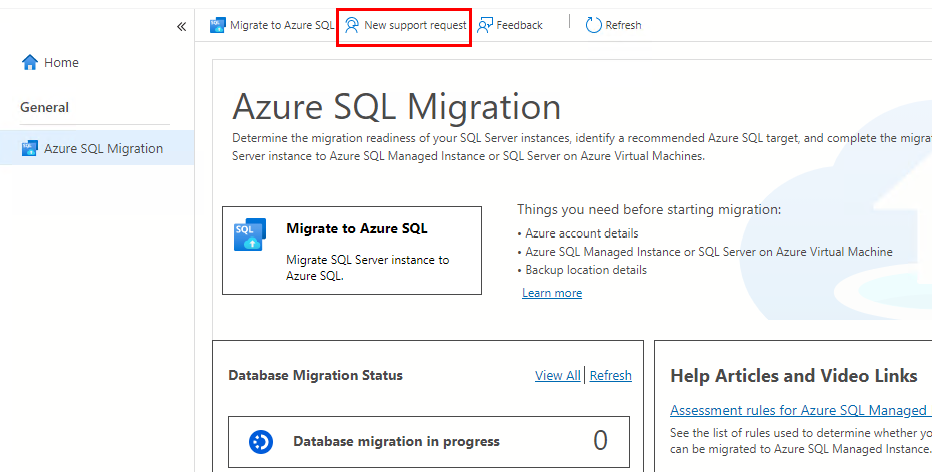
Anda dapat mengirimkan ide dan saran untuk peningkatan, dan umpan balik lainnya, termasuk bug, di forum Komunitas Azure - Azure Database Migration Service. Anda juga dapat menggunakan tombol Umpan Balik jika Anda memiliki saran atau umpan balik untuk meningkatkan ekstensi.