Catatan
Akses ke halaman ini memerlukan otorisasi. Anda dapat mencoba masuk atau mengubah direktori.
Akses ke halaman ini memerlukan otorisasi. Anda dapat mencoba mengubah direktori.
Penting
Azure Data Studio dihentikan per 28 Februari 2026. Anda harus bermigrasi ke Visual Studio Code. Untuk informasi selengkapnya, lihat Apa yang terjadi dengan Azure Data Studio.
Panduan cepat ini menunjukkan cara menyambungkan ke kumpulan SQL khusus di Azure Synapse Analytics menggunakan Azure Data Studio.
Prasyarat
Untuk menyelesaikan panduan memulai cepat ini, Anda memerlukan Azure Data Studio dan pool SQL khusus di Azure Synapse Analytics.
Jika Anda belum memiliki kumpulan SQL khusus di ruang kerja Azure Synapse Analytics, lihat Mulai Cepat: Membuat kumpulan SQL khusus menggunakan Synapse Studio. Untuk kumpulan SQL khusus mandiri (sebelumnya SQL DW) di luar ruang kerja Azure Synapse, lihat Membuat kumpulan SQL khusus. Ingat nama server, dan info masuk masuk! Untuk informasi selengkapnya tentang perbedaannya, lihat Apa perbedaan antara kumpulan SQL khusus Azure Synapse (sebelumnya SQL DW) dan kumpulan SQL khusus di ruang kerja Azure Synapse Analytics?.
Terhubung ke kolam SQL khusus Anda
Gunakan Azure Data Studio untuk membuat koneksi ke server Azure Synapse Analytics Anda.
Pertama kali Anda menjalankan Azure Data Studio, halaman Koneksi akan terbuka. Jika Anda tidak melihat halaman Koneksi, pilih Tambahkan Koneksi, atau ikon Koneksi Baru di bar samping SERVERS:
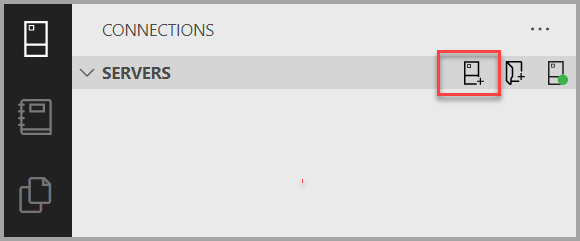
Artikel ini menggunakan SQL Login, tetapi Autentikasi Windows juga didukung. Isi bidang sebagai berikut menggunakan nama server, nama pengguna, dan kata sandi untuk server Azure SQL Anda :
Setting Nilai yang disarankan Deskripsi Nama Server Nama server yang sepenuhnya memenuhi syarat Misalnya nama akan terlihat seperti ini: myworkpsace.sql.azuresynapse.netuntuk titik akhir SQL khusus di ruang kerja Azure Synapse Analytics (disarankan), atau untuk kumpulan SQL khusus mandiri (sebelumnya SQL DW) di luar ruang kerja Azure Synapse Analytics, gunakan server logis Azure SQL:sqlpoolservername.database.windows.net.Authentication SQL Log Masuk Autentikasi SQL digunakan dalam tutorial ini. Nama pengguna Akun administrator untuk server Ini adalah akun yang Anda tentukan saat membuat server. Kata sandi (SQL Login) Kata sandi untuk akun admin server Anda Ini adalah kata sandi yang Anda tentukan saat membuat server. Simpan Kata Sandi? Ya atau tidak Pilih Ya jika Anda tidak ingin memasukkan kata sandi setiap kali. Nama database biarkan kosong Grup Server biarkan kosong Jika server Anda tidak memiliki aturan firewall yang memungkinkan Azure Data Studio tersambung, formulir Buat aturan firewall baru akan terbuka. Lengkapi formulir untuk membuat aturan firewall baru. Untuk detailnya, lihat Aturan firewall.
Setelah berhasil menyambungkan, server Anda akan muncul di bilah Servers di sisi.
Membuat database
Anda dapat menggunakan kumpulan SQL khusus yang ada untuk latihan ini, termasuk yang dibuat secara default, atau Anda dapat membuat kumpulan baru.
Untuk kumpulan SQL khusus di Azure Synapse, navigasikan ke ruang kerja Azure Synapse Analytics.
- Pilih kemudian Kelola.
- Di bagian Kumpulan analitik, pilih kumpulan SQL.
- Pilih + Baru untuk membuat kumpulan SQL khusus baru.
- Beri nama
TutorialDBbaru kumpulan SQL khusus dan pilih tingkat performa. Atur ke ukuran terkecil untuk mengurangi biaya langkah awal ini. - Pilih Buat.
Untuk kumpulan SQL khusus mandiri (sebelumnya SQL DW), navigasikan ke kumpulan SQL Khusus (sebelumnya SQL DW) di portal Azure.
- Pilih tautan untuk Nama server, seperti
contosowdw.database.windows.net, untuk masuk ke halaman portal Azure untuk server SQL logis. - Pilih + Buat kumpulan SQL khusus (sebelumnya SQL DW) untuk membuat kumpulan SQL khusus lain di server SQL logis.
- Beri nama
TutorialDBbaru kumpulan SQL khusus dan pilih tingkat performa. Atur ke ukuran terkecil untuk mengurangi biaya langkah awal ini. - Pilih Tinjau + Buat.
Buat tabel
Editor kueri masih tersambung ke master database, tetapi kami ingin membuat tabel dalam TutorialDB database.
Ubah konteks koneksi menjadi
TutorialDB:Tempelkan cuplikan berikut ke editor kueri dan pilih Jalankan:
Nota
Anda dapat menambahkan ini pada atau menggantikan kueri sebelumnya di dalam editor. Perhatikan bahwa memilih Jalankan hanya menjalankan kueri yang dipilih. Jika tidak ada yang dipilih, memilih Jalankan akan menjalankan semua kueri di editor.
-- Create a new table called 'Customers' in schema 'dbo'
-- Drop the table if it already exists
IF OBJECT_ID('dbo.Customers', 'U') IS NOT NULL
DROP TABLE dbo.Customers
GO
-- Create the table in the specified schema
CREATE TABLE dbo.Customers
(
   CustomerId        INT     NOT NULL,
   Name      [NVARCHAR](50)  NOT NULL,
   Location  [NVARCHAR](50)  NOT NULL,
   Email     [NVARCHAR](50)  NOT NULL
);
GO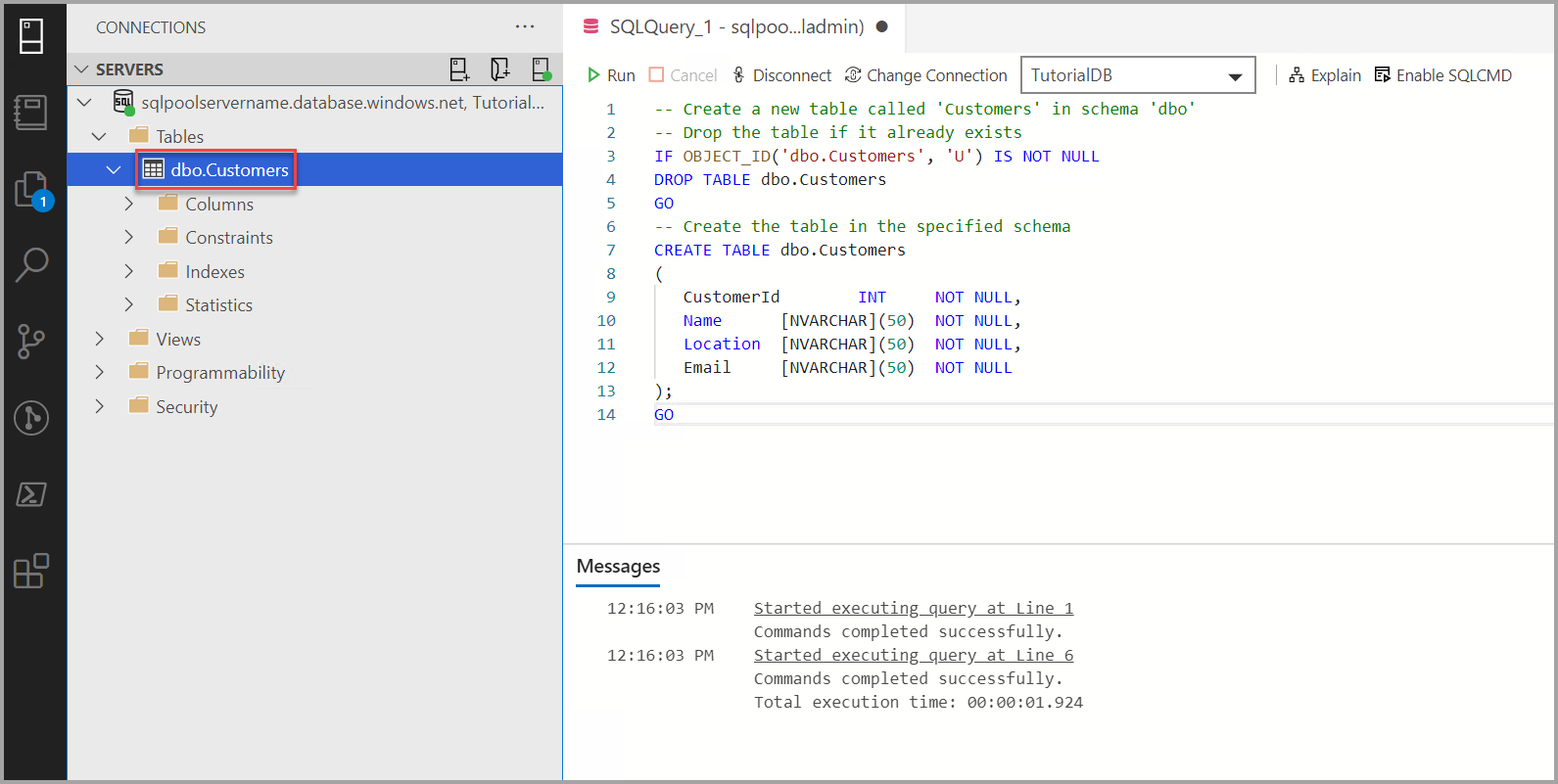
Sisipkan baris
Tempelkan cuplikan berikut ke editor kueri dan pilih Jalankan:
-- Insert rows into table 'Customers'
INSERT INTO dbo.Customers
   ([CustomerId],[Name],[Location],[Email])
   SELECT 1, N'Orlando',N'Australia', N'' UNION ALL
   SELECT 2, N'Keith', N'India', N'keith0@adventure-works.com' UNION ALL
   SELECT 3, N'Donna', N'Germany', N'donna0@adventure-works.com' UNION ALL
   SELECT 4, N'Janet', N'United States', N'janet1@adventure-works.com'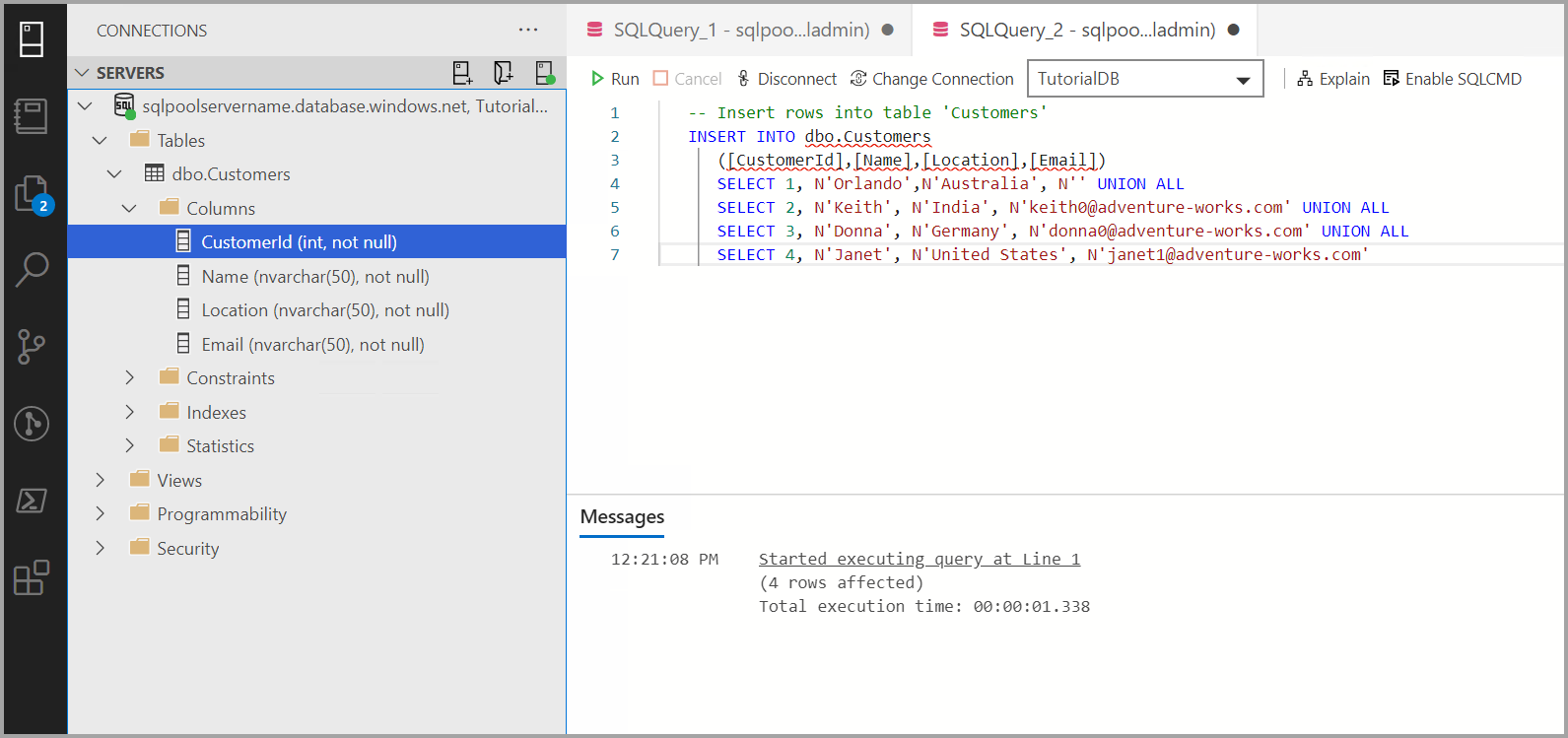
Lihat hasilnya
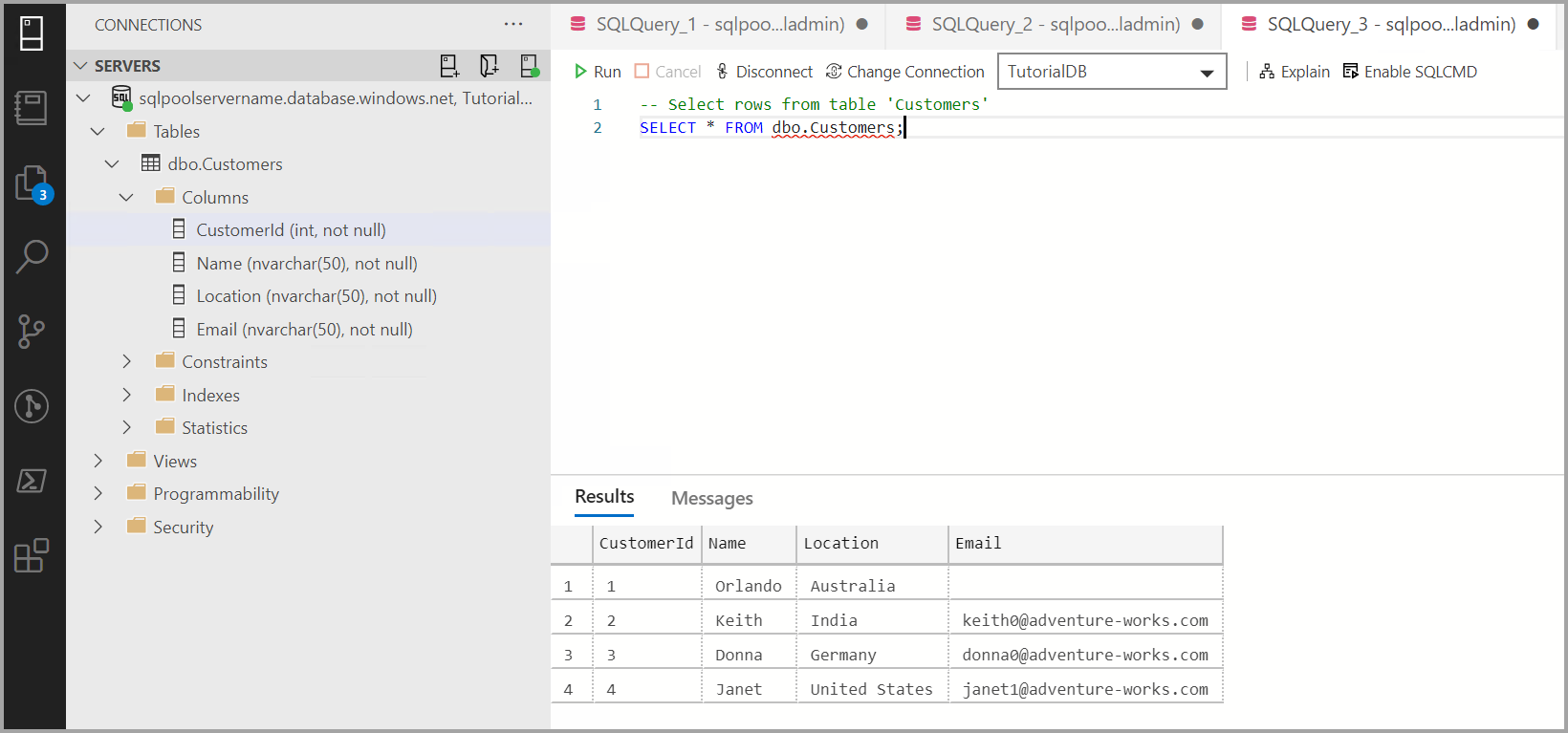
Tempelkan cuplikan berikut ke editor kueri dan pilih Jalankan:
-- Select rows from table 'Customers'
SELECT * FROM dbo.Customers;
Hasil kueri ditampilkan:
Membersihkan sumber daya
Jika Anda tidak berencana untuk terus bekerja dengan database sampel yang dibuat dalam artikel ini, hapus grup sumber daya.
Langkah selanjutnya
Untuk informasi selengkapnya, kunjungi Menyambungkan ke Synapse SQL dengan Azure Data Studio.
Sekarang setelah Anda berhasil tersambung ke Azure Synapse Analytics dan menjalankan kueri, cobalah tutorial editor kode.