Catatan
Akses ke halaman ini memerlukan otorisasi. Anda dapat mencoba masuk atau mengubah direktori.
Akses ke halaman ini memerlukan otorisasi. Anda dapat mencoba mengubah direktori.
BERLAKU UNTUK: Semua tingkat API Management
Tutorial ini menunjukkan cara mengimpor API backend spesifikasi OpenAPI dalam format JSON ke Azure API Management. Untuk contoh ini, Anda mengimpor API Petstore sumber terbuka.
Kiat
Tim API dapat menggunakan fitur ini di ruang kerja. Ruang kerja menyediakan akses administratif terisolasi ke API dan lingkungan runtime API mereka sendiri.
Setelah Anda mengimpor API backend ke dalam API Management, API Management Anda berfungsi sebagai antarmuka untuk API backend. Anda dapat menyesuaikan fasad dengan kebutuhan Anda di API Management tanpa menyentuh API backend. Untuk informasi selengkapnya, lihat Mengubah dan melindungi API Anda.
Dalam tutorial ini, Anda akan mempelajari cara:
- Mengimpor API ke API Management
- Menguji API di portal Microsoft Azure
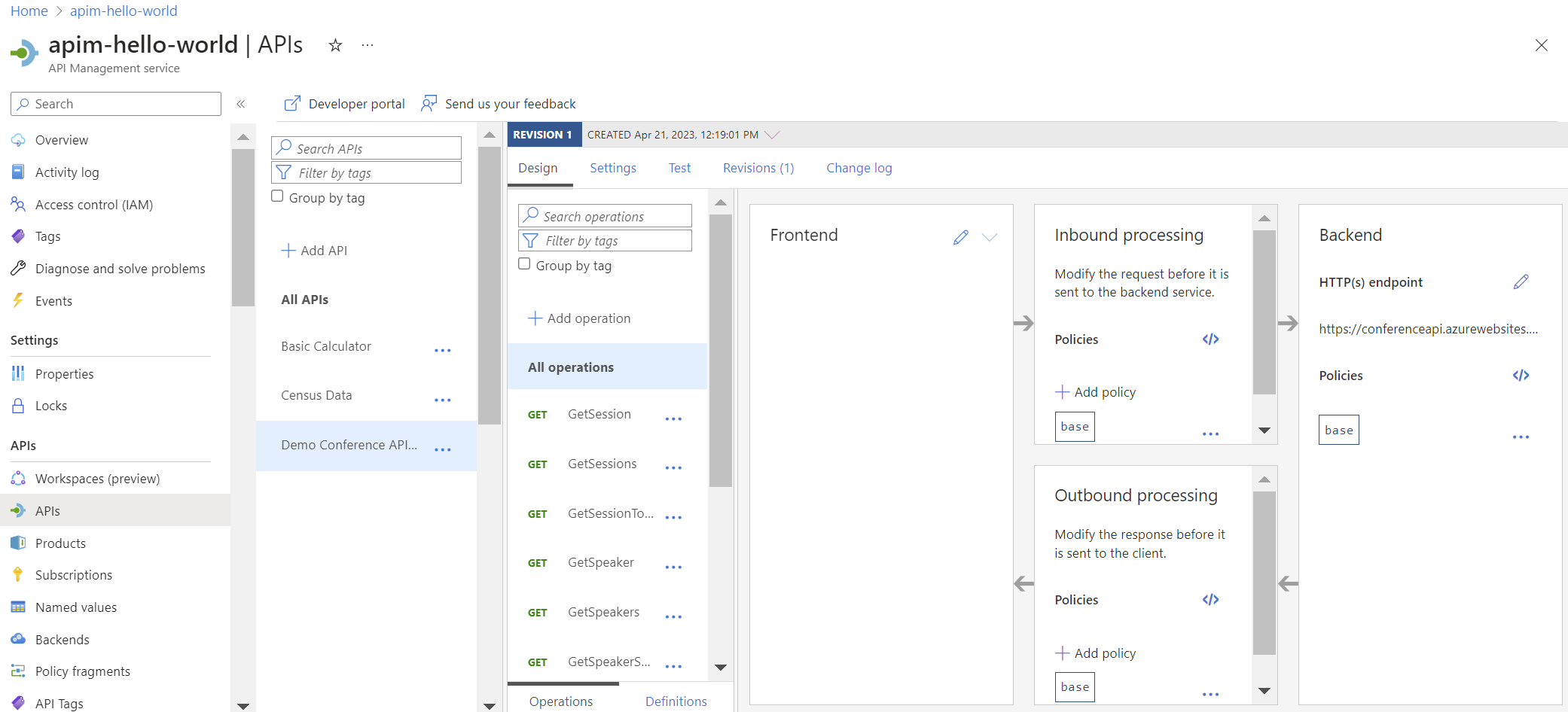
Setelah mengimpor, Anda dapat mengelola API di portal Microsoft Azure.
Prasyarat
Pergi ke instans API Management Anda
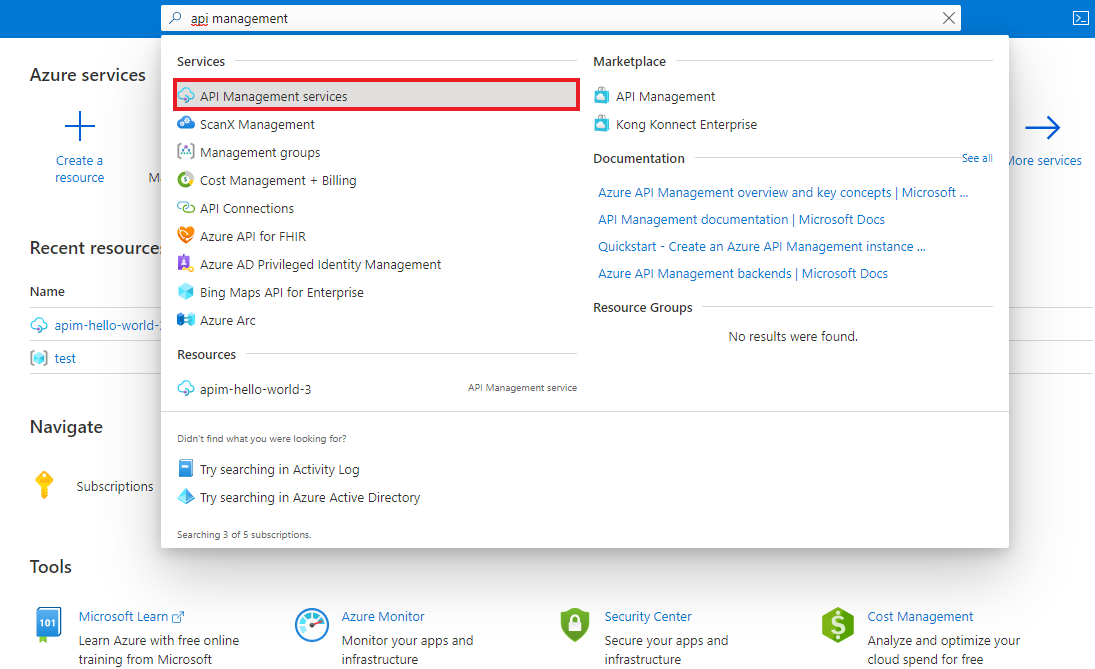
Di portal Azure , cari dan pilih layanan API Management :
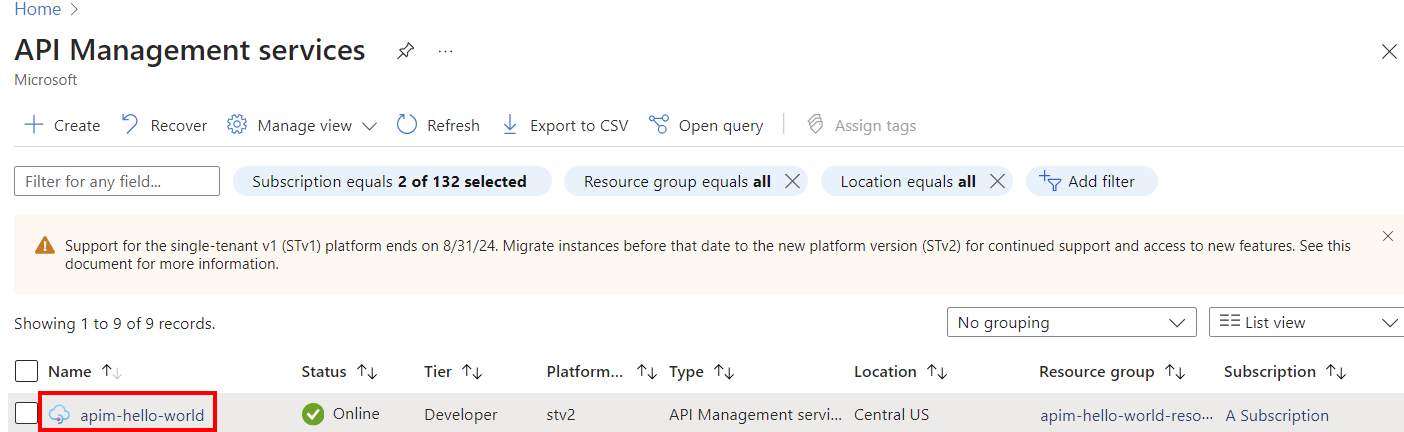
Pada halaman layanan API Management , pilih instans API Management Anda:
Mengimpor dan menerbitkan API backend
Bagian ini menunjukkan cara mengimpor dan menerbitkan API backend spesifikasi OpenAPI.
Di navigasi kiri instans API Management Anda, pilih API.
Pilih ubin OpenAPI.
Di jendela Buat dari spesifikasi OpenAPI, pilih Penuh.
Masukkan nilai dari tabel berikut ini.
Anda dapat mengatur nilai API selama pembuatan atau nanti dengan masuk ke tab Pengaturan.
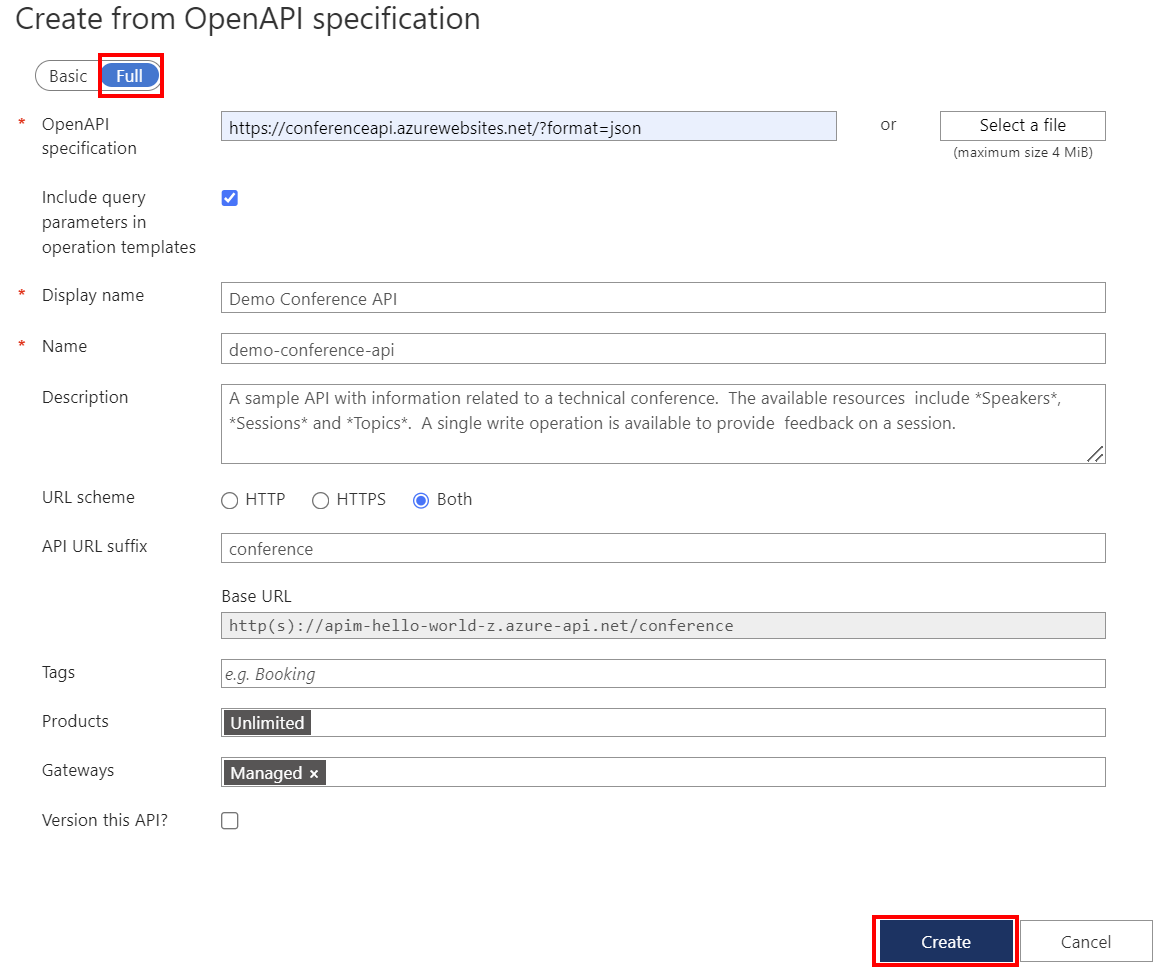
Pengaturan Nilai Deskripsi spesifikasi OpenAPI https://petstore3.swagger.io/api/v3/openapi.json Menentukan layanan backend yang mengimplementasikan API dan operasi yang didukung API.
URL layanan backend muncul nanti sebagai URL Layanan web di halaman Pengaturan API.
Setelah mengimpor, Anda dapat menambahkan, mengedit, mengganti nama, atau menghapus operasi dalam spesifikasi.Menyertakan parameter kueri dalam templat operasi Dipilih (default) Menentukan apakah akan mengimpor parameter kueri yang diperlukan dalam spesifikasi sebagai parameter templat di API Management. Nama tampilan Setelah Anda memasukkan URL spesifikasi OpenAPI, API Management mengisi bidang ini berdasarkan JSON. Nama ditampilkan di portal pengembang. Nama Setelah Anda memasukkan URL spesifikasi OpenAPI, API Management mengisi bidang ini berdasarkan JSON. Nama unik untuk API. Deskripsi Setelah Anda memasukkan URL spesifikasi OpenAPI, API Management mengisi bidang ini berdasarkan JSON. Deskripsi opsional API. Skema URL HTTPS Protokol mana yang dapat mengakses API. Akhiran URL API petstore Akhiran yang ditambahkan ke URL dasar untuk layanan API Management. API Management membedakan API berdasarkan akhirannya, jadi akhiran harus unik untuk setiap API untuk penerbit tertentu. Tagar Tag untuk mengatur API untuk pencarian, pengelompokan, atau pemfilteran. Produk Tidak Terbatas Asosiasi dari satu atau lebih API. Dalam tingkat tertentu, instans API Management dilengkapi dengan dua produk sampel: Starter dan Unlimited. Anda menerbitkan API di portal pengembang dengan mengaitkan API dengan produk.
Anda dapat menyertakan beberapa API dalam produk dan menawarkan langganan produk kepada pengembang melalui portal pengembang. Untuk menambahkan API ini ke produk lain, ketik atau pilih nama produk. Ulangi langkah ini untuk menambahkan API ke beberapa produk. Anda juga dapat menambahkan API ke produk nanti dari halaman Pengaturan.
Untuk informasi selengkapnya tentang produk, lihat Membuat dan menerbitkan produk.Gateway Terkelola API gateway yang mengekspos API. Bidang ini hanya tersedia di layanan tingkat Pengembang dan Premium.
Terkelola menunjukkan gateway yang disertakan dalam layanan API Management dan dihosting oleh Microsoft di Azure. Gateway yang dihosting sendiri hanya tersedia di tingkat layanan Premium dan Pengembang. Anda dapat menyebarkannya lokal atau di cloud lainnya.
Jika tidak ada gateway yang dipilih, API tidak akan tersedia dan permintaan API Anda tidak akan berhasil.Versi API ini? Pilih atau batalkan pilihan Untuk informasi selengkapnya, lihat Menerbitkan beberapa versi API Anda. Pilih Buat untuk membuat API Anda.
Jika Anda mengalami masalah dalam mengimpor definisi API, lihat daftar masalah dan batasan yang diketahui.
Menguji API baru di portal Microsoft Azure
Anda dapat memanggil operasi API langsung dari portal Microsoft Azure, yang menyediakan cara mudah untuk melihat dan menguji operasi. Di konsol pengujian portal, secara default, API dipanggil dengan menggunakan kunci dari langganan semua akses bawaan. Anda juga dapat menguji panggilan API dengan menggunakan kunci langganan yang ditetapkan untuk produk.
Di navigasi kiri instans API Management Anda, pilih APIs>Swagger Petstore.
Pilih tab Uji , lalu pilih Temukan Hewan Peliharaan menurut status. Halaman memperlihatkan parameter Kueri status. Pilih salah satu nilai yang tersedia, seperti tertunda. Anda juga bisa menambahkan parameter dan header kueri di sini.
Di bagian permintaan HTTP, header Ocp-Apim-Subscription-Key diisi secara otomatis untuk Anda, yang dapat Anda lihat jika Anda memilih simbol "mata".
Pilih Kirim.
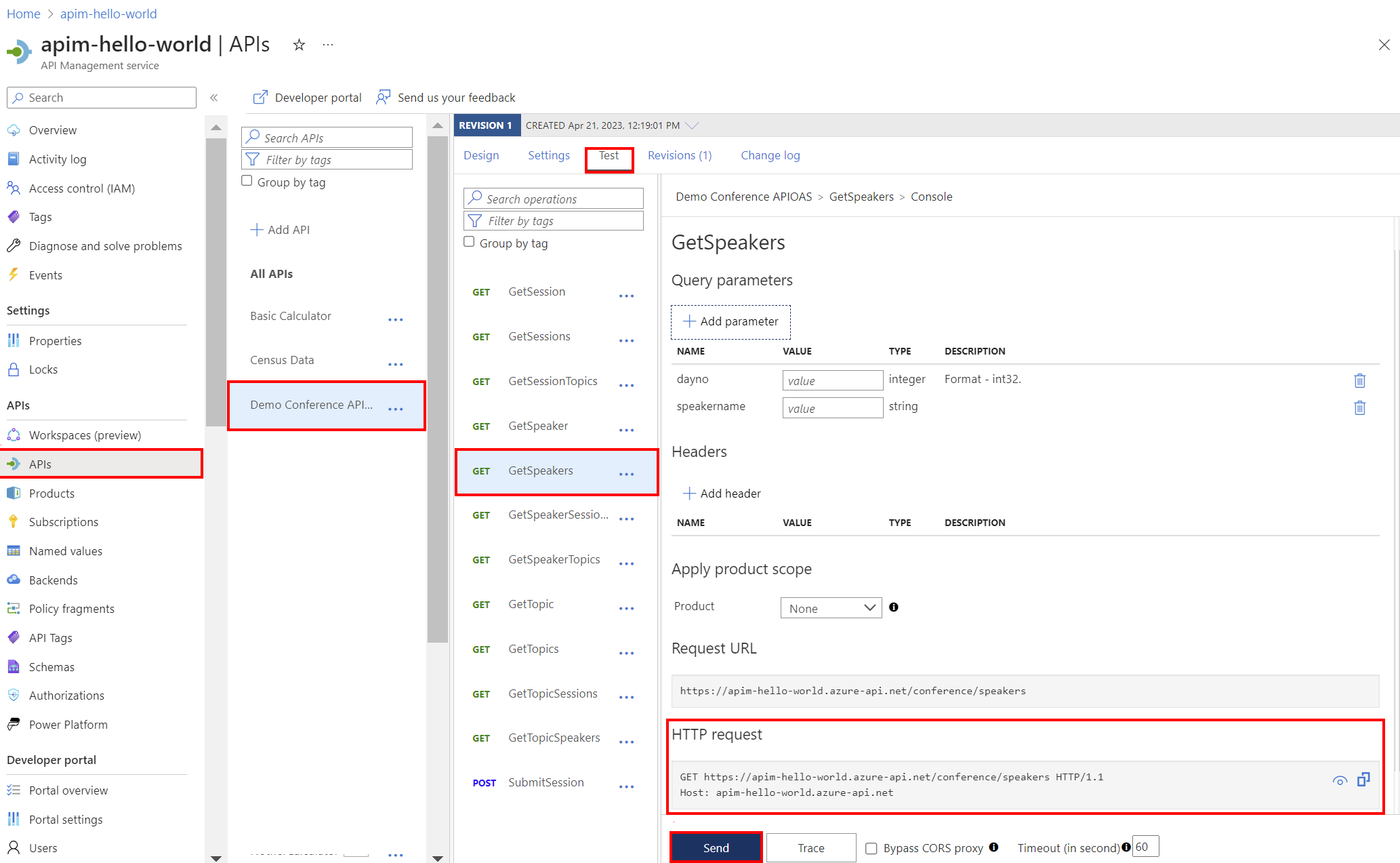
Backend memberikan respons dengan 200 OK dan beberapa data.
Langkah berikutnya
Dalam tutorial ini, Anda mempelajari cara:
- Mengimpor API pertama Anda
- Menguji API di portal Microsoft Azure
Lanjutkan ke tutorial berikutnya untuk mempelajari cara membuat dan menerbitkan produk: