Catatan
Akses ke halaman ini memerlukan otorisasi. Anda dapat mencoba masuk atau mengubah direktori.
Akses ke halaman ini memerlukan otorisasi. Anda dapat mencoba mengubah direktori.
Ruang kerja Analitik Log menyimpan data dalam dua status:
- Retensi interaktif: Dalam keadaan ini, data tersedia untuk dipantau, diatasi masalahnya, dan analitik dengan waktu mendekati real-time.
- Retensi jangka panjang: Dalam kondisi biaya rendah ini, data tidak tersedia untuk fitur paket tabel, tetapi dapat diakses melalui tugas pencarian.
Artikel ini menjelaskan cara ruang kerja Analitik Log menyimpan data dan cara mengelola retensi data tabel di ruang kerja Anda.
Retensi interaktif, jangka panjang, dan total
Secara default, semua tabel di ruang kerja Analitik Log menyimpan data selama 30 hari, kecuali untuk tabel log dengan retensi default 90 hari. Selama periode ini - periode retensi interaktif - Anda dapat mengambil data dari tabel melalui kueri, dan data tersedia untuk visualisasi, pemberitahuan, dan fitur dan layanan lainnya, berdasarkan paket tabel.
Anda dapat memperpanjang periode retensi interaktif tabel dengan paket Analytics hingga dua tahun. Paket Dasar dan Tambahan memiliki periode retensi interaktif tetap 30 hari.
Catatan
Anda dapat mengurangi periode retensi interaktif tabel Analytics menjadi sesedikit empat hari menggunakan API atau CLI. Namun, karena retensi interaktif selama 31 hari termasuk dalam harga penyerapan, menurunkan periode retensi di bawah 31 hari tidak mengurangi biaya.
Untuk menyimpan data dalam tabel yang sama di luar periode retensi interaktif, perpanjang retensi total tabel hingga 12 tahun. Pada akhir periode retensi interaktif, data tetap berada dalam tabel selama sisa periode retensi total yang Anda konfigurasikan. Selama periode ini - periode retensi jangka panjang - jalankan pekerjaan pencarian untuk mengambil data tertentu yang Anda butuhkan dari tabel dan membuatnya tersedia untuk kueri interaktif dalam tabel hasil pencarian.
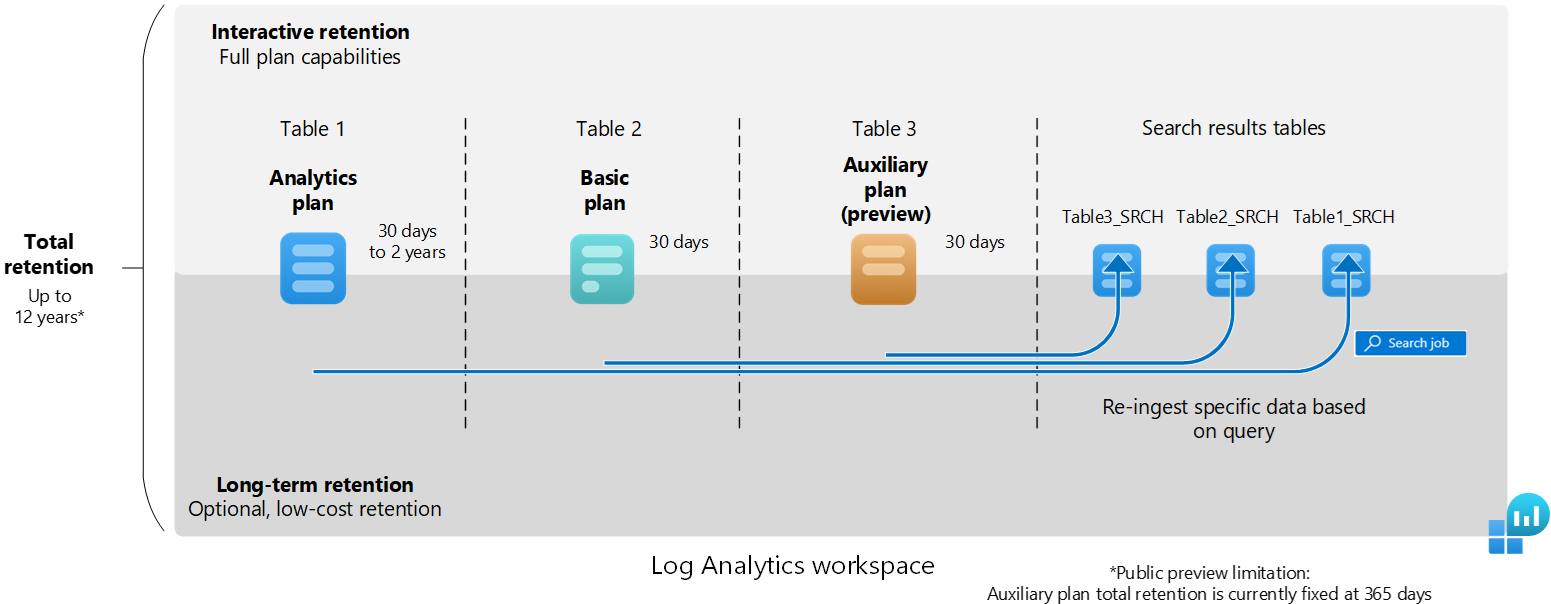
Cara kerja modifikasi retensi
Saat Anda mempersingkat total retensi tabel, Log Azure Monitor menunggu 30 hari sebelum menghapus data, sehingga Anda dapat mengembalikan perubahan dan menghindari kehilangan data jika Anda membuat kesalahan dalam konfigurasi.
Saat Anda meningkatkan total retensi, periode retensi baru berlaku untuk semua data yang sudah diserap ke dalam tabel dan belum dihapus.
Saat Anda mengubah pengaturan retensi jangka panjang tabel dengan data yang ada, perubahan akan segera berlaku.
Contoh:
- Anda memiliki tabel Analytics yang sudah ada dengan retensi interaktif selama 180 hari dan tidak ada retensi jangka panjang.
- Anda mengubah retensi interaktif menjadi 90 hari tanpa mengubah periode retensi total 180 hari.
- Azure Monitor secara otomatis memperlakukan sisa 90 hari dari total retensi sebagai retensi bernilai rendah dan jangka panjang, sehingga data yang berusia 90-180 hari tidak hilang.
Izin yang diperlukan
| Perbuatan | Izin yang diperlukan |
|---|---|
| Mengonfigurasi retensi interaktif default untuk tabel Analitik di ruang kerja Analitik Log |
Microsoft.OperationalInsights/workspaces/write dan microsoft.operationalinsights/workspaces/tables/write izin ke ruang kerja Log Analytics, sebagaimana disediakan oleh peran bawaan Kontributor Log Analytics, misalnya |
| Dapatkan pengaturan retensi menurut tabel untuk ruang kerja Log Analitik |
Microsoft.OperationalInsights/workspaces/tables/read izin untuk ruang kerja Analitik Log seperti yang diberikan oleh peran bawaan Pembaca Analitik Log, misalnya |
Atur periode retensi interaktif bawaan untuk tabel Analytics
Periode retensi interaktif default dari semua tabel di ruang kerja Analitik Log adalah 30 hari. Anda dapat mengubah periode interaktif default tabel Analytics hingga dua tahun dengan memodifikasi pengaturan retensi data tingkat ruang kerja. Tabel Dasar dan Tambahan memiliki periode retensi interaktif tetap 30 hari.
Mengubah pengaturan retensi data tingkat ruang kerja default secara otomatis memengaruhi semua tabel Analitik tempat pengaturan default masih berlaku di ruang kerja Anda. Jika Anda telah mengubah retensi interaktif tabel tertentu, tabel tersebut tidak terpengaruh saat Anda mengubah pengaturan retensi data default ruang kerja.
Penting
Ruang kerja dengan retensi 30 hari mungkin menyimpan data selama 31 hari. Jika Anda perlu menyimpan data selama 30 hari hanya untuk mematuhi kebijakan privasi, konfigurasikan retensi ruang kerja default menjadi 30 hari menggunakan API dan perbarui immediatePurgeDataOn30Days properti ruang kerja ke true. Operasi ini saat ini hanya didukung menggunakan Workspaces - Update API.
Untuk mengatur periode retensi interaktif default tabel Analitik dalam ruang kerja Analitik Log:
Dari menu Ruang Kerja Log Analytics di portal Azure, pilih ruang kerja Anda.
Pilih Penggunaan dan perkiraan biaya di panel kiri.
Pilih Retensi Data di bagian atas halaman.
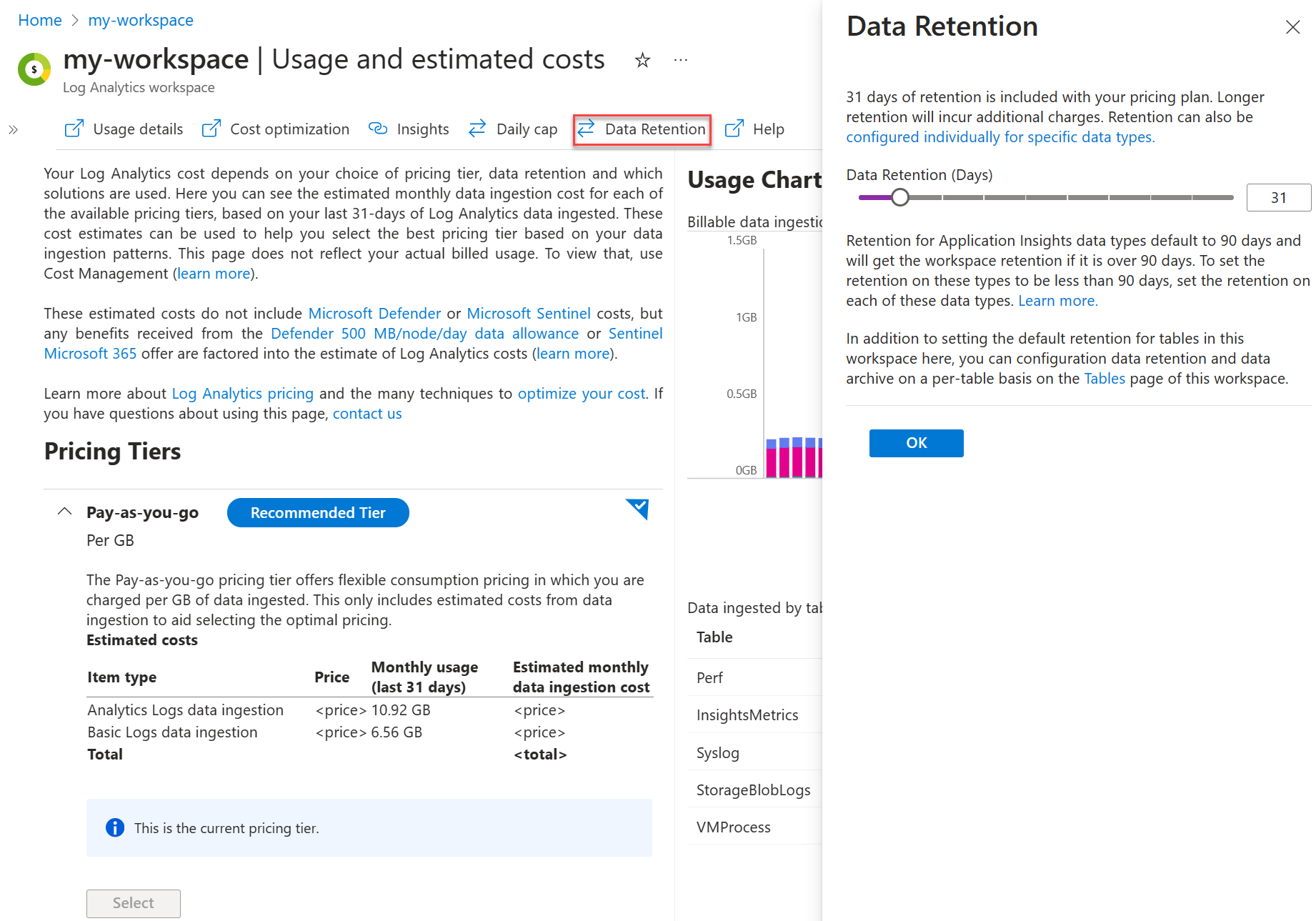
Gerakkan penggeser untuk menambah atau mengurangi jumlah hari, lalu pilih Oke.
Mengonfigurasi retensi tingkat tabel
Secara default, semua tabel dengan rencana data Analytics mewarisi pengaturan retensi interaktif default dari ruang kerja Log Analytics dan tidak memiliki retensi jangka panjang. Anda dapat meningkatkan periode retensi interaktif tabel Analytics hingga 730 hari dengan biaya tambahan.
Untuk menambahkan retensi jangka panjang ke tabel dengan paket data apa pun, atur retensi total hingga 12 tahun (4.383 hari).
Catatan
Saat ini, Anda dapat mengatur retensi total hingga 12 tahun melalui portal Azure dan API. CLI dan PowerShell dibatasi hingga tujuh tahun; dukungan selama 12 tahun akan mengikuti.
Untuk mengubah pengaturan retensi untuk tabel di portal Azure:
Dari menu ruang kerja Analitik Log, pilih Tabel.
Layar Tabel mencantumkan semua tabel di ruang kerja.
Pilih menu konteks untuk tabel yang ingin Anda konfigurasi dan pilih Kelola tabel.
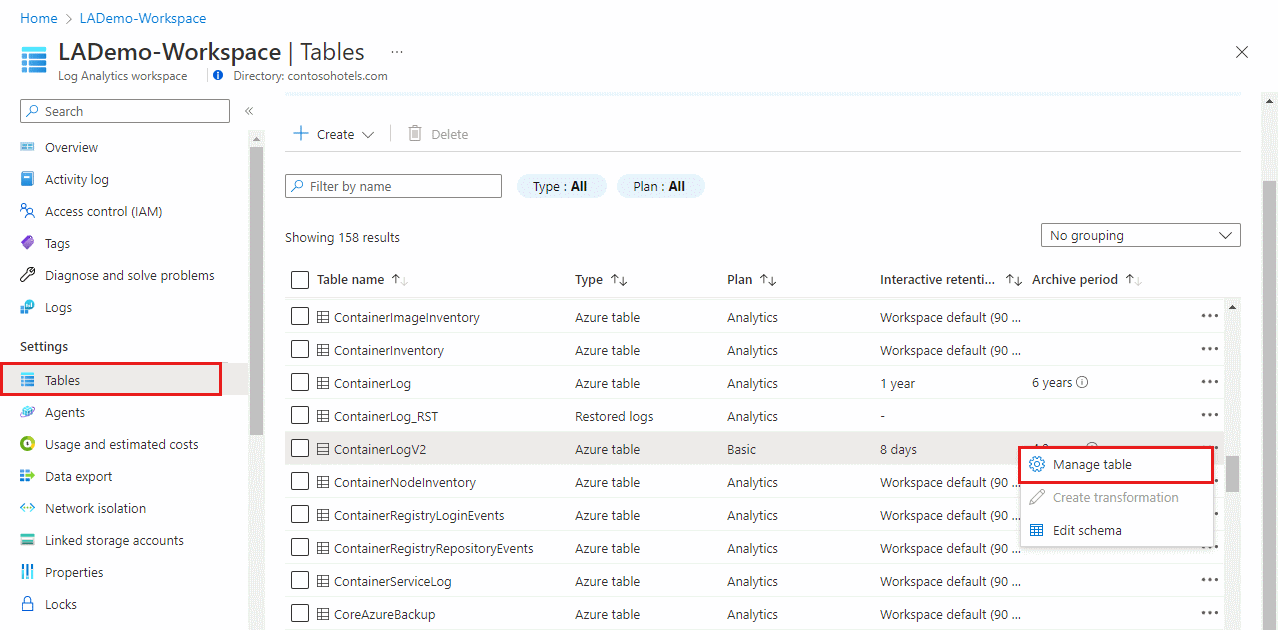
Konfigurasikan pengaturan retensi interaktif dan retensi total di bagian Pengaturan retensi data di layar konfigurasi tabel.


Mendapatkan pengaturan retensi menurut tabel
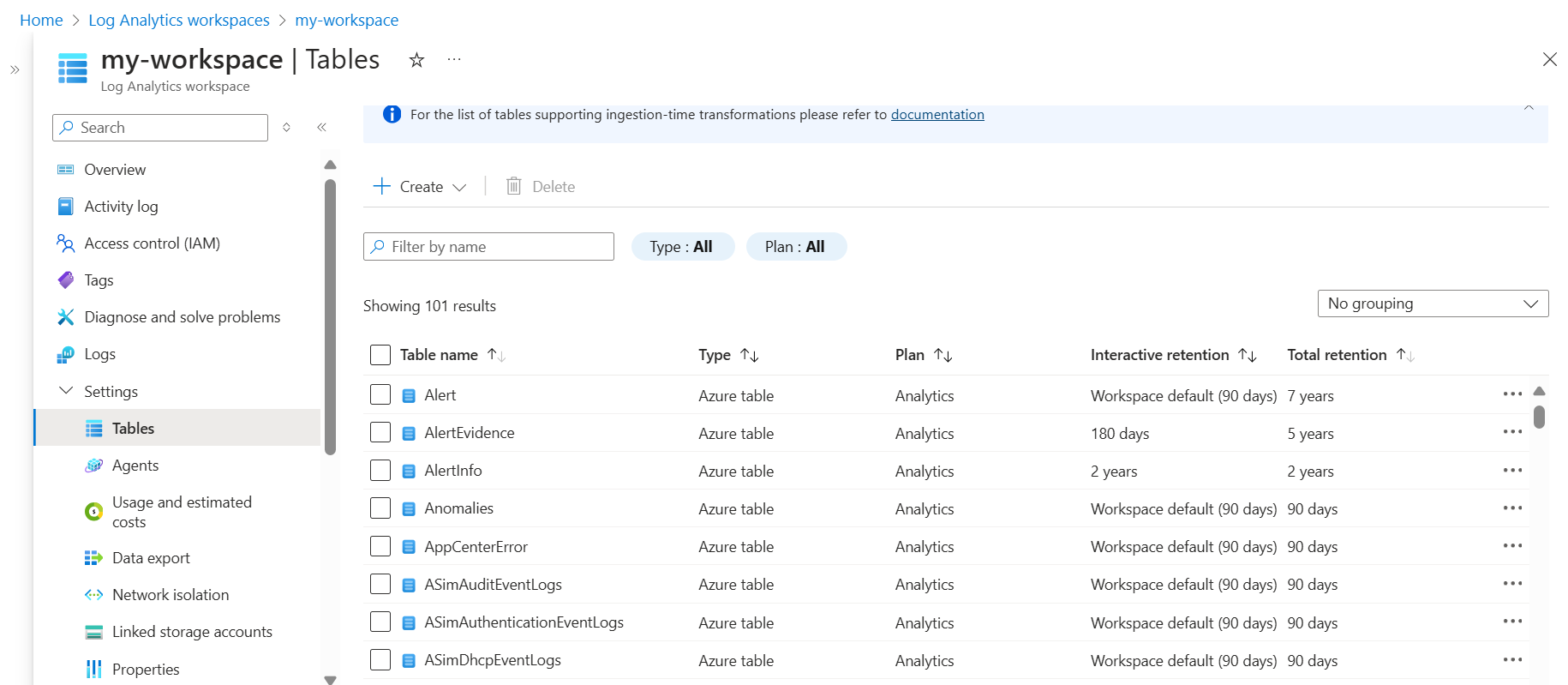
Untuk melihat pengaturan retensi tabel di portal Azure, dari menu ruang kerja Analitik Log, pilih Tabel.
Layar Tabel memperlihatkan retensi interaktif dan periode retensi total untuk semua tabel di ruang kerja.
Apa yang terjadi pada data saat Anda menghapus tabel di ruang kerja Analitik Log?
Ruang kerja Analitik Log dapat berisi beberapa jenis tabel. Apa yang terjadi saat Anda menghapus tabel berbeda untuk masing-masing:
| Jenis tabel | Retensi data | Rekomendasi |
|---|---|---|
| Tabel Azure | Tabel Azure menyimpan log dari sumber daya atau data Azure yang diperlukan oleh layanan atau solusi Azure dan tidak dapat dihapus. Saat Anda menghentikan data streaming dari sumber daya, layanan, atau solusi, data tetap berada di ruang kerja hingga akhir periode retensi yang ditentukan untuk tabel. | Untuk meminimalkan biaya, atur retensi tingkat tabel menjadi empat hari sebelum Anda menghentikan streaming log ke tabel. |
Tabel log khusus (table_CL) |
Menghapus sementara tabel hingga akhir periode retensi tingkat tabel atau periode retensi ruang kerja default. Selama periode penghapusan sementara, Anda terus membayar retensi data dan dapat membuat ulang tabel dan mengakses data dengan menyiapkan tabel dengan nama dan skema yang sama. Empat belas hari setelah Anda menghapus tabel kustom, Azure Monitor menghapus konfigurasi retensi tingkat tabel dan menerapkan retensi ruang kerja default. | Untuk meminimalkan biaya, atur retensi pada tingkat tabel selama empat hari sebelum Anda menghapus tabel. |
Tabel hasil pencarian (table_SRCH) |
Menghapus tabel dan data segera dan secara permanen. | |
Tabel yang dipulihkan(table_RST) |
Menghapus cache panas yang dialokasikan untuk pemulihan, tetapi data tabel sumber tidak dihapus. |
Tabel log dengan retensi default 90 hari
Secara default, Usage tabel dan AzureActivity menyimpan data setidaknya selama 90 hari tanpa biaya. Saat Anda meningkatkan retensi ruang kerja menjadi lebih dari 90 hari, Anda juga meningkatkan retensi tabel ini. Tabel ini juga bebas dari biaya penyerapan data.
Tabel yang terkait dengan sumber daya Application Insights juga menyimpan data selama 90 hari tanpa biaya. Anda dapat menyesuaikan retensi masing-masing tabel ini satu per satu:
AppAvailabilityResultsAppBrowserTimingsAppDependenciesAppExceptionsAppEventsAppMetricsAppPageViewsAppPerformanceCountersAppRequestsAppSystemEventsAppTraces
Rencana harga
Biaya untuk menambahkan retensi interaktif dan retensi jangka panjang dihitung berdasarkan volume data yang Anda simpan, dalam GB, dan jumlah atau hari tempat Anda menyimpan data. Data log yang memiliki _IsBillable == false tidak dikenakan biaya penyerapan atau retensi.
Untuk informasi selengkapnya, lihat Harga Azure Monitor.
Langkah berikutnya
Pelajari lebih lanjut tentang: