Membuat dan mengelola kluster khusus di Log Azure Monitor
Menautkan ruang kerja Analitik Log ke kluster khusus di Azure Monitor menyediakan kemampuan tingkat lanjut dan pemanfaatan kueri yang lebih tinggi. Kluster memerlukan komitmen penyerapan minimum 100 GB per hari. Anda dapat menautkan dan membatalkan tautan ruang kerja dari kluster khusus tanpa kehilangan data atau gangguan layanan.
Kemampuan tingkat lanjut
Kemampuan yang membutuhkan kluster khusus:
- Kunci yang dikelola pelanggan - Mengenkripsi data kluster menggunakan kunci yang Anda berikan dan kontrol.
- Lockbox - Mengontrol permintaan akses teknisi dukungan Microsoft ke data Anda.
- Enkripsi ganda - Melindungi dari skenario di mana salah satu algoritma atau kunci enkripsi dapat disusupi. Dalam hal ini, lapisan enkripsi tambahan terus melindungi data Anda.
- Pengoptimalan lintas kueri - Kueri lintas ruang kerja berjalan lebih cepat saat ruang kerja berada di kluster yang sama.
- Pengoptimalan biaya - Tautkan ruang kerja Anda di wilayah yang sama ke kluster untuk mendapatkan diskon tingkat komitmen ke semua ruang kerja, bahkan ke ruang kerja dengan penyerapan rendah yang memenuhi syarat untuk diskon tingkat komitmen.
- Zona ketersediaan - Lindungi data Anda dari kegagalan pusat data dengan mengandalkan pusat data di lokasi fisik yang berbeda, dilengkapi dengan daya, pendinginan, dan jaringan independen. Pemisahan fisik di zona dan infrastruktur independen membuat insiden jauh lebih kecil kemungkinannya karena ruang kerja dapat mengandalkan sumber daya dari zona mana pun. Zona ketersediaan Azure Monitor mencakup bagian layanan yang lebih luas dan saat tersedia di wilayah Anda, memperluas ketahanan Azure Monitor Anda secara otomatis. Azure Monitor membuat kluster khusus sebagai availability-zone-enabled (
isAvailabilityZonesEnabled: 'true') secara default di wilayah yang didukung. Zona ketersediaan kluster khusus saat ini tidak didukung di semua wilayah. - Menyerap dari Azure Event Hubs - Memungkinkan Anda menyerap data langsung dari pusat aktivitas ke ruang kerja Analitik Log. Kluster khusus memungkinkan Anda menggunakan kemampuan saat penyerapan dari semua ruang kerja tertaut yang digabungkan memenuhi tingkat komitmen.
Model harga kluster
Kluster Khusus Analitik Log menggunakan model harga tingkat komitmen setidaknya 100 GB/hari. Setiap penggunaan di atas tingkat tingkat dikenakan biaya berdasarkan tingkat per GB dari tingkat komitmen tersebut. Lihat Detail harga Log Azure Monitor untuk detail harga dari kluster khusus. Tingkat komitmen memiliki periode komitmen 31 hari sejak tingkat komitmen dipilih.
Prasyarat
- Kluster khusus memerlukan komitmen penyerapan minimum 100 GB per hari.
- Saat membuat kluster khusus, Anda tidak dapat menamainya dengan nama yang sama dengan kluster yang dihapus dalam dua minggu terakhir.
Izin yang diperlukan
Untuk melakukan tindakan terkait kluster, Anda memerlukan izin ini:
| Perbuatan | Izin atau peran yang diperlukan |
|---|---|
| Membuat kluster khusus | Microsoft.Resources/deployments/*dan Microsoft.OperationalInsights/clusters/write izin, sebagaimana disediakan oleh peran bawaan Kontributor Analitik Log, misalnya |
| Ubah properti kluster | Microsoft.OperationalInsights/clusters/writeizin, seperti yang disediakan oleh peran bawaan Kontributor Analitik Log, misalnya |
| Menautkan ruang kerja ke kluster | Microsoft.OperationalInsights/clusters/write, Microsoft.OperationalInsights/workspaces/write, dan Microsoft.OperationalInsights/workspaces/linkedservices/write izin, seperti yang disediakan oleh peran bawaan Kontributor Analitik Log, misalnya |
| Periksa status tautan ruang kerja | Microsoft.OperationalInsights/workspaces/read izin ke ruang kerja, seperti yang disediakan oleh peran bawaan Pembaca Analitik Log, misalnya |
| Mendapatkan kluster atau memeriksa status provisi kluster | Microsoft.OperationalInsights/clusters/read izin, seperti yang disediakan oleh peran bawaan Pembaca Analitik Log, misalnya |
| Memperbarui tingkat komitmen atau billingType dalam kluster | Microsoft.OperationalInsights/clusters/writeizin, seperti yang disediakan oleh peran bawaan Kontributor Analitik Log, misalnya |
| Memberikan izin yang diperlukan | Peran Pemilik atau Kontributor yang memiliki */write izin, atau peran bawaan Kontributor Analitik Log, yang memiliki Microsoft.OperationalInsights/* izin |
| Hapus tautan ruang kerja dari kluster | Microsoft.OperationalInsights/workspaces/linkedServices/deleteizin, seperti yang disediakan oleh peran bawaan Kontributor Analitik Log, misalnya |
| Menghapus kluster khusus | Microsoft.OperationalInsights/clusters/deleteizin, seperti yang disediakan oleh peran bawaan Kontributor Analitik Log, misalnya |
Untuk informasi selengkapnya tentang izin Log Analytics, lihat Mengelola akses ke data log dan ruang kerja di Azure Monitor.
Sampel templat Resource Manager
Artikel ini menyertakan sampel templat Azure Resource Manager (ARM) untuk membuat dan mengonfigurasi kluster Analitik Log di Azure Monitor. Setiap sampel menyertakan file templat dan file parameter dengan sampel nilai yang akan disediakan untuk templat.
Catatan
Lihat Sampel Azure Resource Manager untuk Azure Monitor untuk daftar sampel yang tersedia dan panduan tentang menyebarkannya di langganan Azure Anda.
Referensi templat
Membuat kluster khusus
Berikan properti berikut saat membuat kluster khusus baru:
- ClusterName: Harus unik untuk grup sumber daya.
- ResourceGroupName: Gunakan grup sumber daya IT pusat karena banyak tim di organisasi biasanya berbagi kluster. Untuk pertimbangan desain lainnya, tinjau Mendesain konfigurasi ruang kerja Analitik Log.
- Location
- SkuCapacity: Anda dapat mengatur tingkat komitmen ke 100, 200, 300, 400, 500, 1000, 2000, 5000, 10000, 25000, 50000 GB per hari. Tingkat komitmen minimum yang didukung di CLI adalah 500 saat ini. Gunakan REST untuk mengonfigurasi tingkat komitmen yang lebih rendah dengan minimal 100. Untuk informasi selengkapnya tentang biaya kluster, lihat Kluster khusus.
- Identitas terkelola: Kluster mendukung dua jenis identitas terkelola:
Identitas terkelola yang ditetapkan sistem - Dihasilkan secara otomatis dengan pembuatan kluster saat identitas
typediatur ke "SystemAssigned". Identitas ini dapat digunakan nanti untuk memberikan akses penyimpanan ke Key Vault Anda untuk operasi bungkus dan bongkar.Identitas dalam Panggilan REST Kluster
{
  "identity": {
    "type": "SystemAssigned"
    }
}
Identitas terkelola yang ditetapkan pengguna - Memungkinkan Anda mengonfigurasi kunci yang dikelola pelanggan pada pembuatan kluster, saat memberikan izin di Key Vault Anda sebelum pembuatan kluster.
Identitas dalam Panggilan REST Kluster
{
"identity": {
  "type": "UserAssigned",
    "userAssignedIdentities": {
      "subscriptions/<subscription-id>/resourcegroups/<resource-group-name>/providers/Microsoft.ManagedIdentity/UserAssignedIdentities/<cluster-assigned-managed-identity>"
    }
  }
}
Setelah membuat sumber daya kluster, Anda dapat mengedit properti seperti sku, *keyVaultProperties, atau billingType. Lihat lebih detail di bawah ini.
Kluster yang dihapus membutuhkan waktu dua minggu untuk dihapus sepenuhnya. Anda dapat memiliki hingga tujuh kluster per langganan dan wilayah, lima aktif, dan dua dihapus dalam dua minggu terakhir.
Catatan
Membuat kluster melibatkan beberapa sumber daya dan operasi biasanya selesai dalam dua jam. Kluster khusus akan ditagih setelah diprovisikan terlepas dari penyerapan data dan sebaiknya persiapkan penyebaran untuk mempercepat provisi dan tautan ruang kerja ke kluster. Verifikasi hal berikut:
- Daftar ruang kerja awal yang akan ditautkan ke kluster diidentifikasi
- Anda memiliki izin untuk berlangganan yang ditujukan agar kluster dan ruang kerja apa pun ditautkan
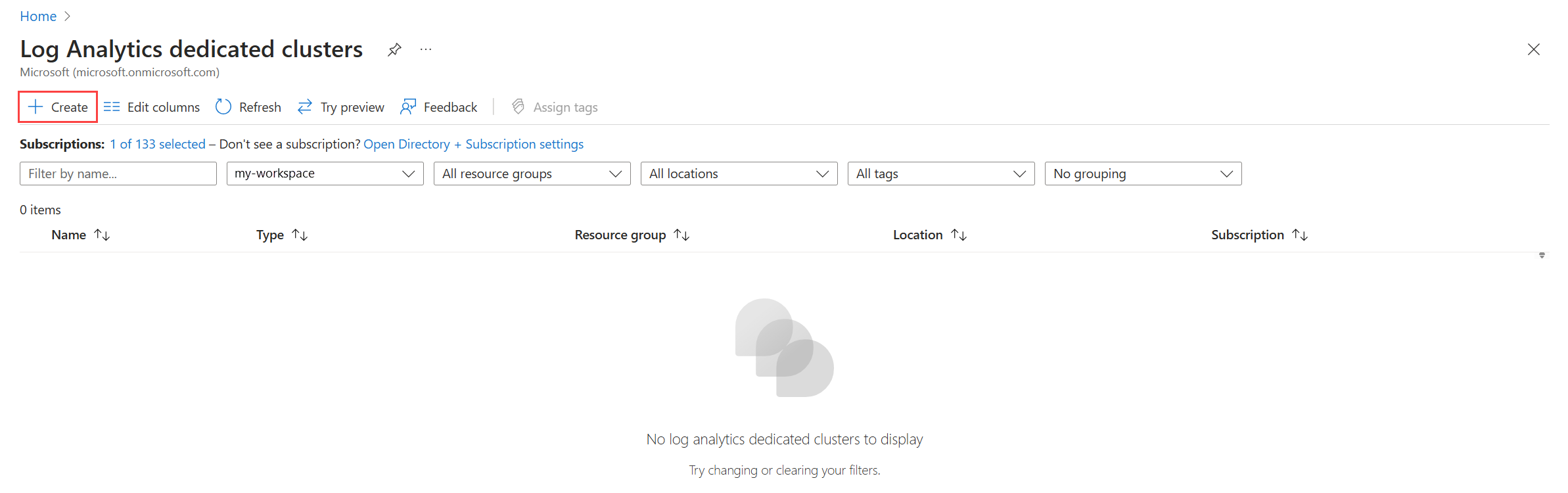
Klik Buat di menu kluster khusus Analitik Log di portal Azure. Anda akan dimintai detail seperti nama kluster dan tingkat komitmen.
Periksa status provisi kluster
Provisi kluster Log Analytics membutuhkan waktu untuk diselesaikan. Gunakan salah satu metode berikut untuk memeriksa properti ProvisioningState. Nilainya adalah ProvisioningAccount saat provisi dan Berhasil saat selesai.
Portal akan memberikan status saat kluster sedang disediakan.
Tautkan ruang kerja ke kluster
Catatan
- Menautkan ruang kerja hanya dapat dilakukan setelah penyediaan kluster Log Analytics selesai.
- Menautkan ruang kerja ke kluster melibatkan sinkronisasi beberapa komponen backend dan hidrasi cache, yang biasanya selesai dalam dua jam.
- Saat menautkan ruang kerja ruang kerja Analitik Log, rencana penagihan ruang kerja diubah ke LACluster, dan Anda harus menghapus SKU di templat ruang kerja untuk mencegah konflik selama penyebaran ruang kerja.
- Selain aspek penagihan yang diatur oleh paket kluster, semua konfigurasi ruang kerja dan aspek kueri tetap tidak berubah selama dan setelah tautan.
Anda memerlukan izin 'tulis' ke ruang kerja dan sumber daya kluster untuk operasi tautan ruang kerja:
- Di ruang kerja: Microsoft.OperationalInsights/workspaces/write
- Dalam sumber daya kluster: Microsoft.OperationalInsights/clusters/write
Setelah ruang kerja Analitik Log ditautkan ke kluster khusus, data baru yang dikirim ke ruang kerja diserap ke kluster khusus Anda, sementara data yang sebelumnya diserap tetap berada di kluster Analitik Log. Menautkan ruang kerja tidak berpengaruh pada operasi ruang kerja, termasuk pengalaman penyerapan dan kueri. Mesin kueri Analitik Log menjahit data dari kluster lama dan baru secara otomatis, dan hasil kueri selesai.
Kluster bersifat regional dan dapat ditautkan hingga 1.000 ruang kerja yang terletak di wilayah yang sama dengan kluster. Ruang kerja tidak dapat ditautkan ke kluster lebih dari dua kali sebulan, untuk mencegah fragmentasi data.
Ruang kerja tertaut dapat berada di langganan yang berbeda dari langganan tempat kluster berada. Ruang kerja dan kluster dapat berada di penyewa yang berbeda jika Azure Lighthouse digunakan untuk memetakan keduanya ke satu penyewa.
Saat kluster khusus dikonfigurasi dengan kunci yang dikelola pelanggan (CMK), data yang baru diserap dienkripsi dengan kunci Anda, sementara data lama tetap dienkripsi dengan kunci yang dikelola Microsoft (MMK). Konfigurasi kunci diabstraksi oleh Analitik Log dan kueri di seluruh enkripsi data lama dan baru dilakukan dengan mulus.
Gunakan langkah-langkah berikut untuk menautkan ruang kerja ke kluster. Anda dapat menggunakan otomatisasi untuk menautkan beberapa ruang kerja:
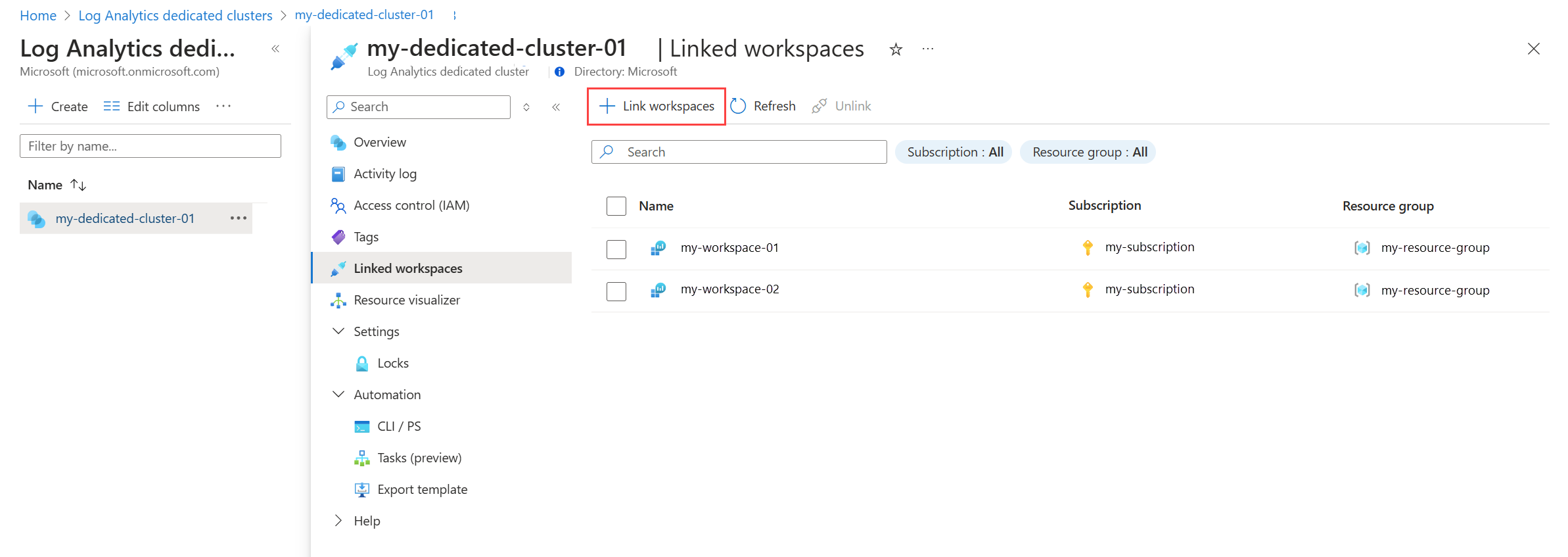
Pilih kluster Anda dari menu kluster khusus Analitik Log di portal Azure lalu klik Ruang kerja tertaut untuk melihat semua ruang kerja yang saat ini ditautkan ke kluster khusus. Klik Tautkan ruang kerja untuk menautkan ruang kerja tambahan.
Periksa status tautan ruang kerja
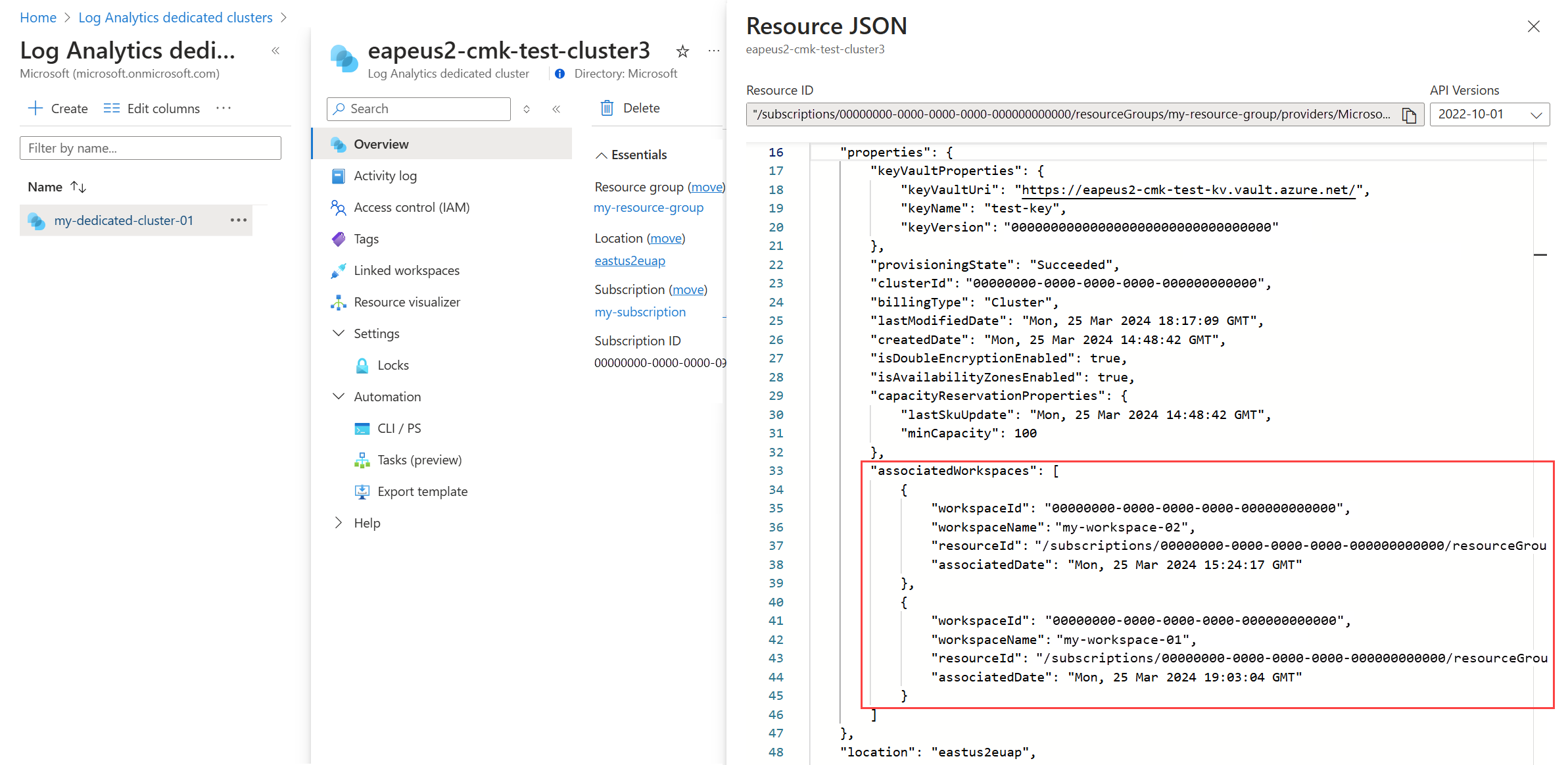
Operasi tautan ruang kerja dapat memakan waktu hingga 90 menit untuk diselesaikan. Anda dapat memeriksa status pada ruang kerja yang ditautkan dan kluster. Setelah selesai, sumber daya ruang kerja akan menyertakan clusterResourceId properti di bawah features, dan kluster akan menyertakan ruang kerja tertaut di bawah associatedWorkspaces bagian .
Ketika kluster dikonfigurasi dengan kunci yang dikelola pelanggan, data yang diserap ke ruang kerja setelah operasi tautan selesai akan disimpan dienkripsi dengan kunci Anda.
Pada halaman Gambaran Umum untuk kluster khusus Anda, pilih Tampilan JSON. Bagian ini associatedWorkspaces mencantumkan ruang kerja yang ditautkan ke kluster.
Ubah properti kluster
Setelah membuat sumber daya kluster dan sepenuhnya tersedia, Anda dapat mengedit properti kluster menggunakan CLI, PowerShell, atau REST API. Properti yang dapat Anda atur setelah kluster disediakan meliputi:
- keyVaultProperties - Berisi kunci di Azure Key Vault dengan parameter berikut: KeyVaultUri, KeyName, KeyVersion. Lihat Memperbarui kluster dengan detail pengidentifikasi kunci.
- Identitas - Identitas yang digunakan untuk mengautentikasi ke Key Vault Anda. Ini dapat ditetapkan oleh Sistem atau ditetapkan oleh Pengguna.
- billingType - Atribusi penagihan untuk sumber daya kluster dan datanya. Termasuk pada nilai berikut:
- Kluster (default) - Biaya untuk kluster Anda diatribusikan ke sumber daya kluster.
- Ruang kerja - Biaya untuk kluster Anda diatribusikan secara proporsional ke ruang kerja di Kluster, dengan sumber daya kluster ditagih sebagian dari penggunaan jika total data yang diserap untuk hari itu pada tingkat penerapan. Lihat Cluster Khusus Log Analytics untuk mempelajari lebih lanjut tentang model harga kluster.
Penting
Pembaruan kluster tidak boleh menyertakan detail identitas dan pengidentifikasi kunci dalam operasi yang sama. Jika Anda perlu memperbarui keduanya, pembaruan harus dilakukan dalam dua operasi berturut-turut.
Dapatkan semua kluster di grup sumber daya
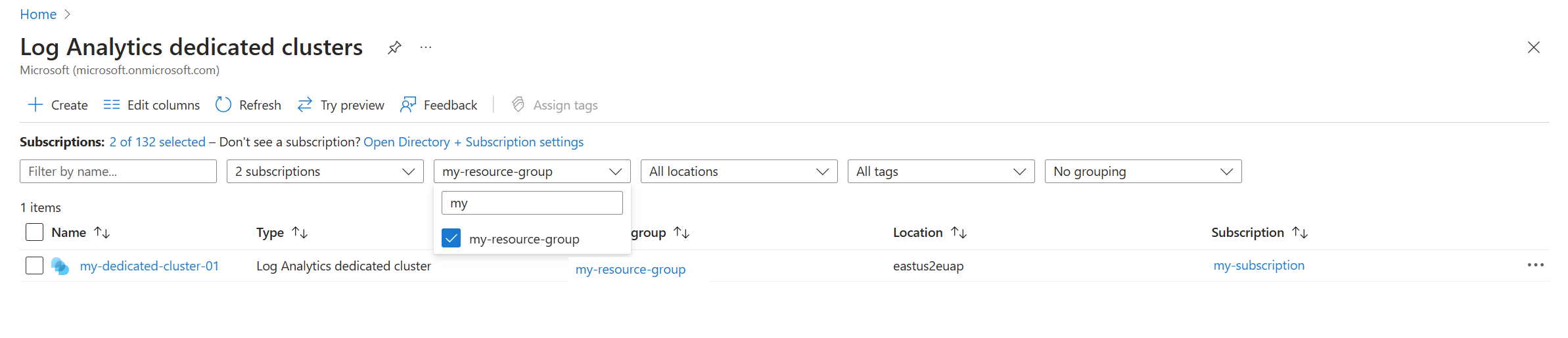
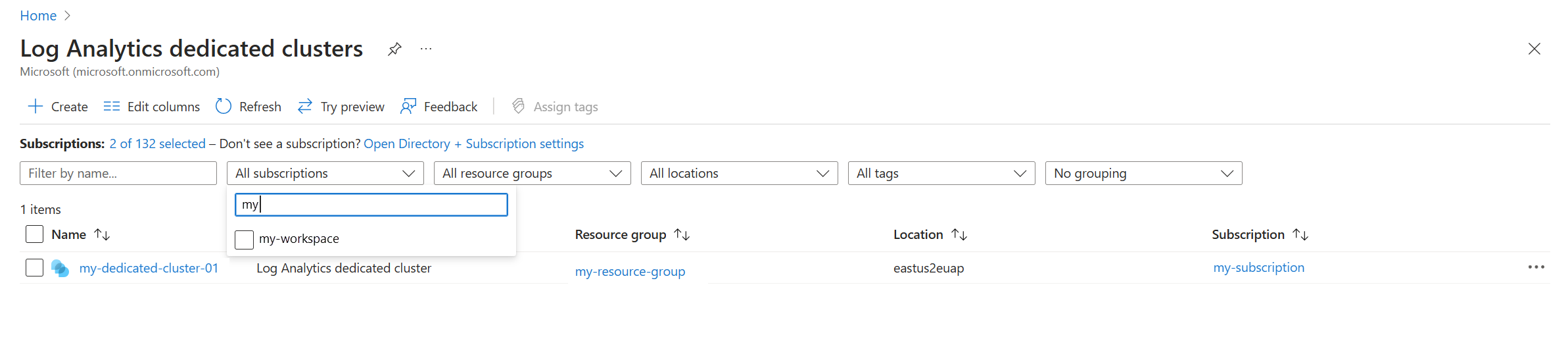
Dari menu kluster khusus Analitik Log di portal Azure, pilih filter Grup sumber daya.
Dapatkan semua kluster di langganan
Dari menu kluster khusus Analitik Log di portal Azure, pilih filter Langganan.
Perbarui tingkat komitmen di kluster
Ketika volume data ke ruang kerja tertaut berubah dari waktu ke waktu, Anda dapat memperbarui tingkat Tingkat Komitmen dengan tepat untuk mengoptimalkan biaya. Tingkat ditentukan dalam satuan Gigabyte (GB) dan dapat memiliki nilai 100, 200, 300, 400, 500, 1000, 2000, 5000, 10000, 25000, 50000 GB per hari. Anda tidak perlu menyediakan isi permintaan REST lengkap, tetapi Anda harus menyertakan sku.
Selama periode komitmen, Anda dapat berubah ke tingkat komitmen yang lebih tinggi, yang memulai ulang periode komitmen 31 hari. Anda tidak dapat pindah kembali ke prabayar atau ke tingkat komitmen yang lebih rendah sampai Anda menyelesaikan periode komitmen.
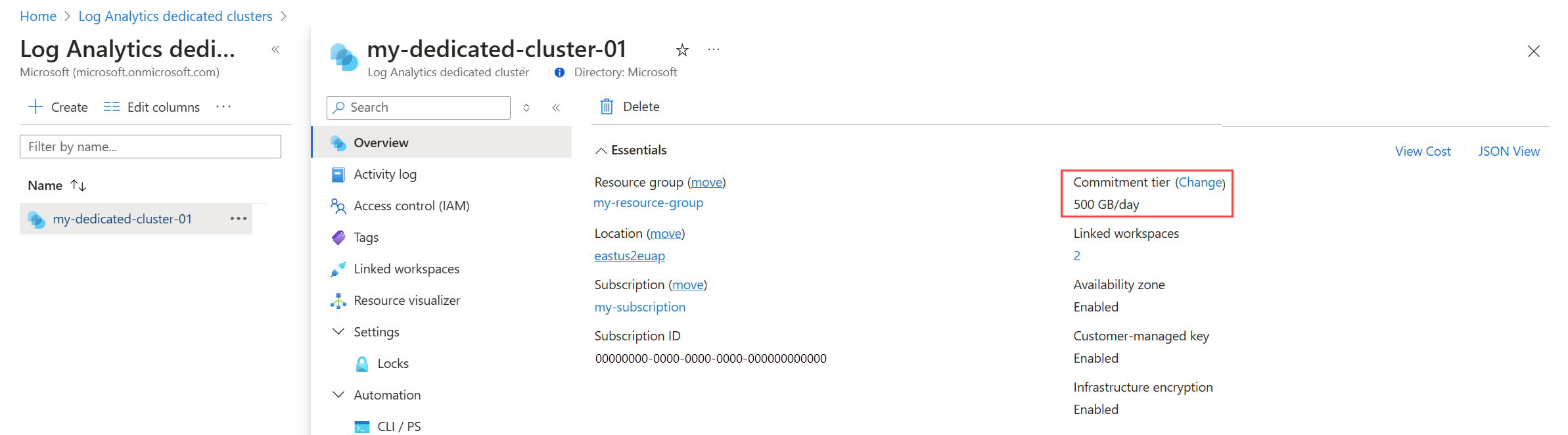
Pilih kluster Anda dari menu kluster khusus Analitik Log di portal Azure lalu klik Ubah di samping tingkat Komitmen
Hapus tautan ruang kerja dari kluster
Anda dapat membatalkan tautan ruang kerja dari kluster kapan saja. Tingkat harga ruang kerja diubah menjadi per GB, data yang diserap ke kluster sebelum operasi batalkan tautan tetap berada di kluster, dan data baru ke ruang kerja diserap ke Analitik Log.
Peringatan
Membatalkan tautan ruang kerja tidak memindahkan data ruang kerja dari kluster. Setiap data yang dikumpulkan untuk ruang kerja saat ditautkan ke kluster, tetap berada dalam kluster untuk periode retensi yang ditentukan di ruang kerja, dan dapat diakses selama kluster tidak dihapus.
Kueri tidak terpengaruh saat ruang kerja tidak ditautkan dan layanan melakukan kueri lintas kluster dengan mulus. Jika kluster dikonfigurasi dengan Kunci yang dikelola pelanggan (CMK), data yang diserap ke ruang kerja saat ditautkan, tetap dienkripsi dengan kunci Anda dan dapat diakses, sementara kunci dan izin Anda ke Key Vault tetap ada.
Catatan
- Ada batas dua operasi tautan untuk ruang kerja tertentu dalam sebulan untuk mencegah distribusi data di seluruh kluster. Hubungi dukungan jika Anda mencapai batas.
- Ruang kerja yang tidak ditautkan dipindahkan ke tingkat harga Pay-As-You-Go.
Gunakan perintah berikut untuk memutuskan tautan ruang kerja dari cluster:
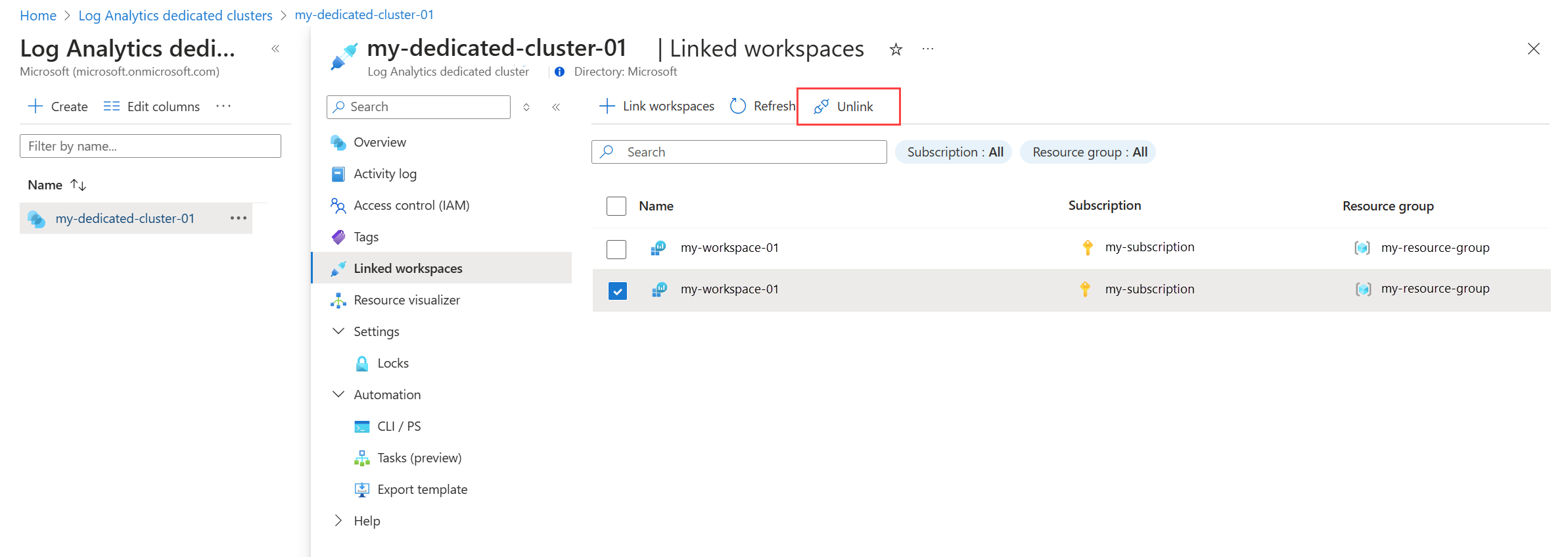
Pilih kluster Anda dari menu kluster khusus Analitik Log di portal Azure lalu klik Ruang kerja tertaut untuk melihat semua ruang kerja yang saat ini ditautkan ke kluster khusus. Pilih ruang kerja apa pun yang ingin Anda batalkan tautannya dan klik Batalkan tautan.
Menghapus klaster
Anda harus memiliki izin tulis pada sumber daya kluster.
Operasi penghapusan kluster harus dilakukan dengan hati-hati, karena operasi tidak dapat dipulihkan. Semua data yang diserap ke kluster dari ruang kerja tertaut, akan dihapus secara permanen.
Penagihan kluster berhenti saat kluster dihapus, terlepas dari tingkat komitmen 31 hari yang ditentukan dalam kluster.
Jika Anda menghapus kluster yang memiliki ruang kerja tertaut, ruang kerja akan dihapus tautannya secara otomatis dari kluster, ruang kerja dipindahkan ke tingkat harga bayar sesuai penggunaan, dan data baru ke ruang kerja diserap ke kluster Log Analytics sebagai gantinya. Anda dapat mengkueri ruang kerja untuk rentang waktu sebelum ditautkan ke kluster, dan setelah membatalkan tautan, dan layanan melakukan kueri lintas kluster dengan mulus.
Catatan
- Ada batas tujuh kluster per langganan dan wilayah, lima aktif, ditambah dua yang dihapus dalam dua minggu terakhir.
- Nama kluster tetap dicadangkan dua minggu setelah penghapusan, dan tidak dapat digunakan untuk membuat kluster baru.
Gunakan perintah berikut untuk menghapus cluster:
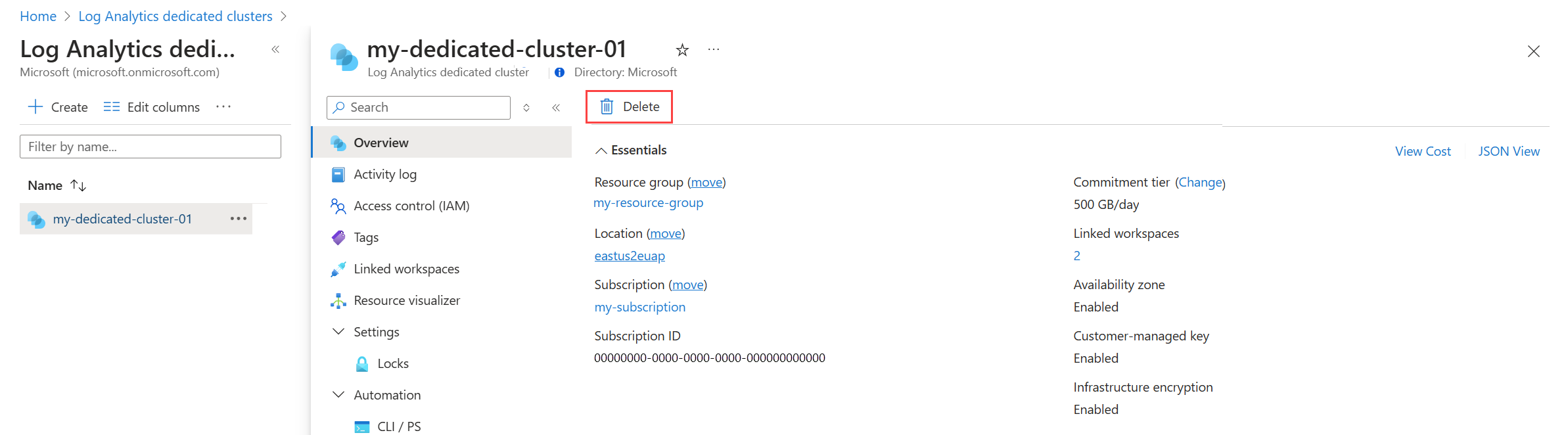
Pilih kluster Anda dari menu kluster khusus Analitik Log di portal Azure lalu klik Hapus.
Mengubah jenis identitas terkelola
Jenis identitas dapat diubah setelah kluster dibuat tanpa gangguan pada penyerapan atau kueri dengan pertimbangan berikut:
- Memperbarui SystemAssigned ke UserAssigned—Berikan identitas UserAssign di Key Vault, lalu perbarui jenis identitas dalam kluster
- Memperbarui UserAssigned ke SystemAssigned—Karena identitas terkelola yang ditetapkan sistem dibuat setelah memperbarui jenis identitas kluster dengan SystemAssigned, langkah-langkah berikut harus diikuti
- Perbarui kluster dan hapus kunci—atur keyVaultUri, keyName, dan keyVersion dengan nilai ""
- Memperbarui jenis identitas kluster ke SystemAssigned
- Memperbarui Key Vault dan memberikan izin ke identitas
- Memperbarui kunci dalam kluster
Limit dan batasan
Maksimal dua kluster aktif dapat dibuat di setiap wilayah dan langganan.
Maksimal tujuh kluster yang diizinkan per langganan dan wilayah, lima aktif, ditambah dua yang dihapus dalam 2 minggu terakhir.
Maksimal 1.000 ruang kerja Log Analytics dapat ditautkan ke kluster.
Maksimal dua operasi tautan ruang kerja di ruang kerja tertentu diperbolehkan dalam periode 30 hari.
Memindahkan kluster ke grup sumber daya atau langganan lain saat ini tidak didukung.
Memindahkan kluster ke wilayah lain tidak didukung.
Pembaruan kluster tidak boleh menyertakan detail identitas dan pengidentifikasi kunci dalam operasi yang sama. Jika Anda perlu memperbarui keduanya, pembaruan harus dilakukan dalam dua operasi berturut-turut.
Lockbox saat ini tidak tersedia di Tiongkok.
Lockbox saat ini tidak dapat diterapkan ke tabel dengan paket Tambahan.
Enkripsi ganda dikonfigurasi secara otomatis untuk kluster yang dibuat mulai Oktober 2020 di wilayah yang didukung. Anda dapat memverifikasi apakah kluster Anda dikonfigurasi untuk enkripsi ganda dengan mengirimkan permintaan GET pada kluster dan mengamati bahwa nilai
isDoubleEncryptionEnabledadalahtrueuntuk kluster dengan enkripsi ganda diaktifkan.- Jika Anda membuat kluster dan mendapatkan pesan kesalahan "nama wilayah tidak mendukung Enkripsi Ganda untuk kluster.” Anda masih dapat membuat kluster tanpa Enkripsi ganda dengan menambahkan
"properties": {"isDoubleEncryptionEnabled": false}dalam isi permintaan REST. - Pengaturan enkripsi ganda tidak dapat diubah setelah kluster dibuat.
- Jika Anda membuat kluster dan mendapatkan pesan kesalahan "nama wilayah tidak mendukung Enkripsi Ganda untuk kluster.” Anda masih dapat membuat kluster tanpa Enkripsi ganda dengan menambahkan
Menghapus ruang kerja diizinkan saat ditautkan ke kluster. Jika Anda memutuskan untuk memulihkan ruang kerja selama periode penghapusan sementara, ruang kerja kembali ke status sebelumnya dan tetap ditautkan ke kluster.
Selama periode komitmen, Anda dapat berubah ke tingkat komitmen yang lebih tinggi, yang memulai ulang periode komitmen 31 hari. Anda tidak dapat pindah kembali ke prabayar atau ke tingkat komitmen yang lebih rendah sampai Anda menyelesaikan periode komitmen.
Pemecahan Masalah
Jika Anda mendapatkan kesalahan konflik saat membuat kluster, itu mungkin telah dihapus dalam 2 minggu terakhir dan dalam proses penghapusan belum. Nama kluster tetap dicadangkan selama periode penghapusan 2 minggu dan Anda tidak dapat membuat kluster baru dengan nama tersebut.
Jika Anda memperbarui kluster saat kluster dalam status provisi atau pembaruan, pembaruan akan gagal.
Beberapa operasi memerlukan waktu cukup lama untuk diselesaikan. Operasi tersebut adalah cluster create, cluster key update, dan cluster delete. Anda dapat memeriksa status operasi dengan mengirimkan permintaan GET ke kluster atau ruang kerja dan mengamati responsnya. Misalnya, ruang kerja yang tidak ditautkan tidak akan memiliki clusterResourceId pada fitur.
Jika Anda mencoba menautkan ruang kerja Analitik Log yang sudah ditautkan ke kluster lain, operasi akan gagal.
Pesan kesalahan
Pembuatan Kluster
- 400--Nama kluster tidak valid. Nama kluster dapat memuat karakter a-z, A-Z, 0-9 dan panjang 3-63.
- 400--Isi permintaan adalah null atau dalam format yang buruk.
- 400--Nama SKU tidak valid. Atur nama SKU ke capacityReservation.
- 400--Kapasitas disediakan tetapi SKU bukan capacityReservation. Atur nama SKU ke capacityReservation.
- 400--Kapasitas Hilang dalam SKU. Atur Nilai kapasitas ke 100, 200, 300, 400, 500, 1000, 2000, 5000, 10000, 25000, 50000 GB per hari.
- 400--Kapasitas terkunci selama 30 hari. Penurunan kapasitas diizinkan 30 hari setelah pembaruan.
- 400--Tidak ada SKU yang diatur. Atur nama SKU ke nilai capacityReservation dan Capacity ke 100, 200, 300, 400, 500, 1000, 2000, 5000, 10000, 25000, 50000 GB per hari.
- 400--Operasi tidak dapat dijalankan sekarang. Operasi asinkron dalam status selain berhasil. Kluster harus menyelesaikan operasinya sebelum operasi pembaruan dilakukan.
Pembaruan Kluster
- 400--Kluster sedang dalam status penghapusan. Operasi asinkron sedang berlangsung. Kluster harus menyelesaikan operasinya sebelum operasi pembaruan dilakukan.
- 400--KeyVaultProperties tidak kosong tetapi memiliki format yang buruk. Lihat pembaruan pengidentifikasi kunci.
- 400--Gagal memvalidasi kunci di Key Vault. Bisa jadi disebabkan kurangnya izin atau jika kunci tidak ada. Verifikasi bahwa Anda mengatur kunci dan kebijakan akses di Key Vault.
- 400--Kunci tidak dapat dipulihkan. Key Vault harus diatur Hapus sementara dan Perlindungan dari hapus menyeluruh. Lihat dokumentasi Key Vault
- 400--Operasi tidak dapat dijalankan sekarang. Tunggu hingga operasi Async selesai dan coba lagi.
- 400--Kluster sedang dalam status penghapusan. Tunggu hingga operasi Async selesai dan coba lagi.
Pengambilan Kluster
- 404--Kluster tidak ditemukan, kluster mungkin telah dihapus. Jika Anda mencoba membuat kluster dengan nama tersebut dan mendapatkan konflik, kluster sedang dalam proses penghapusan.
Penghapusan Kluster
- 409--Tidak dapat menghapus kluster saat dalam status penyediaan. Tunggu hingga operasi Async selesai dan coba lagi.
Tautan ruang kerja
- 404--Ruang kerja tidak ditemukan. Ruang kerja yang Anda tentukan tidak ada atau telah dihapus.
- 409--Operasi penautan atau pembatalan penautan ruang kerja dalam proses.
- 400 -- Kluster tidak ditemukan, kluster yang Anda tentukan tidak ada atau telah dihapus.
Penghapusan tautan ruang kerja
- 404--Ruang kerja tidak ditemukan. Ruang kerja yang Anda tentukan tidak ada atau telah dihapus.
- 409--Operasi penautan atau pembatalan penautan ruang kerja dalam proses.
Langkah berikutnya
- Pelajari tentang penagihan kluster khusus Analitik Log.
- Pelajari tentang desain ruang kerja Analitik Log yang tepat.
- Dapatkan contoh templat lain untuk Azure Monitor.