Catatan
Akses ke halaman ini memerlukan otorisasi. Anda dapat mencoba masuk atau mengubah direktori.
Akses ke halaman ini memerlukan otorisasi. Anda dapat mencoba mengubah direktori.
Berlaku untuk: Azure SQL Managed Instance
Artikel ini mengajarkan cara membuat kumpulan instans untuk Azure SQL Managed Instance dengan menggunakan portal Azure, PowerShell, atau Azure CLI, serta cara memindahkan instans masuk dan keluar dari kumpulan dengan menggunakan PowerShell, atau Azure CLI.
Kumpulan instans memungkinkan untuk menyebarkan beberapa instans terkelola SQL dengan sumber daya bersama ke satu komputer virtual, yang menyediakan infrastruktur yang nyaman dan hemat biaya untuk memigrasikan beberapa instans SQL Server tanpa harus mengonsolidasikan beban kerja yang lebih kecil dan kurang intensif komputasi ke SQL Managed Instance yang lebih besar.
Prasyarat
Untuk membuat kumpulan instans terkelola SQL, Anda harus memiliki:
- Jaringan virtual yang ada dengan rentang subnet berukuran tepat.
- Modul Az.SQL terbaru untuk versi PowerShell saat ini atau versi terbaru Azure CLI.
- Meninjau instans terkelola SQL dan properti kumpulan.
Pertimbangan ukuran subnet
Rencanakan ukuran subnet Anda dengan hati-hati saat Anda menggunakan kumpulan instans terkelola SQL. Lihat Menentukan ukuran dan rentang subnet yang diperlukan untuk Azure SQL Managed Instance untuk panduan ukuran subnet.
Gunakan rumus berikut saat menghitung jumlah alamat IP yang diperlukan oleh satu kumpulan instans yang berisi beberapa instans Tujuan Umum:
2 * (5 + (3 * # of MIs)) + 5
# of MIs mengacu pada jumlah potensi maksimum instans yang Anda rencanakan untuk disediakan. Jumlah maksimum instans yang mungkin dalam kumpulan adalah 40.
Membuat kumpulan instans
Anda dapat membuat kumpulan instans terkelola SQL dengan menggunakan portal Microsoft Azure, PowerShell, atau Azure CLI. Pertimbangkan hal berikut:
- Hanya tingkat layanan Tujuan Umum pada perangkat keras seri standar (Gen5) atau seri premium yang saat ini tersedia.
- Nama kumpulan hanya boleh berisi huruf kecil, angka, dan tanda hubung, dan tidak dapat dimulai dengan tanda hubung.
- Azure Hybrid Benefit diterapkan pada tingkat kumpulan instans. Anda dapat mengatur jenis lisensi saat membuat kumpulan, dan memperbarui jenis lisensi setelah kumpulan dibuat.
Penting
Menyebarkan kumpulan instans adalah operasi jangka panjang yang dapat memakan waktu hingga 4,5 jam.
Untuk membuat kumpulan instans terkelola SQL di portal Microsoft Azure, ikuti langkah-langkah berikut:
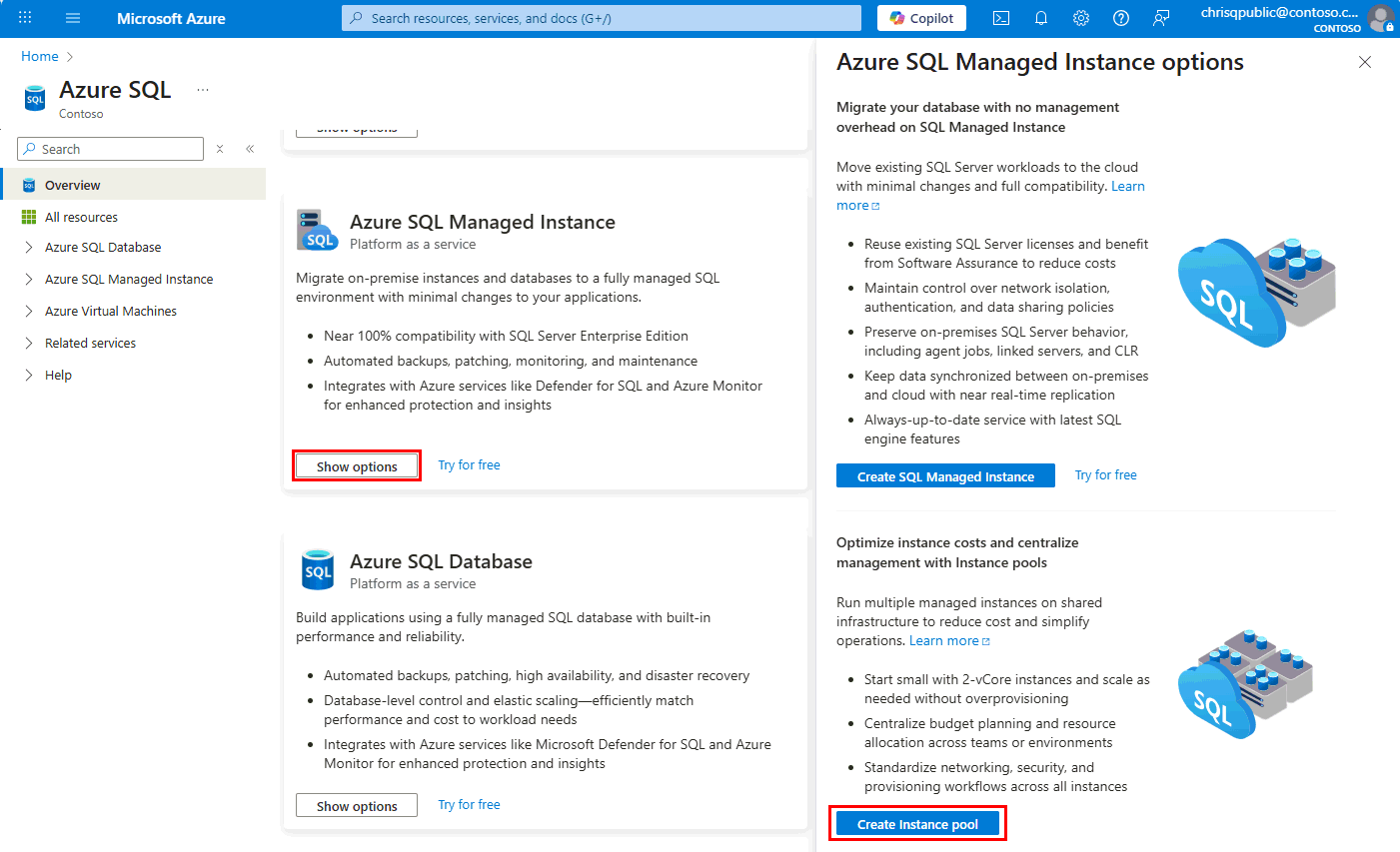
Buka hub Azure SQL di aka.ms/azuresqlhub. Di panel untuk Azure SQL Managed Instance, pilih Perlihatkan opsi.
Di jendela opsi Azure SQL Managed Instance , pilih Buat Kumpulan Instans.
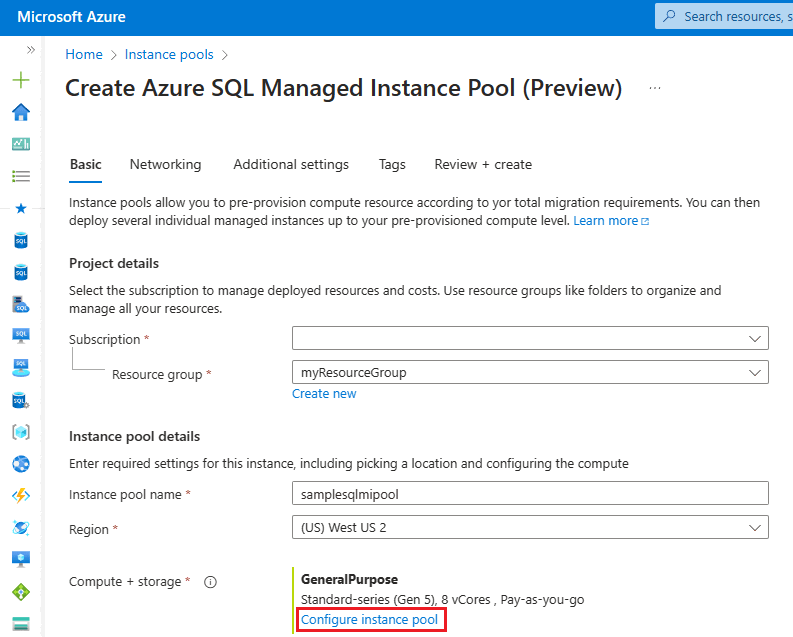
Pada halaman Buat Kumpulan Instans Terkelola Azure SQL :
- Berikan detail proyek dan instans pada tab Dasar.
- Gunakan Konfigurasikan kumpulan instans di bawah Komputasi + penyimpanan untuk membuka halaman Komputasi + Penyimpanan dan pilih tingkat layanan, perangkat keras komputasi, dan lisensi SQL Server yang Anda inginkan untuk digunakan kumpulan. Gunakan Terapkan untuk menyimpan pengaturan komputasi Anda dan kembali ke halaman Buat Kumpulan Azure SQL Managed Instance.
- Pilih jaringan virtual yang ada, atau konfigurasikan jaringan virtual baru pada tab Jaringan .
- (Opsional) Konfigurasikan jendela pemeliharaan non-default untuk kumpulan pada tab Pengaturan tambahan.
- Tinjau konfigurasi Anda pada tab Tinjau + buat , lalu pilih Buat untuk membuat kumpulan instans Anda.
Anda dapat memantau penyebaran kumpulan dari Pemberitahuan.
Setelah kumpulan instans terkelola SQL Anda dibuat, Anda dapat membuat instans baru di kumpulan dengan menggunakan portal Microsoft Azure, atau Anda dapat memindahkan instans yang ada ke kumpulan dengan menggunakan PowerShell atau Azure CLI.
Membuat instans baru di dalam kumpulan
Setelah kumpulan Dibuat, Anda dapat membuat instans terkelola SQL baru dalam kumpulan dengan menggunakan portal Microsoft Azure, PowerShell, atau Azure CLI.
Pertimbangkan hal berikut:
- Anda harus menentukan jenis lisensi untuk instans terkelola SQL baru, dan harus cocok dengan jenis lisensi kumpulan.
Untuk membuat instans terkelola SQL baru di dalam kumpulan dengan menggunakan portal Microsoft Azure, ikuti langkah-langkah berikut:
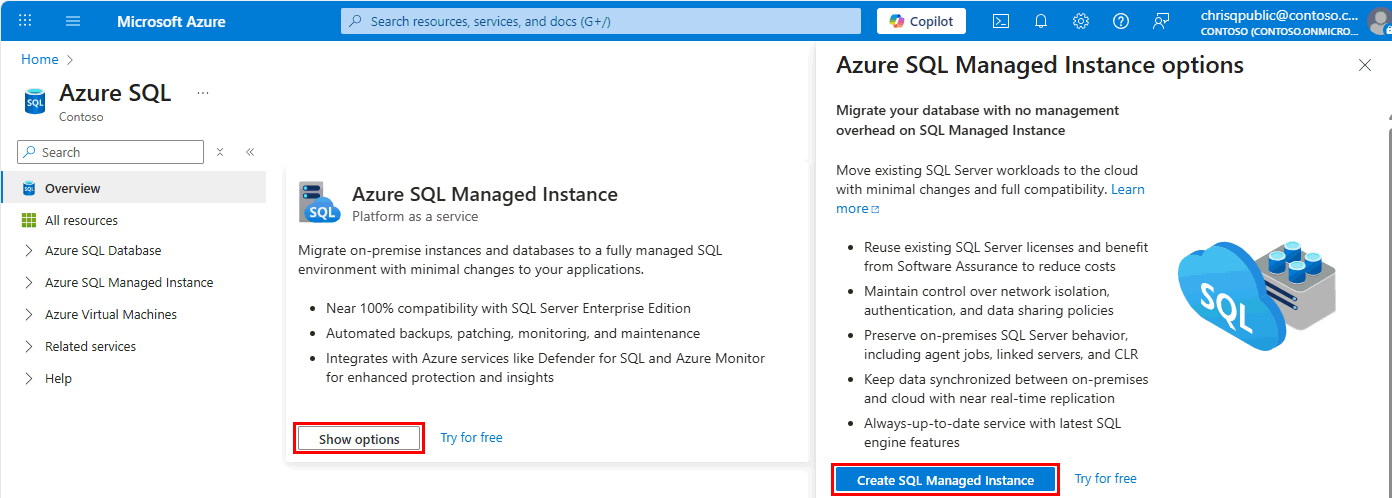
Di panel untuk Azure SQL Managed Instance, pilih Perlihatkan opsi.
Di jendela opsi Azure SQL Managed Instance , pilih Buat SQL Managed Instance.
Pada tab Dasar-Dasar dari halaman Buat Azure SQL Managed Instance :
- Pilih grup sumber daya yang berisi kumpulan instans Yang sudah ada.
- Pilih Ya untuk Milik kumpulan instans? di bawah Detail Instans Terkelola untuk membuat instans baru Anda di dalam kumpulan instans.
- Pilih kumpulan dari daftar dropdown Kumpulan instans.
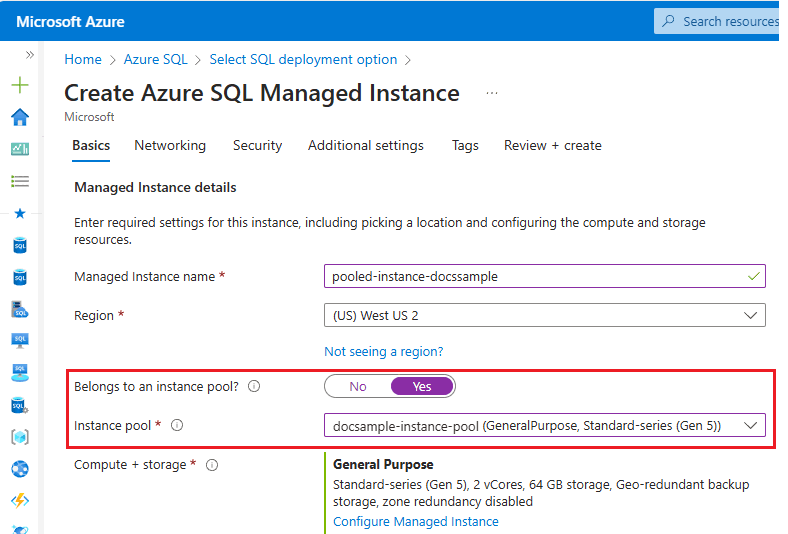
Setelah Anda memilih kumpulan instans dari daftar dropdown, Anda akan melihat biaya komputasi untuk instans berubah menjadi 0 karena komputasi disertakan dalam biaya kumpulan.
Isi detail yang tersisa di halaman Buat Azure SQL Managed Instance untuk membuat instans Anda di dalam kumpulan. Untuk detailnya, tinjau Mulai Cepat: Membuat Azure SQL Managed Instance.
Pilih Tinjau + buat untuk meninjau pengaturan untuk instans baru Anda lalu gunakan Buat untuk menyebarkan instans Anda di dalam kumpulan yang dipilih.
Memindahkan instans yang ada
Anda dapat memindahkan instans terkelola SQL yang ada ke dalam dan ke luar kumpulan dengan menggunakan PowerShell atau Azure CLI jika:
- Ini berada dalam grup sumber daya yang sama dengan kumpulan.
- Ini ada di jaringan virtual dan subnet yang sama dengan kumpulan.
- Ini sesuai dengan batas sumber daya kumpulan instans.
Saat instans yang ada dipindahkan ke kumpulan, pengaturan di tingkat kumpulan lebih diutamakan daripada pengaturan tingkat instans. Misalnya, instans mewarisi jenis lisensi dan jendela pemeliharaan yang ditetapkan di tingkat kumpulan. Ketika instans dipindahkan dari kumpulan, instans mempertahankan pengaturan yang diwariskannya dari kumpulan. Satu-satunya pengecualian adalah dengan jenis lisensi, yang defaultnya kembali ke 'LicenseIncluded' saat instans dihapus dari kumpulan instans - Manfaat Hibrid Azure dan manfaat hak failover hibrid harus dikonfigurasi secara manual setelah instans dipindahkan dari kumpulan.
Memindahkan instans yang ada di dalam kumpulan dengan menggunakan portal Azure saat ini tidak didukung.
Untuk memindahkan instans terkelola SQL ke kumpulan dengan PowerShell, berikan nama kumpulan saat Anda menggunakan Set-AzSqlInstance:
$instance01 | Set-AzSqlInstance -InstancePoolName $instancePoolName
Untuk memindahkan instans dari kumpulan, berikan nama kumpulan kosong :
$instance01 | Set-AzSqlInstance -InstancePoolName ''
Menyambungkan ke instans dalam kumpulan
Anda dapat memilih untuk menyambungkan ke instans terkelola SQL di kumpulan dengan titik akhir privat, atau titik akhir publik. Untuk menggunakan titik akhir privat, Anda harus menggunakan Azure Private Link untuk Azure SQL Managed Instance.
Untuk menyambungkan ke instans di kumpulan dengan titik akhir publik, Anda perlu mengaktifkan titik akhir lalu mengizinkan lalu lintas titik akhir publik pada kelompok keamanan jaringan.
Membuat database
Membuat database untuk instans terkelola SQL di dalam kumpulan sama dengan membuat database untuk satu instans. Anda bisa membuat database baru dengan menggunakan portal Azure, PowerShell, atau Azure CLI.
Untuk membuat database baru untuk instans terkelola SQL yang sudah ada dengan menggunakan portal Azure, ikuti langkah-langkah berikut:
- Buka instans terkelola SQL Anda di portal Azure.
- Pada panel Gambaran Umum , pilih + Database baru dari bilah perintah untuk membuka halaman Buat Azure SQL Managed Database .
- Berikan detail untuk database baru.
- Pilih Tinjau + buat untuk meninjau konfigurasi database baru Anda lalu gunakan Buat untuk menyebarkan database Anda.
Dapatkan penggunaan kumpulan
Anda dapat menentukan bagaimana sumber daya digunakan oleh sumber daya dalam kumpulan dengan menggunakan portal Azure, PowerShell, atau Azure CLI.
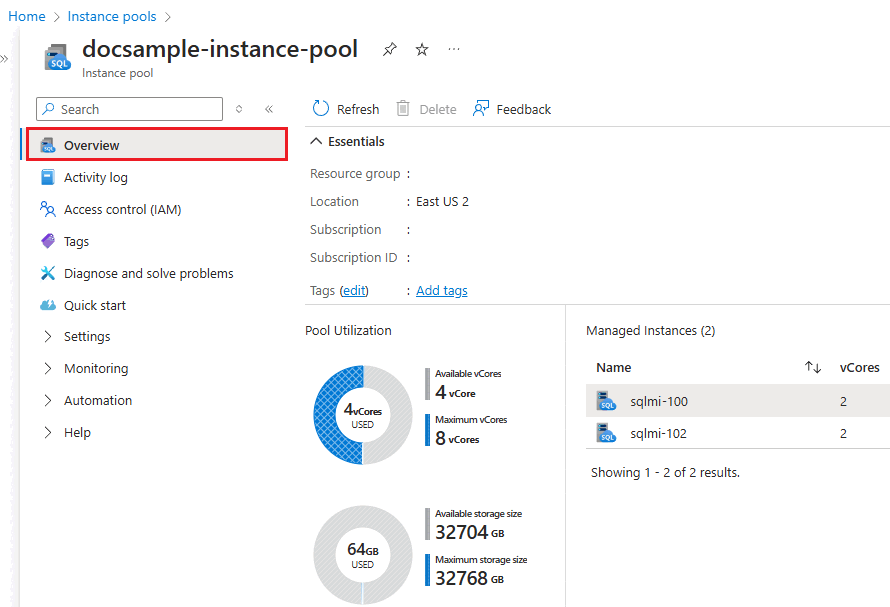
Untuk mendapatkan daftar instans di dalam kumpulan, gunakan portal Azure untuk melihat halaman Kumpulan instans. Pilih nama kumpulan untuk melihat instans di dalam kumpulan di halaman Gambaran Umum :
Memperbarui kumpulan instans
Anda dapat memperbarui pengaturan untuk kumpulan instans yang ada dengan menggunakan portal Azure, PowerShell, atau Azure CLI.
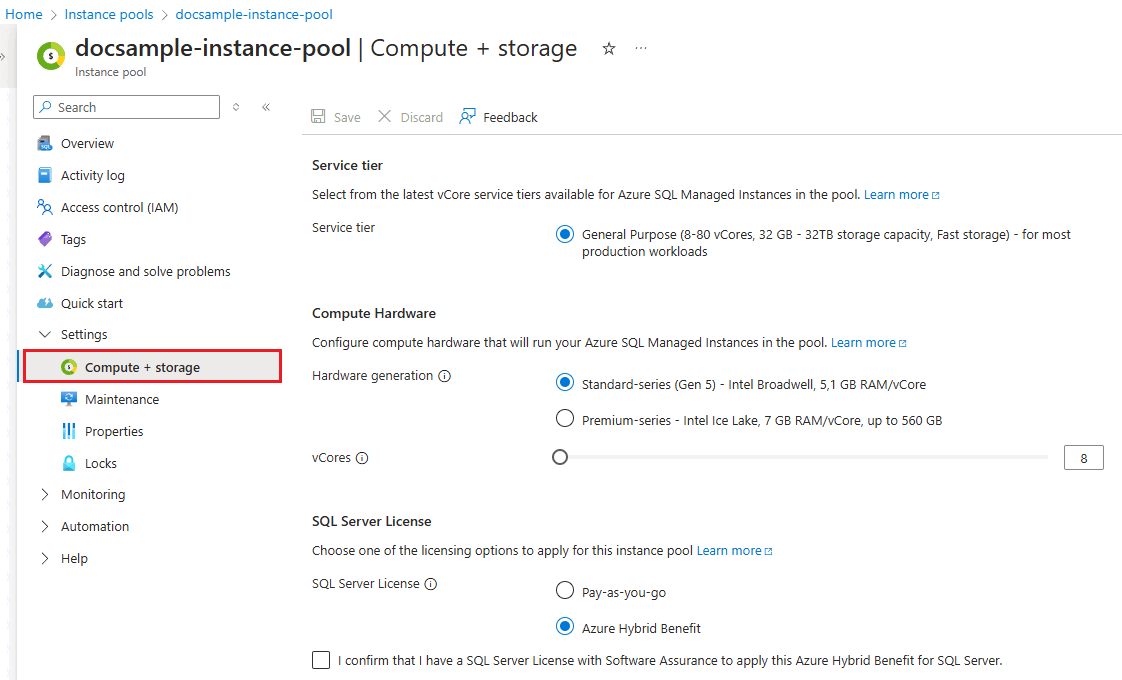
Gunakan panel Komputasi + penyimpanan di bawah Pengaturanhalaman Kumpulan instans di portal Azure untuk memperbarui jenis lisensi, ukuran vCore, dan jenis perangkat keras untuk kumpulan Anda:
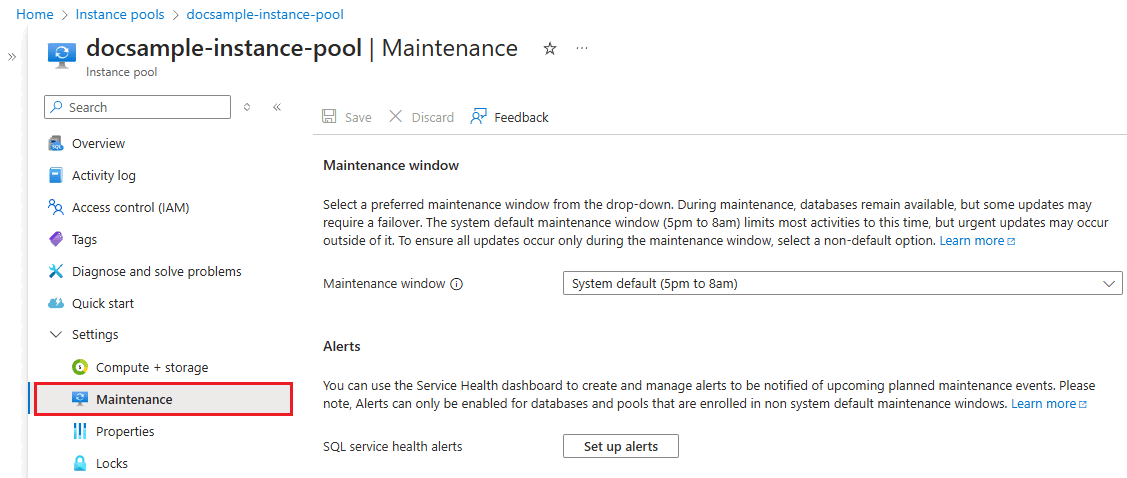
Gunakan panel Pemeliharaan di bawah Pengaturanhalaman Kumpulan instans di portal Azure untuk memperbarui jendela pemeliharaan untuk kumpulan Anda:
Memperbarui instans terkumpul
Jika batas sumber daya kumpulan belum terlampaui, Anda dapat memodifikasi konfigurasi sumber daya untuk instans di dalam kumpulan menggunakan PowerShell atau Azure CLI,
Untuk memodifikasi parameter sumber daya untuk instans di dalam kumpulan, gunakan Set-AzSqlInstance.
Sampel berikut memperbarui vCores menjadi 8 dan mengubah ukuran penyimpanan menjadi 512 GB untuk Instance1:
$instancePoolParams = @{
    VCore = 8
    StorageSizeInGB = 512
    InstancePoolName = $instancePoolName
}

$instance1name | Set-AzSqlInstance @instancePoolParams
Menghapus kumpulan instans
Anda dapat menghapus kumpulan instans dengan menggunakan PowerShell atau Azure CLI, setelah semua instans di kumpulan telah dihapus, atau dipindahkan dari kumpulan.
Untuk menghapus kumpulan instans, gunakan Remove-AzSqlInstancePool.
Contoh skrip berikut menghapus kumpulan instans kosong:
$params = @{
    ResourceGroupName = "<resource group name>"
    Name = "<instance pool name>"
}

Remove-AzSqlInstancePool @params
Operasi kumpulan Instans
Tabel berikut menunjukkan operasi kumpulan instans yang tersedia:
| Perintah | portal Azure | PowerShell | Azure CLI (antarmuka baris perintah Azure) |
|---|---|---|---|
| Membuat kumpulan instans | Ya | Ya | Ya |
| Memperbarui properti kumpulan | Ya | Ya | Ya |
| Memeriksa penggunaan dan properti kumpulan | Ya | Ya | Ya |
| Menghapus kumpulan instans | Ya | Ya | Ya |
| Membuat instans terkelola baru di dalam kumpulan | Ya | Ya | Ya |
| Memindahkan instans terkelola ke dalam kumpulan | Tidak | Ya | Ya |
| Menghapus instans terkelola dari kumpulan | Ya | Ya | Ya |
| Memindahkan instans terkelola dari kumpulan | Tidak | Ya | Ya |
| Membuat database dalam instans dalam kumpulan | Ya | Ya | Ya |
| Menghapus database dari SQL Managed Instance | Ya | Ya | Ya |
Untuk menggunakan PowerShell, instal versi terbaru PowerShell Core, dan ikuti instruksi untuk Menginstal modul Azure PowerShell.
Perintah PowerShell yang tersedia:
| Cmdlet | Deskripsi |
|---|---|
| New-AzSqlInstancePool | Membuat kumpulan instans. |
| Get-AzSqlInstancePool | Mengembalikan informasi tentang kumpulan instans. |
| Set-AzSqlInstancePool | Mengatur properti untuk kumpulan instans. |
| Remove-AzSqlInstancePool | Menghapus kumpulan instans. |
| Get-AzSqlInstancePoolUsage | Mengembalikan informasi tentang penggunaan kumpulan instans. |
Untuk operasi yang terkait dengan instans baik di dalam kumpulan maupun instans tunggal, gunakan perintah instans terkelola standar, tetapi properti nama kumpulan instans harus diisi saat menggunakan perintah ini untuk instans dalam kumpulan.

Batasan
Instans terkelola SQL dalam kumpulan memiliki batasan berikut:
- Nama kumpulan hanya boleh berisi huruf kecil, angka, dan tanda hubung, dan tidak dapat dimulai dengan tanda hubung.
- Semua instans dalam kumpulan menggunakan model lisensi yang sama. Saat Anda menentukan model lisensi untuk instans yang berbeda dari model lisensi untuk kumpulan, model lisensi kumpulan digunakan. Ketika instans dipindahkan dari kumpulan, instans secara otomatis beralih ke lisensi berbayar penuh (
LicenseType= 'LicenseIncluded'). Aktifkan Azure Hybrid Benefit secara manual atau manfaat hak failover hibrid untuk mengubah model lisensi. - Instans yang dikumpulkan harus termasuk dalam subnet dan grup sumber daya yang sama. Memindahkan instans masuk dan keluar dari kumpulan hanya dimungkinkan dalam subnet kumpulan dan grup sumber daya yang sama.
- Memindahkan kumpulan instans ke subnet lain tidak didukung.
- Hanya tingkat layanan Tujuan Umum yang tersedia. Tingkat layanan Tujuan Umum dan Bisnis Penting Berikutnya tidak tersedia.
- Hanya perangkat keras seri standar (Gen5) atau seri premium yang didukung. Perangkat keras yang dioptimalkan memori seri premium tidak didukung.
- Jumlah instans maksimum yang mungkin dalam kumpulan adalah 40.
- Kumpulan instans hanya dapat dihapus setelah semua instans di kumpulan dihapus atau dipindahkan dari kumpulan.
- Anda tidak dapat menggunakan portal Azure untuk memindahkan instans masuk dan keluar dari kumpulan. Gunakan PowerShell atau Azure CLI sebagai gantinya.
- Fitur SQL Managed Instance berikut tidak didukung pada instans dalam kumpulan:
- Grup failover. Hak failover tidak tersedia untuk instans dalam kumpulan.
- Hentikan dan mulai instance.
- Redundansi Zona.
Permintaan dukungan
Membuat dan mengelola permintaan dukungan untuk kumpulan instans terkelola SQL di portal Microsoft Azure.
Untuk membuat permintaan dukungan baru di portal Azure, ikuti langkah-langkah berikut:
Buka halaman Permintaan dukungan baru di portal Azure.
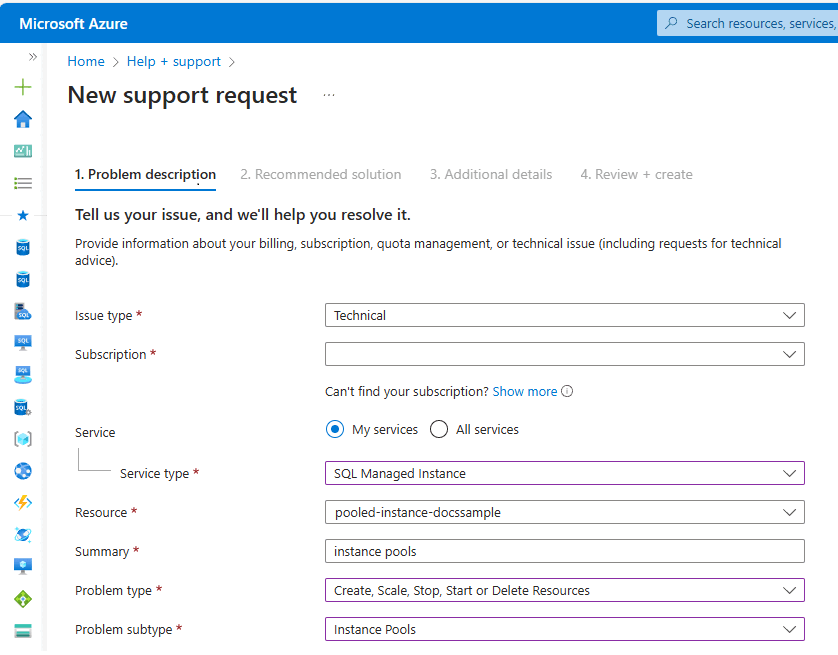
Pada Permintaan dukungan baru, berikan informasi berikut:
- Untuk Jenis masalah, pilih
Technical. - Pilih Langganan yang sesuai dari daftar dropdown.
- Untuk Jenis layanan, pilih
SQL Managed Instance. - Untuk Sumber Daya, berikan nama SQL Managed Instance Anda jika ada, atau pilih Pertanyaan umum jika Anda tidak dapat menyebarkan instans Anda di dalam kumpulan.
- Untuk Ringkasan, ketik
instance pools. - Untuk Jenis masalah, pilih
Create, Scale, Stop, Start, or Delete Resources. - Untuk Subjenis Masalah, pilih
Instance Pools.
- Untuk Jenis masalah, pilih
Pilih Berikutnya pada halaman berikutnya hingga Anda dapat Membuat permintaan dukungan Anda.
Untuk membuat penyebaran SQL Managed Instance yang lebih besar (dengan atau tanpa kumpulan instans), Anda mungkin perlu mendapatkan kuota regional yang lebih besar. Untuk informasi selengkapnya, lihat Meminta penambahan kuota. Logika penyebaran untuk kumpulan instans membandingkan total konsumsi vCore pada tingkat kumpulan dengan kuota Anda untuk menentukan apakah Anda diizinkan untuk membuat sumber daya baru tanpa meningkatkan kuota Anda lebih lanjut.
Konten terkait
- Perbandingan fitur: Azure SQL Database dan Azure SQL Managed Instance
- Arsitektur konektivitas untuk Azure SQL Managed Instance
- Mulai cepat: Membuat Azure SQL Managed Instance
- Migrasi SQL Managed Instance menggunakan Database Migration Service
- Memantau beban kerja Azure SQL dengan pengamat database (pratinjau)
- Harga SQL Managed Instance