Catatan
Akses ke halaman ini memerlukan otorisasi. Anda dapat mencoba masuk atau mengubah direktori.
Akses ke halaman ini memerlukan otorisasi. Anda dapat mencoba mengubah direktori.
Artikel ini menjelaskan cara mencadangkan instans SQL Server di VM Azure menggunakan cadangan rekam jepret (pratinjau). Ini mencakup prasyarat, langkah-langkah konfigurasi untuk kebijakan cadangan, penemuan database, dan operasi pencadangan untuk membantu Anda memastikan retensi data yang aman dan kemampuan pemulihan.
Note
Integrasi dengan fitur Resiliency saat ini tidak didukung untuk pencadangan snapshot instans SQL Server (pratinjau).
Prasyarat
Sebelum Anda mencadangkan rekam jepret instans SQL Server, tinjau prasyarat berikut:
Temukan atau buat Recovery Services vault yang berada di wilayah dan langganan yang sama dengan VM yang menjalankan instans SQL Server.
Verifikasi bahwa VM memiliki konektivitas jaringan yang dibuat.
Pastikan bahwa database SQL Server mengikuti panduan penamaan database untuk Azure Backup.
Pastikan .NET versi 4.6.2 atau yang lebih tinggi diinstal pada VM.
Konfirmasikan bahwa Anda tidak memiliki solusi cadangan lain yang diaktifkan untuk database. Nonaktifkan semua cadangan SQL Server lainnya sebelum Anda membackup database.
Izin pencadangan dan pemulihan untuk SQL di VM Azure
Ekstensi Azure Backup pada komputer virtual SQL memerlukan izin untuk mengambil rekam jepret disk terkelola dan menyimpannya di grup sumber daya yang ditentukan pengguna yang ditentukan dalam kebijakan. Azure Backup menggunakan identitas terkelola yang ditetapkan pengguna untuk melakukan tindakan ini. Selama pemulihan, Azure Backup menggunakan identitas terkelola VM target untuk membaca rekam jepret dari grup sumber daya yang ditentukan dan memulihkan VM. Azure Backup mengintegrasikan penetapan izin melalui peran Kontributor Rekam Jepret Azure Backup bawaan ke dalam alur pencadangan dan pemulihan. Anda dapat memberikan rincian identitas terkelola saat mengonfigurasi kebijakan pencadangan dan saat operasi pemulihan.
Tabel berikut merinci peran serta detail penetapan peran dan cakupannya untuk identitas terkelola yang dibuat selama operasi pencadangan dan pemulihan.
| Identitas Terkelola dibuat | Peran | Scope |
|---|---|---|
| MSI Cadangan (Ditambahkan ke kebijakan pencadangan oleh pengguna) | Azure Backup Kontributor Rekam Jepret | Grup sumber daya VM sumber, grup sumber daya cuplikan (dapat berbeda dari grup sumber daya VM sumber) |
| Pulihkan MSI (Ditambahkan dalam alur pemulihan oleh pengguna; bisa berbeda atau sama dengan MSI cadangan) | Azure Backup Kontributor Rekam Jepret | Grup sumber daya VM target, grup sumber daya Snapshot, Grup sumber daya target (tempat disk dibuat untuk dilampirkan ke VM target) |
Membuat kebijakan pencadangan untuk instans SQL Server di VM Azure (Cadangan rekam jepret)
Kebijakan pencadangan menentukan kapan pencadangan berjalan dan berapa lama data dipertahankan. Untuk cadangan rekam jepret, kebijakan juga menentukan frekuensi dan retensi untuk rekam jepret dan cadangan log transaksi. Kebijakan pencadangan memerlukan identitas terkelola yang ditetapkan pengguna dan grup sumber daya untuk menyimpan rekam jepret disk sebelum Azure Backup memindahkannya ke vault Layanan Pemulihan. Anda dapat membuat kebijakan pencadangan baru langsung di vault atau membuatnya saat bepergian saat mengonfigurasi cadangan.
Untuk membuat kebijakan pencadangan baru langsung di vault sebelum mengonfigurasi cadangan, ikuti langkah-langkah berikut:
Buka vault Layanan Pemulihan dan pilih Kelola>kebijakan Pencadangan.
Pada panel Kebijakan pencadangan , pilih + Tambahkan untuk membuat kebijakan baru.
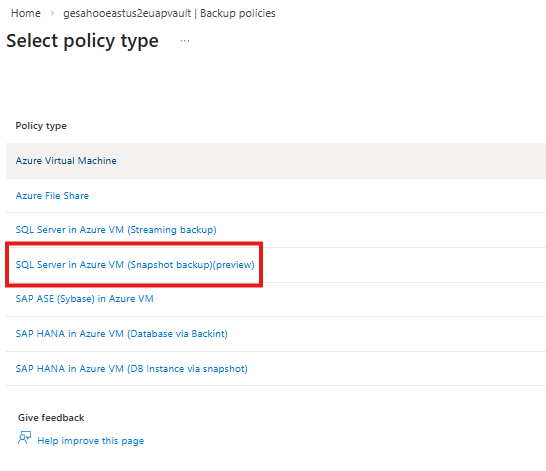
Pada panel Pilih jenis kebijakan, pilih Jenis kebijakan sebagai SQL Server di Azure VM (Pencadangan snapshot) (pratinjau).
Untuk Pencadangan Rekam Jepret Penuh dan Pencadangan Log, pilih Edit yang sesuai dengan setiap jenis cadangan dan masukkan jadwal pencadangan dan periode retensi.
Note
Anda dapat menjadwalkan pencadangan Rekam Jepret Penuh dari setiap 6 jam hingga setiap 24 jam. Untuk Pencadangan log, Anda dapat menjadwalkan dari setiap 15 menit hingga 24 jam. Menjadwalkan pencadangan snapshot Copy only full tidak didukung; Anda hanya dapat memicu operasi pencadangan dengan memilih Backup now setelah konfigurasi pencadangan. Pelajari cara melakukan pencadangan sesuai permintaan.
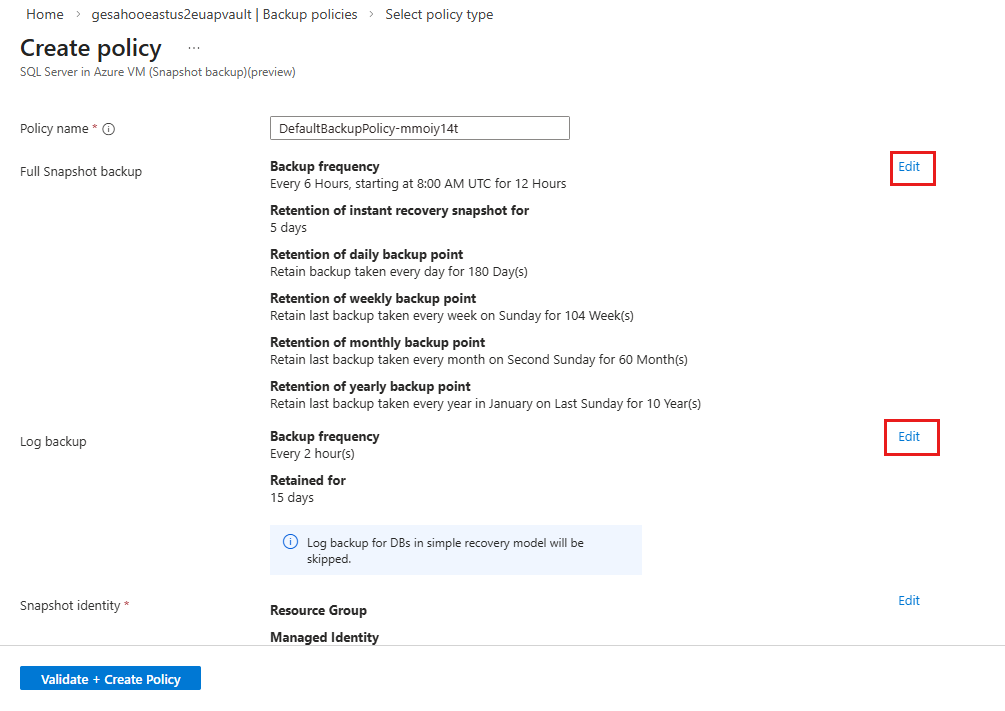
Tabel berikut mencantumkan rentang retensi untuk pencadangan jadwal:
Titik pemulihan Rentang periode retensi Snapshot pemulihan instan (tingkat Ops) 1-7 hari Titik cadangan harian 7-9999 hari Titik cadangan mingguan 1-5163 minggu Titik cadangan bulanan 1-1188 bulan Titik cadangan tahunan 1-99 tahun Titik pencadangan log 7-35 hari Untuk mengaktifkan Azure Backup menyimpan rekam jepret dalam grup sumber daya pilihan Anda, untuk identitas Snapshot, pilih Edit dan berikan identitas rekam jepret.
Pada panel Identitas Rekam Jepret , tentukan Grup Sumber Daya Rekam Jepret dan tetapkan Identitas Terkelola, dan pilih OK untuk mempertahankan titik pemulihan instan untuk pemulihan yang lebih cepat.
Untuk membuat identitas terkelola baru, pilih Buat identitas terkelolaPelajari bagaimana Azure Backup menggunakan identitas terkelola.
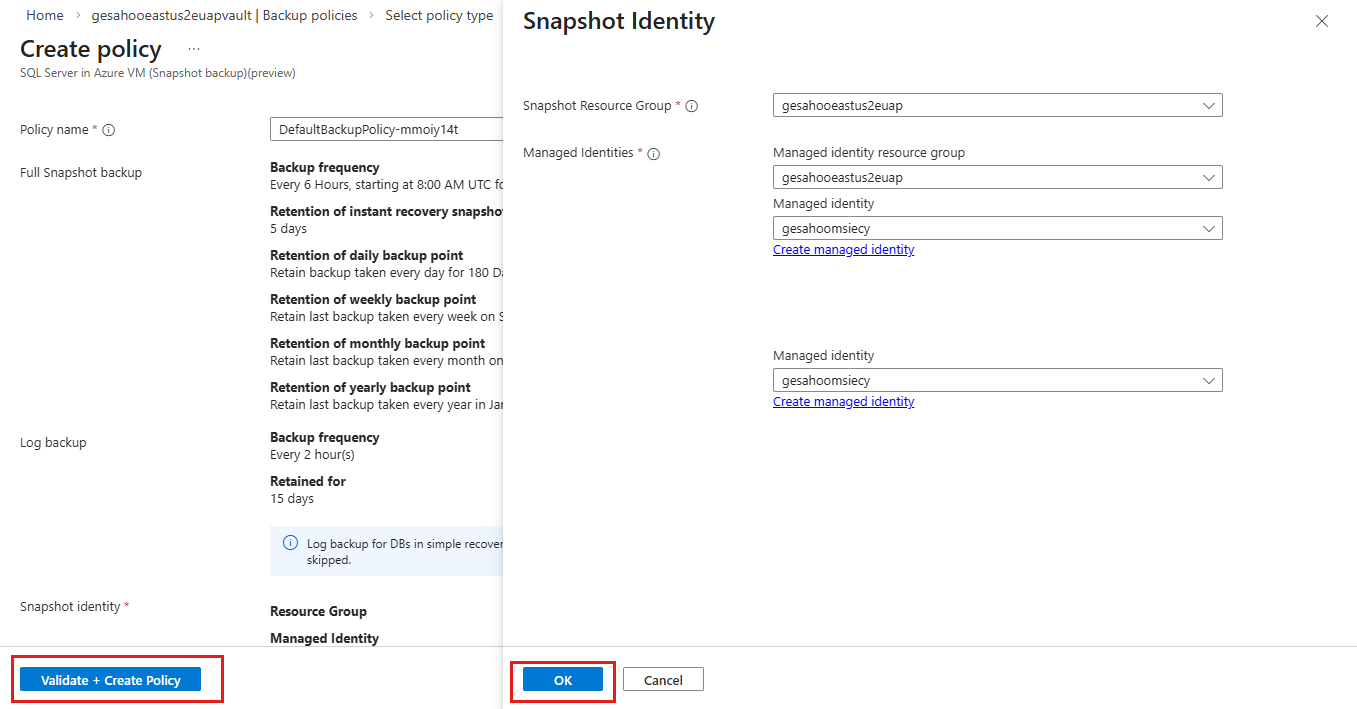
Pada panel Buat kebijakan , pilih Validasi + Buat kebijakan.
Menemukan instans SQL Server yang tidak terlindungi dalam langganan
Saat Anda menemukan instans SQL Server, Azure Backup menyiapkan komputer virtual untuk pencadangan beban kerja di latar belakang. Ini mendaftarkan VM ke vault yang dipilih sehingga semua database SQL pada VM dicadangkan hanya ke vault tersebut, menginstal ekstensi AzureBackupWindowsWorkload pada VM, dan membuat akun layanan yang diperlukan (NT Service\AzureWLBackupPluginSvc). Azure Backup tidak menginstal agen apa pun pada database SQL itu sendiri.
Untuk menemukan instans SQL Server yang tidak terlindungi dalam langganan, ikuti langkah-langkah berikut:
Buka brankas Recovery Services, lalu pilih + Backup.
Pada panel Backup Goal, untuk Apa yang ingin Anda cadangkan, pilih SQL Server di Azure VM (cadangan snapshot) (pratinjau).
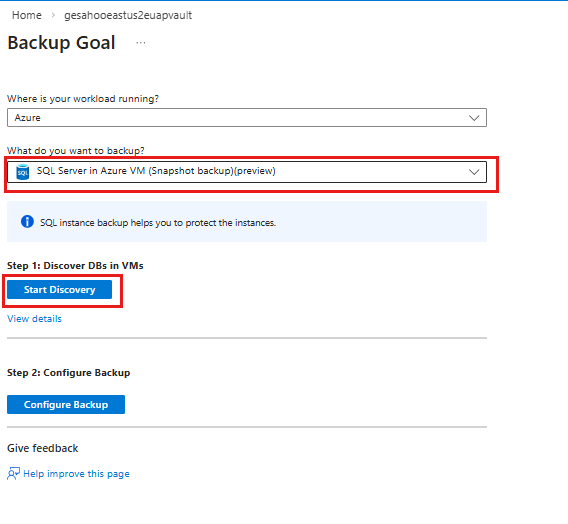
Di bawah bagian Langkah 1: Temukan DB di VM , pilih Mulai Penemuan.
Pada panel Pilih Komputer Virtual , pilih VM yang menjalankan database server SQL, dan pilih Temukan DB.
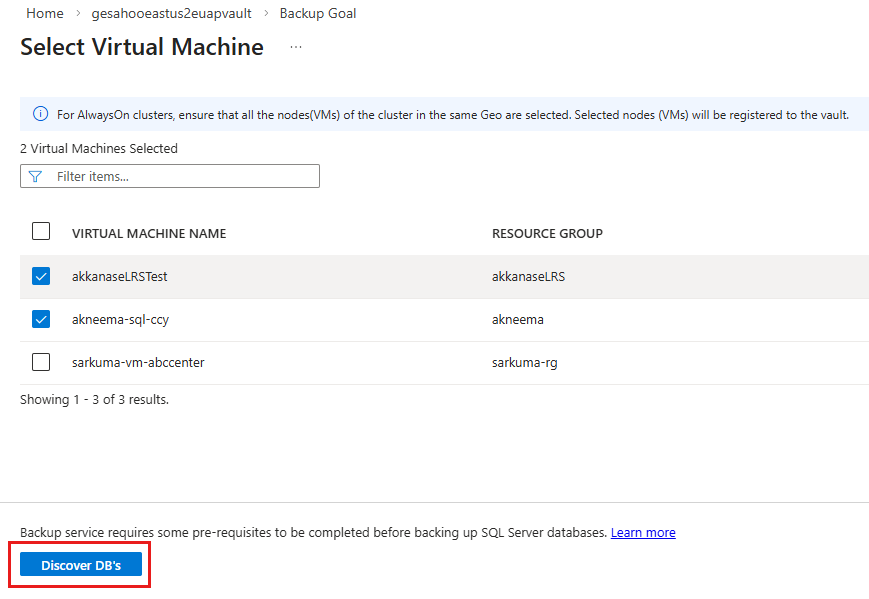
Anda dapat melacak penemuan database dalam pemberitahuan. Waktu yang diperlukan tergantung pada jumlah database pada VM. Saat penemuan selesai, Azure Backup menemukan semua database SQL Server di VM dan memperlihatkan pesan sukses.
Mengonfigurasi cadangan untuk instans SQL Server
Saat penemuan instans SQL Server selesai, konfigurasikan cadangan untuk instans dengan mengikuti langkah-langkah berikut:
Pada panel Tujuan Pencadangan , di bawah bagian Langkah 2: Konfigurasikan Cadangan , pilih Konfigurasikan Pencadangan.
Pada panel Konfigurasi cadangan , untuk Kebijakan pencadangan, pilih kebijakan pencadangan rekam jepret yang ada untuk instans.
Untuk membuat kebijakan pencadangan baru saat bepergian, pilih Buat kebijakan baru. Pelajari cara membuat kebijakan pencadangan baru untuk SQL Server di Azure VM (Cadangan rekam jepret).
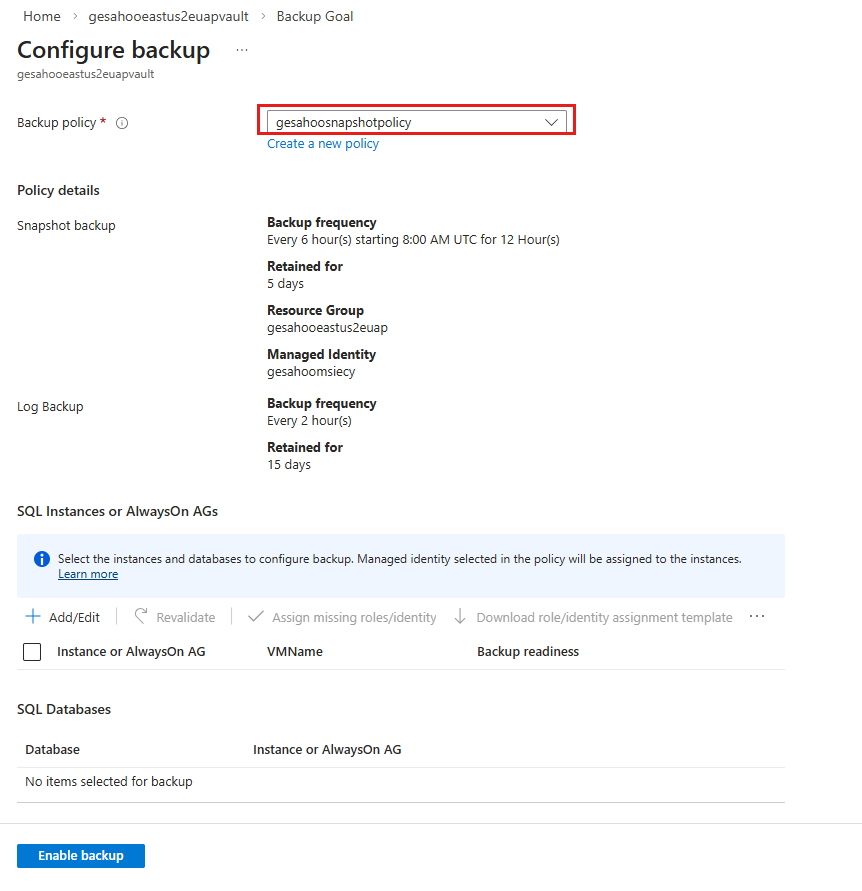
Untuk pencadangan Snapshot, Grup Sumber Daya dan Identitas Terkelola secara otomatis ditambahkan berdasarkan pilihan dalam kebijakan pencadangan.
Untuk SQL Instances atau AlwaysOn AGs, pilih + Tambahkan/Edit untuk menambahkan instans yang ingin Anda cadangkan dan pilih database di dalamnya.
Note
Azure Backup saat ini mendukung pencadangan 12 database.
Saat Anda menetapkan identitas terkelola untuk pertama kalinya, Kesiapan pencadangan menampilkan kesalahan Penetapan peran/identitas belum dilakukan. Untuk menyelesaikan penetapan peran, pilih Tetapkan peran/identitas yang hilang.
Setelah penugasan selesai, kesiapan Pencadangan menunjukkan Keberhasilan.
Jika Anda tidak memiliki izin untuk menetapkan peran, unduh templat penetapan identitas dan bagikan dengan administrator yang memiliki akses yang diperlukan.
Pilih Aktifkan Pencadangan untuk menyelesaikan konfigurasi cadangan.
Menjalankan cadangan instans SQL sesuai permintaan
Untuk menjalankan cadangan sesuai permintaan di tingkat instans SQL, ikuti langkah-langkah berikut:
Buka vault Layanan Pemulihan dan pilih Item >Item cadangan.
Pada panel item Backup, pilih SQL Server di Azure VM (Cadangan rekam jepret) (Pratinjau).
Pada panel Item Cadangan (SQL Server di Azure VM (Pencadangan rekam jepret) (Pratinjau)), untuk instans cadangan yang diperlukan, pilih Lihat detail.
Pada panel instans cadangan yang dipilih, pilih Cadangkan sekarang.
Pada panel Cadangkan sekarang, pilih salah satu jenis pencadangan - yang didukung: Snapshot penuh atau Snapshot salin hanya penuh.
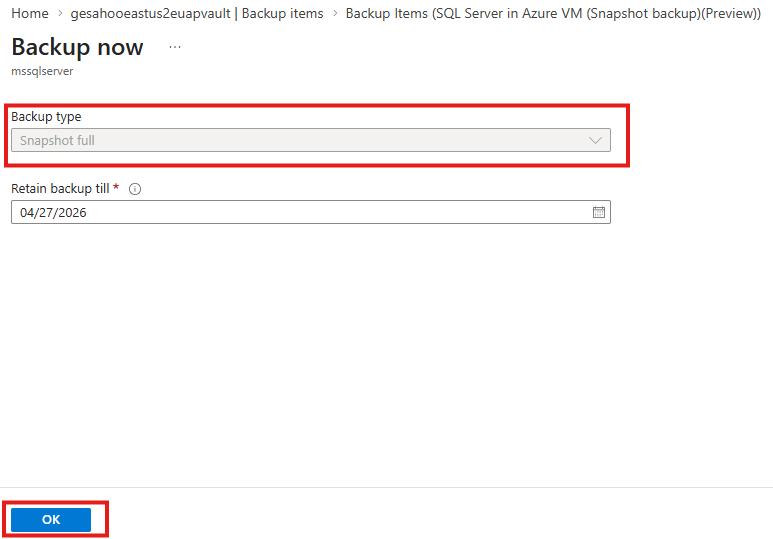
Pilih OK.
Jika Anda perlu mencadangkan database SQL individual, Azure Backup mendukung pencadangan tingkat database sesuai permintaan untuk instans SQL Server di VM Azure. Pelajari cara memicu pencadangan sesuai permintaan di tingkat database.