Catatan
Akses ke halaman ini memerlukan otorisasi. Anda dapat mencoba masuk atau mengubah direktori.
Akses ke halaman ini memerlukan otorisasi. Anda dapat mencoba mengubah direktori.
Artikel ini menjelaskan cara mencadangkan status sistem Windows Server ke Azure menggunakan Azure Backup. Ini dimaksudkan untuk membimbing Anda melalui dasar dasar.
Untuk informasi selengkapnya tentang Azure Backup, lihat artikel gambaran umum. Jika Anda tidak memiliki langganan Azure, buat akun gratis yang memungkinkan Anda mengakses layanan Azure apa pun.
Buat brankas layanan pemulihan
Vault Layanan Pemulihan adalah entitas manajemen yang menyimpan titik pemulihan yang dibuat dari waktu ke waktu. Ini menyediakan antarmuka untuk melakukan operasi terkait pencadangan. Operasi ini mencakup upaya untuk mengambil cadangan sesuai permintaan, melakukan pemulihan, dan membuat kebijakan cadangan.
Untuk membuat Wadah Layanan Pemulihan:
Masuk ke portal Azure.
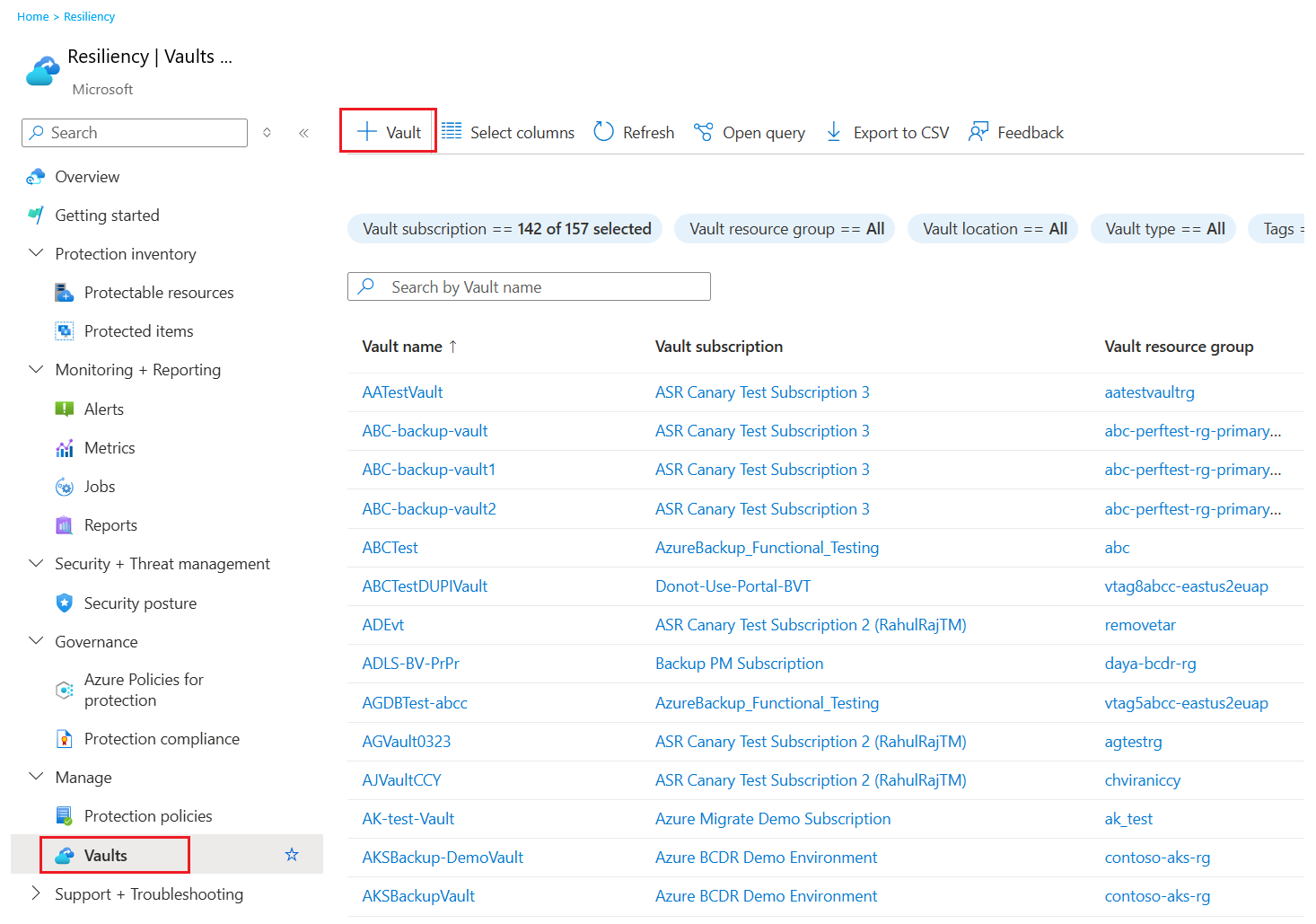
Cari Ketahanan, lalu buka dasbor Ketahanan .

Pada panel Vault , pilih + Vault.
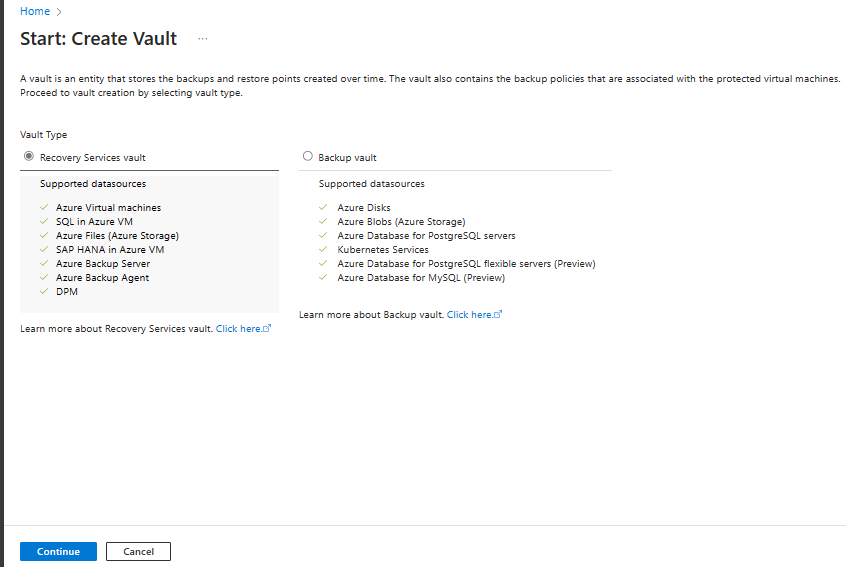
Pilih Recovery Services Vault>Lanjutkan.
Pada panel Buat Vault Layanan Pemulihan, masukkan nilai-nilai berikut ini:
Langganan: pilih langganan yang akan digunakan. Jika Anda hanya anggota dari satu langganan, Anda akan melihat nama tersebut. Jika Anda tidak yakin langganan mana yang akan digunakan, gunakan langganan default. Beberapa pilihan hanya muncul jika akun kerja atau sekolah Anda dikaitkan dengan lebih dari satu langganan Azure.
Grup sumber daya: Gunakan grup sumber daya yang ada atau buat yang baru. Untuk menampilkan daftar grup sumber daya yang tersedia di langganan Anda, pilih Gunakan yang sudah ada. Kemudian pilih sumber daya di daftar dropdown. Untuk membuat grup sumber daya baru, pilih Buat baru, lalu masukkan nama. Untuk mengetahui informasi lengkap tentang grup sumber daya, lihat Gambaran umum Azure Resource Manager.
Nama brankas: Masukkan nama yang mudah diingat untuk mengidentifikasi brankas. Nama harus unik untuk langganan Azure. Tentukan nama yang memiliki minimal 2, tetapi tidak lebih dari 50 karakter. Nama harus dimulai dengan huruf dan hanya terdiri dari huruf, angka, dan tanda hubung.
Wilayah: Pilih wilayah geografis untuk vault. Untuk membuat vault guna membantu melindungi sumber data apa pun, vault harus berada di wilayah yang sama dengan sumber data.
Penting
Jika Anda tidak yakin dengan lokasi sumber data Anda, tutup jendela. Buka daftar sumber daya Anda di portal. Jika Anda memiliki sumber data di beberapa wilayah, buat vault Recovery Service untuk setiap wilayah. Buat vault di lokasi pertama sebelum Anda membuat vault di lokasi lain. Anda tidak perlu menentukan akun penyimpanan untuk menyimpan data cadangan. Brankas Layanan Pemulihan dan Azure Backup menangani langkah tersebut secara otomatis.
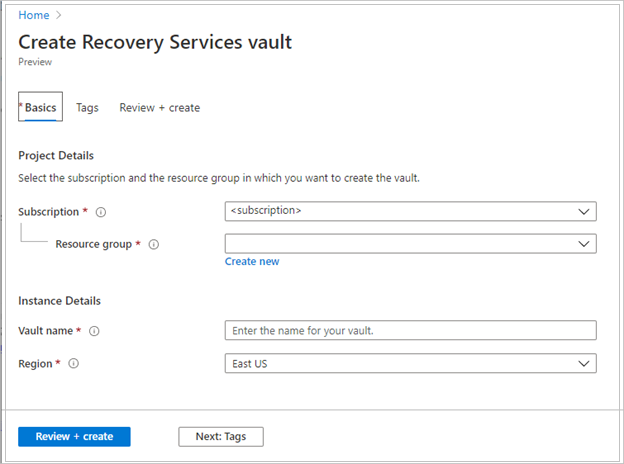
Setelah Anda memberikan nilai, pilih Tinjau + buat.
Untuk menyelesaikan pembuatan vault Layanan Pemulihan, pilih Buat.
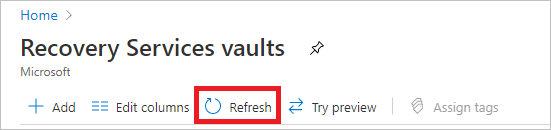
Pembuatan Recovery Services Vault mungkin memerlukan waktu. Pantau pemberitahuan status di area Pemberitahuan di kanan atas. Setelah vault dibuat, vault tersebut muncul dalam daftar vault Layanan Pemulihan. Jika vault tidak muncul, pilih Refresh.

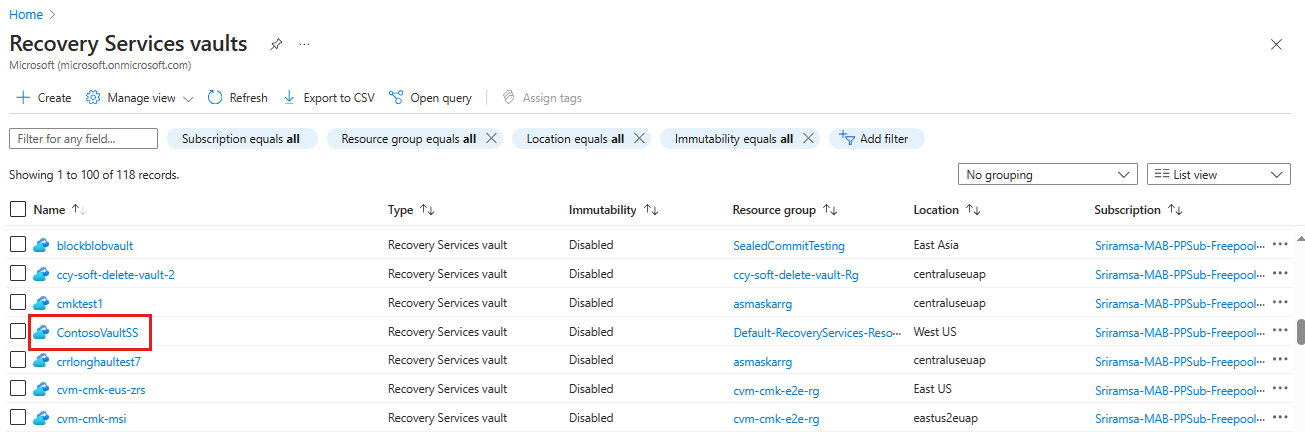
Azure Backup sekarang mendukung vault yang tidak dapat diubah yang membantu Anda memastikan bahwa setelah titik pemulihan dibuat, mereka tidak dapat dihapus sebelum kedaluwarsa sesuai dengan kebijakan pencadangan. Anda dapat membuat imutabilitas tidak dapat diubah untuk membantu melindungi data cadangan Anda dari berbagai ancaman, termasuk serangan ransomware dan aktor jahat. Pelajari selengkapnya tentang brankas Azure Backup yang tidak dapat diubah.
Mengatur redundansi penyimpanan untuk vault
Saat Anda membuat vault Layanan Pemulihan, pastikan Anda mengonfigurasi redundansi penyimpanan sesuai persyaratan organisasi.
Untuk mengatur redundansi penyimpanan untuk vault, ikuti langkah-langkah berikut:
Dari panel Layanan Pemulihan vault, pilih vault yang baru.
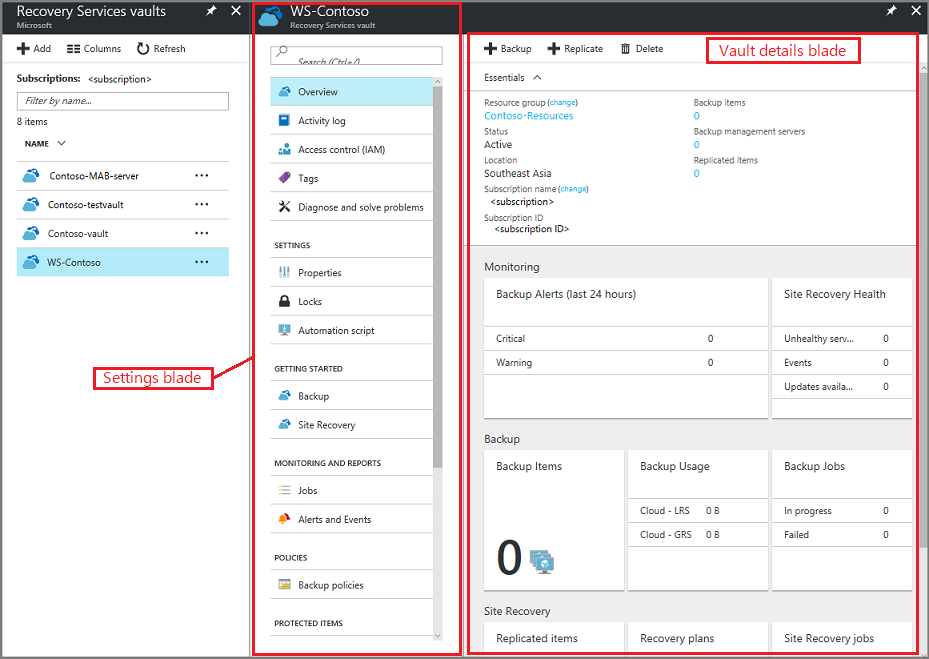
Saat Anda memilih vault, bilah Layanan Pemulihan vault menyempit, dan bilah Pengaturan (yang memiliki nama vault di bagian atas) dan bilah detail dari vault terbuka.
Pada bilah Pengaturan vault baru, gunakan slide vertikal untuk menggulir ke bawah ke bagian Kelola, dan pilih Infrastruktur Cadangan.
Pada bilah Infrastruktur Cadangan , pilih Konfigurasi Cadangan untuk membuka bilah Konfigurasi Cadangan .
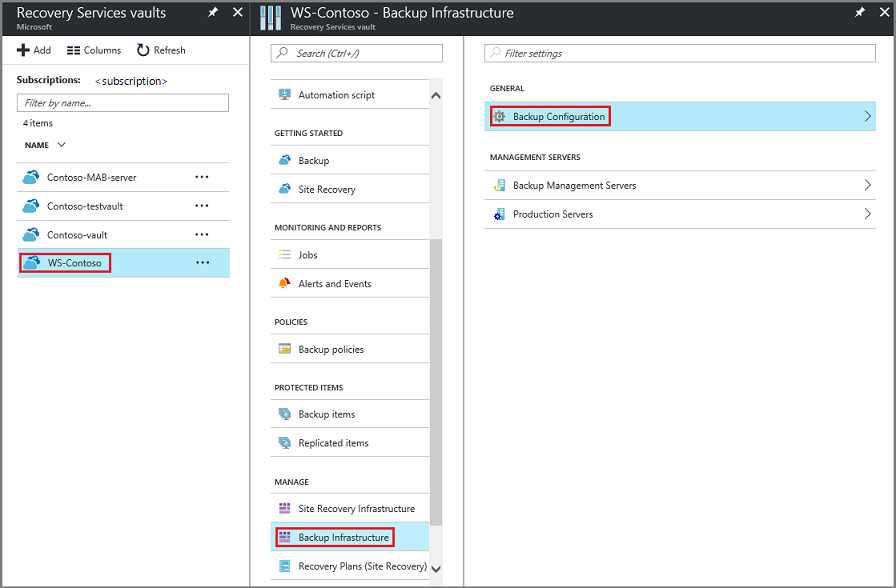
Pilih opsi replikasi penyimpanan yang sesuai untuk vault Anda.
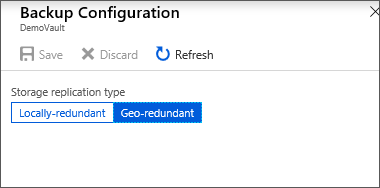
Secara default, vault Anda memiliki penyimpanan geo-redundan. Jika Anda menggunakan Azure sebagai titik akhir penyimpanan cadangan utama, terus gunakan Geo-redundan. Jika Anda tidak menggunakan Azure sebagai titik akhir penyimpanan cadangan utama, pilih Redundan secara lokal, yang mengurangi biaya penyimpanan Azure. Baca selengkapnya tentang opsi penyimpanan geo-redundan, redundan secara lokal , dan zona-redundan dalam gambaran umum redundansi Penyimpanan ini.
Sekarang setelah Anda membuat vault, konfigurasikan untuk mencadangkan Status Sistem Windows.
Mengonfigurasi vault
Untuk mengonfigurasi vault, ikuti langkah-langkah berikut:
Pada panel vault Layanan Pemulihan (untuk vault yang baru saja Anda buat), di bagian Memulai, pilih Cadangan, lalu pada panel Memulai dengan Cadangan, pilih Tujuan Cadangan.
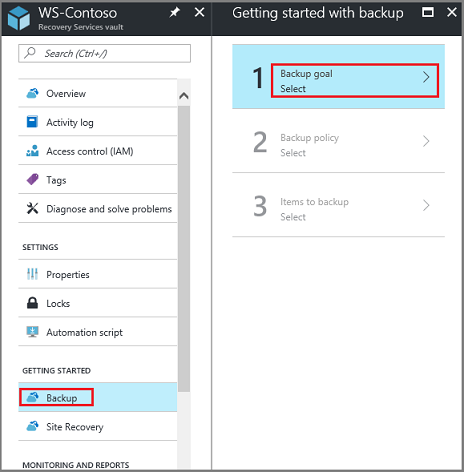
Bilah Tujuan Pencadangan terbuka.
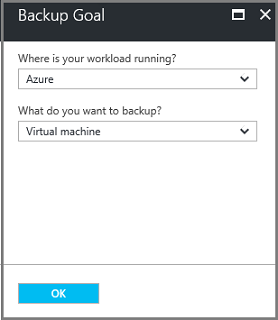
Dari menu drop-down Di mana beban kerja Anda berjalan? , pilih Lokal.
Anda memilih Lokal karena Windows Server atau komputer Windows Anda adalah komputer fisik yang tidak ada di Azure.
Dari menu Apa yang ingin Anda cadangkan?, pilih Keadaan Sistem, dan pilih OK.
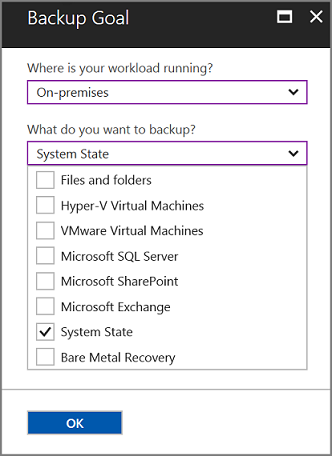
Setelah Anda memilih OK, tanda centang muncul di samping Tujuan pencadangan, dan bilah Siapkan infrastruktur terbuka.
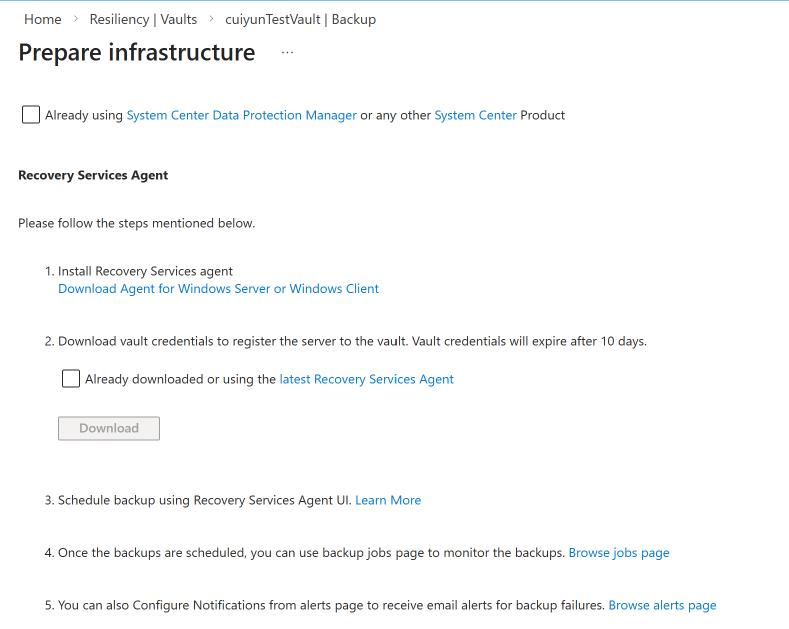
Pada bilah Siapkan infrastruktur , pilih Unduh Agen untuk Windows Server atau Klien Windows.
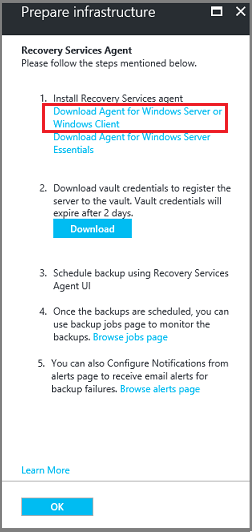
Jika Anda menggunakan Windows Server Essential, pilih untuk mengunduh agen untuk Windows Server Essential. Menu pop-up meminta Anda untuk menjalankan atau menyimpan MARSAgentInstaller.exe.

Di menu pop-up unduhan, pilih Simpan.
Secara default, file MARSagentinstaller.exe disimpan ke folder Unduhan Anda. Setelah penginstal selesai, Anda akan melihat pop-up yang menanyakan apakah Anda ingin menjalankan alat penginstal, atau membuka folder.

Anda belum perlu menginstal agen. Anda dapat menginstal agen setelah mengunduh kredensial vault.
Pada bilah Siapkan infrastruktur , pilih Unduh.
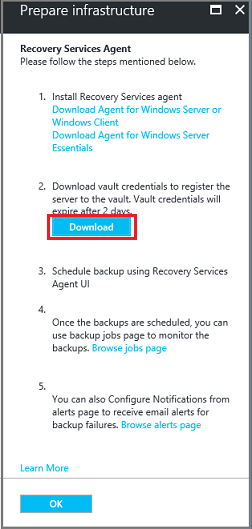
Kredensial vault diunduh ke folder Unduhan Anda. Setelah kredensial vault selesai diunduh, Anda akan melihat pop-up yang menanyakan apakah Anda ingin membuka atau menyimpan kredensial. Pilih Simpan. Jika Anda tidak sengaja memilih Buka, biarkan dialog yang mencoba membuka kredensial vault, gagal. Anda tidak akan dapat membuka kredensial vault. Lanjutkan ke langkah berikutnya. Kredensial vault ada di folder Unduhan .

Catatan
Kredensial vault harus disimpan ke lokasi yang hanya lokal di Windows Server tempat Anda ingin menggunakan agen.
Meningkatkan Agen MARS
Versi Agen Microsoft Azure Recovery Services (MARS) di bawah 2.0.9083.0 memiliki dependensi pada layanan Azure Access Control. Agen MARS juga disebut sebagai Agen Azure Backup.
Pada tahun 2018, Microsoft menghentikan layanan Azure Access Control. Mulai 19 Maret 2018, semua versi Agen MARS yang versinya lebih rendah dari 2.0.9083.0 akan mengalami kegagalan pencadangan data. Untuk menghindari atau mengatasi kegagalan pencadangan, perbarui perangkat lunak Agen MARS Anda ke versi terbaru. Untuk mengidentifikasi server yang memerlukan peningkatan Agen MARS, ikuti langkah-langkah dalam Meningkatkan agen Microsoft Azure Recovery Services (MARS).
Agen MARS digunakan untuk mencadangkan file dan folder serta data status sistem ke Azure. DPM Pusat Sistem dan Server Azure Backup menggunakan Agen MARS untuk mencadangkan data ke Azure.
Menginstal dan mendaftarkan agen
Untuk menginstal dan mendaftarkan agen, ikuti langkah-langkah berikut:
Temukan dan klik dua kali MARSagentinstaller.exe dari folder Unduhan (atau lokasi tersimpan lainnya).
Alat penginstal menyediakan serangkaian pesan saat mengekstrak, menginstal, dan mendaftarkan agen Layanan Pemulihan.
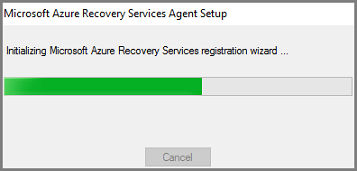
Selesaikan Wizard Penyetelan Agen Layanan Pemulihan Microsoft Azure. Untuk menyelesaikan wizard, Anda perlu melakukan hal berikut:
Pilih lokasi untuk folder penginstalan dan cache.
Berikan informasi server proksi jika Anda menggunakan server proksi untuk terhubung ke internet.
Berikan detail nama pengguna dan kata sandi Anda jika Anda menggunakan proksi terautentikasi.
Berikan kredensial vault yang diunduh
Simpan frase sandi enkripsi di lokasi yang aman.
Catatan
Jika Anda kehilangan atau lupa frase sandi, Microsoft tidak dapat membantu memulihkan data cadangan. Simpan file di lokasi yang aman. Diperlukan untuk memulihkan cadangan.
Agen telah diinstal dan komputer Anda terdaftar pada brankas. Anda siap untuk mengonfigurasi dan menjadwalkan cadangan.
Catatan
Mengaktifkan pencadangan melalui portal Microsoft Azure tidak tersedia. Gunakan Agen Layanan Pemulihan Microsoft Azure untuk mencadangkan Status Sistem Windows Server.
Mencadangkan Status Sistem Windows Server
Pencadangan awal mencakup dua tugas:
- Jadwalkan cadangan
- Melakukan pencadangan Status Sistem untuk kali pertama
Untuk menyelesaikan cadangan awal, gunakan Recovery Services agent Microsoft Azure.
Catatan
Anda dapat mencadangkan Status Sistem pada Windows Server 2022 hingga Windows Server 2025. Pencadangan Status Sistem tidak didukung pada SKU klien. Status Sistem tidak ditampilkan sebagai opsi untuk klien Windows, atau komputer Windows Server 2008 SP2.
Penjadwalan tugas pencadangan
Untuk menjadwalkan pekerjaan pencadangan, ikuti langkah-langkah berikut:
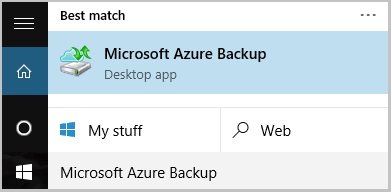
Buka agen Microsoft Azure Recovery Services. Anda dapat menemukannya dengan mencari komputer Anda untuk Microsoft Azure Backup.
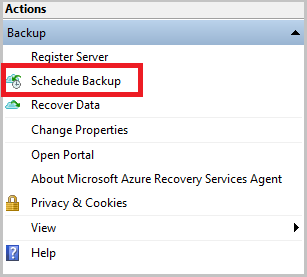
Pada agen Layanan Pemulihan, pilih Jadwalkan Pencadangan.
Pada bilah Memulai di Wizard Penjadwalan Pencadangan, pilih Berikutnya.
Pada bilah Pilih Item ke Cadangan , pilih Tambahkan Item.
Pilih Status Sistem lalu pilih OK.
Pilih Selanjutnya.
Pilih frekuensi Pencadangan yang diperlukan dan kebijakan penyimpanan untuk pencadangan Status Sistem Anda di bilah berikutnya.
Pada bilah Konfirmasi, tinjau informasi, lalu pilih Selesai.
Setelah wizard selesai membuat jadwal pencadangan, pilih Tutup.
Mencadangkan Status Sistem Windows Server untuk pertama kalinya
Untuk mencadangkan Status Sistem Windows Server untuk pertama kalinya, ikuti langkah-langkah berikut:
Pastikan bahwa tidak ada pembaruan tertunda untuk Windows Server yang memerlukan boot ulang.
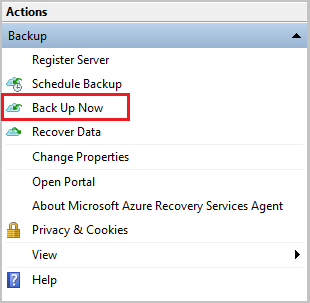
Pada agen Layanan Pemulihan, pilih Cadangkan Sekarang untuk menyelesaikan penyemaian awal melalui jaringan.
Pilih Status Sistem pada bilah Pilih Item Cadangan yang muncul dan pilih Berikutnya.
Pada bilah Konfirmasi, tinjau pengaturan yang akan digunakan Wizard Cadangkan Sekarang untuk mencadangkan komputer. Lalu pilih Pencadangan.
Pilih Tutup untuk menutup wizard. Jika Anda menutup wizard sebelum proses pencadangan selesai, wizard akan terus berjalan di latar belakang.
Catatan
Agen MARS memicu
SFC /verifyonlysebagai bagian dari pemeriksaan awal sebelum setiap pencadangan status sistem. Ini untuk memastikan bahwa file yang dicadangkan sebagai bagian dari Status Sistem memiliki versi yang benar yang sesuai dengan versi Windows. Pelajari selengkapnya tentang Pemeriksa File Sistem (SFC) di artikel ini.
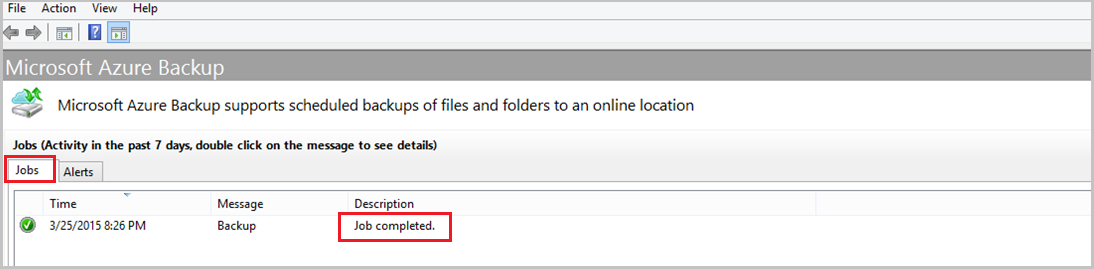
Setelah pencadangan awal selesai, status Pekerjaan selesai muncul di konsol Backup.