Catatan
Akses ke halaman ini memerlukan otorisasi. Anda dapat mencoba masuk atau mengubah direktori.
Akses ke halaman ini memerlukan otorisasi. Anda dapat mencoba mengubah direktori.
Penting
Pusat Backup telah berevolusi untuk menawarkan kemampuan manajemen BCDR tingkat lanjut dalam skala besar. Kami menyarankan Anda untuk menggunakan Azure Business Continuity Center untuk manajemen BCDR komprehensif sumber daya yang dilindungi di seluruh Azure Backup dan Azure Site Recovery. Pusat cadangan tidak lagi tersedia dari pencarian portal Microsoft Azure. Anda bisa masuk ke Pusat Cadangan dari menu 'Bantuan Pusat Kelangsungan Bisnis Azure'. Pelajari tentang beralih ke Azure Business Continuity Center untuk kebutuhan manajemen BCDR dalam skala besar.
Pusat cadangan memungkinkan Anda melakukan tindakan terkait pencadangan kunci dari antarmuka pusat tanpa perlu membuka brankas individual. Beberapa tindakan yang dapat Anda lakukan dari pusat Backup adalah:
- Mengonfigurasi cadangan untuk sumber data Anda
- Memulihkan instans cadangan
- Membuat vault baru
- Terapkan kebijakan pencadangan baru
- Memicu cadangan sesuai permintaan untuk instans cadangan
- Menghentikan pencadangan untuk instans cadangan
Skenario yang didukung
- Pusat Pencadangan saat ini didukung untuk pencadangan Azure VM, pencadangan SQL pada Azure VM, pencadangan SAP HANA pada Azure VM, pencadangan Azure Files, dan pencadangan Azure Database for PostgreSQL Server.
- Lihat matriks dukungan untuk daftar terperinci skenario yang didukung dan tidak didukung.
Mulai dengan Pusat Pencadangan
Untuk mulai menggunakan pusat Backup, ikuti langkah-langkah berikut:
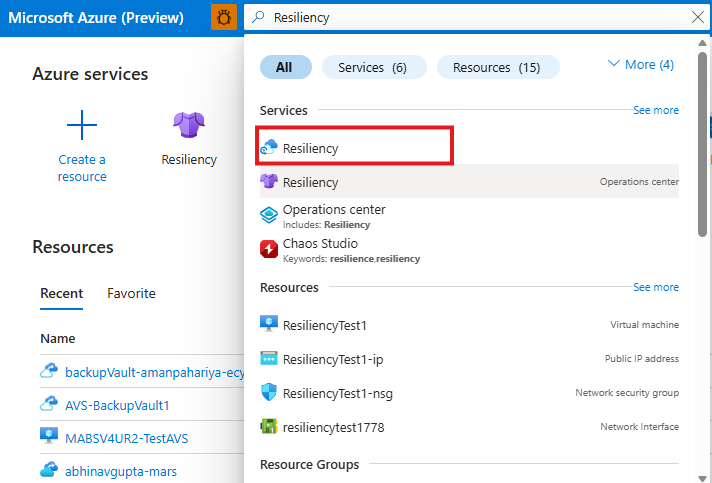
Di portal Microsoft Azure, cari Ketahanan, lalu buka dasbor Ketahanan .
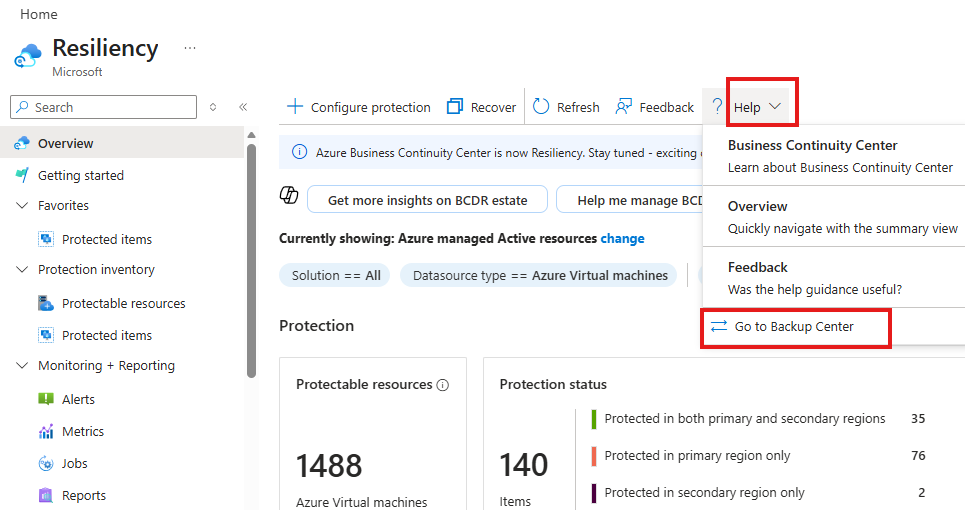
Untuk meluncurkan Pusat pencadangan, Pilih Bantuan di menu > atas Buka Pusat Cadangan.
Pada panel Navigasi ke Pusat Cadangan , pilih alasan transisi ke Pusat cadangan, ketik alasan dalam kotak teks, lalu pilih Kirim.
Atur cadangan
Jika Anda mencadangkan Azure VM, SQL di Azure VM, SAP Hana di Azure VM atau Azure Files, Anda harus menggunakan vault Layanan Pemulihan. Jika Anda mencadangkan Azure Databases for PostgreSQL Server, Anda harus menggunakan Azure Backup Vault.
Bergantung pada jenis sumber data yang ingin Anda cadangkan, ikuti instruksi yang sesuai seperti yang dijelaskan di bawah ini.
Pilih jenis vault untuk mengonfigurasi cadangan:
Untuk mengonfigurasi pencadangan ke layanan Recovery Services Vault, ikuti langkah-langkah berikut:
Pada pusat Pencadangan, pilih + Cadangan di bagian atas tab Gambaran Umum .
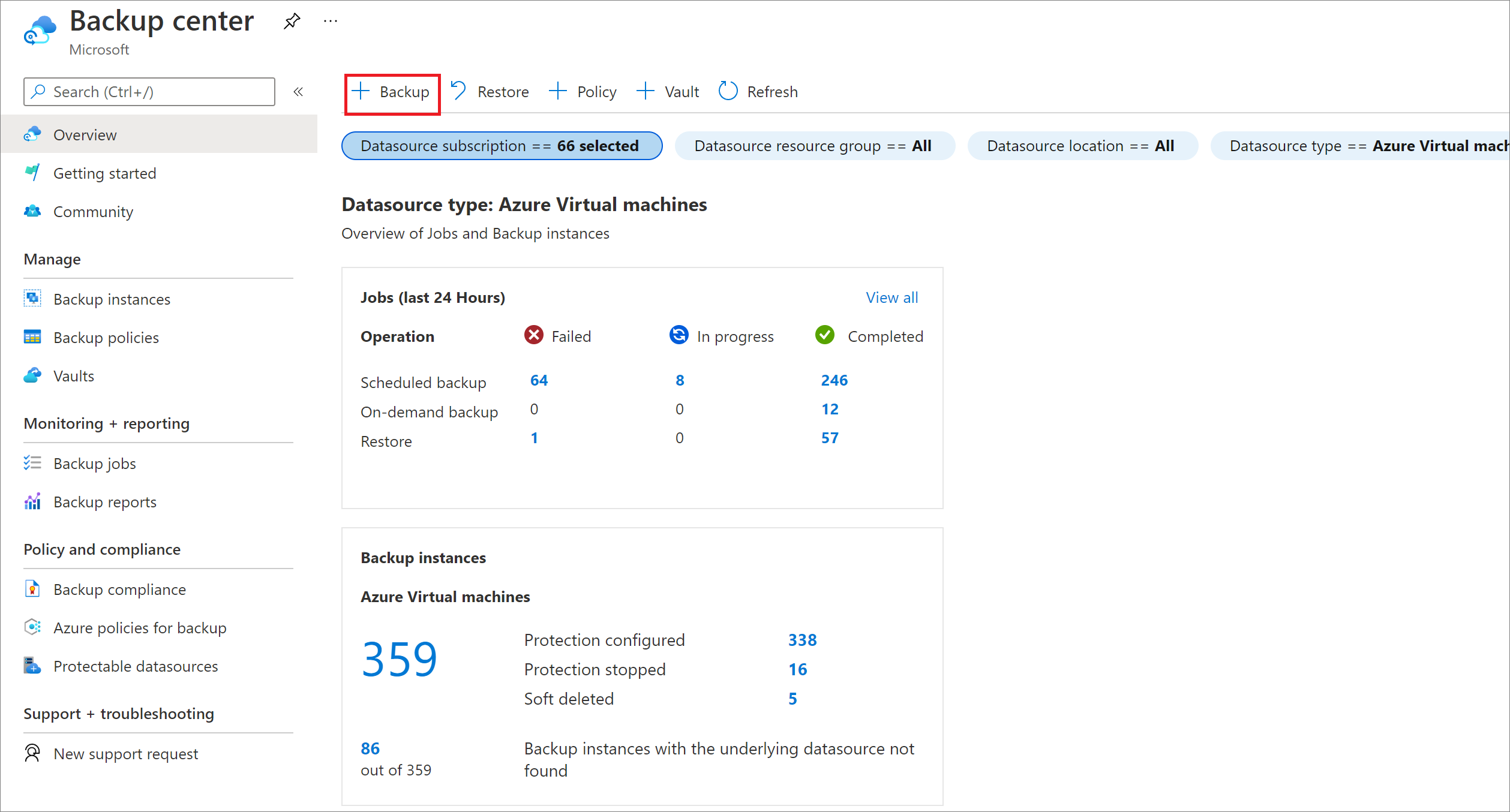
Pilih jenis sumber data yang ingin Anda cadangkan.
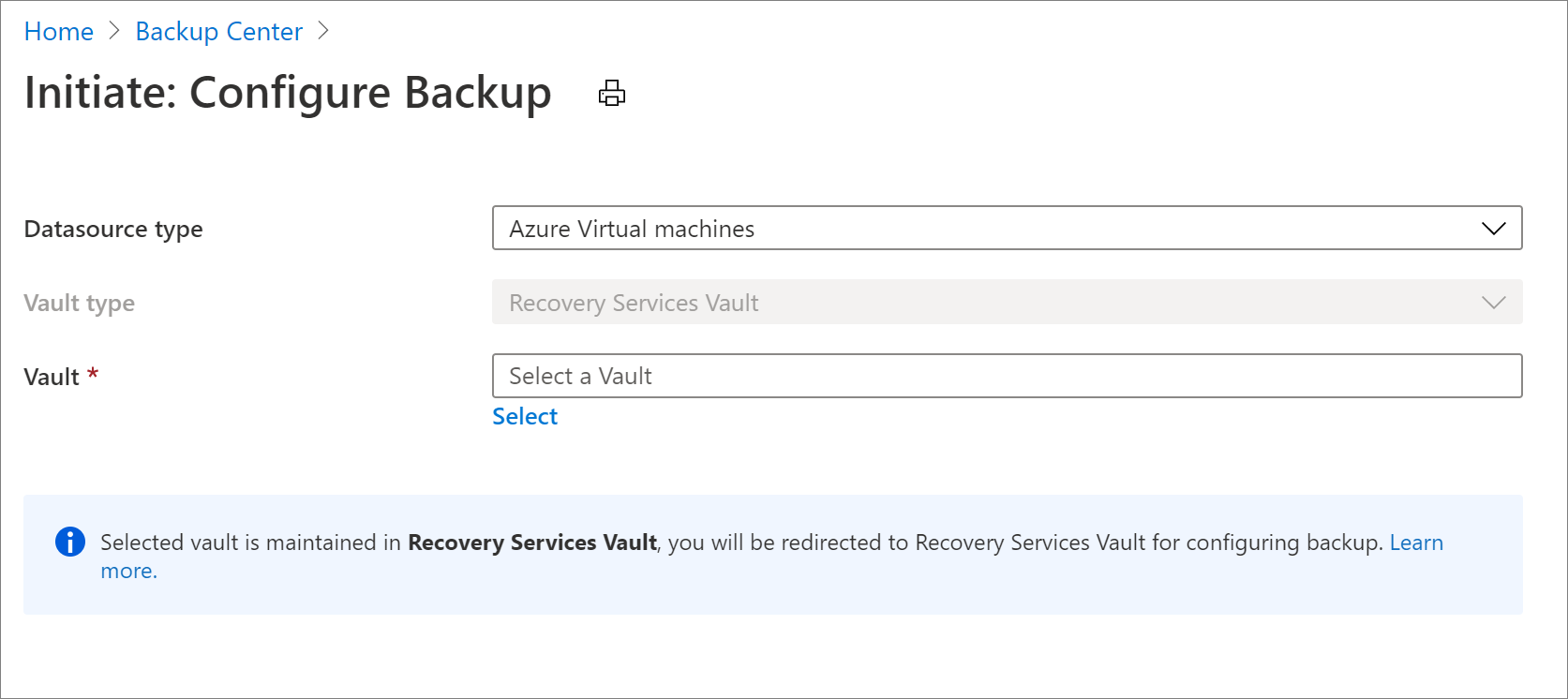
Pilih vault Layanan Pemulihan dan pilih Lanjutkan. Ini mengarahkan Anda ke pengalaman konfigurasi cadangan yang identik dengan yang dapat dijangkau dari gudang Layanan Pemulihan. Pelajari lebih lanjut tentang bagaimana mengonfigurasi pencadangan untuk mesin virtual Azure dengan pusat layanan pemulihan.
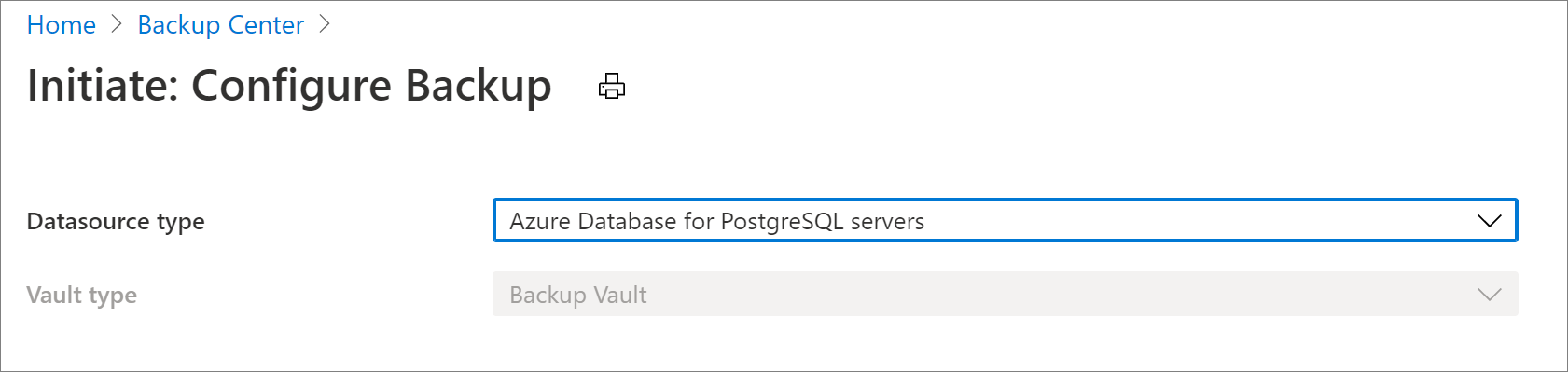
Memulihkan instans cadangan
Bergantung pada jenis sumber data yang ingin Anda pulihkan, ikuti instruksi yang sesuai seperti yang dijelaskan di bawah ini.
Pilih jenis vault untuk pemulihan:
Untuk memulihkan data dari vault Layanan Pemulihan, ikuti langkah-langkah berikut:
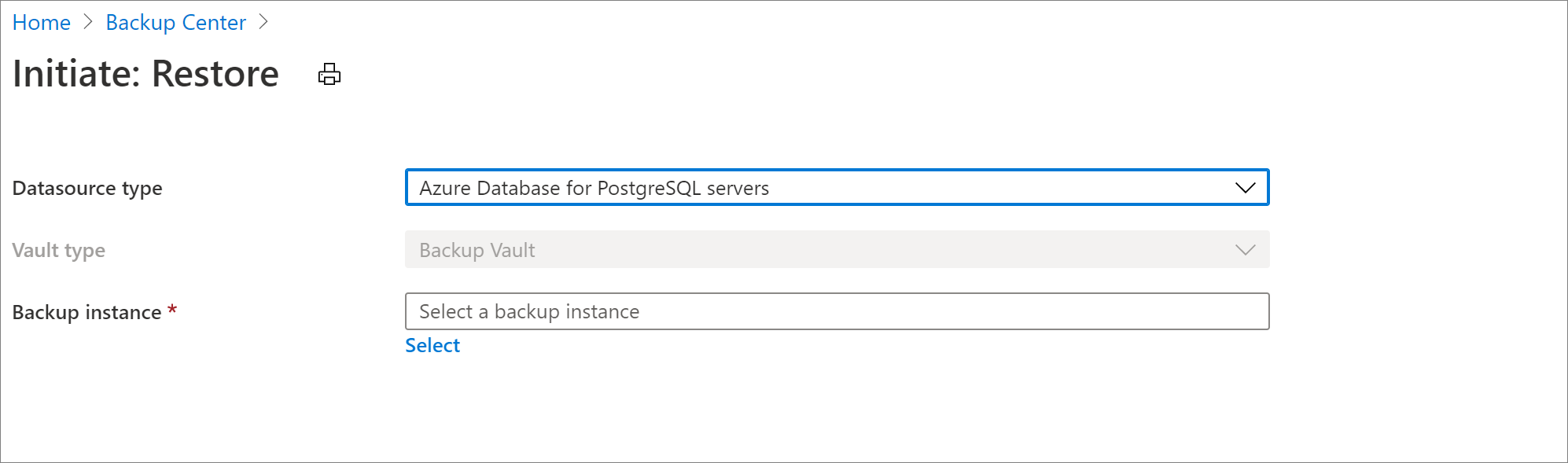
Pada pusat Pencadangan, pilih Pulihkan di bagian atas tab Gambaran Umum .
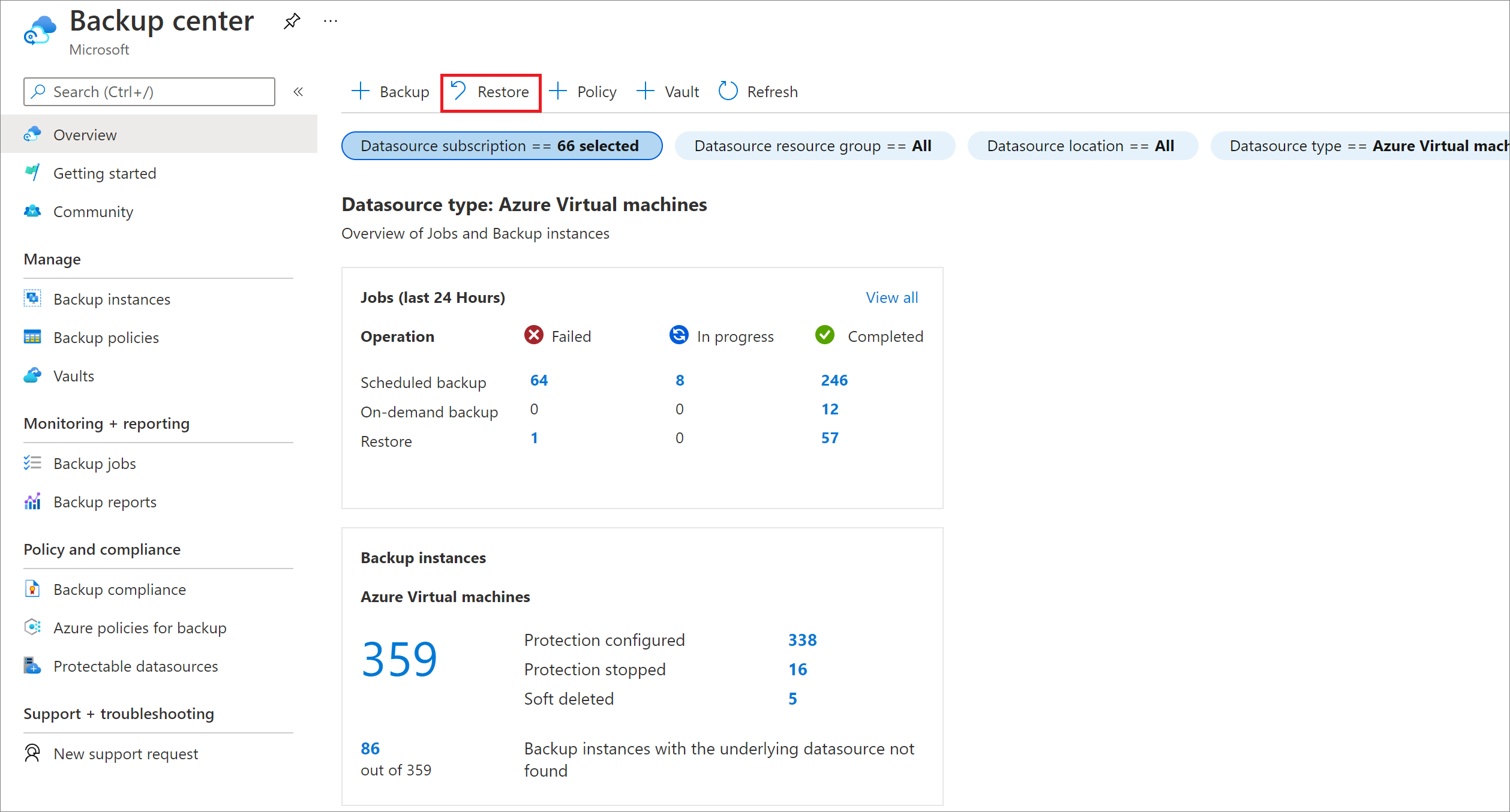
Pilih jenis sumber data yang ingin Anda pulihkan.
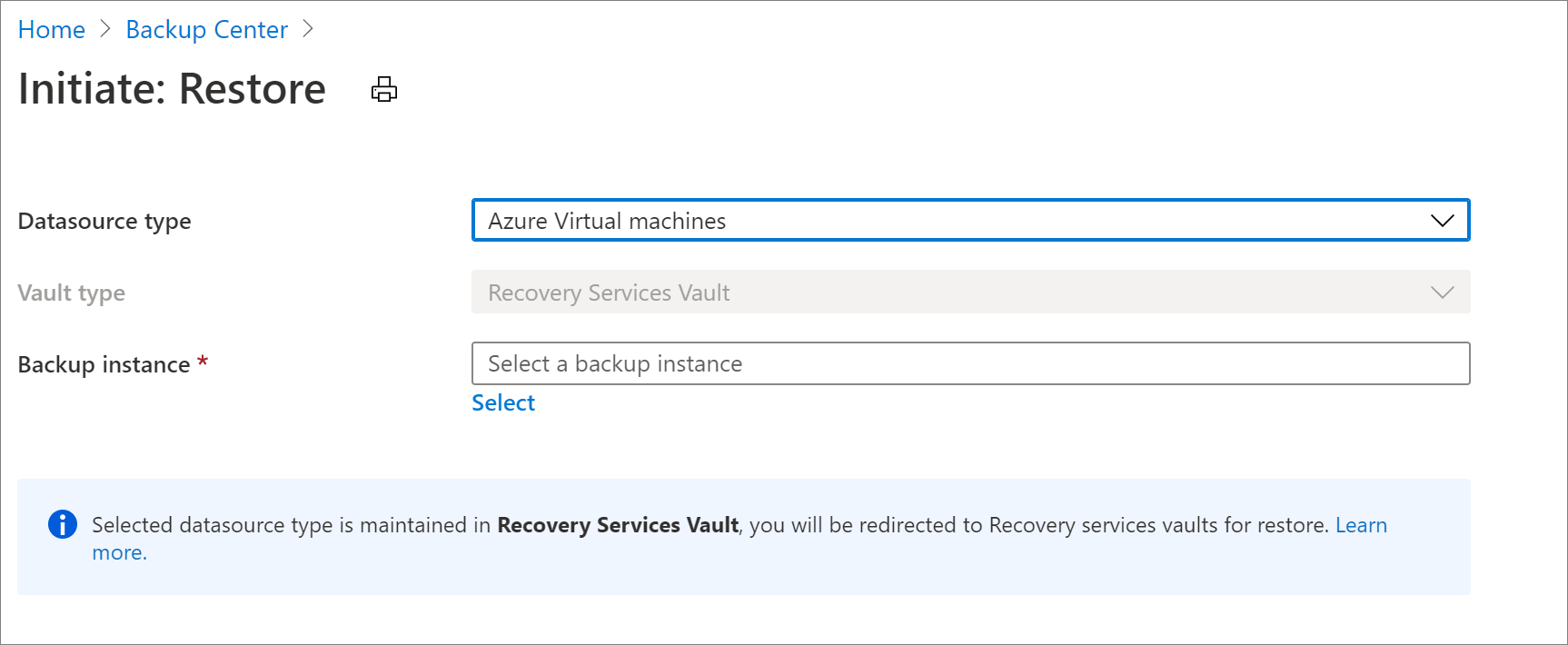
Pilih instans cadangan dan pilih Lanjutkan. Ini mengarahkan Anda ke pengalaman pengaturan pemulihan yang identik dengan yang dapat dijangkau dari vault Layanan Pemulihan. Pelajari selengkapnya tentang cara memulihkan Azure Virtual Machine dengan vault Layanan Pemulihan.
Membuat vault baru
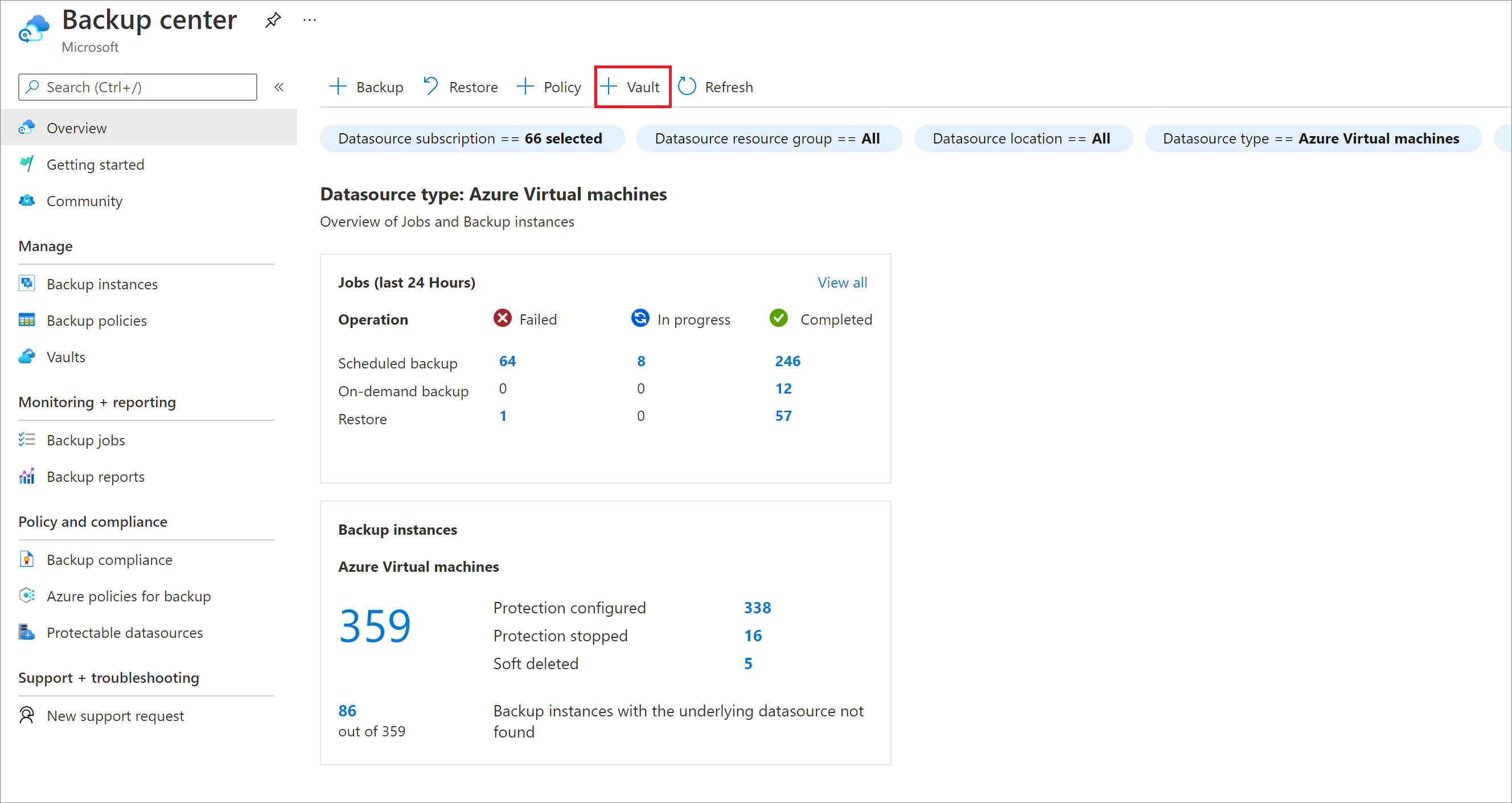
Anda dapat membuat vault baru dengan masuk ke pusat Cadangan dan memilih + Vault di bagian atas tab Gambaran Umum .
- Pelajari selengkapnya tentang membuat vault layanan Pemulihan
- Pelajari selengkapnya tentang membuat vault Backup
Terapkan kebijakan pencadangan baru
Bergantung pada jenis sumber data yang ingin Anda cadangkan, ikuti instruksi yang sesuai yang dijelaskan di bawah ini.
Pilih jenis vault untuk membuat kebijakan pencadangan:
Untuk membuat kebijakan pencadangan untuk mencadangkan ke Recovery Services vault, ikuti langkah-langkah ini:
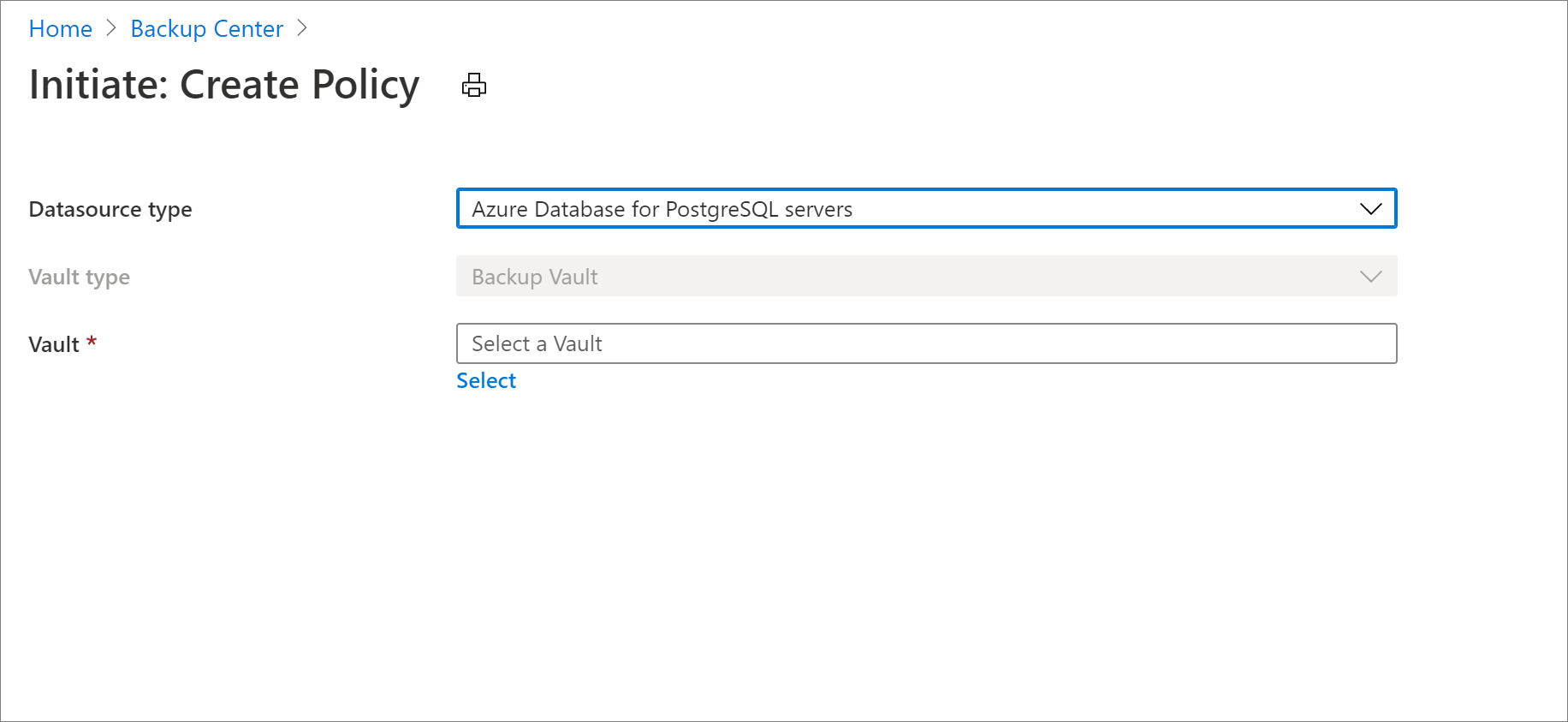
Pada pusat Pencadangan, pilih + Kebijakan di bagian atas tab Gambaran Umum .
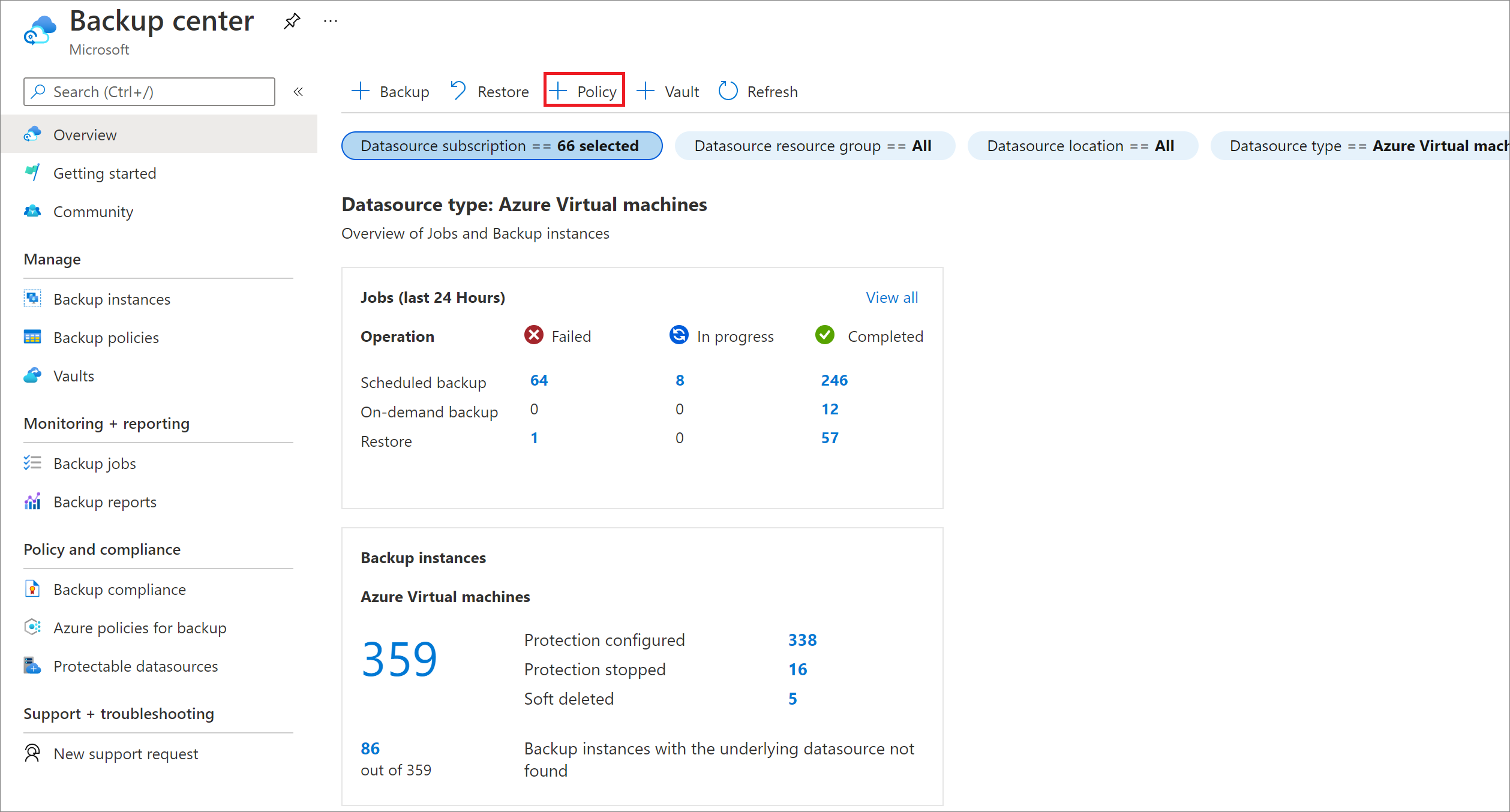
Pilih jenis sumber data yang ingin Anda cadangkan.
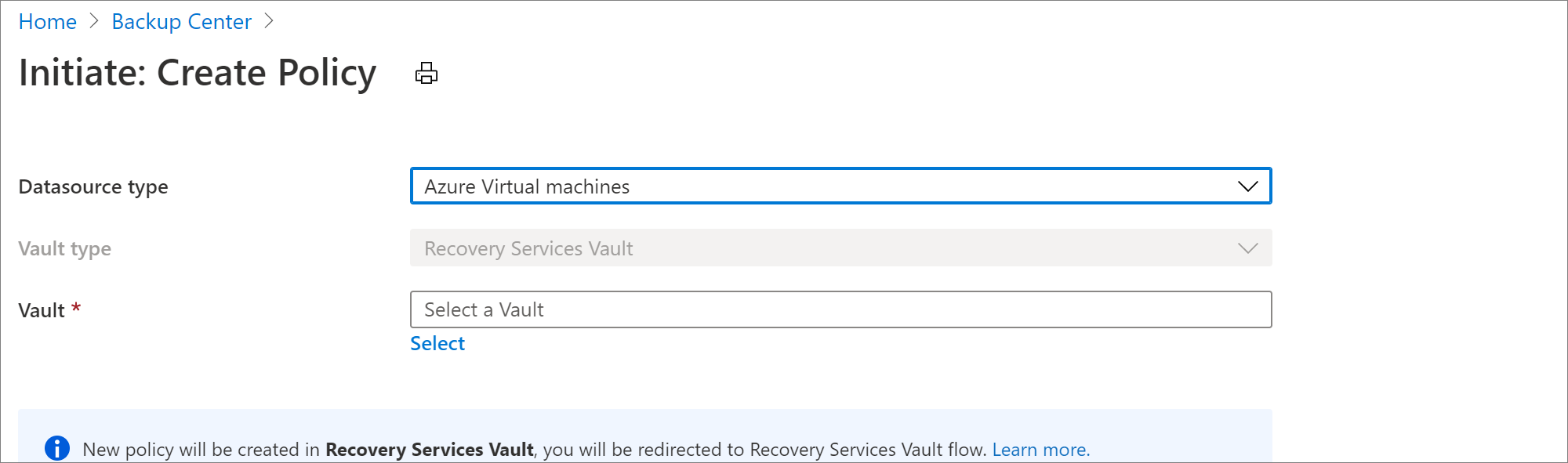
Pilih vault layanan Pemulihan dan pilih Lanjutkan. Ini mengarahkan Anda ke pengalaman pembuatan kebijakan yang identik dengan yang bisa diakses dari brankas Layanan Pemulihan. Pelajari lebih lanjut tentang cara membuat kebijakan pencadangan baru untuk Azure Virtual Machine dengan brankas layanan Pemulihan.
Menjalankan cadangan sesuai permintaan untuk instans cadangan
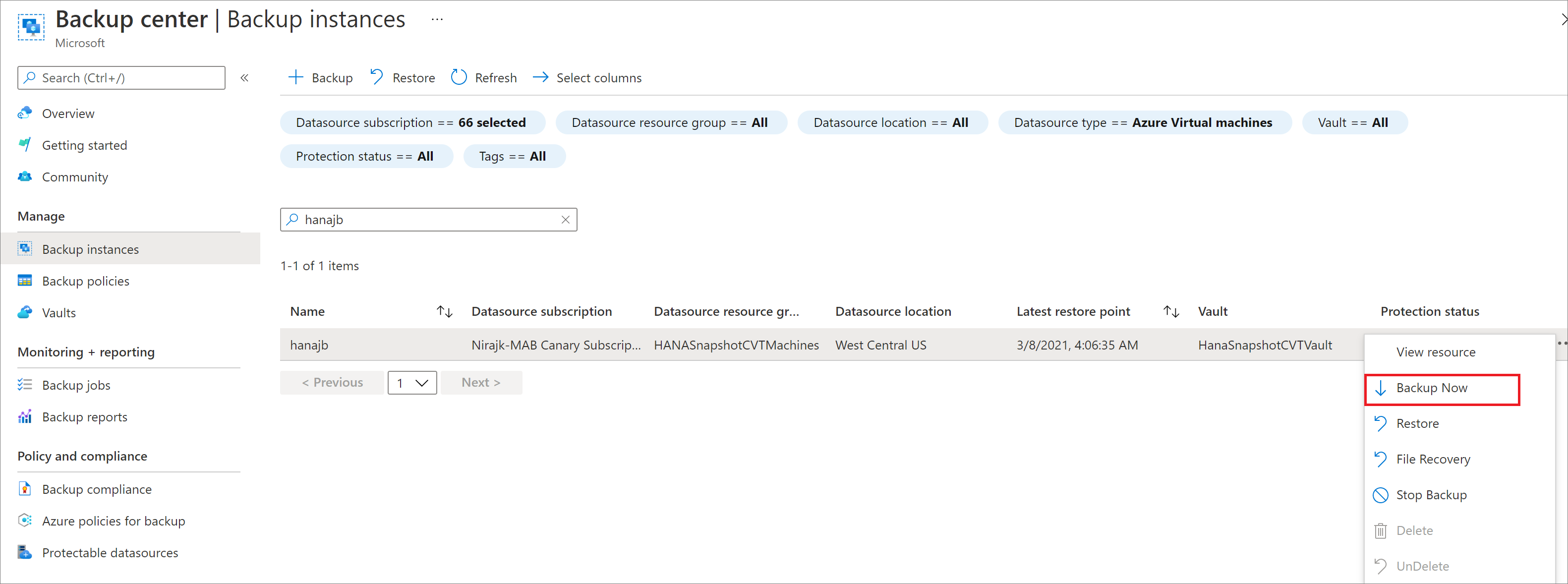
Pusat cadangan memungkinkan Anda mencari instans cadangan di seluruh estat cadangan Anda dan menjalankan operasi pencadangan sesuai permintaan.
Untuk menghentikan perlindungan, buka pusat Cadangan dan pilih item menu Instans Cadangan . Memilih ini memungkinkan Anda melihat detail semua instans cadangan yang dapat Anda akses. Anda dapat mencari instans cadangan yang ingin Anda simpan. Mengklik kanan item di kisi akan membuka daftar tindakan yang tersedia. Pilih opsi Cadangkan Sekarang untuk menjalankan cadangan sesuai permintaan.
Pelajari selengkapnya tentang melakukan pencadangan sesuai permintaan untuk Azure Virtual Machines.
Menghentikan pencadangan untuk instans cadangan
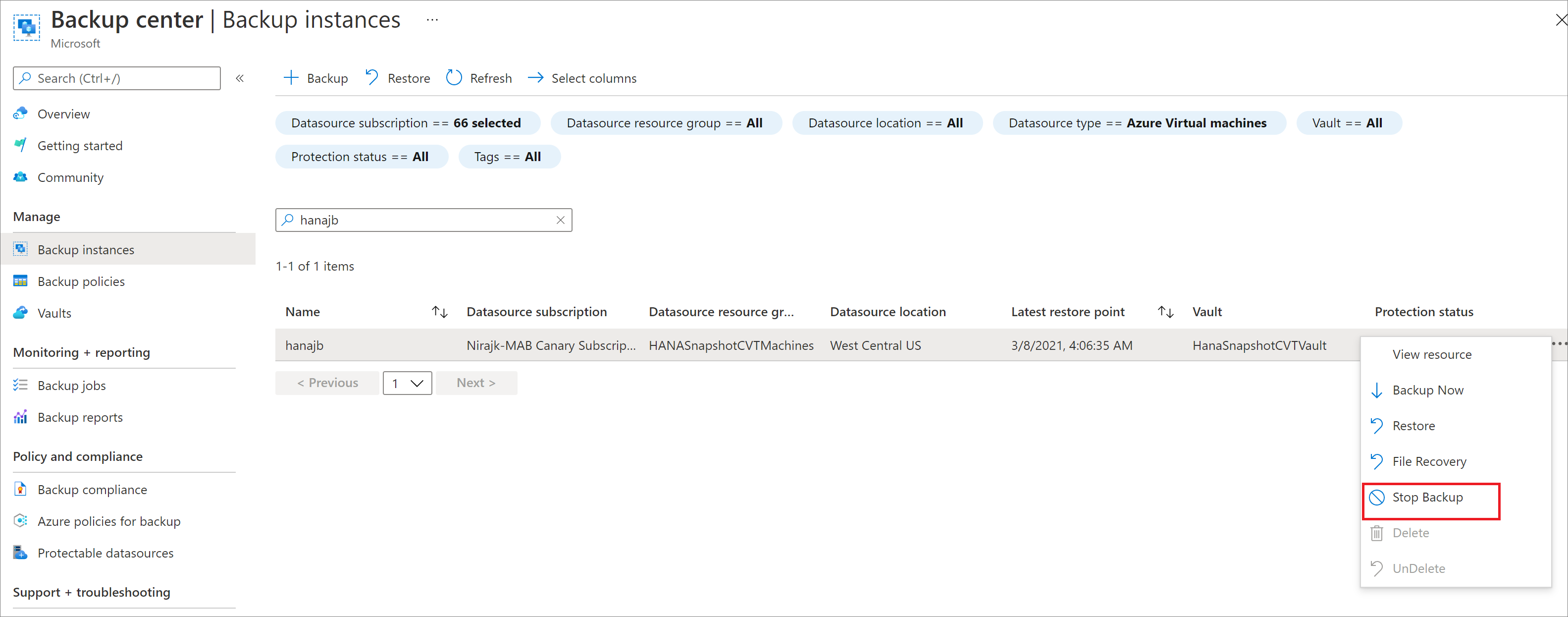
Ada skenario ketika Anda mungkin ingin menghentikan proses pencadangan untuk instans cadangan, seperti ketika sumber daya yang dicadangkan sudah tidak ada lagi.
Untuk menghentikan perlindungan, buka pusat Cadangan dan pilih item menu Instans Cadangan . Pilih ini memungkinkan Anda melihat detail semua instans cadangan yang dapat Anda akses. Anda dapat mencari instans cadangan yang ingin Anda simpan. Mengklik kanan item di kisi akan membuka daftar tindakan yang tersedia. Pilih opsi Hentikan Pencadangan untuk menghentikan pencadangan untuk instans cadangan.
- Pelajari selengkapnya tentang menghentikan proses pencadangan untuk Azure Virtual Machines.
- Pelajari selengkapnya tentang menghentikan pencadangan pada disk.
- Pelajari selengkapnya mengenai menghentikan proses pencadangan untuk Azure Database for PostgreSQL Server.
Melanjutkan pencadangan
Anda dapat melanjutkan pencadangan untuk beban kerja jika Anda telah menyimpan data selama Hentikan Perlindungan.
- Pelajari selengkapnya tentang lanjutan perlindungan untuk disk Anda.
- Pelajari selengkapnya tentang lanjutan perlindungan untuk server Azure Database for PostgreSQL.
Mengonfigurasi replikasi
Untuk mengonfigurasi replikasi di pusat Backup, ikuti langkah-langkah berikut:
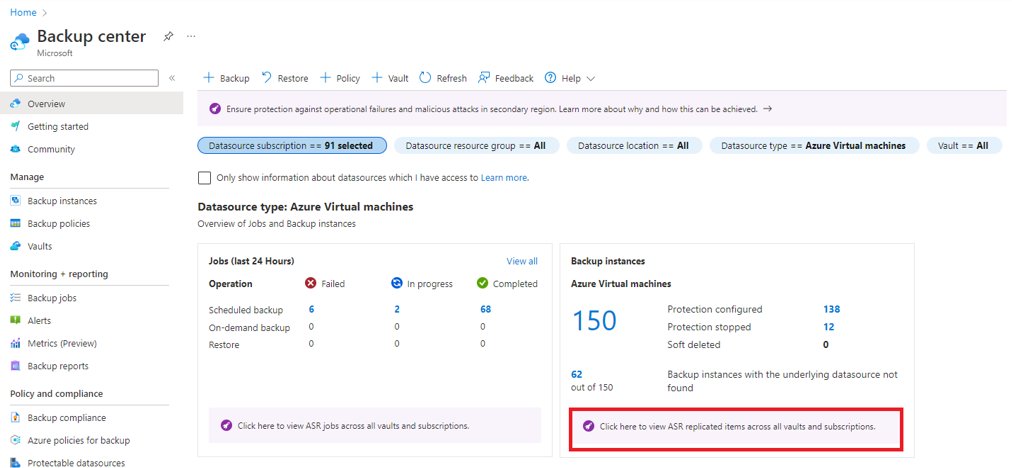
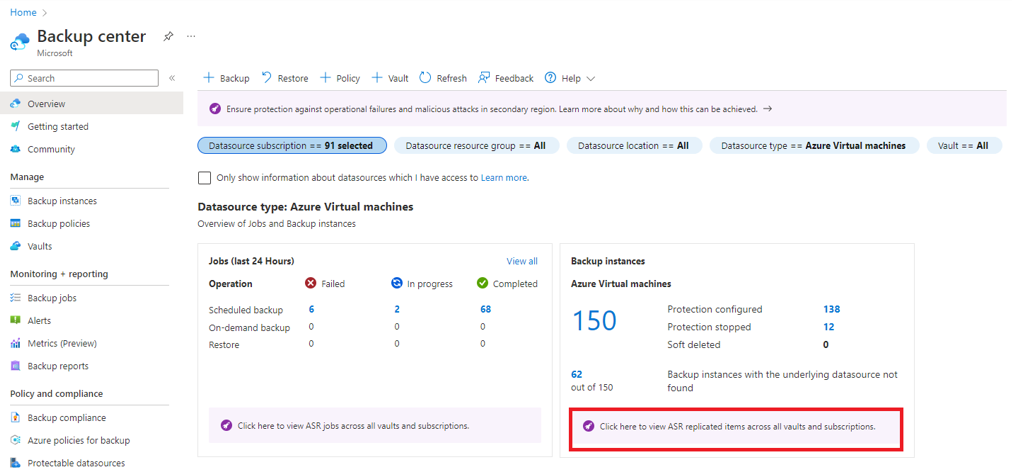
Pada Pusat Cadangan, pilih Gambaran Umum>Instans cadangan>Lihat item yang Direplikasi ASR.
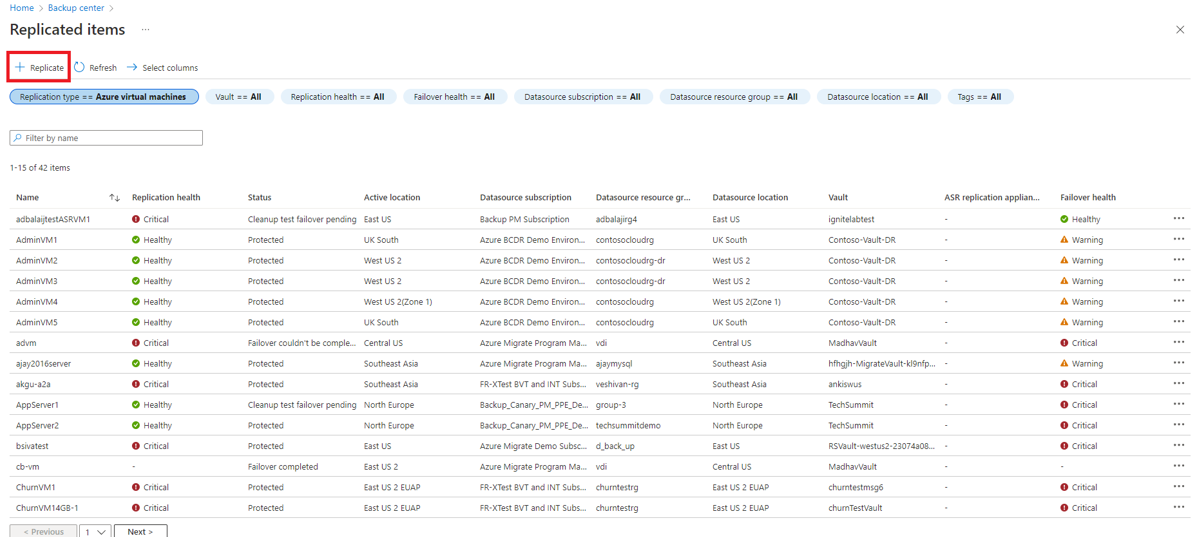
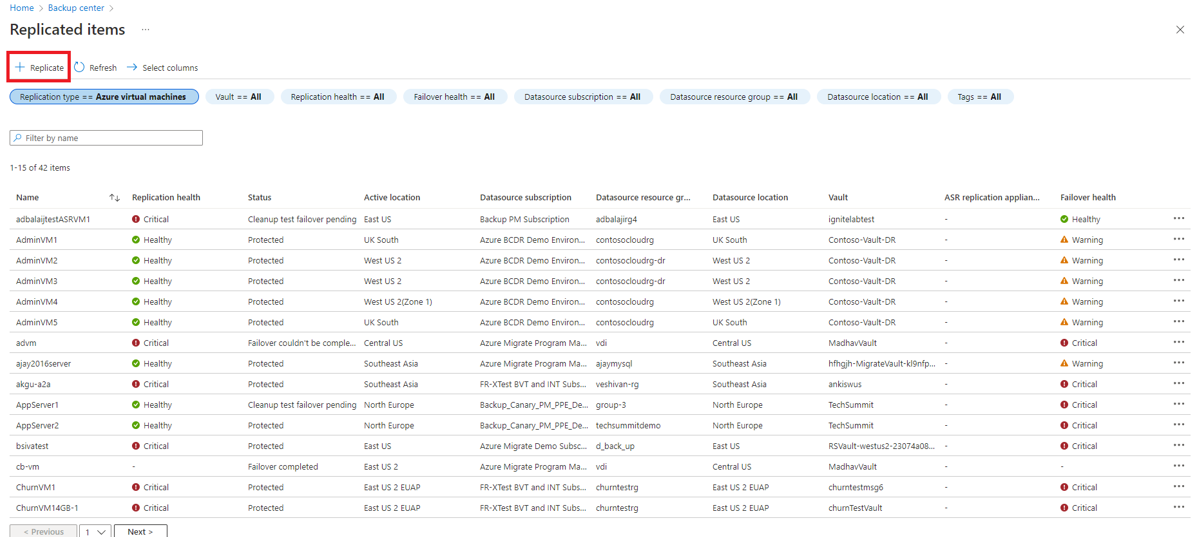
Pada tab Item yang Direplikasi , pilih + Replikasi.
Pilih jenis sumber yang ingin Anda replikasi.
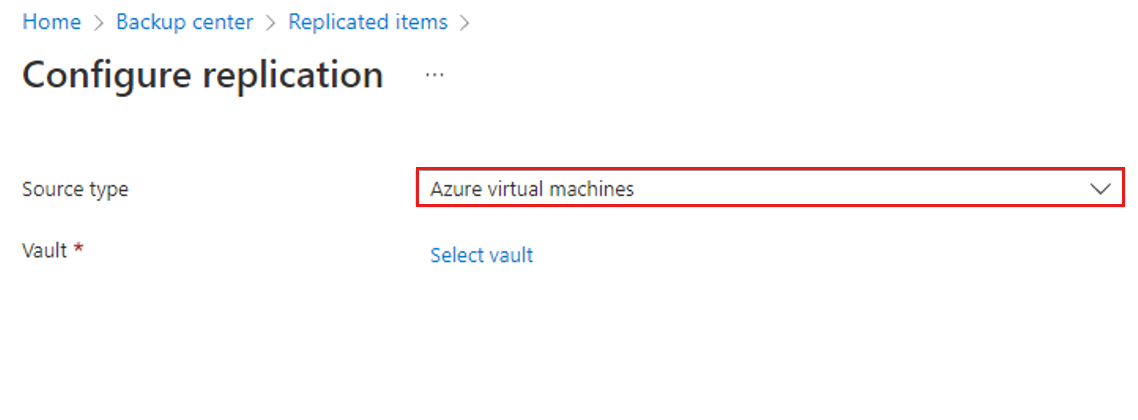
Pilih Brankas Layanan Pemulihan>Lanjutkan.
Pengalaman konfigurasi replikasi sama dengan yang ada di vault Layanan Pemulihan. Pelajari selengkapnya cara mengonfigurasi replikasi untuk komputer virtual Azure.