Catatan
Akses ke halaman ini memerlukan otorisasi. Anda dapat mencoba masuk atau mengubah direktori.
Akses ke halaman ini memerlukan otorisasi. Anda dapat mencoba mengubah direktori.
Azure Backup mendukung pencadangan semua disk (OS dan data) dalam komputer virtual (VM) bersama-sama dengan menggunakan solusi cadangan VM. Sekarang, dengan menggunakan fungsionalitas pencadangan dan pemulihan disk selektif, Anda dapat mencadangkan sebagian dari disk data pada VM.
Pencadangan dan pemulihan disk selektif didukung untuk kebijakan Yang Ditingkatkan dan Standar. Fungsionalitas ini memberikan solusi yang efisien dan hemat biaya untuk kebutuhan pencadangan dan pemulihan Anda. Setiap titik pemulihan hanya berisi disk yang disertakan dalam operasi pencadangan. Dengan cara ini, Anda memiliki subset disk yang dipulihkan dari titik pemulihan tertentu selama operasi pemulihan. Fungsionalitas ini berlaku untuk memulihkan dari snapshot dan vault.
Catatan
Pencadangan dan pemulihan disk selektif didukung untuk kedua kebijakan pencadangan: Ditingkatkan dan Standar.
Pencadangan dan pemulihan disk selektif dengan kebijakan yang ditingkatkan tersedia di semua wilayah Azure, termasuk wilayah publik, pemerintah, dan terisolasi.
Jika Anda menggunakan cadangan disk selektif dengan kebijakan Ditingkatkan pada VM Linux, pastikan bahwa lsblk dan lsscsi tersedia dalam distribusi Anda sehingga disk dikecualikan. Jika Anda menggunakan cadangan disk selektif dengan kebijakan Standar, biaya rekam jepret selalu dihitung untuk semua disk di VM (disk yang disertakan dan dikecualikan).
Skenario
Solusi ini sangat berguna dalam skenario berikut:
- Jika Anda memiliki data penting untuk dicadangkan hanya pada satu disk atau sebagian dari disk. Anda tidak ingin mencadangkan sisa disk yang terpasang pada VM untuk mengurangi biaya penyimpanan salinan cadangan.
- Jika Anda memiliki solusi cadangan lain untuk bagian dari VM atau data Anda. Misalnya, Anda ingin mencadangkan database atau data Anda dengan menggunakan solusi pencadangan beban kerja yang berbeda. Anda ingin menggunakan cadangan tingkat Azure VM untuk data atau disk lainnya untuk membangun sistem yang efisien dan kuat dengan menggunakan kemampuan terbaik yang tersedia.
- Jika Anda menggunakan kebijakan Ditingkatkan, Anda dapat menggunakan solusi ini untuk mengecualikan jenis disk yang tidak didukung dan mengonfigurasi VM untuk pencadangan. Untuk disk bersama dalam VM, Anda dapat mengecualikan disk dari cadangan VM dan menggunakan cadangan disk Azure untuk membuat cadangan yang konsisten saat crash untuk disk tersebut.
Saat Anda menggunakan Azure CLI, PowerShell, atau portal Microsoft Azure, Anda dapat mengonfigurasi cadangan disk selektif azure VM. Dengan skrip, Anda dapat menyertakan atau mengecualikan disk data dengan menggunakan nomor unit logis (LUN) mereka. Kemampuan untuk mengonfigurasi cadangan disk selektif melalui portal Microsoft Azure terbatas pada disk OS cadangan hanya untuk kebijakan Standar. Anda dapat mengonfigurasinya untuk semua disk penyimpanan data untuk kebijakan yang ditingkatkan.
Disk OS ditambahkan ke cadangan VM secara default dan tidak dapat dikecualikan.
Menggunakan CLI
Pastikan Anda menggunakan Azure CLI versi 2.0.80 atau yang lebih baru. Anda bisa mendapatkan versi CLI dengan perintah berikut. Langkah-langkah CLI berikut berlaku untuk pencadangan disk selektif untuk VM yang menggunakan kebijakan Yang Ditingkatkan atau kebijakan Standar.
az --version
Masuk ke ID langganan tempat brankas Layanan Pemulihan dan VM berada:
az account set -s {subscriptionID}
resourcegroup Hanya nama (bukan objek) yang sesuai dengan vault yang diperlukan dalam perintah berikut.
Mengonfigurasi pencadangan dengan CLI
Selama operasi proteksi konfigurasi, Anda perlu menentukan pengaturan daftar disk dengan parameter penyertaan atau pengecualian. Berikan LUN disk yang akan disertakan atau dikecualikan dalam cadangan.
Operasi configure-protection mengambil alih pengaturan sebelumnya, sehingga tidak kumulatif.
az backup protection enable-for-vm --resource-group {resourcegroup} --vault-name {vaultname} --vm {vmname} --policy-name {policyname} --disk-list-setting include --diskslist {LUNs separated by space}
az backup protection enable-for-vm --resource-group {resourcegroup} --vault-name {vaultname} --vm {vmname} --policy-name {policyname} --disk-list-setting exclude --diskslist 0 1
Jika VM tidak berada dalam grup sumber daya yang sama dengan vault, ResourceGroup mengacu pada grup sumber daya tempat vault dibuat. Alih-alih nama VM, berikan ID VM seperti yang ditunjukkan:
az backup protection enable-for-vm --resource-group {ResourceGroup} --vault-name {vaultname} --vm $(az vm show -g VMResourceGroup -n MyVm --query id --output tsv) --policy-name {policyname} --disk-list-setting include --diskslist {LUNs separated by space}
Memodifikasi perlindungan untuk VM yang sudah dicadangkan menggunakan CLI
az backup protection update-for-vm --resource-group {resourcegroup} --vault-name {vaultname} -c {vmname} -i {vmname} --disk-list-setting exclude --diskslist {LUNs separated by space}
Cadangkan hanya disk OS selama operasi konfigurasi-pencadangan dengan CLI
az backup protection enable-for-vm --resource-group {resourcegroup} --vault-name {vaultname} --vm {vmname} --policy-name {policyname} --exclude-all-data-disks
Cadangkan hanya disk OS selama operasi perlindungan modifikasi menggunakan CLI
az backup protection update-for-vm --vault-name MyVault --resource-group MyResourceGroup --container-name MyContainer --item-name MyItem --disk-list-setting exclude --diskslist 1.
Memulihkan disk dengan CLI
az backup restore restore-disks --resource-group {resourcegroup} --vault-name {vaultname} -c {vmname} -i {vmname} -r {restorepoint} --target-resource-group {targetresourcegroup} --storage-account {storageaccountname} --diskslist {LUN of the disk(s) to be restored}
Pulihkan hanya disk OS dengan CLI
az backup restore restore-disks --resource-group {resourcegroup} --vault-name {vaultname} -c {vmname} -i {vmname} -r {restorepoint} } --target-resource-group {targetresourcegroup} --storage-account {storageaccountname} --restore-only-osdisk
Mendapatkan item yang dilindungi untuk mendapatkan detail pengecualian disk dengan CLI
az backup item show -c {vmname} -n {vmname} --vault-name {vaultname} --resource-group {resourcegroup} --backup-management-type AzureIaasVM
Parameter lain diskExclusionProperties ditambahkan ke item yang dilindungi:
"extendedProperties": {
      "diskExclusionProperties": {
        "diskLunList": [
          0,
          1
        ],
        "isInclusionList": true
      }
Dapatkan tugas pencadangan melalui CLI
az backup job show --vault-name {vaultname} --resource-group {resourcegroup} -n {BackupJobID}
Perintah berikut membantu memperoleh rincian mengenai disk yang dicadangkan dan yang dikecualikan.
   "Backed-up disk(s)": "diskextest_OsDisk_1_170808a95d214428bad92efeecae626b; diskextest_DataDisk_0; diskextest_DataDisk_1",  "Backup Size": "0 MB",
   "Excluded disk(s)": "diskextest_DataDisk_2",
Nama pekerjaan pencadangan adalah BackupJobID. Untuk mengambil nama pekerjaan, jalankan perintah berikut:
az backup job list --resource-group {resourcegroup} --vault-name {vaultname}
Mencantumkan titik pemulihan dengan CLI
az backup recoverypoint list --vault-name {vaultname} --resource-group {resourcegroup} -c {vmname} -i {vmname} --backup-management-type AzureIaasVM
Langkah-langkah berikut menyediakan informasi tentang jumlah disk yang terpasang dan dibackup di VM:
      "recoveryPointDiskConfiguration": {
        "excludedDiskList": null,
        "includedDiskList": null,
        "numberOfDisksAttachedToVm": 4,
        "numberOfDisksIncludedInBackup": 3
};
Mendapatkan titik pemulihan dengan CLI
az backup recoverypoint show --vault-name {vaultname} --resource-group {resourcegroup} -c {vmname} -i {vmname} --backup-management-type AzureIaasVM -n {recoverypointID}
Setiap titik pemulihan memiliki informasi tentang disk yang disertakan dan dikecualikan.
  "recoveryPointDiskConfiguration": {
      "excludedDiskList": [
        {
          "lun": 2,
          "name": "diskextest_DataDisk_2"
        }
      ],
      "includedDiskList": [
        {
          "lun": -1,
          "name": "diskextest_OsDisk_1_170808a95d214428bad92efeecae626b"
        },
        {
          "lun": 0,
          "name": "diskextest_DataDisk_0"
        },
        {
          "lun": 1,
          "name": "diskextest_DataDisk_1"
        }
      ],
      "numberOfDisksAttachedToVm": 4,
      "numberOfDisksIncludedInBackup": 3
Hapus pengaturan pengecualian disk dan dapatkan item yang terlindungi dengan menggunakan CLI
az backup protection update-for-vm --vault-name {vaultname} --resource-group {resourcegroup} -c {vmname} -i {vmname} --disk-list-setting resetexclusionsettings

az backup item show -c {vmname} -n {vmname} --vault-name {vaultname} --resource-group {resourcegroup}
Saat Anda menjalankan perintah ini, Anda akan melihat "diskExclusionProperties": null.
Menggunakan PowerShell
Pastikan Anda menggunakan Azure PowerShell versi 3.7.0 atau yang lebih baru.
Selama operasi proteksi konfigurasi, Anda perlu menentukan pengaturan daftar disk dengan parameter penyertaan atau pengecualian. Berikan LUN disk yang akan disertakan atau dikecualikan dalam cadangan.
Operasi configure-protection mengambil alih pengaturan sebelumnya, sehingga tidak kumulatif.
Aktifkan pencadangan dengan PowerShell
Contohnya:
$disks = ("0","1")
$targetVault = Get-AzRecoveryServicesVault -ResourceGroupName "rg-p-recovery_vaults" -Name "rsv-p-servers"
Set-AzRecoveryServicesVaultContext -Vault $targetVault
Get-AzRecoveryServicesBackupProtectionPolicy
$pol = Get-AzRecoveryServicesBackupProtectionPolicy -Name "P-Servers"
Enable-AzRecoveryServicesBackupProtection -Policy $pol -Name "V2VM" -ResourceGroupName "RGName1" -InclusionDisksList $disks -VaultId $targetVault.ID
Enable-AzRecoveryServicesBackupProtection -Policy $pol -Name "V2VM" -ResourceGroupName "RGName1" -ExclusionDisksList $disks -VaultId $targetVault.ID
Cadangkan hanya disk OS selama operasi konfigurasi-pencadangan dengan PowerShell
Enable-AzRecoveryServicesBackupProtection -Policy $pol -Name "V2VM" -ResourceGroupName "RGName1" -ExcludeAllDataDisks -VaultId $targetVault.ID
Dapatkan objek item cadangan yang akan diteruskan dalam operasi ubah-perlindungan dengan PowerShell
$item= Get-AzRecoveryServicesBackupItem -BackupManagementType "AzureVM" -WorkloadType "AzureVM" -VaultId $targetVault.ID -FriendlyName "V2VM"
Anda perlu meneruskan objek yang diperoleh $item sebelumnya ke –Item parameter dalam cmdlet berikut.
Memodifikasi pengaturan perlindungan untuk VM yang sudah dicadangkan dengan PowerShell
Enable-AzRecoveryServicesBackupProtection -Item $item -InclusionDisksList[Strings] -VaultId $targetVault.ID -Policy $pol
Cadangkan hanya disk OS selama operasi perlindungan modifikasi dengan PowerShell
Enable-AzRecoveryServicesBackupProtection -Item $item -ExcludeAllDataDisks -VaultId $targetVault.ID -Policy $pol
Mengatur ulang pengaturan pengecualian disk dengan PowerShell
Enable-AzRecoveryServicesBackupProtection -Item $item -ResetExclusionSettings -VaultId $targetVault.ID -Policy $pol
Jika perintah gagal dengan pesan kesalahan bahwa parameter kebijakan diperlukan, periksa status perlindungan item cadangan. Kemungkinan besar perlindungan sudah berhenti. Kebijakan diperlukan untuk melanjutkan perlindungan dan mengatur ulang semua pengaturan pengecualian disk sebelumnya.
Pulihkan disk selektif dengan PowerShell
$startDate = (Get-Date).AddDays(-7)
$endDate = Get-Date
$rp = Get-AzRecoveryServicesBackupRecoveryPoint -Item $item -StartDate $startdate.ToUniversalTime() -EndDate $enddate.ToUniversalTime() -VaultId $targetVault.ID
Restore-AzRecoveryServicesBackupItem -RecoveryPoint $rp[0] -StorageAccountName "DestAccount" -StorageAccountResourceGroupName "DestRG" -TargetResourceGroupName "DestRGforManagedDisks" -VaultId $targetVault.ID -RestoreDiskList [$disks]
Pulihkan hanya disk OS dengan PowerShell
Restore-AzRecoveryServicesBackupItem -RecoveryPoint $rp[0] -StorageAccountName "DestAccount" -StorageAccountResourceGroupName "DestRG" -TargetResourceGroupName "DestRGforManagedDisks" -VaultId $targetVault.ID -RestoreOnlyOSDisk
Gunakan portal Azure
Catatan
Fungsionalitas yang dijelaskan bagian berikut juga dapat diakses melalui Ketahanan. Ketahanan di Azure adalah pengalaman terpadu cloud-native untuk manajemen postur ketahanan yang memungkinkan Anda mengelola kawasan perlindungan anda di seluruh solusi dan lingkungan.
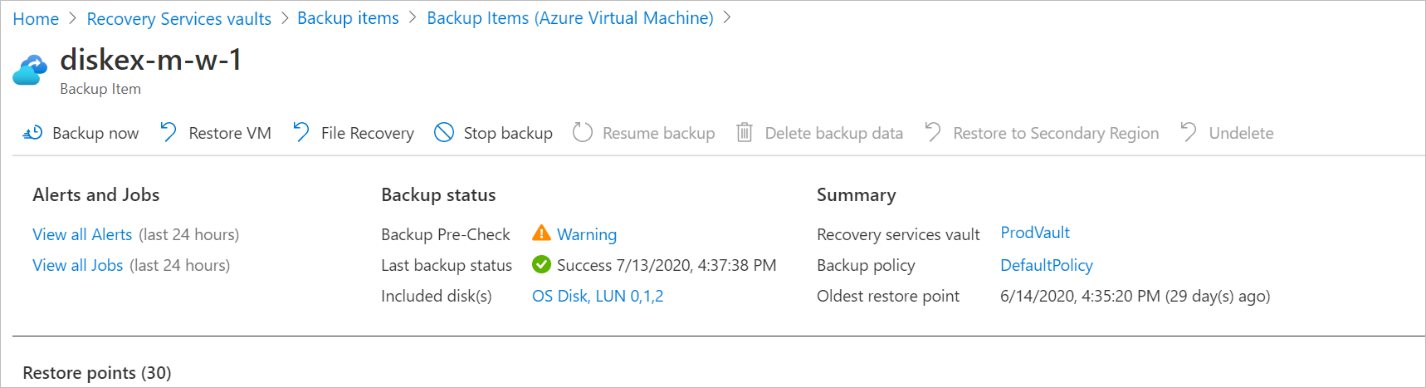
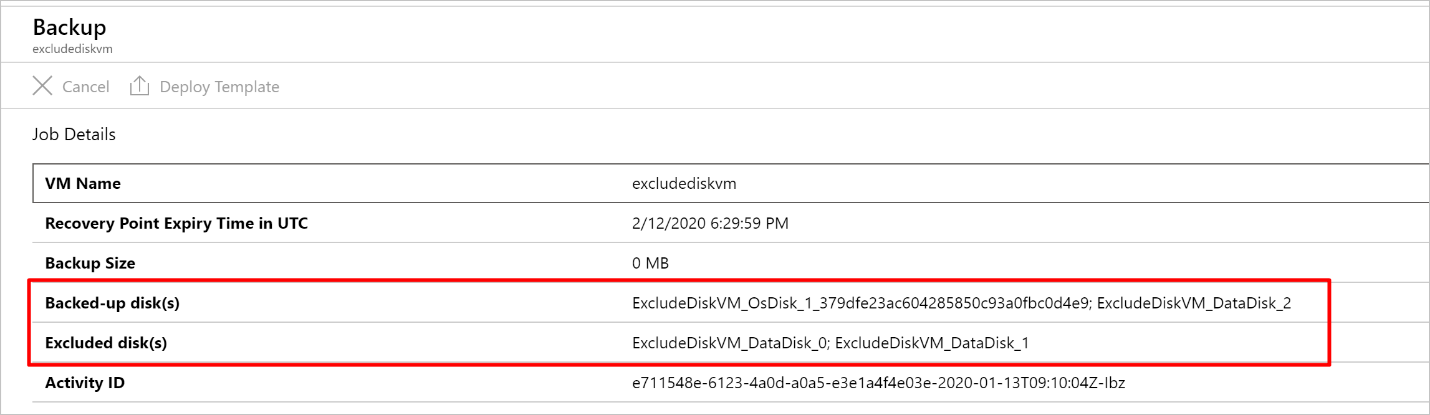
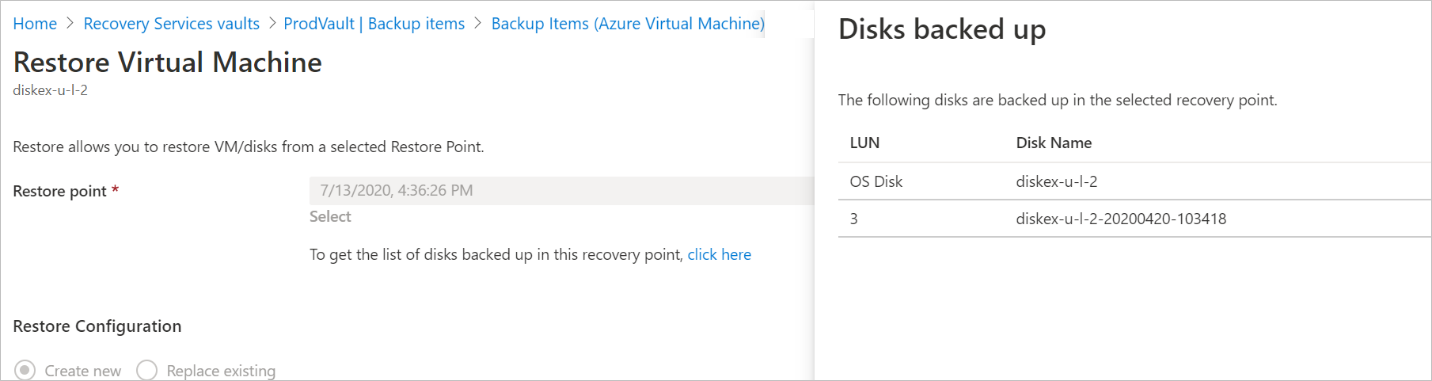
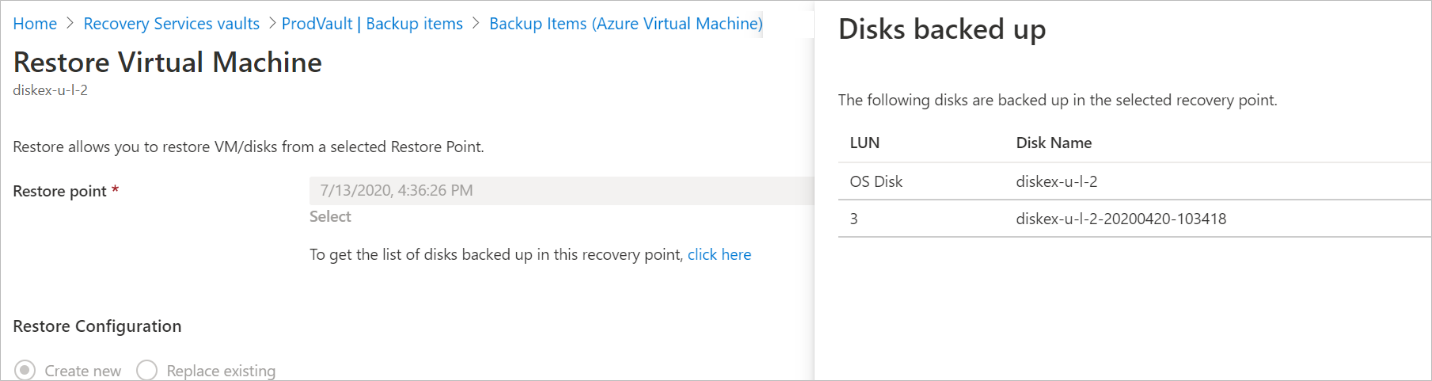
Saat Anda menggunakan portal Microsoft Azure, Anda dapat melihat disk yang disertakan dan dikecualikan dari panel detail cadangan VM dan panel Detail Pekerjaan cadangan. Selama pemulihan, saat Anda memilih titik pemulihan untuk dipulihkan, Anda dapat melihat disk yang dicadangkan di titik pemulihan tersebut.
Anda dapat melihat disk yang disertakan dan yang dikecualikan untuk VM di portal melalui bagian detail cadangan VM.
Anda dapat melihat disk yang disertakan dan dikecualikan dalam cadangan di panel Detail Pekerjaan .
Anda dapat melihat disk yang dicadangkan ketika melakukan pemulihan saat Anda memilih titik pemulihan untuk memulihkan disk tersebut.
- Jika Anda menggunakan kebijakan Standar untuk mencadangkan VM, mengonfigurasi opsi pencadangan disk selektif untuk VM melalui portal Azure terbatas pada pilihan Hanya Disk OS. Untuk menggunakan cadangan disk selektif pada VM yang sudah dicadangkan atau untuk penyertaan tingkat lanjut atau pengecualian disk data tertentu dari VM, gunakan PowerShell atau CLI.
- Jika Anda menggunakan kebijakan yang Ditingkatkan untuk mencadangkan VM, pilih disk data yang ingin Anda cadangkan. Secara opsional, pilih untuk menyertakan disk yang ditambahkan ke VM di masa mendatang untuk pencadangan.
Catatan
Jika data tersebar di seluruh disk, pastikan bahwa semua disk dependen disertakan dalam cadangan. Jika Anda tidak mencadangkan semua disk dependen dalam volume, pada saat pemulihan, volume tidak dapat dibuat jika terdapat disk yang tidak dicadangkan.
Cadangkan disk OS hanya di portal Microsoft Azure (Kebijakan standar)
Saat Anda mengaktifkan pencadangan dengan menggunakan portal Microsoft Azure, pilih opsi Hanya Disk OS . Kemudian Anda dapat mengonfigurasi cadangan Azure VM Anda dengan disk OS dan mengecualikan semua disk data yang terpasang padanya.
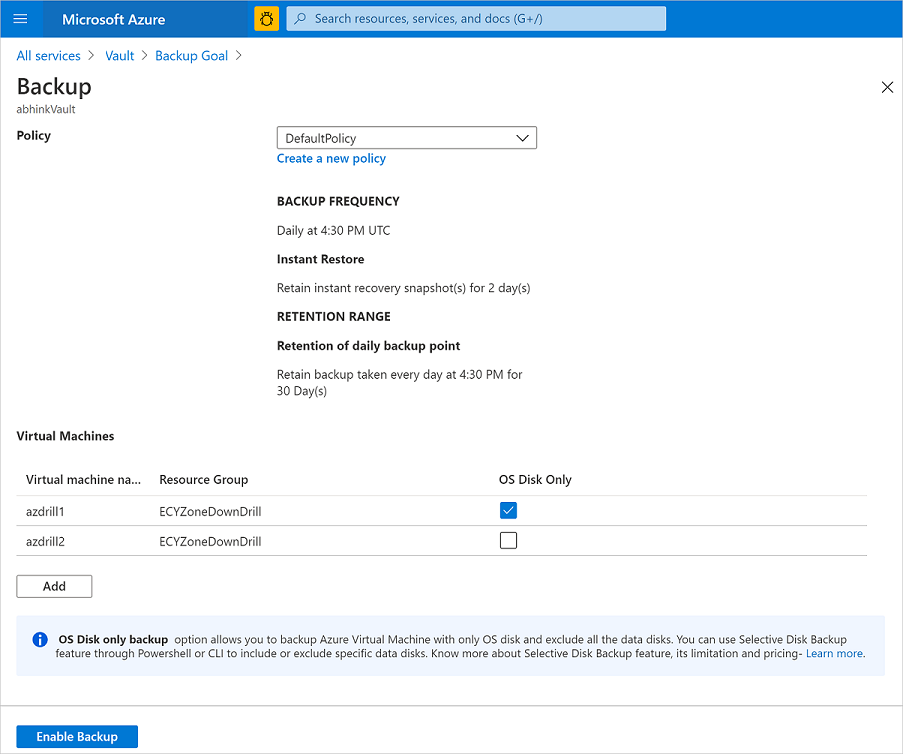
Mengonfigurasi cadangan disk selektif di portal Microsoft Azure (Kebijakan yang ditingkatkan)
Saat Anda mengaktifkan operasi pencadangan dengan menggunakan portal Microsoft Azure, pilih disk data yang ingin Anda sertakan dalam cadangan. (Disk OS selalu disertakan.) Anda juga dapat memilih untuk menyertakan disk yang ditambahkan di masa mendatang untuk pencadangan otomatis dengan mengaktifkan opsi Sertakan disk di masa mendatang .
Catatan
Saat ini, Anda dapat mengonfigurasi sekumpulan disk di portal hanya ketika VM dilindungi untuk pertama kalinya. Anda perlu menggunakan perintah CLI atau PowerShell untuk mengedit set disk yang dicadangkan setelah pencadangan perlindungan atau selama operasi lanjutkan perlindungan.
Menggunakan Azure REST API
Anda dapat mengonfigurasi cadangan Azure VM dengan beberapa disk tertentu. Anda juga dapat mengubah perlindungan VM yang ada untuk menyertakan atau mengecualikan beberapa disk. Untuk informasi selengkapnya, lihat Mengecualikan disk di cadangan Azure VM.
Pemulihan disk selektif
Pemulihan disk selektif adalah fungsionalitas tambahan yang Anda dapatkan saat mengaktifkan pencadangan disk selektif. Dengan fungsionalitas ini, Anda dapat memulihkan disk selektif dari semua disk yang dicadangkan di titik pemulihan. Ini lebih efisien dan membantu menghemat waktu dalam skenario di mana Anda tahu disk mana yang perlu dipulihkan:
- Disk OS disertakan secara default dalam pencadangan dan pemulihan VM dan tidak dapat dikecualikan.
- Pemulihan disk selektif hanya didukung untuk titik pemulihan yang dibuat setelah fitur pengecualian disk diaktifkan.
- Pencadangan dengan pengaturan pengecualian disk yang diaktifkan hanya mendukung opsi pemulihan disk. Opsi pemulihan VM atau Ganti pemulihan yang ada tidak didukung dalam kasus ini, dan opsi selama pemulihan menjadi tidak tersedia. Jika Anda memilih titik pemulihan yang berisi semua disk sebelum Anda mengonfigurasi pengecualian disk selama pemulihan, opsi pemulihan VM dan Ganti yang ada akan tersedia.
Batasan
Fungsionalitas pencadangan disk selektif untuk kebijakan Standar tidak didukung untuk VM klasik dan VM terenkripsi. VM Azure yang dienkripsi dengan Azure Disk Encryption (ADE) menggunakan Azure BitLocker untuk enkripsi VM Windows dan fitur dm-crypt untuk VM Linux tidak didukung. VM dengan ADE diaktifkan dapat menggunakan cadangan disk selektif dengan kebijakan Ditingkatkan.
Opsi Buat VM baru dan Ganti pemulihan yang ada tidak didukung untuk VM tempat fungsionalitas pencadangan disk selektif diaktifkan.
Saat ini, pencadangan Azure VM tidak mendukung VM dengan disk bersama yang melekat padanya. Pencadangan disk selektif untuk kebijakan Standar tidak dapat digunakan dalam situasi di mana disk dikecualikan dan hanya VM yang dicadangkan. Anda dapat menggunakan cadangan disk selektif dengan kebijakan Ditingkatkan untuk mengecualikan disk ini dan mengonfigurasi cadangan.
Jika Anda menggunakan pengecualian disk atau mengecualikan disk secara selektif saat mencadangkan Azure VM, hentikan perlindungan dan pertahankan data cadangan. Saat Anda melanjutkan pencadangan untuk sumber daya ini, Anda perlu mengatur ulang pengaturan pengecualian disk.
Penagihan
Pencadangan Azure VM mengikuti model harga yang ada. Untuk informasi selengkapnya, lihat Harga Azure Backup.
Kebijakan standar
Jika Anda menggunakan kebijakan Standar, biaya instans terlindungi (PI) dihitung untuk disk OS hanya jika Anda memilih untuk mencadangkan dengan menggunakan opsi hanya Disk OS . Jika Anda mengonfigurasi backup dan memilih minimal satu disk data, biaya PI dihitung untuk semua disk yang terhubung dengan VM. Biaya penyimpanan cadangan dihitung hanya berdasarkan disk yang disertakan, sehingga Anda dapat menghemat biaya penyimpanan. Biaya rekam jepret selalu dihitung untuk semua disk dalam VM (disk yang disertakan dan dikecualikan).
Jika Anda memilih Pemulihan Lintas Wilayah (CRR), harga CRR berlaku pada biaya penyimpanan cadangan setelah tidak termasuk disk.
Kebijakan yang Lebih Baik
Jika Anda menggunakan kebijakan yang ditingkatkan, biaya PI, biaya rekam jepret, dan biaya penyimpanan tingkat brankas semuanya dihitung berdasarkan disk yang Anda sertakan untuk pencadangan.
Batasan yang diketahui
| Jenis OS | Pembatasan |
|---|---|
| Windows |
Volume merentang: Untuk volume merentang (volume yang tersebar di lebih dari satu cakram fisik), pastikan bahwa semua cakram termasuk dalam cadangan. Jika tidak, Azure Backup mungkin tidak dapat memulihkan data dengan andal dan mengecualikannya dalam penagihan. Kumpulan penyimpanan: Jika Anda menggunakan disk yang dipisahkan dari kumpulan penyimpanan dan jika LUN yang disertakan untuk cadangan bersifat umum di antara disk virtual dan disk data, ukuran disk virtual juga diperhitungkan dalam total ukuran cadangan selain ukuran disk data. |
| Linux |
Volume logis: Untuk volume logis yang tersebar di lebih dari satu disk, pastikan semua disk disertakan dalam cadangan. Jika tidak, Azure Backup mungkin tidak dapat memulihkan data dengan andal dan mengecualikannya dalam penagihan. Dukungan distro: Azure Backup menggunakan lsscsi dan lsblk untuk menentukan disk yang dikecualikan dari backup dan untuk memperkirakan ukuran data yang dibackup untuk perhitungan biaya PI. Jika distro Anda (Debian 8.11, 10.13, dan sebagainya) tidak mendukung lsscsi, instal dengan menggunakan sudo apt install lsscsi untuk memastikan bahwa pencadangan disk selektif berfungsi. Jika tidak, biaya PI dihitung berdasarkan data cadangan yang ditransfer alih-alih menggunakan lsscsi dan lsblk. |
Jika Anda memilih fitur CRR, harga CRR berlaku pada biaya penyimpanan cadangan setelah mengecualikan disk.
Tanya jawab umum
Bagaimana biaya PI dihitung hanya untuk pencadangan disk OS di Windows dan Linux?
Biaya PI dihitung berdasarkan ukuran aktual yang digunakan VM.
- Windows: Perhitungan ruang yang digunakan didasarkan pada drive yang menyimpan OS (yang biasanya drive C).
- Linux: Perhitungan ruang yang digunakan didasarkan pada perangkat tempat sistem file akar ( / ) dipasang.
Saya hanya mengonfigurasi cadangan disk OS. Mengapa rekam jepret terjadi untuk semua disk?
Jika Anda menggunakan kebijakan Standar, pencadangan disk selektif memungkinkan Anda menghemat biaya penyimpanan brankas cadangan dengan mengeraskan disk yang disertakan yang merupakan bagian dari cadangan. Namun, rekam jepret diambil untuk semua disk yang terpasang ke VM. Jadi biaya rekam jepret selalu dihitung untuk semua disk di VM (baik disk yang disertakan maupun yang dikecualikan). Untuk mengetahui informasi lebih lanjut, lihat Penagihan.
Jika Anda menggunakan kebijakan Ditingkatkan, rekam jepret hanya diambil untuk disk OS dan disk data yang Anda sertakan.
Mengapa saya tidak dapat mengonfigurasi cadangan untuk Azure VM dengan mengecualikan disk bersama yang dilampirkan ke VM?
Jika Anda menggunakan kebijakan Standar, pencadangan Azure VM tidak mendukung VM dengan disk bersama yang melekat padanya. Anda tidak dapat mengecualikannya menggunakan cadangan disk selektif, lalu mengonfigurasi cadangan tersebut.
Jika Anda menggunakan kebijakan Yang Ditingkatkan, Anda dapat mengecualikan disk yang tidak didukung dari cadangan melalui cadangan disk selektif (di portal Microsoft Azure, CLI, PowerShell, dan sebagainya), dan mengonfigurasi cadangan untuk VM.