Catatan
Akses ke halaman ini memerlukan otorisasi. Anda dapat mencoba masuk atau mengubah direktori.
Akses ke halaman ini memerlukan otorisasi. Anda dapat mencoba mengubah direktori.
Tabel eksternal adalah entitas skema yang mereferensikan data yang disimpan di luar database Azure Data Explorer. Antarmuka pengguna web Azure Data Explorer dapat membuat tabel eksternal dengan mengambil file sampel dari kontainer penyimpanan dan membuat skema berdasarkan sampel ini. Anda kemudian dapat menganalisis dan mengkueri data dalam tabel eksternal tanpa penyerapan ke Azure Data Explorer. Untuk gambaran umum singkat, lihat tabel eksternal. Untuk informasi tentang berbagai cara untuk membuat tabel eksternal, lihat membuat dan mengubah tabel eksternal Azure Storage. Artikel ini memperlihatkan kepada Anda cara membuat tabel eksternal menggunakan pengalaman wizard pembuatan.
Prasyarat
- Langganan Azure. Membuat akun Azure gratis.
- Kluster dan database Azure Data Explorer. Membuat kluster dan database.
- Masuk ke antarmuka pengguna web Azure Data Explorer dan tambahkan koneksi ke kluster Anda.
Membuat tabel eksternal
Di menu sebelah kiri, pilih Kueri.
Klik kanan pada database tempat Anda ingin membuat tabel eksternal. Pilih Buat tabel eksternal.


Jendela Buat tabel eksternal terbuka dengan tab Tujuan dipilih.
Tab tujuan
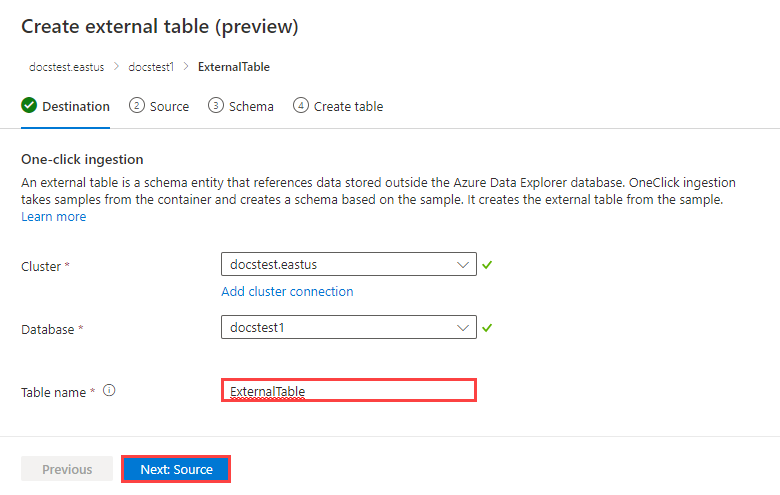
- Bidang Kluster dan Database telah diisi sebelumnya. Anda dapat memilih tujuan yang berbeda dari menu dropdown.
- Di Nama tabel, masukkan nama untuk tabel Anda.
Petunjuk / Saran
Nama tabel dapat mencapai 1.024 karakter termasuk alfanumerik, tanda hubung, dan garis bawah. Karakter khusus tidak didukung.
- Pilih Berikutnya: Sumber.
Tab Sumber
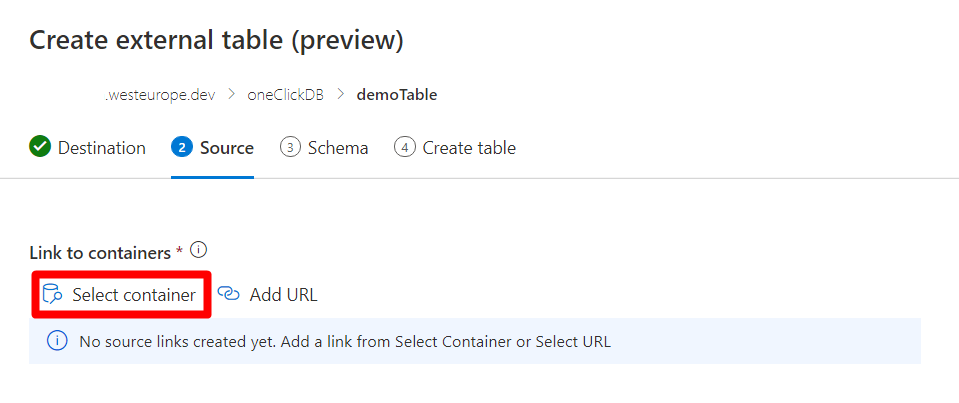
Di Tautkan ke kontainer, Anda dapat menambahkan kontainer dengan dua cara: Tambahkan kontainer dengan tombol Pilih kontainer dan Tambahkan kontainer dengan tombol Tambahkan URL atau Tambahkan kontainer.
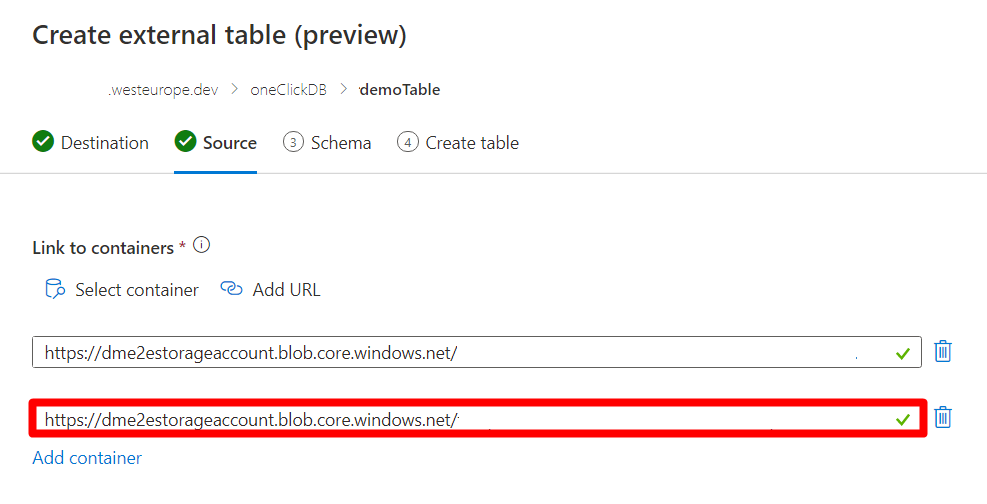
Anda dapat menambahkan hingga 10 kontainer sumber.
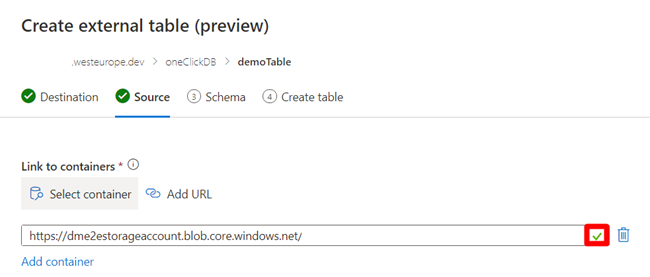
Menambahkan kontainer dengan tombol Pilih kontainer
Pilih Pilih kontainer.
Pilih akun langganan dan penyimpanan yang digunakan kontainer Anda.
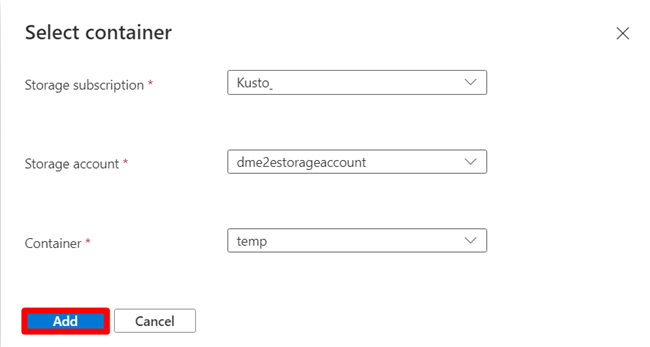
Pilih Tambahkan. Setelah verifikasi selesai, tanda centang hijau muncul di sebelah kanan tautan kontainer.
Menambahkan kontainer dengan tombol Tambahkan URL atau Tambahkan kontainer
Pilih tombol Tambahkan URL atau Tambahkan kontainer .
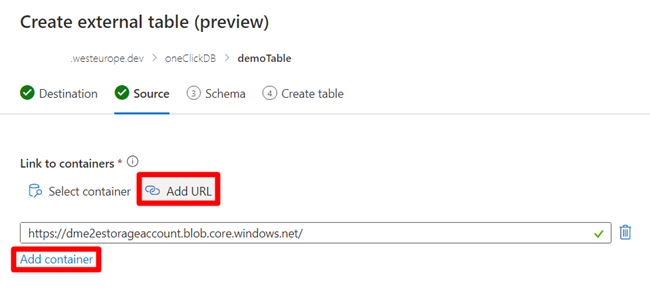
Masukkan string koneksi penyimpanan ke kontainer sumber Anda dengan izin baca dan daftar. Setelah verifikasi selesai, tanda centang hijau muncul di sebelah kanan tautan kontainer.
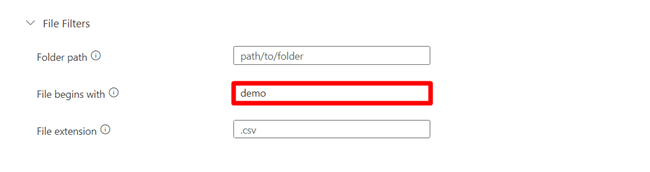
Filter file
Gunakan Filter file untuk memfilter file yang harus termasuk dalam tabel. Anda dapat memfilter file menurut jalur folder, file dimulai dengan, atau ekstensi file.
File yang menentukan skema
Kontainer sumber pertama menampilkan file di bawah Filter file.
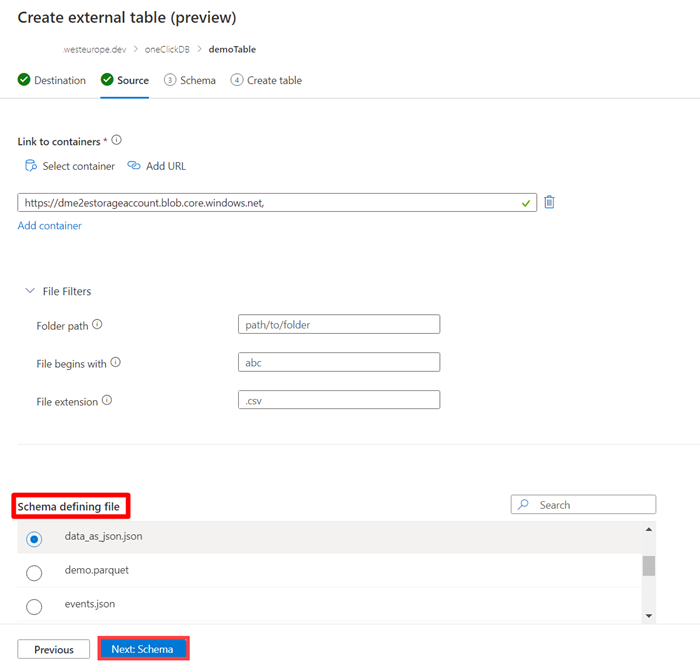
- Pilih file yang menentukan skema dengan memilih lingkaran di sebelah kiri file. File ini digunakan untuk menghasilkan skema tabel.
- Pilih Berikutnya: skema. Tab Skema terbuka.
Tab skema
Di sisi kanan tab, Anda dapat mempratinjau data Anda. Di sisi kiri, Anda dapat menambahkan partisi ke definisi tabel Anda untuk mengakses data sumber dengan lebih cepat dan mencapai performa yang lebih baik.
Catatan
Pemetaan bukan bagian dari definisi tabel eksternal, dan panduan tidak mendukungnya. Anda dapat mengonfigurasi pemetaan nanti jika perlu. Beberapa fungsionalitas, seperti menghapus kolom terakhir dalam file CSV atau mengubah nama kolom dalam file JSON, memerlukan pemetaan agar berfungsi dengan benar.
Pilih Tambahkan partisi.
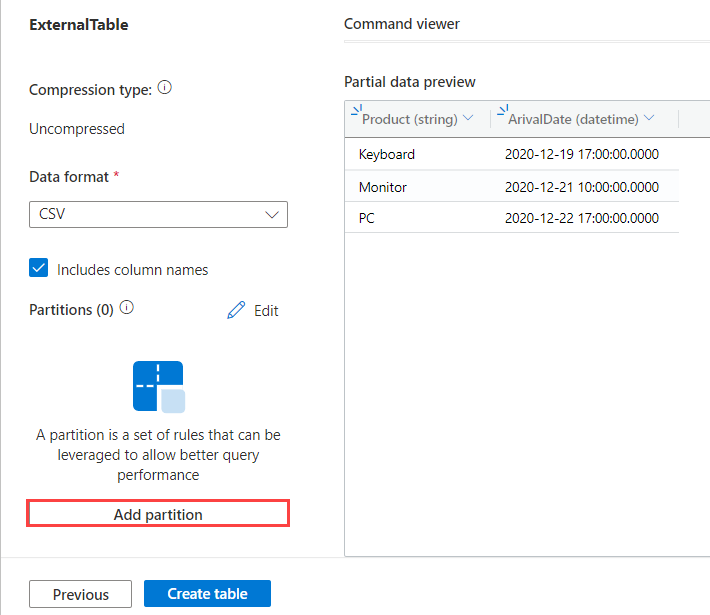
Jendela partisi terbuka. Partisi didefinisikan pada subjalan dari file, yang dapat diubah oleh Anda dengan menggunakan bidang Awalan jalur. Untuk setiap partisi yang ingin Anda terapkan, isi bidang sebagai berikut:
Bidang Deskripsi Diperlukan/Opsional Nama partisi Digunakan untuk identifikasi partisi. Nama bisa sembarang atau bebas. Wajib Tipe Jenis data kolom pemartisian data. Wajib Kolom data Kolom yang digunakan untuk pemartisian. Partisi kolom virtual sesuai dengan jalur URL. Wajib Fungsi Fungsi yang diterapkan pada kolom data yang digunakan untuk pembagian. Opsional Argumen fungsi Argumen yang akan digunakan dalam fungsi partisi. Diperlukan jika fungsi digunakan. Awalan jalur Subpath file di mana partisi didefinisikan. Awalan ini mengubah URL tabel eksternal, seperti yang terlihat di kotak Pratinjau URI, dan harus cocok dengan URI dari file yang mendefinisikan skema. Opsional Pola tanggal dan waktu Format tanggal yang Anda gunakan untuk membuat jalur URI tabel. Opsional 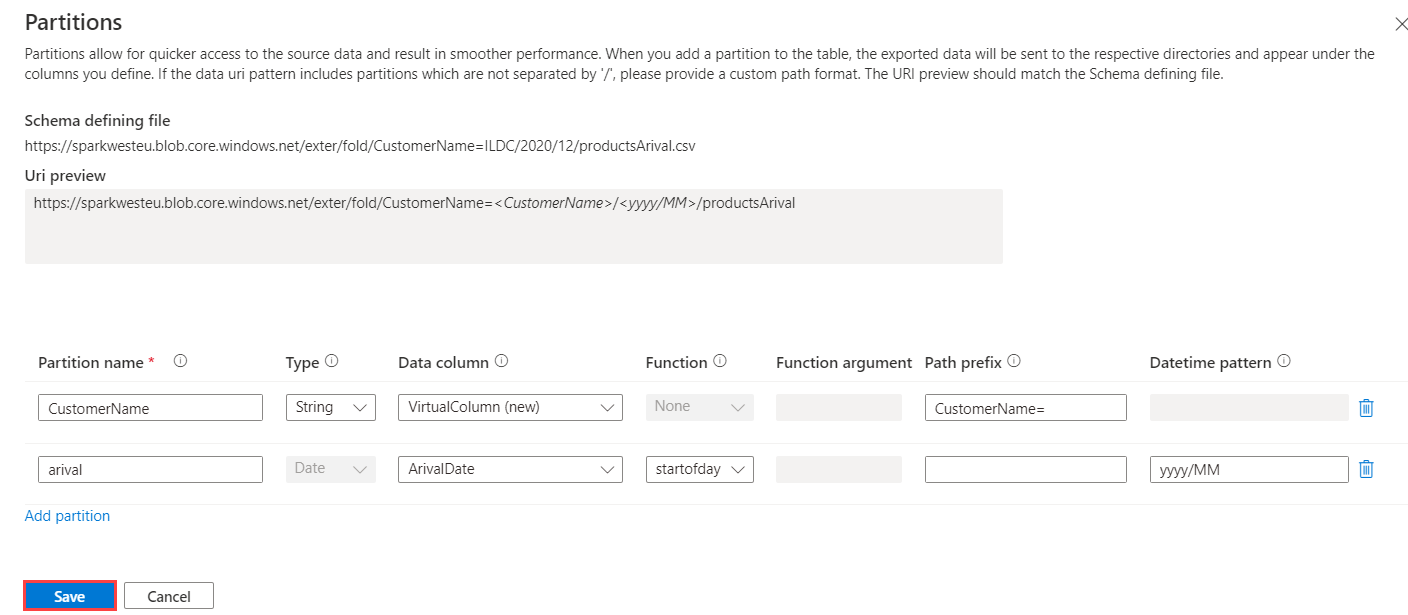
Misalnya, nama partisi CustomerName menyarankan bahwa nilai untuk dipartisi berdasarkan terdapat pada bagian nama pelanggan dalam URL. Contoh sebelumnya mendeklarasikan dua partisi: satu partisi atas nama pelanggan dan satu partisi atas tanggal yang tertanam dalam URL.
Catatan
Kolom virtual muncul sebagai bagian dari skema sebagai data kolom yang diekstrak dari jalur file, dan Anda dapat menggunakan data ini nanti dalam kueri.
Pilih Tambahkan partisi untuk menambahkan partisi lain.
Pilih Simpan. Partisi yang Anda tambahkan sekarang muncul dalam daftar Partisi di panel kiri. Anda tidak dapat mengubah kolom yang terpartisi dalam pratinjau.

Pilih Berikutnya: Buat tabel. Saat Anda membuat tabel, jendela Tabel eksternal berhasil dibuat terbuka.
Untuk melihat perintah yang digunakan untuk membuat tabel, pilih Lihat perintah.
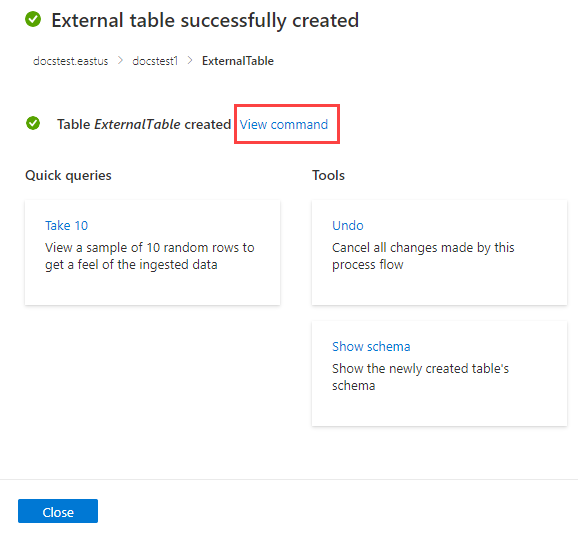
Untuk membatalkan pembuatan tabel eksternal, pilih Alat>Batalkan.
Mengkueri tabel eksternal
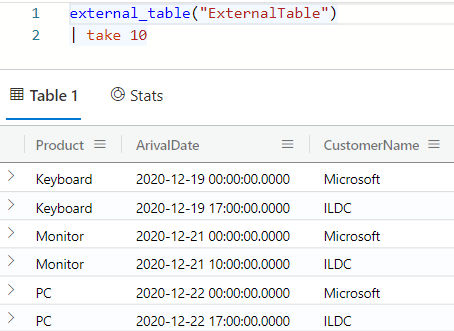
Tabel yang dihasilkan mencakup data dari semua file yang sesuai dengan kriteria yang Anda tentukan. Anda bisa mengkueri tabel ini dengan menggunakan external_table() fungsi . Untuk informasi selengkapnya tentang cara mengkueri tabel eksternal, lihat Mengkueri tabel eksternal.