Catatan
Akses ke halaman ini memerlukan otorisasi. Anda dapat mencoba masuk atau mengubah direktori.
Akses ke halaman ini memerlukan otorisasi. Anda dapat mencoba mengubah direktori.
Gunakan galeri sampel Azure Data Explorer untuk mempelajari dan mempraktikkan Kusto Query Language (KQL) dengan himpunan data yang dikumpulkan di kluster bantuan publik gratis. Jalankan tutorial siap pakai, edit kueri, dan lihat hasilnya segera—tidak diperlukan langganan Azure. Masuk dengan akun Microsoft atau identitas Microsoft Entra dan mulai menjelajahi database sampel, tabel, fungsi tersimpan, tabel eksternal, dan tampilan materialisasi.
Prasyarat
Masuk ke kluster bantuan dengan akun Microsoft atau identitas pengguna Microsoft Entra. Anda tidak memerlukan langganan Azure.
Memulai
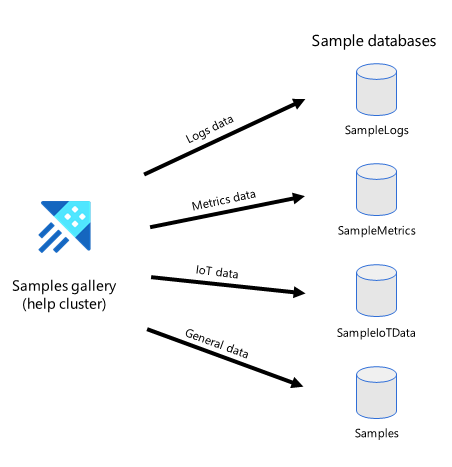
Diagram berikut adalah tampilan tingkat tinggi dari database yang tersedia di galeri sampel.
Mengambil tindakan pada data sampel
Mulai mempelajari tentang kueri KQL dengan himpunan data dari galeri sampel.
Masuk ke antarmuka pengguna web Azure Data Explorer menggunakan akun Microsoft atau identitas pengguna Microsoft Entra Anda.
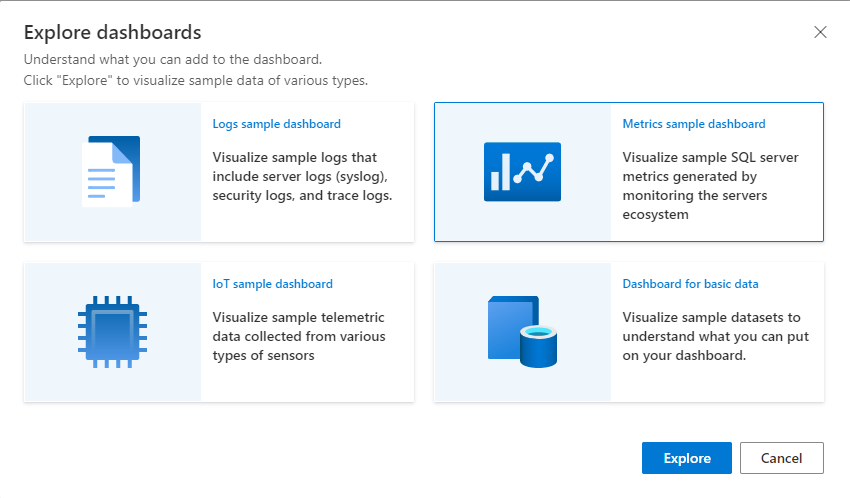
Di halaman Beranda , pilih Jelajahi data sampel dengan KQL.

Dalam kotak dialog Jelajahi sampel data , pilih himpunan data sampel, lalu pilih Jelajahi.
Di panel koneksi kluster, kluster bantuan ditampilkan dengan database sampel yang memperlihatkan fungsi tersimpan, tabel eksternal, tampilan materialisasi, dan tabel database. Database yang dipilih dalam kotak dialog data sampel disorot.
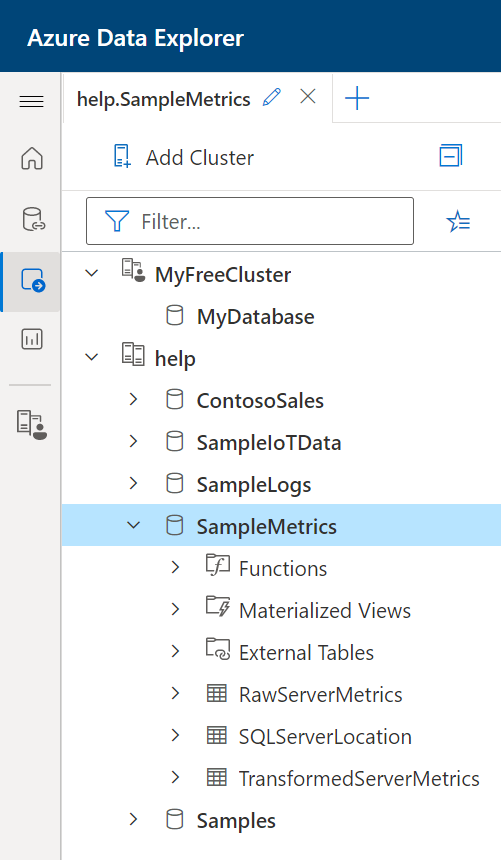
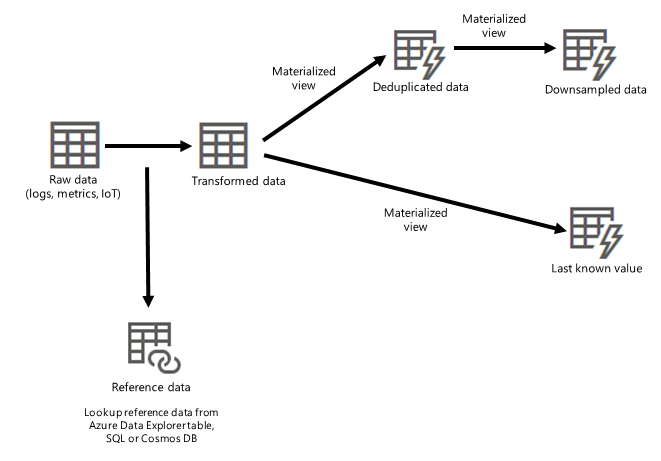
Diagram ini menunjukkan tampilan tingkat tinggi aliran data arsitektur, dari data mentah melalui penyerapan, pemrosesan, dan tampilan materialisasi.

Ikuti tutorial
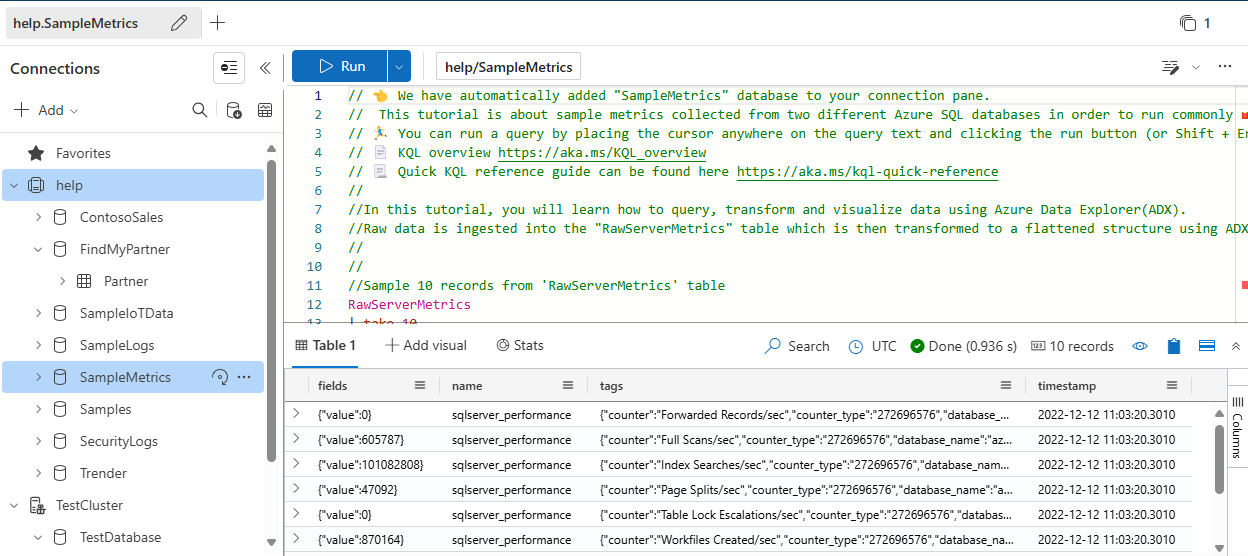
Jendela editor kueri, yang terletak di sebelah kanan panel koneksi kluster, menyediakan tutorial yang berguna dalam bentuk kueri yang umum digunakan bersama dengan penjelasan terperinci.
Kami melihat database Metrik , berlabel SampleMetrics di panel koneksi kluster.
Himpunan data SampleMetrics terdiri dari tabel berikut:
- RawServerMetrics: di mana data mentah diserap untuk penyimpanan sementara.
- TransformedServerMetrics: tempat data yang diurai dan diproses disimpan.
- SQLServersLocation: berisi data referensi lokasi server.
Tip
Anda dapat menavigasi ke tutorial lain dari jendela editor kueri. Pilih Buka>tutorial Buka lalu pilih tutorial tertentu yang ingin Anda jelajahi.
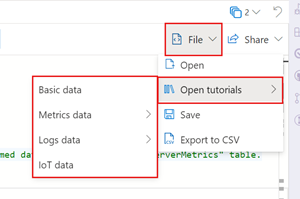
Menjalankan kueri
Di jendela edit kueri, letakkan kursor Anda dalam kueri dan pilih Jalankan di bagian atas jendela, atau tekan Shift + Enter untuk menjalankan kueri. Hasil ditampilkan di panel hasil kueri, tepat di bawah jendela editor kueri.
Sebelum menjalankan kueri atau perintah apa pun, luangkan waktu sejenak untuk membaca komentar di atasnya. Komentar mencakup informasi penting. Misalnya, mengapa perintah manajemen tertentu tidak berfungsi di kluster bantuan karena kurangnya izin. Editor kueri menyediakan saran dan peringatan saat Anda menulis kueri. Untuk mengkustomisasi saran dan peringatan mana yang Anda terima, lihat Mengatur rekomendasi kueri.
Pelajari perintah manajemen
Karena perintah manajemen tertentu tidak dapat dijalankan di kluster bantuan , Anda dapat membuat kluster gratis Anda sendiri untuk menjelajahi lebih lanjut perintah ini. Beberapa contoh perintah ini dijelaskan dalam tabel berikut.
| Table | Deskripsi | Perintah |
|---|---|---|
| RawServerMetrics | Kebijakan batching penyerapan dapat dikonfigurasi untuk mengurangi latensi penyerapan default dari 5 menit menjadi 20 detik, seperti yang dijelaskan. | .alter table RawServerMetrics policy ingestionbatching @'{"MaximumBatchingTimeSpan": "00:00:20", "MaximumNumberOfItems": 500,"MaximumRawDataSizeMB": 1024}' |
| RawServerMetrics | Kebijakan retensi data dapat dikonfigurasi hingga 10 hari untuk menghindari duplikasi data di seluruh tabel mentah dan yang diubah. Jika diperlukan, Anda dapat menyimpan data mentah lebih lama. Misalnya, jika ada masalah dengan tabel TransformedServerMetrics , daripada kembali ke data sumber, Anda dapat merujuk ke data dalam tabel RawServerMetrics . | .alter table RawServerMetrics policy retention '{"SoftDeletePeriod": "10.00:00:00", "Recoverability": "Enabled"}' |
| TransformedServerMetrics | Kebijakan pembaruan dapat diterapkan untuk mengubah dan mengurai data mentah. | .alter table TransformedServerMetrics policy update @'[{"IsEnabled": true, "Source": "RawServerMetrics", "Query": "Transform_RawServerMetrics()", "IsTransactional": true, "PropagateIngestionProperties": false}]' |