Catatan
Akses ke halaman ini memerlukan otorisasi. Anda dapat mencoba masuk atau mengubah direktori.
Akses ke halaman ini memerlukan otorisasi. Anda dapat mencoba mengubah direktori.
Catatan
Artikel ini berlaku untuk versi ekstensi IDE Databricks sebelumnya. Untuk informasi sinkronisasi workspace untuk ekstensi Databricks IDE, versi 2 ke atas, lihat Sinkronkan folder workspace Anda dengan Databricks.
Dokumentasi ini telah dihentikan dan mungkin tidak diperbarui. Produk, layanan, atau teknologi yang disebutkan dalam konten ini tidak lagi didukung.
Artikel ini menjelaskan cara memilih direktori workspace Azure Databricks untuk ekstensi Databricks IDE yang akan digunakan. Lihat ekstensi Databricks IDE
Informasi berikut mengasumsikan bahwa Anda sudah menyiapkan ekstensi Databricks IDE untuk otentikasi dengan ruang kerja Azure Databricks Anda. Lihat Atur otorisasi untuk ekstensi Databricks IDE.
Catatan
Ekstensi Databricks IDE hanya bekerja dengan direktori workspace yang dibuatnya. Anda tidak dapat menggunakan direktori ruang kerja yang ada di ruang kerja Anda kecuali dibuat oleh ekstensi.
Untuk menggunakan direktori workspace dengan ekstensi Databricks IDE, Anda harus menggunakan versi 0.3.5 atau lebih tinggi dari ekstensi tersebut, dan klaster Azure Databricks Anda harus memiliki Databricks Runtime 11.3 LTS atau lebih tinggi yang terinstal.
Direktori ruang kerja adalah pengaturan default, dimulai dengan ekstensi versi 0.3.15. Namun, jika Anda mengatur ekstensi untuk menggunakan folder Databricks Git alih-alih direktori ruang kerja, Anda dapat mengatur kembali ekstensi ke menggunakan direktori ruang kerja sebagai berikut:
- Dengan ekstensi dan proyek kode Anda dibuka, dan profil konfigurasi Azure Databricks sudah diatur, di Palet Perintah (Lihat > Palet Perintah), ketik
Preferences: Open User Settings, lalu klik Preferensi: Buka Pengaturan Pengguna. - Pada tab Pengguna , perluas Ekstensi, dan klik Databricks.
- Untuk Sinkronisasi: Jenis Tujuan, pilih ruang kerja .
- Keluar dan mulai ulang Visual Studio Code.
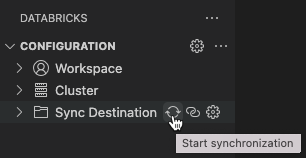
Perhatikan bahwa setelah Anda mengubah pengaturan dari menggunakan folder Databricks Git menjadi menggunakan direktori ruang kerja, Anda mungkin perlu menyinkronkan ulang kode Anda secara manual ke ruang kerja Anda. Untuk melakukan ini, setelah Anda membuat direktori ruang kerja baru di prosedur berikutnya, klik ikon lingkaran yang diberi panah (Mulai sinkronisasi) di samping Tujuan Sinkronisasi.
Dengan ekstensi dan proyek kode Anda dibuka, buat direktori ruang kerja Azure Databricks baru yang ingin Anda gunakan, atau pilih direktori ruang kerja yang sudah ada yang Anda buat sebelumnya dengan ekstensi.
Membuat direktori ruang kerja baru
Untuk membuat direktori ruang kerja baru, lakukan hal berikut:
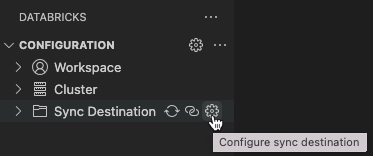
Di panel Konfigurasi , di samping Tujuan Sinkronisasi , klik ikon gigi (Konfigurasikan tujuan sinkronisasi).
DiPalet Perintah
, klik Buat Tujuan Sinkronisasi Baru .Ketik nama untuk direktori ruang kerja baru, lalu tekan Enter.
Ekstensi membuat direktori dengan nama direktori yang ditentukan di dalam
/Users/<your-username>/.ideruang kerja lalu menambahkan jalur direktori ruang kerja ke file proyek.databricks/project.jsonkode, misalnya"workspacePath": "/Users/<your-username>/.ide/<your-directory-name>".Catatan
Jika nama direktori ruang kerja jarak jauh tidak cocok dengan nama proyek kode lokal Anda, ikon peringatan muncul dengan pesan ini: Nama tujuan sinkronisasi jarak jauh tidak cocok dengan nama ruang kerja Visual Studio Code saat ini. Anda dapat mengabaikan peringatan ini jika Anda tidak memerlukan nama yang cocok.
Setelah Anda mengatur direktori ruang kerja, mulailah menyinkronkan dengan direktori ruang kerja dengan mengklik ikon lingkaran panah (Mulai sinkronisasi) di sebelah ikon Tujuan Sinkronisasi.
Penting
Ekstensi Databricks IDE hanya melakukan sinkronisasi otomatis satu arah untuk perubahan file dari proyek Visual Studio Code lokal Anda ke direktori workspace terkait di ruang kerja Azure Databricks jarak jauh Anda. File dalam direktori ruang kerja jarak jauh ini dimaksudkan untuk sementara. Jangan memulai perubahan pada file-file ini dari dalam ruang kerja jarak jauh Anda, karena perubahan ini tidak akan disinkronkan kembali ke proyek lokal Anda.
Menggunakan kembali direktori ruang kerja yang sudah ada
Jika Anda memiliki direktori workspace yang sudah ada yang Anda buat sebelumnya dengan ekstensi Databricks IDE dan ingin menggunakannya kembali dalam proyek Visual Studio Code Anda saat ini, lakukan hal berikut:
Di panel Konfigurasi , di samping Tujuan Sinkronisasi , klik ikon gigi (Konfigurasikan tujuan sinkronisasi).
Di Palet Perintah, pilih nama direktori ruang kerja dari daftar.
Ekstensi menambahkan jalur direktori ruang kerja ke file proyek .databricks/project.json kode, misalnya "workspacePath": "/Users/<your-username>/.ide/<your-directory-name>".
Catatan
Jika nama direktori ruang kerja jarak jauh tidak cocok dengan nama proyek kode lokal Anda, ikon peringatan muncul dengan pesan ini: Nama tujuan sinkronisasi jarak jauh tidak cocok dengan nama ruang kerja Visual Studio Code saat ini. Anda dapat mengabaikan peringatan ini jika Anda tidak memerlukan nama yang cocok.
Setelah Anda mengatur direktori ruang kerja, mulailah menyinkronkan dengan direktori ruang kerja dengan mengklik ikon lingkaran panah (Mulai sinkronisasi) di sebelah ikon Tujuan Sinkronisasi.
Penting
Ekstensi Databricks IDE hanya melakukan sinkronisasi otomatis satu arah untuk perubahan file dari proyek Visual Studio Code lokal Anda ke direktori workspace terkait di ruang kerja Azure Databricks jarak jauh Anda. File dalam direktori ruang kerja jarak jauh ini dimaksudkan untuk sementara. Jangan memulai perubahan pada file-file ini dari dalam ruang kerja jarak jauh Anda, karena perubahan ini tidak akan disinkronkan kembali ke proyek lokal Anda.