Catatan
Akses ke halaman ini memerlukan otorisasi. Anda dapat mencoba masuk atau mengubah direktori.
Akses ke halaman ini memerlukan otorisasi. Anda dapat mencoba mengubah direktori.
Ekstensi Databricks IDE menawarkan tampilan Konfigurasi di dalam ekstensi yang memungkinkan Anda dengan mudah mengonfigurasi dan memperbarui pengaturan untuk proyek Databricks Anda. Fitur-fitur ini mencakup pengaturan folder lokal, instalasi alat AI, pemilih penyebaran untuk ruang kerja target, konfigurasi autentikasi dan komputasi yang mudah, sinkronisasi folder ruang kerja, serta langkah-langkah sederhana untuk mengaktifkan lingkungan virtual Python yang diperlukan untuk penelusuran kesalahan.
Tampilan Konfigurasi dalam ekstensi Databricks IDE tersedia setelah Anda membuat atau memigrasikan proyek ke proyek Databricks. Lihat Membuat proyek Databricks baru.
Catatan
Versi sebelumnya dari ekstensi Databricks IDE menetapkan pengaturan konfigurasi dalam file JSON proyek dan variabel lingkungan diatur di terminal. Dalam versi rilis, konfigurasi proyek dan lingkungan ditemukan dalam databricks.yml file dan databricks.env .
Jika proyek Anda adalah Bundel Aset Databricks, UI ekstensi Databricks juga menyediakan Bundle Resource Explorer dan Bundle Variables View untuk mengelola sumber daya dan variabel bundel Anda. Lihat fitur Bundle dan Explorer.
Atur folder lokal
Untuk memilih folder lokal yang berbeda untuk proyek Databricks Anda, klik ikon roda gigi yang terkait dengan entri Folder Lokal di tampilan Konfigurasi .
Instal dan gunakan alat AI
Important
Fitur ini ada di Beta.
Bagian alat AI pada tampilan Konfigurasi memungkinkan Anda menginstal alat AI sehingga agen pemrograman Anda bekerja secara efektif dengan Azure Databricks. Ekstensi ini memeriksa apakah alat AI terpasang pada lingkup global atau proyek, termasuk instalasi yang Anda lakukan melalui Azure Databricks CLI, dan memperbarui status yang ditampilkan. Untuk informasi lebih lanjut tentang alat AI, lihat Keterampilan agen untuk asisten pemrograman AI dan aitools grup komando.
Untuk menginstal alat AI:
- Di tampilan Konfigurasi ekstensi, klik Instal alat AI.
- Ikuti petunjuk untuk memilih cakupan dan perkakas guna menyelesaikan penginstalan.
Saat alat AI terpasang, ikon robot hijau akan muncul di samping alat AI. Alat AI secara otomatis diperbarui ke versi terbaru.
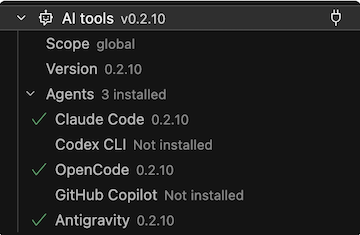
Untuk menghapus alat AI, klik kanan alat AI dan pilih Uninstall alat AI.
Mengubah sasaran ruang kerja penyebaran
Untuk memilih atau mengalihkan target penyebaran untuk proyek Databricks Anda (misalnya, untuk beralih dari dev target ke prod target):
Di tampilan Konfigurasi ekstensi Databricks, klik ikon roda gigi (Pilih target Databricks Asset Bundle) yang terkait dengan Target.
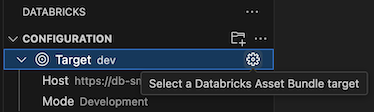
Di Command Palette, pilih target penyebaran yang diinginkan.
Setelah target dikonfigurasi, Host dan Mode penyebaran ditampilkan. Untuk informasi tentang mode penyebaran Bundel Otomatisasi Deklaratif, lihat Mode penyebaran Bundel Otomatisasi Deklaratif.
Host lingkungan kerja dapat diubah dengan memodifikasi pengaturan target workspace dalam file konfigurasi yang terkait databricks.yml dengan proyek. Lihat sasaran.
Catatan
Fitur ekstensi IDE Databricks berikut hanya tersedia saat mode penerapan target adalah mode pengembangan:
- Gunakan kluster pengembangan terlampir untuk paket pekerjaan
- Menyinkronkan file dalam folder ruang kerja
- Pilih kluster pengembangan interaktif
Mengonfigurasi profil Databricks untuk proyek
Saat Anda membuat proyek Databricks atau mengonversi proyek menjadi proyek Databricks, Anda mengonfigurasi profil yang menyertakan pengaturan autentikasi yang digunakan untuk menyambungkan ke Databricks. Jika Anda ingin mengubah profil autentikasi yang digunakan, klik ikon gigi yang terkait dengan AuthType dalam tampilan Konfigurasi .
Untuk informasi lebih lanjut autentikasi ekstensi Databricks IDE, lihat Atur otorisasi untuk ekstensi Databricks IDE.
Pilih komputasi untuk menjalankan kode dan pekerjaan
Dengan menggunakan ekstensi Databricks IDE, Anda dapat memilih serverless, memilih cluster Azure Databricks yang sudah ada, atau membuat cluster Azure Databricks baru, untuk menjalankan kode dan pekerjaan Anda. Setelah Anda terhubung ke komputasi, ID kluster, versi Databricks Runtime, pembuat, status, dan mode akses ditampilkan. Anda juga dapat memulai dan menghentikan kluster, dan menavigasi langsung ke detail halaman kluster.
Petunjuk / Saran
Jika Anda tidak ingin menunggu kluster pekerjaan dimulai, periksa Mengesampingkan kluster Pekerjaan di bundel tepat di bawah pilihan kluster untuk menggunakan kluster yang dipilih untuk menjalankan pekerjaan bundel dalam mode pengembangan. Ini tidak tersedia jika Anda menggunakan komputasi tanpa server.
Menggunakan tanpa server
Komputasi tanpa server dikelola oleh Azure Databricks. Saat Anda menjalankan beban kerja pada komputasi tanpa server, Azure Databricks secara otomatis mengalokasikan dan mengelola sumber daya komputasi yang diperlukan.
Di tampilan Konfigurasi , klik Pilih komputasi atau ikon roda gigi (Konfigurasi komputasi).
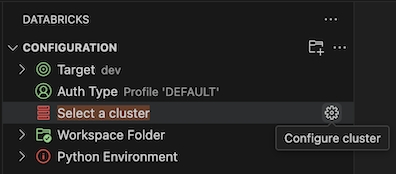
Di Palet Perintah, pilih Tanpa Server.
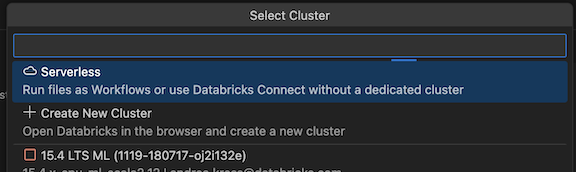
Menggunakan kluster yang ada
Jika Anda memiliki kluster Azure Databricks yang sudah ada yang ingin Anda gunakan:
Di tampilan Konfigurasi , klik Pilih komputasi atau ikon roda gigi (Konfigurasi komputasi).
Palet Perintah, pilih klaster yang ingin Anda gunakan.
Membuat kluster baru
Jika Anda tidak memiliki kluster Azure Databricks yang sudah ada, atau Anda ingin membuat kluster baru:
Di tampilan Konfigurasi , klik Pilih komputasi atau ikon roda gigi (Konfigurasi komputasi).
Dalam Palet Perintah, klik Buat Kluster Baru.
Saat diminta untuk membuka situs web eksternal (ruang kerja Azure Databricks Anda), klik Buka.
Jika diminta, masuk ke ruang kerja Azure Databricks Anda.
Ikuti instruksi untuk membuat kluster.
Catatan
Databricks merekomendasikan agar Anda membuat kluster Komputasi Pribadi. Ini memungkinkan Anda untuk segera mulai menjalankan beban kerja, meminimalkan overhead manajemen komputasi.
Setelah kluster dibuat dan berjalan, kembali ke Visual Studio Code.
Di tampilan Konfigurasi , di sebelah klaster, klik ikon roda gigi (Konfigurasikan komputasi).
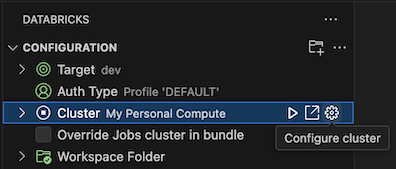
Di Palet Perintah, klik kluster yang ingin Anda gunakan.
Menyinkronkan folder ruang kerja Anda dengan Databricks
Anda dapat menyinkronkan folder workspace Databricks jarak jauh yang terkait dengan proyek Databricks Anda dengan mengklik ikon sinkronisasi (Mulai sinkronisasi) yang terkait dengan Folder Jarak Jauh di tampilan Konfigurasi ekstensi Databricks.
Catatan
Ekstensi Databricks IDE hanya bekerja dengan direktori workspace yang dibuatnya. Anda tidak dapat menggunakan direktori ruang kerja yang ada di proyek Anda kecuali dibuat oleh ekstensi.
Untuk menavigasi ke tampilan ruang kerja di Databricks, klik ikon tautan eksternal (Buka tautan secara eksternal) yang terkait dengan Folder Jarak Jauh.
Ekstensi menentukan folder ruang kerja Azure Databricks yang akan digunakan sesuai dengan file_path pengaturan dalam workspace pemetaan konfigurasi bundel terkait proyek. Lihat ruang kerja.
Catatan
Ekstensi Databricks IDE hanya melakukan sinkronisasi otomatis satu arah untuk perubahan file dari proyek Visual Studio Code lokal Anda ke folder workspace terkait di ruang kerja Azure Databricks jarak jauh Anda. File dalam direktori ruang kerja jarak jauh ini dimaksudkan untuk sementara. Jangan memulai perubahan pada file-file ini dari dalam ruang kerja jarak jauh Anda, karena perubahan ini tidak akan disinkronkan kembali ke proyek lokal Anda.
Untuk detail penggunaan fitur sinkronisasi direktori workspace untuk versi sebelumnya dari ekstensi Databricks IDE, lihat Pilih direktori workspace untuk ekstensi Databricks IDE.
Mulai terowongan SSH
Important
Fitur ini ada di Beta.
Anda dapat memulai tunnel SSH dari ekstensi Databricks IDE untuk membuka sesi pengembangan jarak jauh di Azure Databricks compute. Ini memungkinkan Anda mengedit file dan menjalankan kode langsung terhadap komputasi jarak jauh dari dalam Visual Studio Code.
Untuk memulai terowongan SSH, klik tombol Mulai Terowongan SSH di tampilan terowongan SSH di ekstensi.
Selanjutnya, pilih komputasi klasik atau serverless untuk dihubungkan:
- Klaster: Pemilih klaster hanya menampilkan klaster yang menggunakan mode akses khusus (pengguna tunggal). Jika Anda sudah memiliki klaster pengguna tunggal yang dipilih dalam sesi Visual Studio Code lokal Anda, klaster tersebut sudah dipilih sebelumnya untuk koneksi SSH.
- Serverless: Jika Anda tidak memilih cluster, tunnel secara default terhubung ke komputasi serverless.
Saat Anda memulai tunnel, instance Visual Studio Code baru akan terbuka di IDE yang sama yang sedang Anda gunakan saat ini. Sesi jarak jauh secara default membuka folder utama Anda (users/username@databricks.com) dan secara otomatis menampilkan file spesifik yang sedang Anda edit secara aktif. Autentikasi sudah dikonfigurasi sebelumnya, jadi Anda tidak perlu masuk lagi untuk terhubung ke sesi jarak jauh.
Menyiapkan lingkungan Python dan Databricks Connect Anda
Bagian Lingkungan Python dari tampilan Konfigurasi memungkinkan penyiapan yang mudah dari lingkungan pengembangan virtual Python Anda dan penginstalan Databricks Connect untuk menjalankan dan men-debug kode dan sel buku catatan. Lingkungan virtual Python memastikan proyek Anda menggunakan versi paket Python dan Python yang kompatibel.
Ekstensi ini menggunakan baik versi Databricks Runtime pada kluster maupun versi lingkungan nirserver untuk membangun .venv lokal dengan versi Python dan kumpulan paket yang sesuai dengan runtime tersebut. Ini menghindari masalah umum di mana kode berjalan secara lokal tetapi gagal di Azure Databricks karena perbedaan versi Python atau paket.
Pengaturan otomatis membutuhkan UV untuk membuat dan mengelola lingkungan virtual. Saat Anda memulai pengaturan, ekstensi akan menginstal UV secara otomatis jika belum tersedia. Jika UV tidak bisa dipasang secara otomatis, setup akan berhenti dan meminta Anda untuk menginstal UV secara manual, lalu coba lagi.
Untuk secara otomatis mengonfigurasi lingkungan virtual Python untuk proyek Anda, di tampilan Konfigurasi ekstensi:
- Klik Siapkan lingkungan Python yang berwarna merah.
- Di Palet Perintah, pilih komputasi yang ingin Anda cocokkan.
Untuk proyek yang sudah ada, penyiapan menggabungkan perubahannya ke pyproject.toml Anda dan membuat cadangan pyproject.toml.bak, sehingga Anda dapat meninjau atau membatalkan perubahan tersebut. Jika Anda mengganti compute nanti, ekstensi akan mendeteksi drift dan menawarkan untuk menjalankan ulang setup agar sesuai dengan runtime baru.
Sebagai alternatif, Anda dapat menggunakan perintah Databricks CLI databricks environments setup-local untuk mengatur lingkungan lokal. Ini memerlukan uv pada PATH.
databricks environments setup-local --serverless-version 5
Untuk proyek yang sudah menggunakan pip, Poetry, atau conda, ekstensi ini menampilkan daftar periksa Lingkungan Python langkah demi langkah, bukan pengaturan UV otomatis. Anda juga dapat mengarahkan ekstensi ke interpreter Python yang sudah ada dengan mengubah lingkungan aktif.
Untuk mengubah lingkungan, klik ikon gigi (Ubah lingkungan virtual) yang terkait dengan Lingkungan Aktif.
Untuk informasi tentang menjalankan dan men-debug kode serta notebook dengan Databricks Connect, lihat Men-debug kode menggunakan Databricks Connect untuk ekstensi IDE Databricks.