Catatan
Akses ke halaman ini memerlukan otorisasi. Anda dapat mencoba masuk atau mengubah direktori.
Akses ke halaman ini memerlukan otorisasi. Anda dapat mencoba mengubah direktori.
Dasbor AI/BI adalah platform visualisasi data interaktif yang memungkinkan Anda mengubah data menjadi wawasan yang dapat ditindaklanjuti dan membagikannya di seluruh organisasi Anda. Dasbor menampilkan penulisan yang dibantu AI, pustaka visualisasi yang disempurnakan, dan pengalaman konfigurasi yang disederhanakan untuk membantu Anda membuat dan menerbitkan laporan dengan cepat. Saat diterbitkan, dasbor Anda dapat dibagikan dengan siapa pun yang terdaftar ke akun Azure Databricks Anda, bahkan jika mereka tidak memiliki akses ke ruang kerja.
Fitur utama
Dasbor AI/BI menyediakan serangkaian fitur yang komprehensif untuk mendukung visualisasi dan kolaborasi data:
| Feature | Deskripsi |
|---|---|
| Penulisan yang dibantu AI | Gunakan Kode Genie untuk menghasilkan visualisasi dari perintah bahasa alami, mengurangi waktu yang diperlukan untuk membuat bagan dan perhitungan yang kompleks. |
| Genie untuk wawasan dashboard | Ajukan pertanyaan tentang data dasbor Anda menggunakan bahasa alami. Dasbor yang diterbitkan mencakup ruang Genie pendamping yang memungkinkan penonton menjelajahi data secara percakapan tanpa mengandalkan visualisasi yang telah ditentukan sebelumnya. |
| Model data yang diatur | Tentukan himpunan data dari tabel, tampilan, tampilan metrik, atau kueri SQL kustom. Set data mewarisi izin dari Unity Catalog dan dibundel dengan dasbor saat berbagi, mengimpor, atau mengekspor. |
| Perhitungan khusus | Buat pengukuran dan dimensi terhitung tanpa memodifikasi himpunan data sumber. Buat metrik kompleks menggunakan ekspresi tingkat detail dan fungsi jendela. |
| Pemfilteran interaktif | Terapkan filter tingkat global, tingkat halaman, dan widget. Aktifkan penyaringan silang dan drill-through untuk eksplorasi data interaktif. |
| Berbagi di tingkat akun | Publikasikan dasbor untuk dibagikan di seluruh ruang kerja dan kepada pengguna yang tidak memiliki akses ke ruang kerja. Mengontrol izin di tingkat ruang kerja dan akun. |
| Monitoring | Lacak aktivitas dasbor menggunakan log audit dan tabel sistem. Pantau siapa yang melihat, mengedit, dan berinteraksi dengan dasbor Anda untuk analisis dan kepatuhan penggunaan. |
| Otomatisasi dan kontrol sumber | Kelola dasbor sebagai kode menggunakan bundel, otomatiskan alur kerja dengan REST API, dan kontrol versi pekerjaan Anda dengan Git. Impor dan ekspor dasbor antar ruang kerja dan lingkungan kerja. |
Kasus penggunaan umum
Organisasi menggunakan dasbor AI/BI untuk menyelesaikan berbagai tantangan bisnis:
| Skenario penggunaan | Deskripsi |
|---|---|
| Pelaporan eksekutif | Buat dasbor eksekutif komprehensif yang melacak KPI, metrik bisnis, dan performa operasional di seluruh departemen. |
| Analitik penjualan | Pantau alur penjualan, lacak kemajuan kesepakatan, analisis tren pendapatan, dan ukur performa tim dengan visualisasi interaktif. |
| Wawasan pemasaran | Mengukur efektivitas kampanye, menganalisis keterlibatan pelanggan, dan melacak metrik konversi untuk mengoptimalkan strategi pemasaran. |
| Pemantauan operasional | Lacak kesehatan sistem, pantau performa aplikasi, dan visualisasikan metrik operasional untuk DevOps dan tim keandalan situs. |
| Pelaporan keuangan | Bangun dasbor keuangan untuk pelacakan anggaran, analisis pengeluaran, dan prakiraan dengan kemampuan penelusuran paling detail. |
| Analitik pelanggan | Visualisasikan perilaku pelanggan, lacak metrik retensi, dan analisis perjalanan pengguna untuk meningkatkan pengalaman pelanggan. |
Komponen papan kendali
Dasbor AI/BI terdiri dari dua area utama: tab Data tempat Anda menentukan himpunan data dan perhitungan, dan tab Kanvas tempat Anda membangun visualisasi dan filter interaktif. Kanvas dapat diatur ke dalam beberapa halaman untuk menyusun laporan yang kompleks dan meminimalkan pengguliran. Untuk detail tentang halaman, lihat Membuat laporan multi-halaman.
Pemodelan data
Kumpulan Data
Himpunan data menentukan sumber data yang mendukung visualisasi dasbor Anda. Setiap himpunan data didasarkan pada tabel, tampilan, tampilan metrik, atau kueri SQL kustom.
| Jenis himpunan data | Deskripsi |
|---|---|
| Tabel atau tampilan | Sambungkan langsung ke tabel atau tampilan Katalog Unity. Himpunan data mewarisi skema dari objek sumber. |
| Tampilan metrik | Gunakan tampilan metrik untuk menentukan dimensi, pengukuran, dan agregasi yang telah ditentukan sebelumnya. Tampilan metrik menyediakan metrik yang konsisten di beberapa dasbor. |
| Kueri SQL kustom | Tulis kueri SQL kustom untuk menggabungkan tabel, memfilter data, atau mengubah kolom sebelum visualisasi. |
Himpunan data mendukung fitur berikut:
- Perhitungan kustom: Menentukan pengukuran dan dimensi terhitung khusus untuk himpunan data
- Pencocokan permintaan: Mengaktifkan perintah bahasa alami saat menggunakan Kode Genie
- Caching: Meningkatkan kinerja dengan caching otomatis untuk set data di bawah 100MB dan di bawah 100.000 baris
- Berbagi yang dibundel: Himpunan data disertakan saat Anda berbagi, mengekspor, atau mengimpor dasbor
Untuk detailnya, lihat Membuat dan mengelola himpunan data dasbor.
Perhitungan kustom
Perhitungan kustom memungkinkan Anda membuat metrik dan transformasi baru tanpa memodifikasi data sumber Anda. Anda dapat menentukan hingga 200 perhitungan kustom per himpunan data.
| Jenis penghitungan | Deskripsi |
|---|---|
| Ukuran terhitung | Nilai agregat seperti total pendapatan, biaya rata-rata, atau margin laba. Ukuran terhitung secara otomatis menyesuaikan diri dengan dimensi dalam visualisasi Anda. |
| Dimensi terhitung | Nilai atau transformasi yang tidak diagregasi seperti mengategorikan rentang usia, menggabungkan bidang, atau tanggal pemformatan. |
| Ekspresi tingkat detail | Mengontrol granularitas agregasi secara independen dari pengelompokan visualisasi Anda. Gunakan LOD tetap untuk agregat di seluruh himpunan data atau kecualikan LOD untuk perhitungan kasar. |
| Fungsi jendela | Lakukan perhitungan di seluruh sekumpulan baris, seperti rata-rata bergulir, jumlah kumulatif, atau metrik N-hari berikutnya. |
Perhitungan kustom mendukung ekspresi SQL termasuk fungsi agregat, fungsi jendela, dan logika bersyarkat. Anda dapat mereferensikan perhitungan lain untuk membangun metrik kompleks secara bertahap.
Untuk detailnya, lihat Apa itu perhitungan kustom? dan Ekspresi tingkat detail (LOD).
Visualisasi
Dasbor AI/BI menyediakan pustaka jenis visualisasi yang kaya untuk menampilkan data Anda secara efektif. Anda dapat membuat visualisasi secara manual atau menggunakan Kode Genie untuk menghasilkannya dari perintah bahasa alami.
| Kategori | Tipe visualisasi |
|---|---|
| Visualisasi bagan | Batang, garis, luas, pencar, pai, kombinasi, corong, dan banyak lagi |
| Visualisasi tabel | Tabel pivot, tabel detail dengan pengurutan dan pemformatan |
| Visualisasi statistik | Box plot, histogram, heatmap untuk analisis distribusi |
| Visualisasi peta | Peta koropleth dan peta titik untuk data geografis |
| Visualisasi khusus | Bagan pengukur, indikator nilai tunggal, dan pemformatan kustom |
Setiap visualisasi dapat dikonfigurasi dengan:
- Sumbu dan pengodean: Memetakan bidang data ke sumbu x, sumbu y, warna, ukuran, dan properti visual lainnya
- Agregasi: Pilih fungsi agregasi seperti jumlah, rata-rata, hitungan, min, maks, dan banyak lagi
- Pengurutan dan batasan: Mengontrol urutan dan jumlah titik data yang ditampilkan
- Pemformatan: Menyesuaikan warna, label, legenda, dan tipsalat
- Pemformatan bersyarat: Menerapkan aturan warna berdasarkan nilai data
Untuk detailnya, lihat Visualisasi dasbor.
Interaktivitas
Filter dan fitur interaktif memungkinkan penonton menjelajahi dasbor secara dinamis dan fokus pada data tertentu. Dasbor AI/BI mendukung beberapa cakupan dan jenis filter.
| Cakupan filter | Deskripsi |
|---|---|
| Filter global | Terapkan di semua halaman dan visualisasi di dasbor. Gunakan untuk pemfilteran tingkat tinggi seperti rentang tanggal atau wilayah. |
| Filter tingkat halaman | Terapkan hanya untuk visualisasi pada halaman saat ini. Gunakan untuk membuat tampilan data yang spesifik untuk halaman tertentu. |
| Filter tingkat widget | Terapkan ke visualisasi individual. Gunakan untuk pemfilteran khusus visualisasi tanpa memengaruhi widget lain. |
Kemampuan interaktif meliputi:
- Filter bidang: Filter pada kolom tertentu dengan operator seperti sama dengan, berisi, lebih besar dari, dan banyak lagi
- Parameter: Membuat filter dinamis yang dapat direferensikan dalam kueri dan perhitungan SQL
- Pemfilteran silang: Klik titik data dalam satu visualisasi untuk memfilter orang lain di halaman yang sama
- Penelusuran mendalam: Menavigasi antar halaman dashboard sambil mempertahankan konteks filter
Untuk detailnya, lihat Menggunakan filter dasbor.
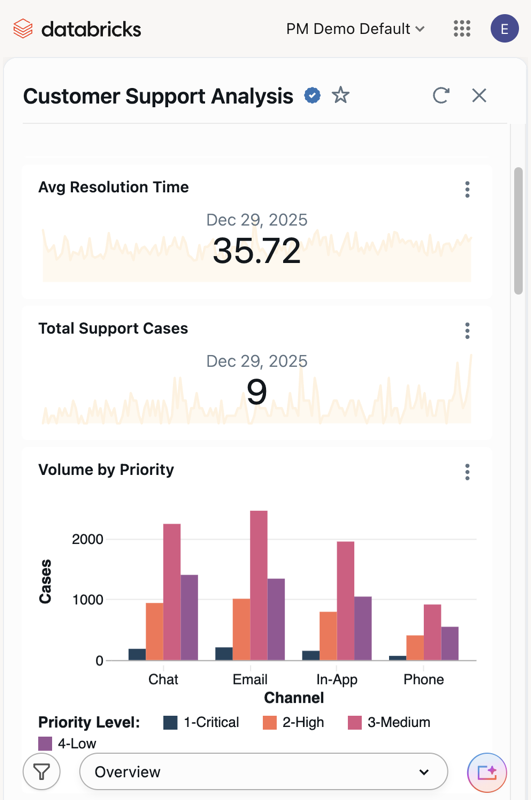
Tata letak seluler
Saat dasbor dilihat pada layar kecil di Databricks One, dasbor secara otomatis beralih ke tata letak yang ramah seluler. Tidak diperlukan konfigurasi. Widget diatur ulang menjadi satu kolom dan spasi disesuaikan untuk interaksi sentuh.
Menerbitkan dan berbagi
Dasbor mendukung dua status: draf dan diterbitkan. Perubahan pada dasbor draf disimpan secara otomatis tetapi tidak terlihat oleh penonton hingga Anda menerbitkan.
Menerbitkan
Saat Anda menerbitkan dasbor, Anda membuat cuplikan yang dapat diakses oleh pengguna. Versi yang diterbitkan tetap tidak berubah sampai Anda menerbitkan lagi, bahkan jika Anda terus mengedit draf.
Opsi penerbitan:
- Izin data bersama: Pemirsa melihat data berdasarkan izin Unity Catalog mereka sendiri. Ini memastikan tata kelola data dan keamanan tingkat baris diterapkan.
- Izin data individual: Pemirsa melihat data berdasarkan izin penerbit. Ini menyederhanakan berbagi tetapi memerlukan manajemen izin yang cermat.
Tingkat berbagi
| Tingkat berbagi | Deskripsi |
|---|---|
| Berbagi ruang kerja | Berbagi dengan pengguna dan grup dalam ruang kerja yang sama. Pengguna harus memiliki akses ruang kerja untuk melihat dasbor. |
| Berbagi di tingkat akun | Bagikan dengan pengguna di semua ruang kerja di akun Anda. Pengguna dapat melihat dasbor bahkan tanpa akses ruang kerja, memungkinkan kolaborasi yang lebih luas. |
Kemampuan berbagi tambahan:
- Penyematan: Menyematkan dasbor yang diterbitkan di situs web dan aplikasi eksternal menggunakan iframe
- Jadwal dan langganan: Menyiapkan jadwal refresh otomatis dan email atau pemberitahuan Slack untuk pemangku kepentingan
- Genie spaces: Terbitkan Genie spaces pendamping untuk memungkinkan eksplorasi data dengan bahasa alami bersama dasbor Anda
Untuk detailnya, lihat Berbagi dasbor dan Mengelola pembaruan dan langganan dasbor terjadwal.
Draf dan alur kerja yang diterbitkan
Memahami hubungan antara draf dan dasbor yang diterbitkan penting untuk kolaborasi dan pemeliharaan:
- Dasbor draf: Semua pengeditan terjadi dalam mode draf. Beberapa pengguna dengan izin edit dapat berkolaborasi pada draf. Perubahan disimpan secara otomatis tetapi tidak terlihat oleh penonton.
- Penerbitan: Jika sudah siap, klik Terbitkan untuk membuat atau memperbarui versi yang diterbitkan. Anda dapat secara opsional menyertakan pesan changelog.
- Pengalaman penonton: Penonton selalu melihat versi terakhir yang diterbitkan, bukan draf saat ini. Hal ini mencegah perubahan yang sedang berlangsung memengaruhi pemangku kepentingan.
- Buang perubahan: Jika Anda ingin mengembalikan draf agar sesuai dengan versi terakhir yang diterbitkan, gunakan Buang perubahan dari menu dasbor.
Performa dan pengoptimalan
Dasbor AI/BI dioptimalkan untuk performa dengan beberapa fitur bawaan:
- Penembolokan sisi klien: Himpunan data di bawah 100MB dan 100.000 baris di-cache di browser untuk mempercepat pembaruan visualisasi.
- Pengoptimalan kueri: Dasbor secara otomatis mengoptimalkan kueri untuk mengurangi penggunaan komputasi dan meningkatkan waktu respons
- Pemuatan bertahap: Himpunan data besar dimuat secara progresif untuk menjaga responsivitas
- Refresh terjadwal: Mengonfigurasi jadwal penyegaran untuk dasbor yang diterbitkan untuk menghitung terlebih dahulu hasilnya
Untuk detailnya, lihat Pengoptimalan dan caching himpunan data.
Tata kelola dan keamanan
Dasbor AI/BI terintegrasi dengan fitur keamanan dan tata kelola Azure Databricks:
| Fitur keamanan | Deskripsi |
|---|---|
| Integrasi Katalog Unity | Semua akses data diatur oleh izin Katalog Unity, termasuk filter baris dan masker kolom |
| Tingkat izin | Mengontrol siapa yang dapat melihat, mengedit, atau mengelola dasbor menggunakan izin tingkat ruang kerja dan akun |
| Audit log | Melacak akses dan modifikasi dasbor menggunakan log audit dan tabel sistem |
| Tags | Mengatur dan mengategorikan dasbor menggunakan tag untuk tata kelola dan penemuan |
Untuk detailnya, lihat Pemantauan penggunaan dasbor.
Otomatisasi dan integrasi
Dasbor AI/BI mendukung alur kerja terprogram untuk tim yang perlu mengotomatiskan manajemen dasbor:
- Impor dan ekspor: Mentransfer dasbor di seluruh ruang kerja dengan mengekspor dan mengimpor file JSON
- Integrasi Git: Kontrol versi dasbor Anda menggunakan repositori Git dan sinkronkan perubahan di seluruh lingkungan
- Bundel Otomatisasi Deklaratif: Mengelola dasbor sebagai kode menggunakan Bundel Otomatisasi Deklaratif untuk alur kerja infrastruktur sebagai kode
- REST API: Mengotomatiskan pembuatan, pembaruan, dan berbagi dasbor menggunakan REST API Azure Databricks
- Tugas Lakeflow: Jadwalkan pembaruan dan penyegaran dasbor menggunakan Tugas Lakeflow
Untuk detailnya, lihat Alur kerja pengembang dashboard.
Langkah berikutnya
- Buat dasbor pertama Anda: Ikuti tutorial mulai cepat untuk membangun dasbor dari awal. Lihat Membuat dasbor.
- Menggunakan visualisasi yang dibantu AI: Pelajari cara menggunakan Kode Genie untuk membuat dasbor menggunakan perintah bahasa alami. Lihat Menggunakan Kode Genie untuk pembuatan dasbor.
- Menjelajahi himpunan data: Memahami cara menentukan himpunan data dari tabel, tampilan, dan kueri kustom. Lihat Membuat dan mengelola himpunan data dasbor.
- Menyusun perhitungan kustom: Membuat pengukuran terhitung dan ekspresi tingkat detail. Lihat Apa itu perhitungan kustom?.
- Menyiapkan filter: Menambahkan pemfilteran interaktif untuk mengaktifkan eksplorasi data. Lihat Gunakan filter dasbor.