Catatan
Akses ke halaman ini memerlukan otorisasi. Anda dapat mencoba masuk atau mengubah direktori.
Akses ke halaman ini memerlukan otorisasi. Anda dapat mencoba mengubah direktori.
Important
Fitur ini ada di Beta. Admin ruang kerja dapat mengontrol akses ke fitur ini dari halaman Pratinjau . Lihat Kelola Pratinjau Azure Databricks.
Note
Halaman ini membahas penjadwalan prompt Genie Code agar berjalan sebagai obrolan interaktif secara berulang. Jika Anda ingin menjalankan Genie Code sebagai bagian dari alur kerja pekerjaan Lakeflow, lihat tugas Genie Code untuk pekerjaan.
Buat tugas terjadwal untuk menjalankan perintah Kode Genie sesuai jadwal, sehingga Anda dapat mengubah analisis berulang menjadi tugas latar belakang. Misalnya, Anda dapat meminta Genie Code untuk merangkum hasil job semalaman setiap pagi, meninjau tiket Jira yang ditugaskan kepada Anda dan mulai mengerjakannya, atau menjalankan kembali investigasi mingguan tanpa perlu memberinya perintah setiap kali.
Setiap tugas menjalankan perintah Anda sebagai sesi Kode Genie lengkap dan menghasilkan obrolan baru. Obrolan muncul di daftar obrolan Anda, dan Anda dapat membukanya untuk meninjau hasilnya atau melanjutkan percakapan, seperti obrolan Kode Genie lainnya.
Membuat tugas terjadwal
Gunakan salah satu metode berikut untuk membuat tugas terjadwal:
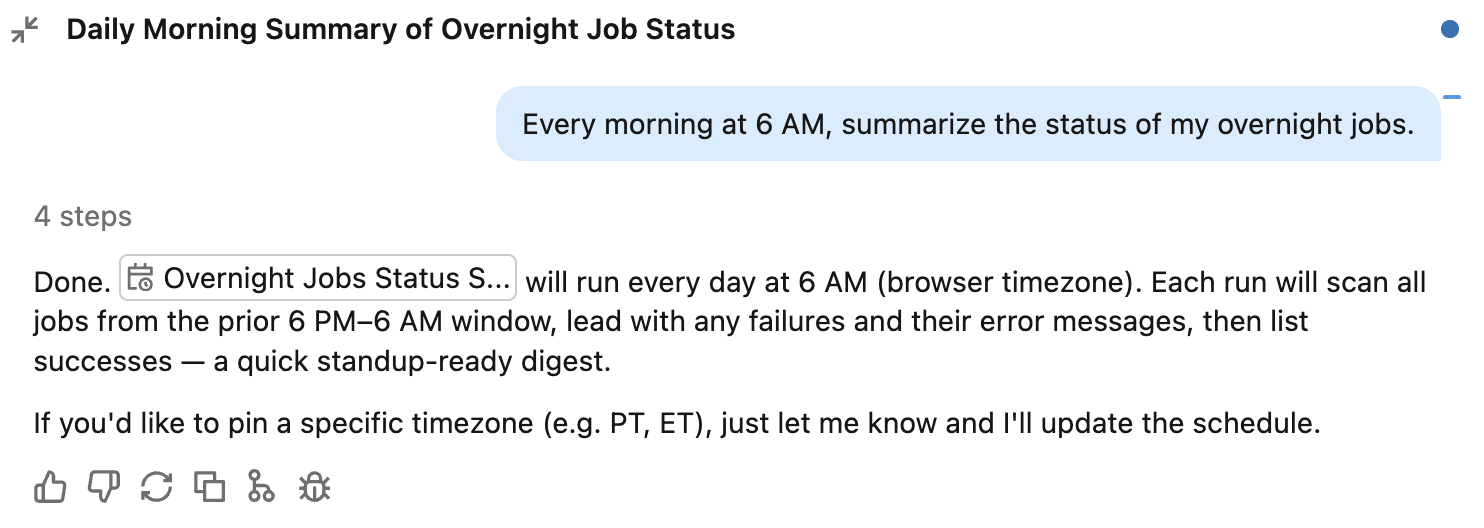
Jelaskan di chat: Gunakan bahasa alami untuk meminta Genie Code menjalankan tugas sesuai jadwal, misalnya: "Setiap hari pukul 6 pagi, ringkas status job saya yang berjalan semalaman." Genie Code mungkin mengajukan pertanyaan klarifikasi, misalnya kapan tugas harus dijalankan, lalu membuat tugas terjadwal tersebut.
Mulai dari tugas yang disarankan: Di halaman lengkap Genie Code, klik
 Menjadwalkan untuk membuka panel tugas terjadwal, lalu klik tugas yang disarankan untuk mengirim perintahnya ke Kode Genie. Anda juga dapat membuka panel tugas terjadwal dari
  menu kebab di panel sisi Kode Genie.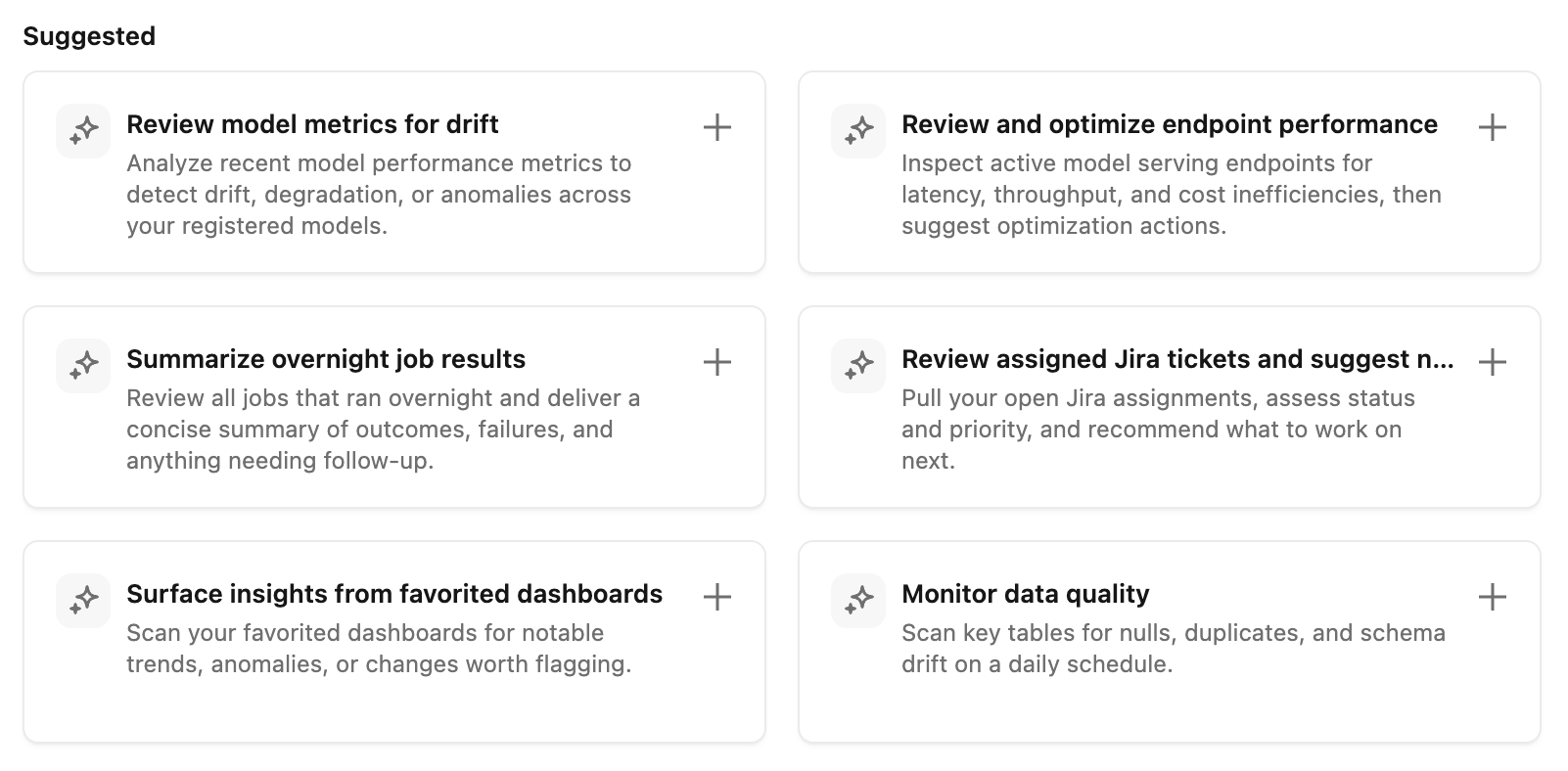
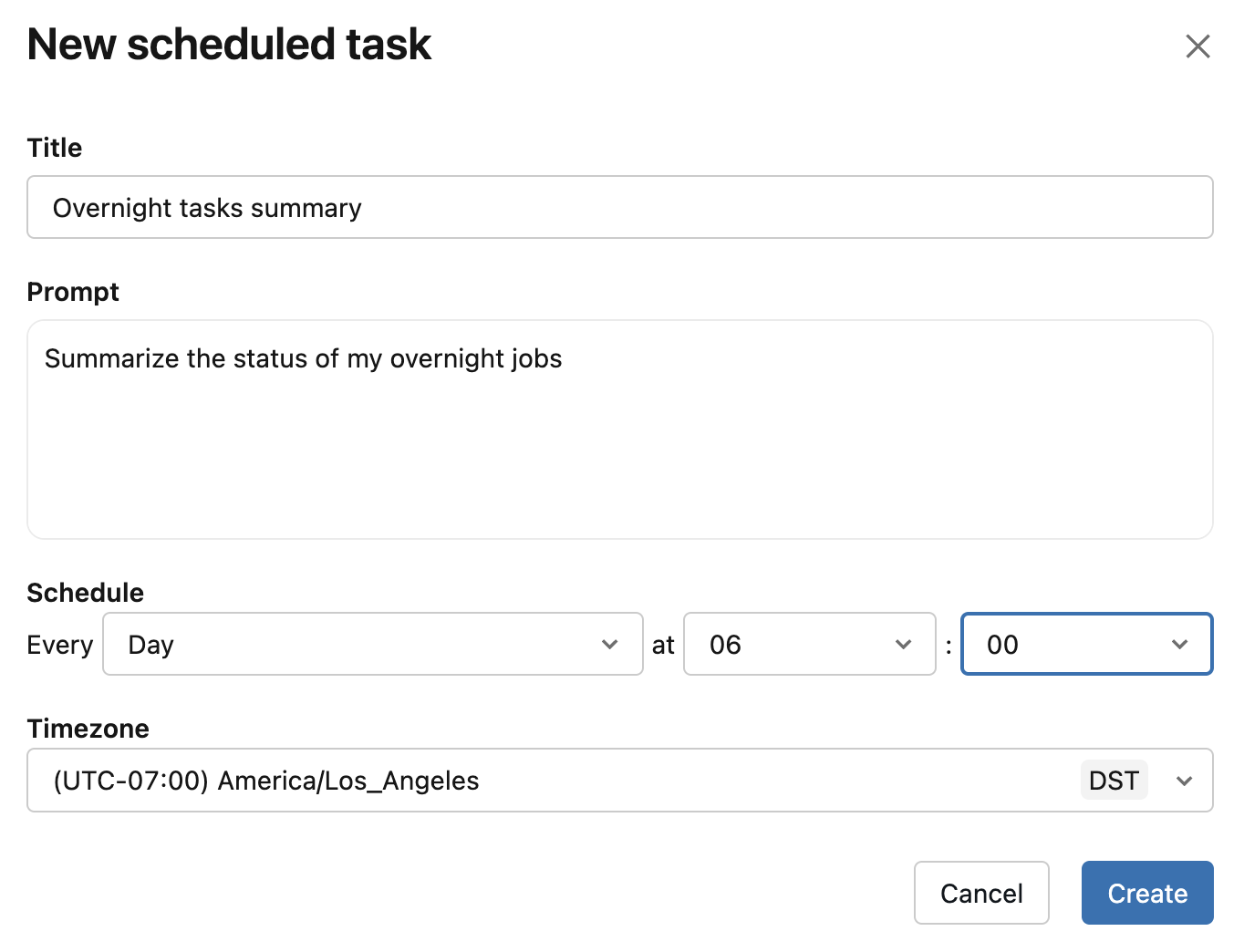
Buat secara manual: Di panel Tugas terjadwal , klik menu dropdown Buat dan pilih Buat secara manual. Isi bidang Judul, Perintah, Jadwal, dan Zona Waktu , lalu klik Buat.
Cara kerja eksekusi yang dijadwalkan
Saat tugas terjadwal berjalan, Genie Code menjalankan perintah Anda dengan kemampuan yang sama dengan yang dimilikinya dalam sesi interaktif. Run memiliki perilaku sebagai berikut:
- Persetujuan otomatis selalu diaktifkan untuk proses terjadwal. Karena proses terjadwal berjalan tanpa kehadiran Anda untuk menyetujui setiap tindakan alat, Genie Code secara otomatis menyetujui tindakan alat selama proses berlangsung. Pengklasifikasi AI meninjau setiap tindakan terhadap perintah Anda dan memblokir tindakan berisiko. Anda tidak dapat mematikan ini untuk eksekusi terjadwal. Untuk memahami cara kerja persetujuan otomatis dan batasnya, lihat Menyetujui tindakan alat.
- Setiap eksekusi membuat chat baru. Setiap kali dijalankan, akan dibuat obrolan Genie Code tersendiri alih-alih menambahkannya ke satu percakapan yang sedang berlangsung. Anda dapat membuka obrolan dari setiap proses untuk meninjau apa yang telah dilakukan Genie Code dan melanjutkan percakapan secara interaktif.
- Proses berjalan menggunakan izin Anda. Eksekusi terjadwal mengakses data dan melakukan operasi menggunakan izin pengguna yang membuat tugas, yang diatur oleh izin Katalog Unity Anda.
Mengelola tugas terjadwal
Tampilkan tugas terjadwal Anda di panel Tugas terjadwal . Panel ini mencantumkan semua tugas Anda, jadwalnya, dan kapan eksekusi berikutnya direncanakan.
Untuk mengelola tugas terjadwal, klik tugas tersebut untuk membuka detailnya:
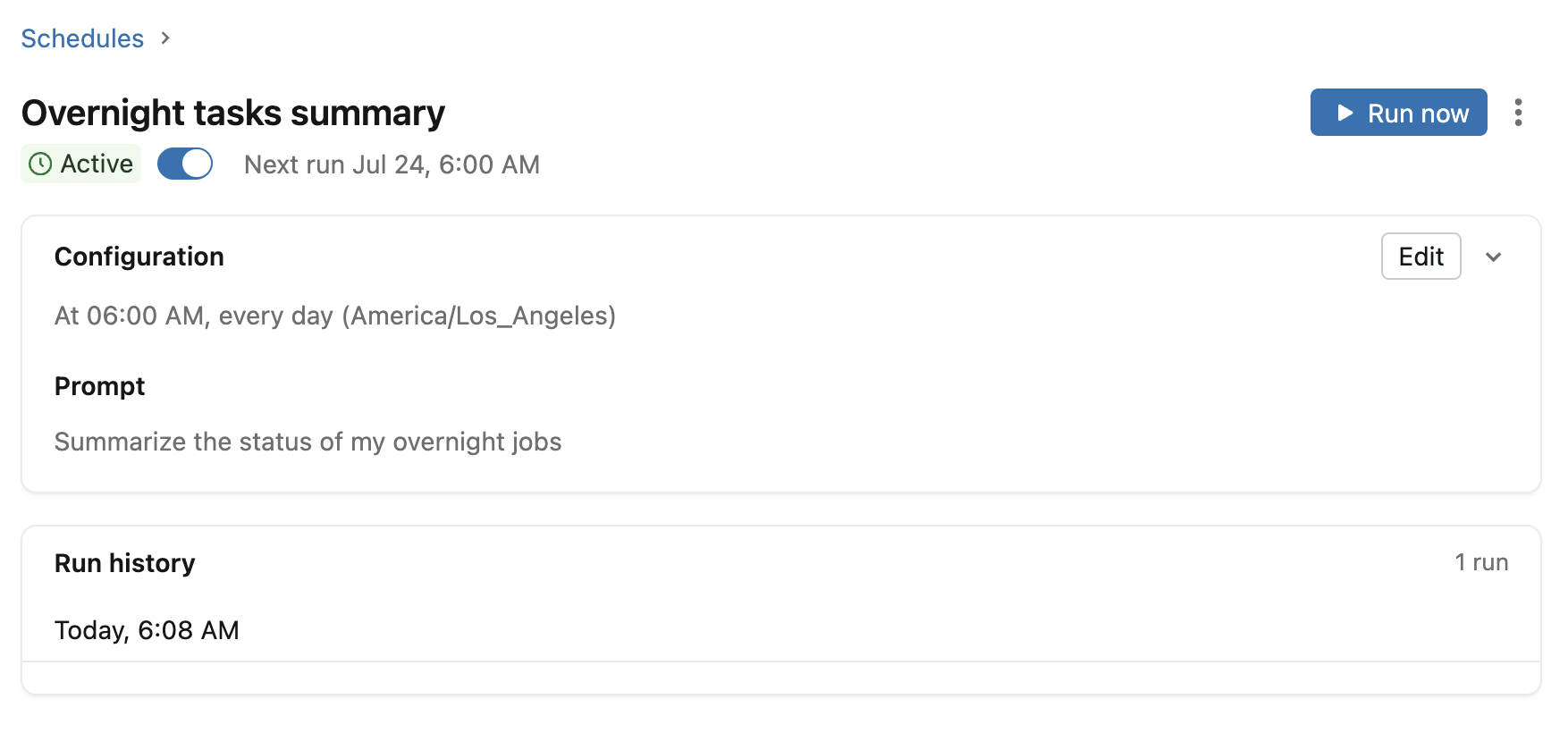
- Untuk memicu eksekusi secara manual, klik
 Jalankan sekarang.
 - Untuk menjeda tugas terjadwal, nonaktifkan.
- Untuk mengedit tugas terjadwal, klik Edit. Perbarui judul, perintah, jadwal, atau zona waktu, lalu klik Simpan.
- Untuk menghapus tugas terjadwal, klik menu kebab, lalu klik
 Hapus. Klik Hapus lagi untuk mengonfirmasi.
 - Untuk meninjau eksekusi, pilih eksekusi tersebut dari Riwayat eksekusi. Setiap eksekusi dibuka di chat Genie Code.
Keterbatasan
- Tugas terjadwal tidak dapat dibagikan dengan pengguna lain. Namun, Anda dapat membagikan tiap obrolan dari eksekusi terjadwal seperti obrolan Genie Code lainnya. Lihat Berbagi obrolan.
- Tugas terjadwal dihitung dalam penggunaan Genie Anda. Jika Anda mencapai batas penggunaan Kode Genie, Genie Code masih mencoba eksekusi terjadwal, dan gagal dengan cara yang sama seperti sesi interaktif. Untuk informasi selengkapnya tentang penggunaan dan anggaran Genie, lihat Mengelola anggaran dan kontrol biaya untuk Genie.