Catatan
Akses ke halaman ini memerlukan otorisasi. Anda dapat mencoba masuk atau mengubah direktori.
Akses ke halaman ini memerlukan otorisasi. Anda dapat mencoba mengubah direktori.
Genie Code tersedia sebagai panel obrolan di sebagian besar halaman Azure Databricks dan sebagai pusat perintah halaman penuh. Artikel ini menjelaskan antarmuka Genie Code: cara membukanya, kontrol, pengaturan, dan kustomisasinya, serta cara bekerja dengan chat, membagikannya, melampirkan file, dan memilih tingkat usaha.
Untuk mempelajari apa yang dapat dilakukan Genie Code, lihat fitur dan kemampuan Genie Code.
Panel obrolan Genie Code
Untuk membuka panel Kode Genie, klik  di sudut kanan atas halaman.
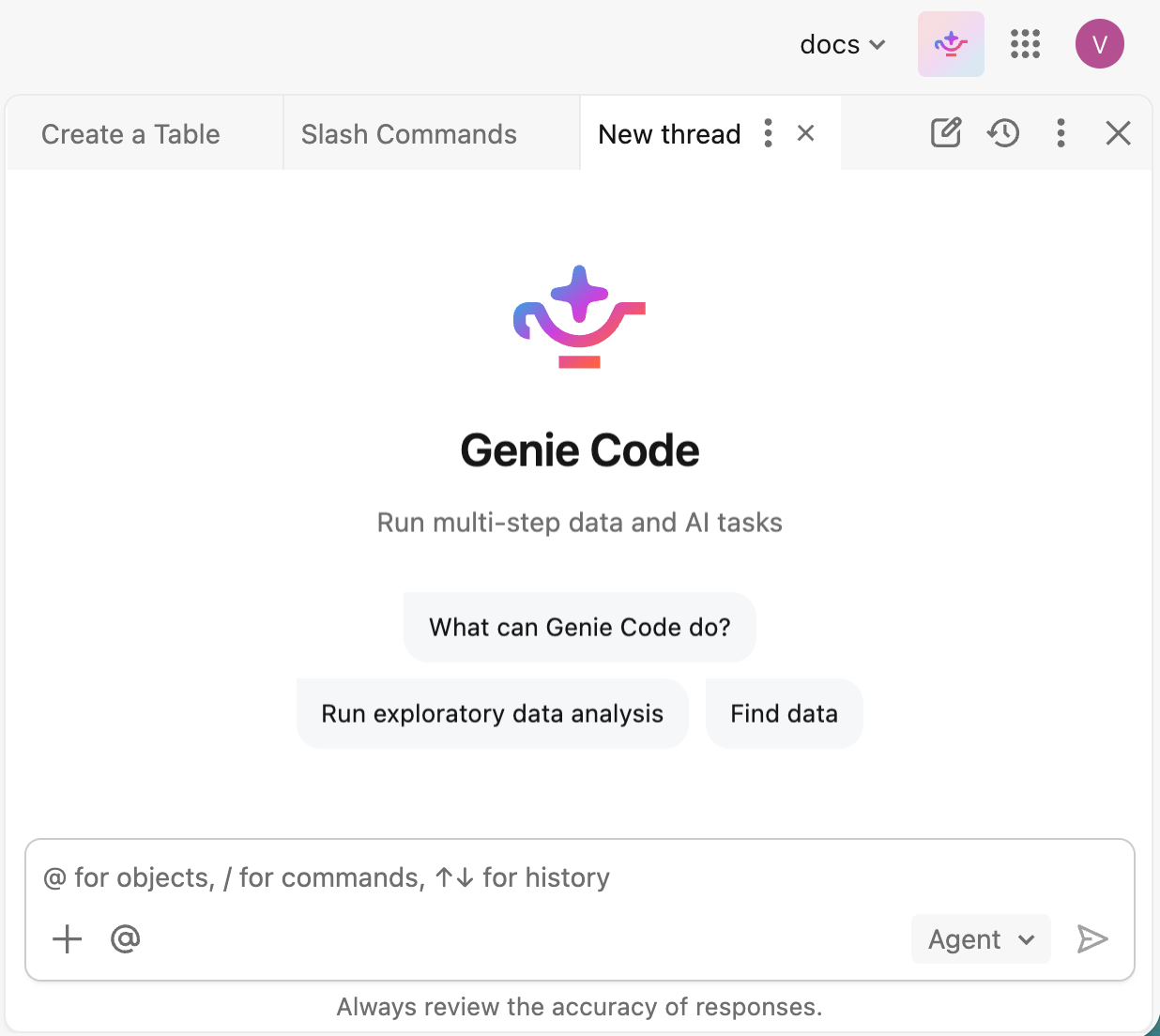
Masukkan perintah dalam kotak teks di bagian bawah panel, lalu tekan Enter atau klik  . Kamu bisa:
- Klik
 plus untuk melampirkan file, merujuk konteks, atau menambahkan koneksi.
 - Enter @ untuk memilih sumber daya yang akan direferensikan oleh Genie Code.
- Ketik / untuk memilih dan menjalankan perintah slash.
- Pilih bagaimana Genie Code menyeimbangkan kualitas respons dan biaya. Lihat Pilih tingkat usaha.
Jika Anda meminta Kode Genie untuk membantu kode, kode tersebut akan mengarahkan Anda melalui menjalankan, menerima, atau menolak perubahan yang diusulkannya.
Kontrol panel Genie Code
Header panel Genie Code memiliki kontrol di bawah ini:
| Kontrol | Deskripsi |
|---|---|
 Obrolan baru
 |
Mulai obrolan baru di tab baru. |
 Riwayat chat
 |
Lihat obrolan sebelumnya dan buka kembali satu di tab. |
 Lebih
Lebih |
Akses  Pengaturan dan opsi lainnya. Lihat Pengaturan Kode Genie. Pengaturan dan opsi lainnya. Lihat Pengaturan Kode Genie. |
 Tutup
Tutup |
Ciutkan panel Kode Genie. |
Gunakan beberapa obrolan dalam tab
Panel Kode Genie menampilkan obrolan terbuka Anda sebagai tab di bagian atas panel. Anda bisa menjalankan lebih dari satu tugas sekaligus dan berpindah antar chat tanpa kehilangan posisi.
- Beralih obrolan: Klik tab untuk mengaktifkan obrolan tersebut. Obrolan terus berjalan di latar belakang saat Anda berganti tab, sehingga Anda bisa memulai tugas panjang di satu obrolan dan melanjutkan bekerja di obrolan lain.
-
Buka obrolan baru: Klik Chat baru untuk memulai chat di tab baru.
-
Buka kembali percakapan sebelumnya: Klik Riwayat obrolan dan pilih obrolan untuk membukanya di sebuah tab.
-
Kelola chat: Gunakan menu Kebab pada tab aktif untuk mengelola chat, atau klik untuk menutup tab.
Kode Genie satu halaman penuh
Genie Code memiliki pengalaman pusat perintah layar penuh, tempat obrolan aktif ditampilkan secara menonjol, dengan aset seperti notebook dan file ditampilkan di sampingnya sebagai tab saat diperlukan. Anda bisa mulai bekerja langsung dari Genie Code, menjalankan beberapa chat secara paralel, beralih antar chat saat mereka berjalan di latar belakang, dan mempersonalisasi cara kerja Genie Code dengan skill, instruksi, dan server MCP.
Kode Genie halaman penuh adalah pengalaman yang direkomendasikan untuk memulai pekerjaan dari awal atau menjalankan beberapa tugas secara paralel. Jika Anda terutama bekerja dengan aset yang sudah ada, seperti debugging notebook, memantau endpoint, atau menjelajahi tabel di Unity Catalog, panel chat adalah alternatif yang praktis.
Buka halaman lengkap Kode Genie
Anda dapat membuka Genie Code halaman penuh dengan salah satu cara berikut:
Di halaman beranda ruang kerja Anda, di kotak prompt, pilih
Kode, masukkan prompt, lalu kirim. Kode Genie layar penuh terbuka dan mulai mengerjakan prompt Anda.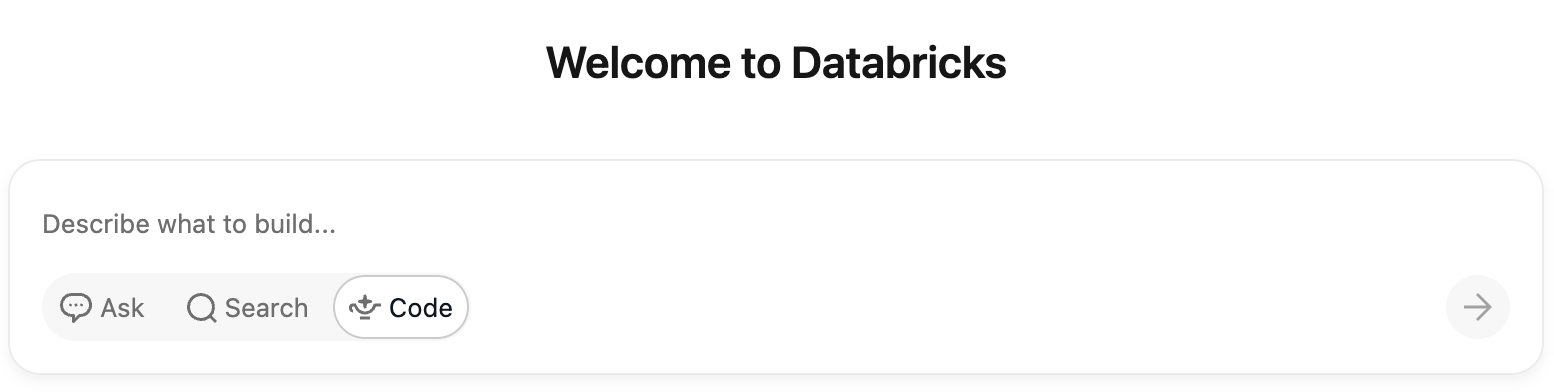
Di panel obrolan Genie Code, klik
 Maksimalkan.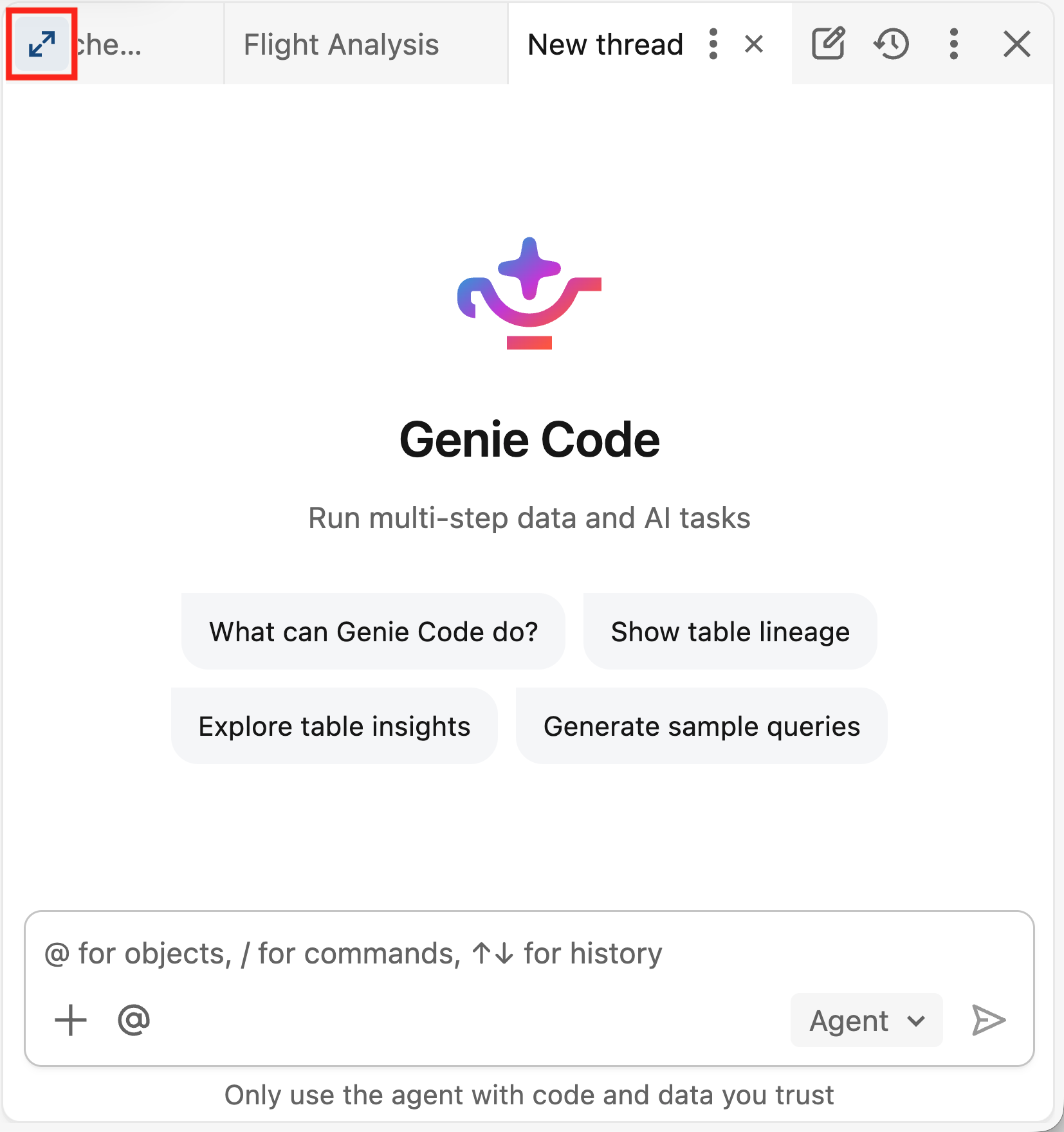
Mulailah chat baru dan jelaskan apa yang ingin Anda lakukan Genie Code. Genie Code mengerjakan tugas langsung di chat, menjalankan analisis dan membuat perubahan sambil proses berlangsung. Ketika perlu mengedit atau menjalankan aset tertentu seperti notebook atau file, aset tersebut akan terbuka sebagai tab di samping chat agar Anda bisa meninjaunya. Untuk beberapa aset, seperti dashboard AI/BI, Genie Code mungkin menavigasi ke halaman tersebut untuk melakukan edit dan menyimpan chat di panel samping.
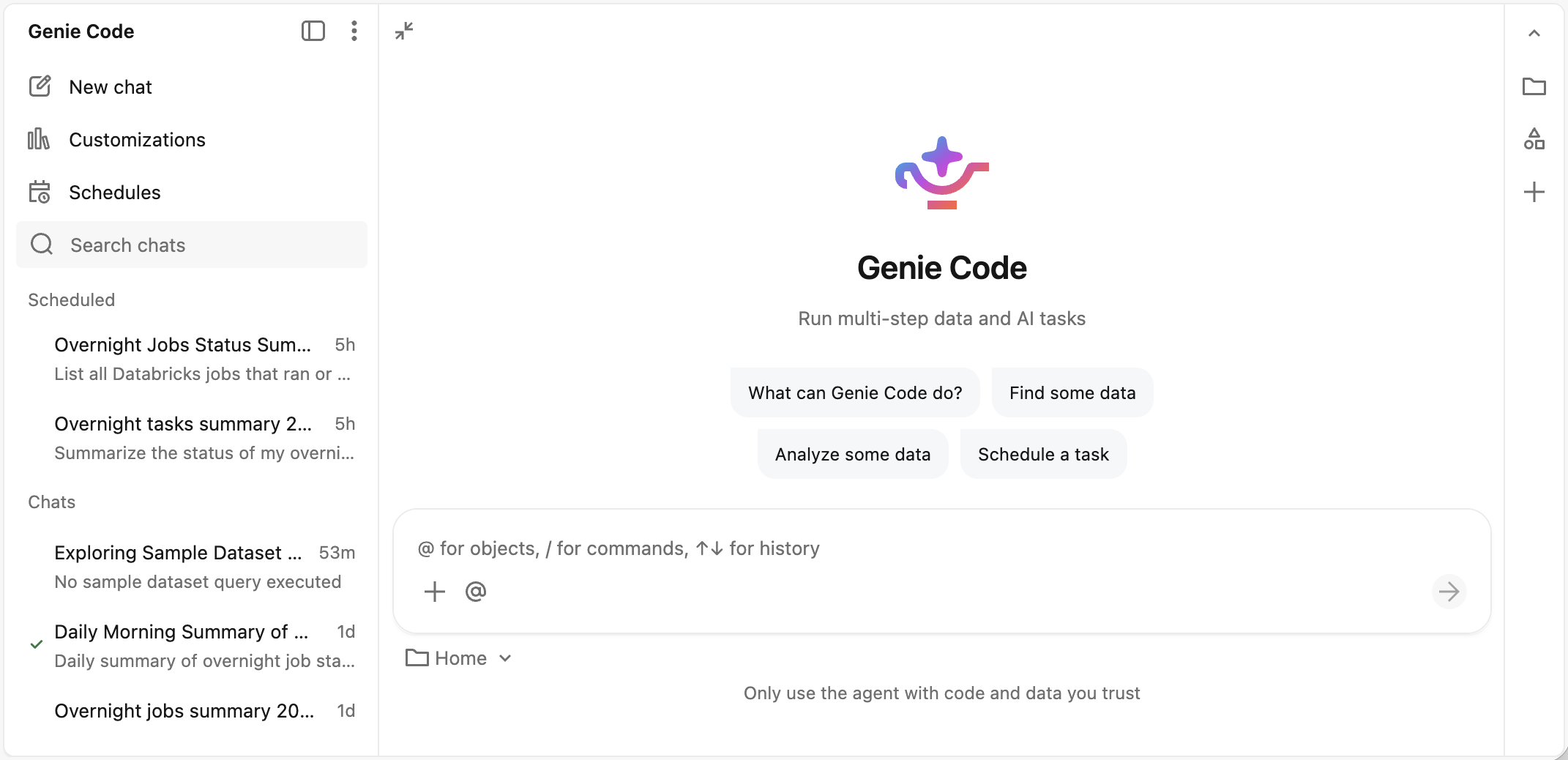
Ikhtisar Kode Genie halaman penuh
-
 Tutup bilah obrolan: Ringkaskan sidebar obrolan Genie Code di halaman penuh.
 -
Opsi lainnya: Akses setelan Genie Code, dapatkan bantuan, dan kirim umpan balik ke Databricks.
-
Obrolan baru: Mulai obrolan Genie Code baru.
-
 Kustomisasi: Kelola keterampilan, instruksi, dan server MCP untuk mempersonalisasi cara kerja Kode Genie.
 -
 Jadwal: Kelola tugas terjadwal.
 -
 Pencarian: Cari percakapan Genie Code Anda untuk dengan cepat menemukan obrolan sebelumnya dan melanjutkan pekerjaan.
 - Daftar tugas terjadwal: Eksekusi terakhir dari setiap tugas terjadwal ditampilkan di sini.
-
Daftar obrolan: Menampilkan semua obrolan Genie Code Anda. Setiap entri menampilkan judul chat dan kapan prompt terakhir dikirim.
- Untuk beralih obrolan, klik entri mana saja. Anda dapat beralih saat Kode Genie masih berfungsi, baik saat berjalan di chat atau mengedit notebook.
- Untuk mengelola chat, arahkan kursor ke atasnya dan klik menu Kebab. Anda dapat membagikan, membuat salinan, mengganti nama, atau menghapus obrolan.
- Tampilan obrolan: Obrolan aktif, tempat Genie Code bekerja. Kode Assets Genie dibuka sebagai tab di samping chat, atau dialihkan ke halaman aset.
Pengaturan Kode Genie
Untuk membuka pengaturan Genie Code, klik menu Lainnya pada header panel chat, lalu klik Pengaturan. Atau, dari halaman penuh Kode Genie, klik Menu opsi lainnya, lalu klik Pengaturan. Panel pengaturan menyertakan yang berikut ini:
| Pengaturan | Deskripsi |
|---|---|
| Alihkan tampilan panel | Pilih apakah akan menggunakan Kode Genie dalam tampilan panel Tertaut atau tampilan panel Samping . |
| Kebijakan penggunaan tanpa server | Atur kebijakan penggunaan tanpa server untuk menjalankan kode yang dihasilkan Genie Code dalam output obrolan. |
| Actions | Atur bagaimana Genie Code meminta persetujuan sebelum menggunakan alat. Lihat Menyetujui tindakan alat. |
Kustomisasi Kode Genie
Untuk membuka kustomisasi Genie Code, klik menu Lainnya di header panel chat, lalu klik Kustomisasi. Atau, dari halaman penuh Kode Genie, klik Kustomisasi. Panel kustomisasi mencakup tab-tab berikut:
| Kustomisasi | Deskripsi |
|---|---|
| Keterampilan | Tambahkan keterampilan pengguna dan ruang kerja yang dapat digunakan kembali yang dapat diterapkan Genie Code pada tugas. |
| Petunjuk | Tambahkan instruksi pengguna dan ruang kerja yang mengarahkan cara Genie Code merespons. |
| Konektor | Hubungkan ke alat eksternal menggunakan server MCP dan konektor bawaan. |
Bagikan obrolan
Anda dapat berbagi obrolan Genie Code dengan pengguna, grup, atau prinsipal layanan lain.
Untuk berbagi chat:
Dari halaman penuh Genie Code, panel obrolan, atau riwayat obrolan, arahkan kursor ke obrolan yang ingin Anda bagikan dan klik
Menu Kebab.Klik
 Bagikan.
Dalam dialog berbagi, tambahkan pengguna, grup, atau perwakilan layanan untuk dibagikan. Penerima menerima izin Dapat Melihat pada obrolan. Lihat ACL chat Genie Code.
(Opsional) Centang Email pengguna baru untuk mengirim pemberitahuan email ke pengguna yang baru ditambahkan.
(Opsional) Untuk membagikan tautan langsung ke chat, klik
 Salin tautan di bagian bawah dialog berbagi.
Klik Tambahkan untuk berbagi percakapan.
Lampirkan file
Untuk melampirkan file sebagai konteks untuk obrolan saat ini, klik di kotak prompt atau seret dan lepas file ke kotak prompt.
Genie Code mendukung tipe file berikut: .png, , .jpg.jpeg, .gif, .webp, .xlsx.csv.xls.pdf.jsondan ..jsonl
Secara default, Genie Code hanya menggunakan file terlampir di chat saat ini dan tidak menyimpannya ke sistem file workspace. Untuk menyimpan file, minta Genie Code menyimpannya ke workspace Anda.
Pilih tingkat usaha
Pemilih di kotak prompt menunjukkan tingkat usaha saat ini dan memungkinkan Anda mengubahnya untuk percakapan:
- Otomatis (default, direkomendasikan): Level ini memberikan kualitas tertinggi untuk setiap tugas.
- Rendah: Level ini menurunkan biaya untuk tugas yang lebih sederhana.
Genie Code menyimpan pilihan Anda untuk percakapan. Jika tidak ada level yang tersedia, pemilih tidak akan muncul.
Berikan umpan balik tentang jawaban Genie Code
Beri tahu Databricks apakah jawaban Genie Code berguna:
- Arahkan kursor persis di bawah jawaban Genie Code.
- Klik ikon Jempol ke atas yang berguna atau Klik ikon Jempol ke bawah yang tidak berguna.