Catatan
Akses ke halaman ini memerlukan otorisasi. Anda dapat mencoba masuk atau mengubah direktori.
Akses ke halaman ini memerlukan otorisasi. Anda dapat mencoba mengubah direktori.
Tutorial ini menyediakan panduan cepat untuk membuat tabel dan memberikan hak istimewa di Azure Databricks menggunakan model tata kelola data Unity Catalog. Mulai 9 November 2023, ruang kerja di akun baru secara otomatis diaktifkan untuk Katalog Unity dan menyertakan izin yang diperlukan bagi semua pengguna untuk menyelesaikan tutorial ini.
Jika Anda tidak yakin apakah ruang kerja Anda diaktifkan untuk Unity Catalog, lihat Mulai menggunakan Unity Catalog. Jika Anda ingin membiasakan diri dengan objek data Unity Catalog, lihat Apa itu Katalog Unity?.
Artikel ini ditujukan untuk pengguna tetapi mungkin juga menarik bagi admin yang baru bertanggung jawab atas manajemen ruang kerja.
Sebelum Anda memulai
Untuk melakukan tugas yang dijelaskan dalam artikel ini, Anda harus memiliki:
- Ruang kerja Azure Databricks yang diaktifkan untuk Unity Catalog secara otomatis.
- Izin untuk mengaitkan ke sumber daya komputasi. Lihat Gambaran umum komputasi klasik.
Langkah 1: Buat tabel pertama Anda
Katalog Unity menyertakan namespace tiga tingkat untuk objek data: catalog.schema.table. Dalam contoh ini, Anda akan menjalankan buku catatan yang membuat tabel bernama department di katalog ruang kerja dan skema default dalam basis data.
Catatan
Katalog ruang kerja adalah katalog default yang dibuat dengan ruang kerja Anda yang dapat diakses semua pengguna. Ini berbagi nama dengan ruang kerja Anda.
Anda dapat menentukan akses ke tabel secara deklaratif menggunakan SQL atau UI Databricks Explorer:
Di bilah samping, klik +Baru>Notebook.
Pilih
SQLsebagai bahasa buku catatan Anda.Klik Sambungkan dan lampirkan buku catatan ke sumber daya komputasi.
Tambahkan perintah berikut ke buku catatan dan jalankan (ganti
<workspace-catalog>dengan nama katalog ruang kerja Anda):USE CATALOG <workspace-catalog>CREATE TABLE IF NOT EXISTS default.department ( deptcode INT, deptname STRING, location STRING );INSERT INTO default.department VALUES (10, 'FINANCE', 'EDINBURGH'), (20, 'SOFTWARE', 'PADDINGTON');Di bar samping, klik
 Katalog lalu cari katalog ruang kerja (
<workspace-name>) dandefaultskema, tempat Anda akan menemukan tabel barudepartmentAnda.
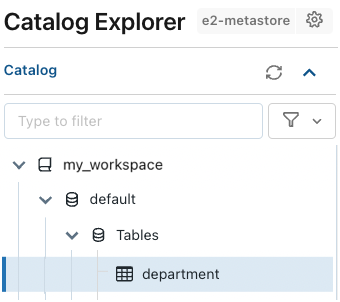
Langkah 2: Mengelola izin pada tabel Anda
Sebagai pembuat tabel asli, Anda adalah pemilik tabel, dan Anda dapat memberikan izin kepada pengguna lain untuk membaca atau menulis ke tabel. Anda bahkan dapat mentransfer kepemilikan, tetapi kami tidak akan melakukannya di sini. Untuk informasi selengkapnya tentang hak istimewa dan model izin Unity Catalog, lihat Mengelola hak istimewa di Katalog Unity.
Memberikan izin menggunakan UI
Untuk memberi pengguna izin pada tabel Anda menggunakan UI:
- Klik nama tabel di Catalog Explorer untuk membuka halaman detail tabel, dan masuk ke tab Izin .
- Klik pada Berikan.
- Pada dialog Izinkan pada
- Pilih pengguna dan grup yang ingin Anda beri izin.
- Pilih hak istimewa yang ingin Anda berikan. Untuk contoh ini, tetapkan
SELECThak istimewa (baca) dan klik Berikan.
Memberikan izin menggunakan pernyataan SQL
Anda juga dapat memberikan izin tersebut menggunakan pernyataan SQL berikut di buku catatan Azure Databricks atau editor kueri SQL. Dalam contoh ini, Anda memberikan grup yang disebut data-consumers izin pada tabel Anda:
GRANT SELECT ON TABLE default.department TO `data-consumers`;
Sumber daya tambahan
Pelajari lebih lanjut tentang: