Catatan
Akses ke halaman ini memerlukan otorisasi. Anda dapat mencoba masuk atau mengubah direktori.
Akses ke halaman ini memerlukan otorisasi. Anda dapat mencoba mengubah direktori.
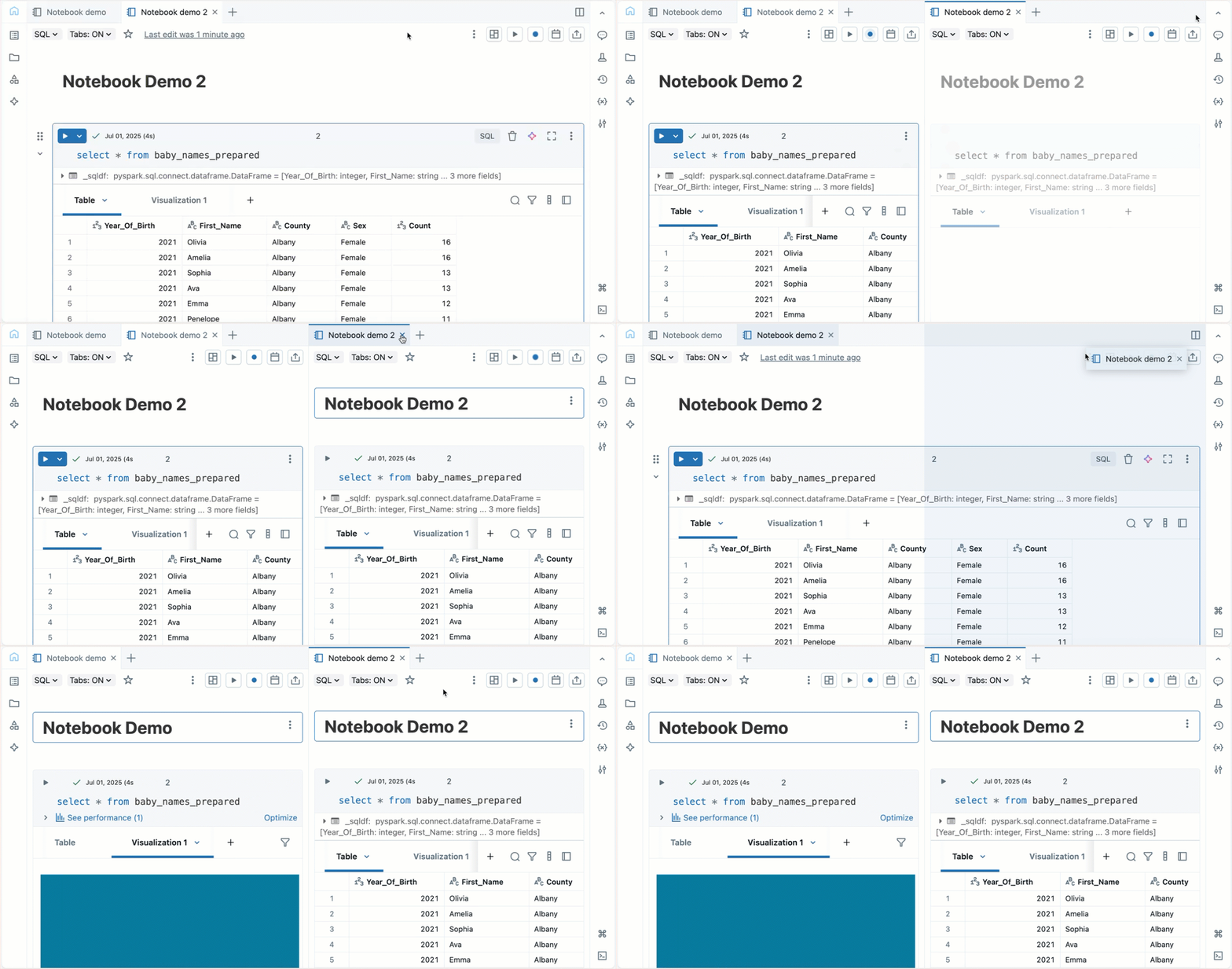
Notebook Databricks adalah editor kode berbasis web untuk menulis kode dan menampilkan hasil selama analisis data interaktif. Gunakan toolbar dan tindakan sel untuk membuat, menjalankan, menata, dan mengedit sel, termasuk mengedit dua buku catatan secara berdampingan.
Membuat buku catatan
Anda bisa membuat buku catatan baru dengan beberapa cara:
- Gunakan tombol Baru di bilah samping
- Membuat buku catatan di folder apa pun
- Membuat buku catatan di tab baru
Saat Anda membuat buku catatan baru, buku catatan disimpan ke Drafts folder di ruang kerja rumah Anda. Setelah Anda menamai buku catatan, buku catatan tersebut berpindah keluar dari Drafts folder ke folder ruang kerja rumah Anda.
Membuka buku catatan
Untuk membuka buku catatan, gunakan fungsi Pencarian ruang kerja atau gunakan browser ruang kerja untuk menavigasi ke buku catatan dan klik nama atau ikon buku catatan.
Jika Anda mengaktifkan tab untuk buku catatan dan file, Anda bisa membuka buku catatan di tab baru.
Mengedit buku catatan berdampingan
Untuk menampilkan dan mengedit buku catatan secara berdampingan, klik  untuk menambahkan tampilan terpisah buku catatan saat ini. Anda juga bisa menyeret tab buku catatan dan meletakkannya di sebelah kanan untuk mengedit buku catatan secara berdampingan.
 .
.
Sel buku catatan
Notebook berisi kumpulan dua jenis sel: sel kode dan sel Markdown. Sel kode berisi kode yang dapat dijalankan. Sel markdown berisi kode Markdown yang dirender sebagai teks dan grafik. Gunakan Markdown untuk mendokumen atau mengilustrasikan kode Anda. Anda bisa menambahkan atau menghapus sel dari salah satu jenis ke buku catatan Anda untuk menyusun pekerjaan Anda. Buku catatan dapat berisi hingga 10.000 sel.
Anda bisa menjalankan satu sel, sekelompok sel, atau seluruh buku catatan. Sel buku catatan dapat berisi paling banyak 6 MB, dan outputnya dibatasi hingga 20 MB.
ikon dan tombol pada toolbar Notebook
Toolbar menyertakan menu dan ikon yang bisa Anda gunakan untuk mengelola dan mengedit buku catatan.

Di samping nama buku catatan adalah tombol untuk mengubah bahasa default buku catatan dan, jika buku catatan disertakan dalam folder Databricks Git, membuka dialog Git.
Untuk menampilkan versi sebelumnya dari buku catatan, klik "Suntingan terakhir..." pesan di sebelah kanan menu.
Ikon dan tombol di sebelah kanan toolbar dijelaskan dalam tabel berikut:
| Icon | Description |
|---|---|

|
Jalankan semua sel atau hentikan eksekusi. Nama tombol ini berubah tergantung pada status buku catatan. |
|
Buka pengatur komputasi . Saat buku catatan tersambung ke kluster atau gudang SQL, tombol ini memperlihatkan nama sumber daya komputasi. |
|
Buka penjadwal pekerjaan. |
|
Buka pipeline Lakeflow. Tombol ini hanya muncul jika buku catatan adalah bagian dari rangkaian proses. |

|
Buka dialog izin . |
Tindakan di bilah sisi kanan
Beberapa tindakan tersedia dari bilah sisi kanan buku catatan, seperti yang dijelaskan dalam tabel berikut ini:
| Icon | Description |
|---|---|

|
Buka komentar buku catatan . |

|
Buka eksperimen notebook MLflow. |

|
Buka riwayat versi notebook . |

|
Buka penjelajah variabel. (Tersedia untuk variabel Python dengan Databricks Runtime 12.2 LTS ke atas.) |

|
Buka panel lingkungan Python. Panel ini memperlihatkan semua pustaka Python yang tersedia untuk notebook, termasuk pustaka cakupan notebook, pustaka kluster, dan pustaka yang disertakan dalam Databricks Runtime. Hanya tersedia saat notebook terhubung ke kluster. |
Membuat sel
Notebook memiliki dua jenis sel: kode dan Markdown.
Untuk membuat sel baru, arahkan mouse ke atas sel di bagian atas atau bawah dan klik salah satu hal berikut ini:
- + Kode untuk menambahkan sel kode.
- + Teks untuk menambahkan sel Markdown.
- + Kode Genie untuk menambahkan sel kode dengan perintah Kode Genie sebaris. Jelaskan apa yang Anda inginkan, dan Kode Genie menghasilkan kode di sel baru.
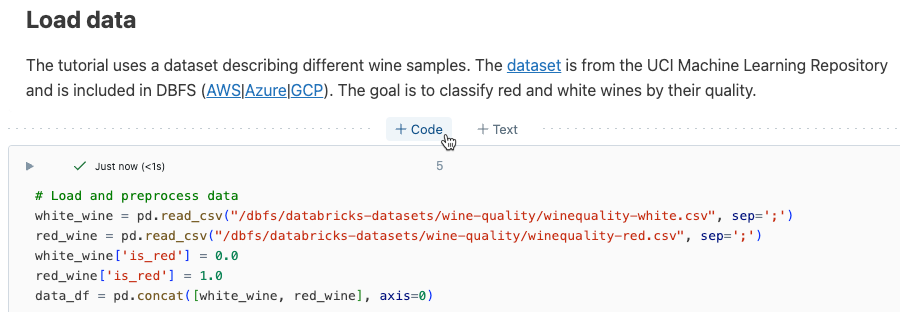
Secara default, sel kode mengasumsikan bahasa kode buku catatan Anda, yang ditentukan di bagian atas halaman. Jika Anda ingin mencampur bahasa, Anda bisa menentukan bahasa yang berbeda untuk sel. Lihat Mengatur bahasa default.
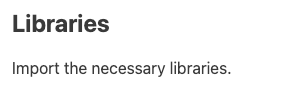
Konten sel Markdown dirender ke dalam HTML. Misalnya, cuplikan ini berisi markup untuk judul tingkat satu:
%md ### Libraries
Import the necessary libraries.
Ditampilkan seperti yang ditunjukkan:
Tindakan sel
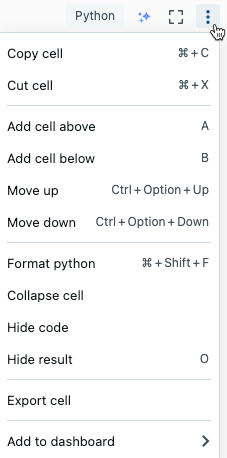
Anda dapat melakukan berbagai tindakan pada sel. Menu eksekusi sel memungkinkan Anda memilih apakah akan menjalankan sel, semua sel di atasnya, atau semua sel di bawahnya. Ada ikon sel yang memungkinkan Anda mengubah bahasa pengodean dengan cepat, menghapus sel, dan mengakses Kode Genie. Menu tindakan sel memungkinkan Anda memotong dan menyalin sel, memindahkan sel di sekitar buku catatan, dan menyembunyikan kode atau hasil dalam sel.
Jalankan sel
Untuk menjalankan sel kode, klik panah kanan di kiri atas sel. Untuk mengakses menu eksekusi sel, klik panah bawah di sampingnya dan pilih konteks untuk menjalankan sel.
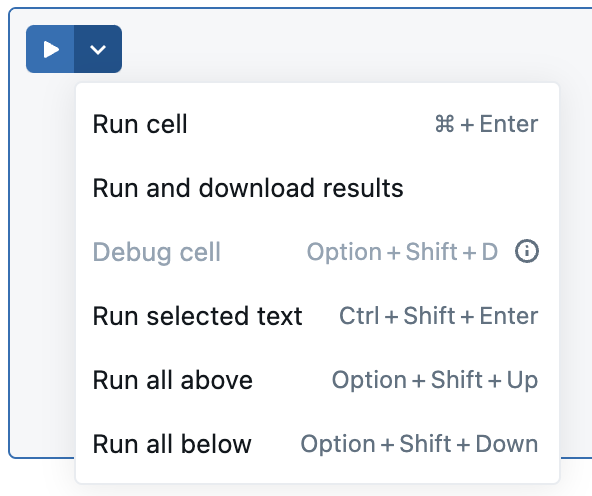
Setelah sel dijalankan, pemberitahuan muncul di sebelah kanan menu jalankan sel, memperlihatkan terakhir kali sel dijalankan dan durasinya. Arahkan kursor Anda ke atas pemberitahuan untuk detail selengkapnya.
Untuk menampilkan informasi eksekusi terperinci secara default, klik gambar profil Anda di kanan atas. Kemudian klik Pengaturan >Pengembang>Tampilkan informasi eksekusi perintah terperinci.
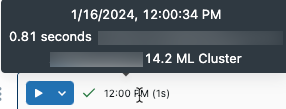
Jika Anda memiliki output hasil tabular, Anda juga dapat mengakses informasi ini dengan mengarahkan mouse ke atas teks "Terakhir disegarkan" di sudut kanan bawah tabel.
Jalankan sel terpilih
Anda dapat menjalankan sel tunggal atau kumpulan sel. Untuk memilih sel tunggal, klik di mana saja di dalam sel. Untuk memilih beberapa sel, tahan tombol Command di MacOS atau tombol Ctrl pada Windows, dan klik sel di luar area teks seperti yang ditunjukkan pada cuplikan layar.
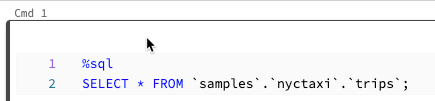
Untuk menjalankan sel yang dipilih, klik Jalankan>Jalankan dan debug>Jalankan sel yang dipilih atau gunakan pintasan keyboard Command + Enter di MacOS atau Ctrl + Enter di Windows.
Perilaku perintah ini tergantung pada sumber daya komputasi tempat buku catatan dilampirkan.
- Pada sumber daya komputasi yang menjalankan Databricks Runtime 13.3 LTS atau di bawahnya, sel yang dipilih dijalankan satu per satu. Jika terjadi kesalahan dalam sel, eksekusi berlanjut dengan sel berikutnya.
- Pada sumber daya komputasi yang menjalankan Databricks Runtime 14.0 atau lebih tinggi, atau pada gudang SQL, sel yang dipilih dijalankan sebagai batch. Kesalahan apa pun menghentikan eksekusi, dan Anda tidak dapat membatalkan eksekusi sel individual. Anda dapat menggunakan tombol Interupsi untuk menghentikan eksekusi semua sel.
Jalankan teks yang dipilih
Anda dapat menyoroti kode atau pernyataan SQL di sel buku catatan dan hanya menjalankan kode yang disorot. Ini berguna ketika Anda ingin dengan cepat melakukan iterasi pada kode dan kueri.
Pilih baris yang ingin Anda jalankan.
Pilih Jalankan > Jalankan teks yang dipilih atau gunakan pintasan keyboard
Ctrl+Shift+Enter. Jika tidak ada teks yang disorot, Jalankan Teks Terpilih menjalankan baris saat ini.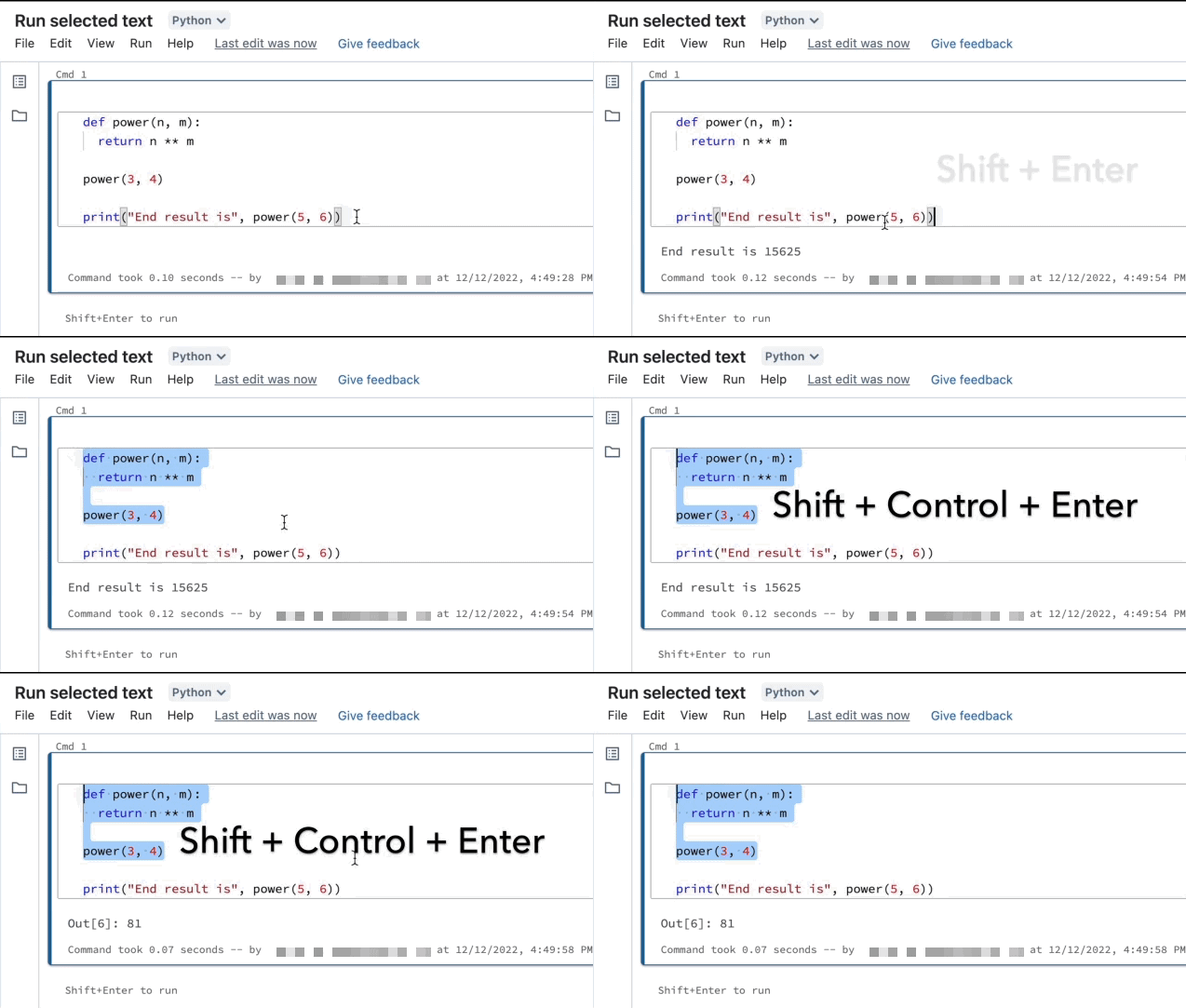
Jika Anda menggunakan bahasa campuran dalam sel, Anda harus menyertakan baris %<language> dalam pilihan.
Jalankan teks yang dipilih juga menjalankan kode yang diciutkan, jika ada dalam pilihan yang terpilih.
Perintah sel khusus seperti %run, %pip, dan %sh didukung.
Anda tidak dapat menggunakan Jalankan teks terpilih pada sel yang memiliki beberapa tab output (yaitu, sel tempat Anda menentukan profil data atau visualisasi).
Ikon sel
Cuplikan layar berikut ini menjelaskan ikon yang muncul di kanan atas sel buku catatan:
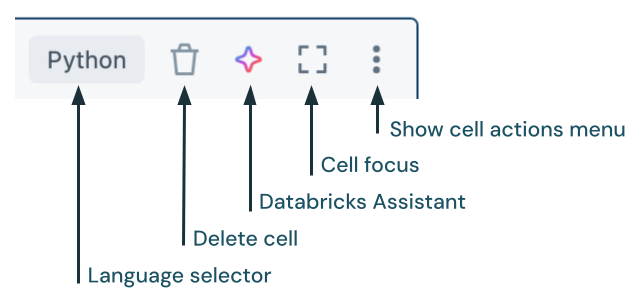
pemilih bahasa : Pilih bahasa untuk sel.
Kode Genie: Alihkan buka atau tutup Kode Genie sebaris di sel kode. Anda dapat memasukkan permintaan untuk Kode Genie untuk membantu Anda menghasilkan kode.
Fokus sel: Memperbesar sel untuk mempermudah pengeditan.
Tampilkan menu tindakan sel: Buka menu tindakan sel. Opsi dalam menu ini sedikit berbeda untuk kode dan sel Markdown.
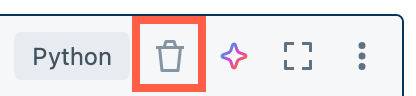
Hapus sel: Hapus sel.
Menghapus sel
Untuk menghapus sel, klik ikon sampah di sebelah kanan sel. Ikon ini hanya muncul saat Anda mengarahkan kursor ke sel.
Memindahkan sel
Untuk memindahkan sel ke atas atau ke bawah, klik dan tahan  di sebelah kiri sel.
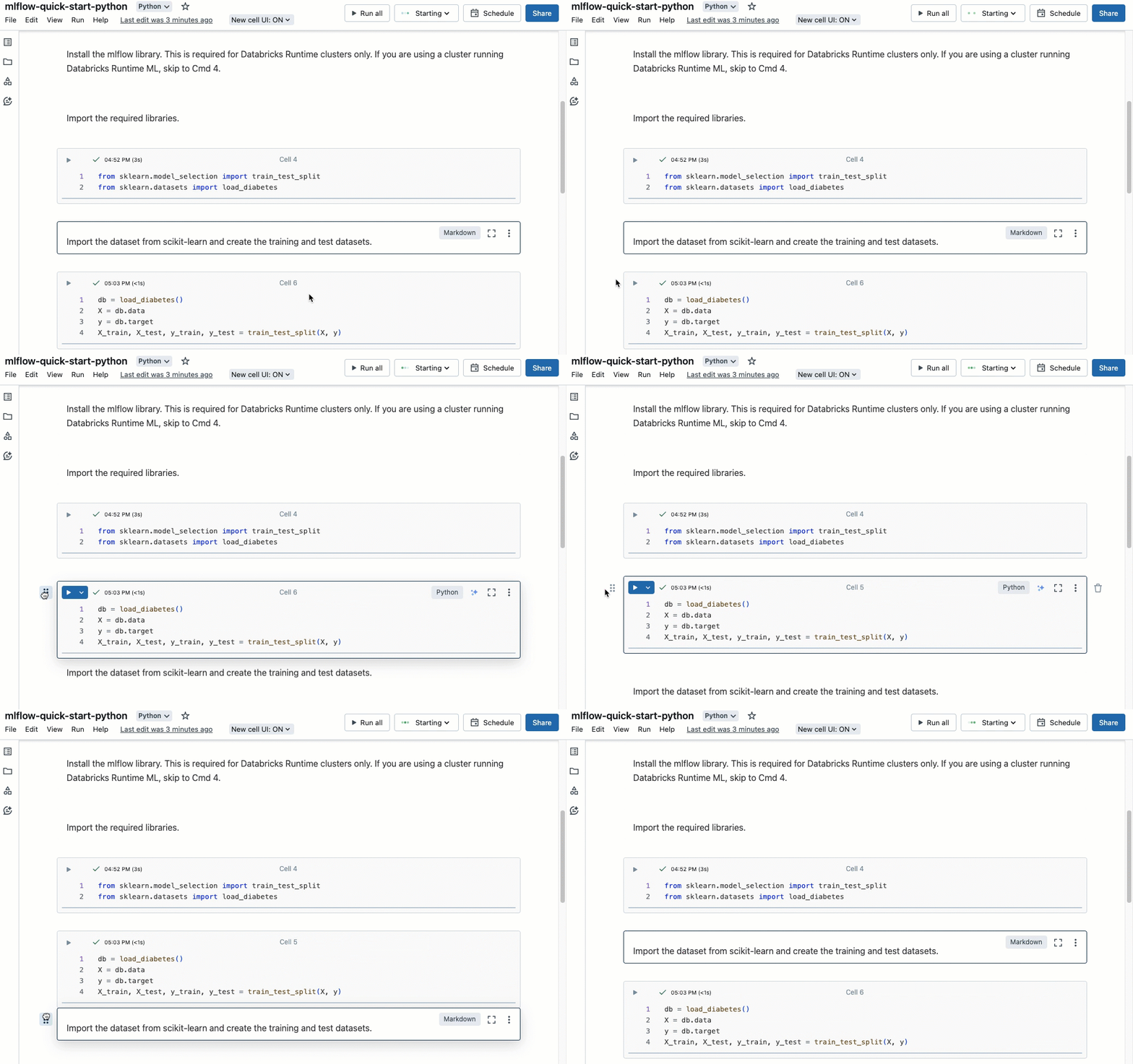
Anda juga dapat memilih Pindah ke atas atau Pindahkan ke bawah dari menu tindakan sel.
Memotong, menyalin, dan menempelkan sel
Ada beberapa opsi untuk memotong dan menyalin sel. Namun, jika Anda menggunakan browser Safari, hanya pintasan keyboard yang tersedia.
- Dari menu tindakan sel pilih Potong sel atau Salin sel.
- Gunakan pintasan keyboard:
Command-XatauCtrl-Xuntuk memotong danCommand-CatauCtrl-Cuntuk disalin. - Gunakan menu Edit
di bagian atas buku catatan. Pilih Potong atau Salin.
Setelah memotong atau menyalin sel, Anda bisa menempelkan sel tersebut di tempat lain di buku catatan, ke buku catatan lain, atau buku catatan di tab atau jendela browser lain. Untuk menempelkan sel, gunakan pintasan keyboard Command-V atau Ctrl-V. Sel-sel ditempelkan di bawah sel saat ini.
Untuk membatalkan tindakan potong atau tempel, Anda bisa menggunakan pintasan keyboard Command-Z atau Ctrl-Z atau opsi menu Edit > Batalkan pemotongan sel atau Edit > Batalkan sel tempel.
Untuk memilih sel yang berdekatan, klik sel Markdown lalu gunakan Shift + Atas atau Bawah untuk memilih sel di atas atau di bawahnya. Gunakan menu edit untuk menyalin, memotong, menempelkan, atau menghapus sel yang dipilih sebagai grup. Untuk memilih semua sel, pilih Edit > Pilih semua sel atau gunakan pintasan mode perintah Cmd+A.
Menambahkan komentar kode
Untuk mendiskusikan kode dengan kolaborator, sorot kode dalam sel dan tambahkan komentar. Anda juga dapat menyebutkan rekan satu tim atau Kode Genie dalam komentar. Lihat komentar Kode.

Menambahkan sel ke papan kendali
Untuk menambahkan sel Markdown atau sel yang memiliki hasil tabular ke dasbor, pilih Tambahkan ke dasbor dari menu tindakan sel. Untuk informasi selengkapnya, lihat Dashboard di notebook Databricks.
Menautkan ke sel
Untuk mendapatkan tautan URL ke perintah tertentu di buku catatan Anda, klik  untuk membuka mode fokus dan menyalin URL dari bilah alamat browser. Untuk keluar dari mode fokus, klik
  .
.
Buka Kode Genie
Anda dapat membuka Kode Genie dengan dua cara:
-
Di sel yang sudah ada: klik ikon Kode Genie
 di sudut kanan atas sel.
 - Di sel baru: arahkan mouse ke atas sel di bagian atas atau bawah dan klik + Kode Genie. Lihat Membuat sel untuk detailnya.
Gunakan Kode Genie dalam sel kode untuk mendapatkan bantuan atau saran untuk kode Anda. Kode Genie harus diaktifkan di ruang kerja Anda.