Catatan
Akses ke halaman ini memerlukan otorisasi. Anda dapat mencoba masuk atau mengubah direktori.
Akses ke halaman ini memerlukan otorisasi. Anda dapat mencoba mengubah direktori.
Penting
Lakebase Autoscaling berada di Beta di wilayah berikut: eastus2, , westeuropewestus.
Lakebase Autoscaling adalah versi terbaru Lakebase dengan komputasi penskalaan otomatis, skala-ke-nol, percabangan, dan pemulihan instan. Untuk perbandingan fitur dengan Lakebase Provisioned, lihat memilih antar versi.
Rekam jepret adalah tangkapan titik waktu dari cabang akar proyek, termasuk skema dan semua data. Ini dibuat secara instan dengan dampak performa minimal dan dapat digunakan sebagai cadangan atau sebagai titik pemulihan.
Kapan menggunakan rekam jepret
Rekam jepret berguna untuk pencadangan reguler atau sebelum membuat perubahan skema atau operasi lain yang berpotensi merusak. Mereka menyediakan cara cepat untuk membuat titik pemulihan yang dapat Anda pulihkan jika diperlukan.
Membuat rekam jepret secara manual
Cuplikan menangkap status cabang Anda pada titik waktu tertentu. Anda hanya dapat membuat rekam jepret secara manual pada cabang akar. Anda dapat memulihkan ke rekam jepret ini dari cabang mana pun di proyek Anda.
Membuat rekam jepret
Navigasikan ke proyek Anda di Aplikasi Lakebase dan pilih Cadangkan & Pulihkan di navigasi cabang. Klik Buat rekam jepret untuk mengambil status data Anda saat ini. Rekam jepret dibuat secara instan dan berguna sebelum membuat perubahan signifikan pada skema atau data Anda.
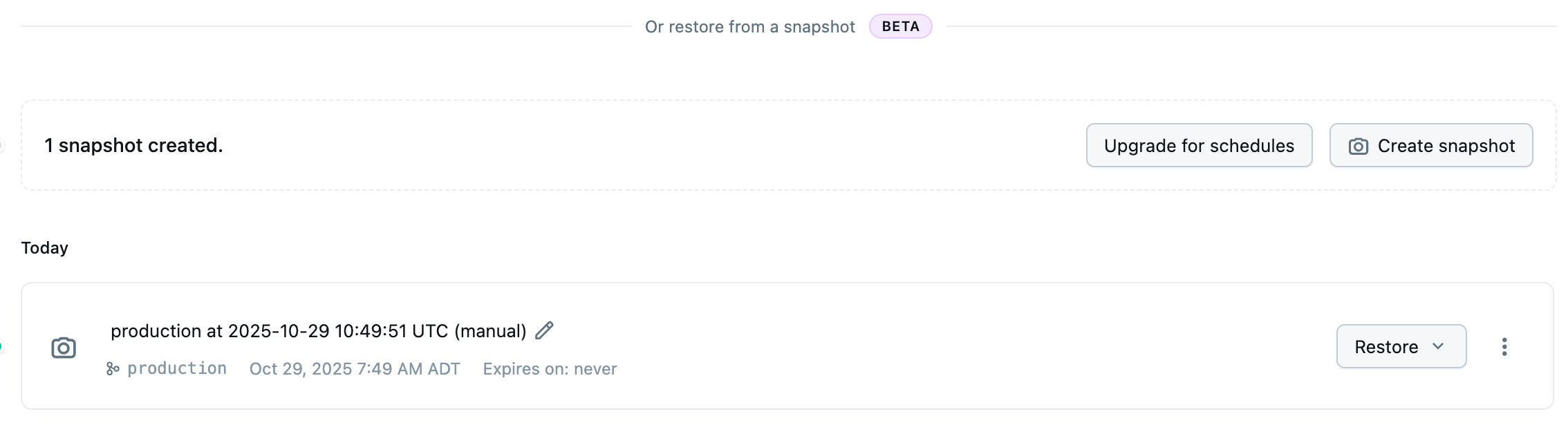
Membuat jadwal pencadangan
Jadwalkan rekam jepret otomatis untuk dijalankan secara berkala (harian, mingguan, atau bulanan) untuk memastikan pencadangan yang konsisten tanpa intervensi manual. Jadwal pencadangan dikonfigurasi per cabang dan hanya berlaku untuk cabang akar.
Untuk membuat atau mengubah jadwal pencadangan:
Dari halaman Pencadangan & Pemulihan di proyek Anda, klik Edit jadwal untuk membuka dialog konfigurasi jadwal pencadangan.
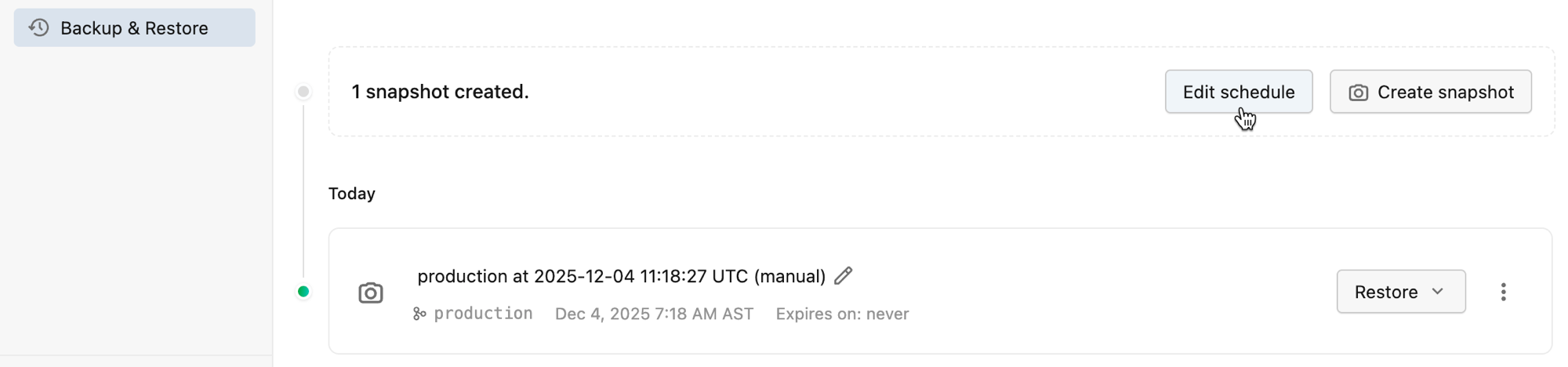
Pilih frekuensi jadwal dari opsi berikut:
- Tidak ada jadwal – Menonaktifkan rekam jepret otomatis (default)
- Harian - Membuat rekam jepret setiap hari pada waktu yang ditentukan
- Mingguan – Membuat cuplikan pada hari tertentu setiap minggu
- Bulanan – Membuat rekam jepret pada hari tertentu dalam sebulan
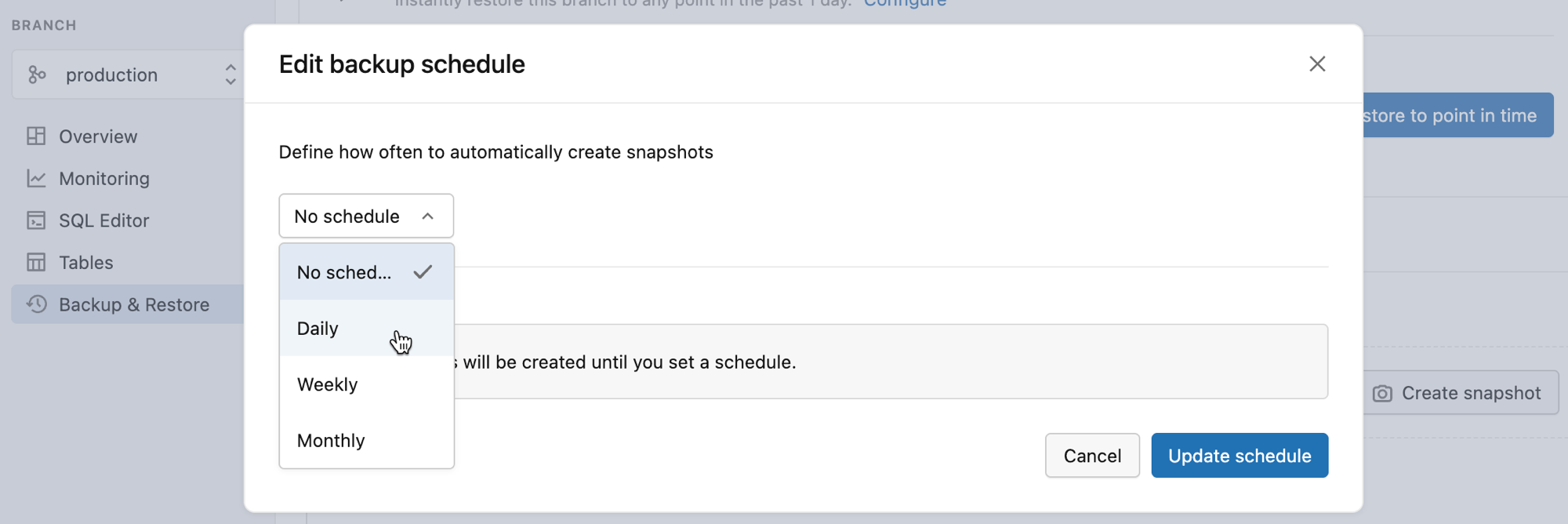
Konfigurasikan detail jadwal berdasarkan frekuensi yang Anda pilih. Tentukan seberapa sering Anda ingin membuat rekam jepret dan berapa lama untuk menyimpannya.
Setelah dikonfigurasi, rekam jepret yang dibuat oleh jadwal muncul di halaman Pencadangan & Pemulihan dengan label yang menunjukkan bahwa rekam jepret dibuat secara otomatis.
Penyimpanan snapshot
Rekam jepret dihapus secara otomatis setelah periode retensinya kedaluwarsa. Anda dapat menyesuaikan pengaturan retensi kapan saja dengan mengedit jadwal. Perlu diingat:
- Periode retensi yang lebih pendek membantu mengelola batas rekam jepret Anda
- Rekam jepret yang dihapus tidak dapat dipulihkan
- Rekam jepret manual tidak terpengaruh oleh pengaturan retensi jadwal pencadangan
Memulihkan dari rekam jepret
Pada halaman Pencadangan & Pemulihan di Aplikasi Lakebase, rekam jepret dicantumkan menurut tanggal. Temukan rekam jepret yang ingin Anda pulihkan dan klik Pulihkan. Dialog konfirmasi muncul menjelaskan apa yang akan terjadi: pemulihan terjadi secara instan, cabang Anda saat ini tetap tidak berubah, dan cabang baru akan dibuat dengan nama seperti branch_from_snapshot_ diikuti oleh tanggal dan waktu rekam jepret. Konfirmasikan bahwa Anda ingin melakukan operasi dengan mengklik Pulihkan.
Cabang akar baru dibuat dengan data rekam jepret. Cabang Anda saat ini tetap tidak berubah.
Setelah pemulihan selesai, Anda akan melihat pesan sukses dan halaman Gambaran umum cabang untuk cabang baru. Bagian berjudul Sambungkan ke cabang baru untuk mempratinjau data yang dipulihkan menjelaskan bahwa Anda dapat tersambung dari aplikasi atau klien Anda untuk memverifikasi data yang dipulihkan.
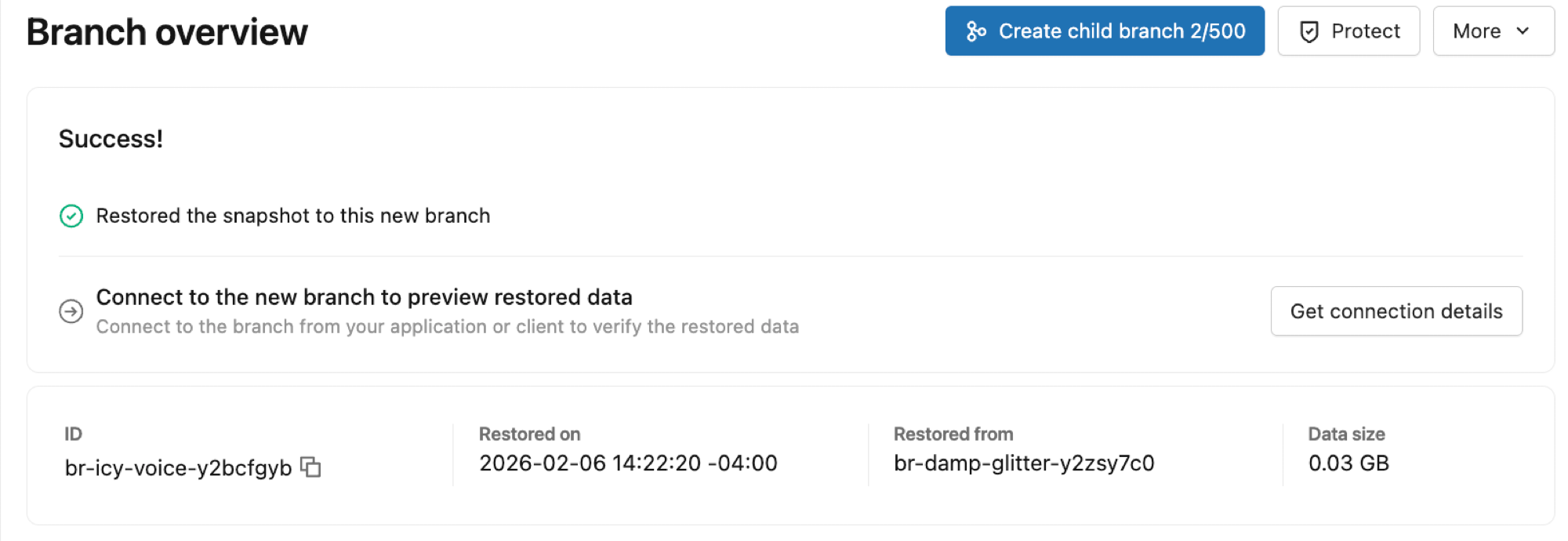
Klik Dapatkan detail koneksi untuk membuka dialog dengan informasi koneksi cabang baru: cabang, komputasi, database, peran, dan string koneksi yang dapat Anda salin. Komputasi cabang dapat ditampilkan sebagai "Tertunda" saat dimulai. Setelah aktif, Anda dapat menggunakan string koneksi untuk menyambungkan.
Hal lain yang dapat Anda lakukan dengan cabang baru Anda:
- Tinjau data. Gunakan detail koneksi cabang baru untuk memeriksa data dan mengonfirmasi pemulihan sebelum mengubah konfigurasi aplikasi Anda. Lihat Menyambungkan ke database Anda.
- Ganti nama cabang. Beri nama cabang yang lebih jelas dari gambaran umum cabang atau daftar cabang. Lihat Memperbarui pengaturan cabang.
- Atur sebagai default. Jika Anda puas dengan data yang dipulihkan, Anda dapat menjadikan cabang ini sebagai cabang default proyek. Lihat Jadikan sebagai default.
- Arahkan aplikasi Anda ke cabang baru. Setelah Anda yakin data sudah benar, perbarui pengaturan koneksi aplikasi Anda untuk menggunakan detail koneksi cabang ini.
- Hapus atau pertahankan cabang sebelumnya. Anda dapat menghapus cabang yang Anda gunakan sebelumnya jika Anda tidak lagi membutuhkannya, atau menyimpannya sebagai cadangan. Lihat Menghapus cabang.
Anda dapat mengelola cabang baru dan semua cabang proyek dari halaman Cabang proyek, di mana cabang yang dipulihkan muncul sebagai cabang akar bersama cabang Anda yang lain.