Catatan
Akses ke halaman ini memerlukan otorisasi. Anda dapat mencoba masuk atau mengubah direktori.
Akses ke halaman ini memerlukan otorisasi. Anda dapat mencoba mengubah direktori.
Anda dapat menggunakan profil kueri untuk memvisualisasikan detail eksekusi kueri. Profil kueri membantu Anda memecahkan masalah hambatan performa selama eksekusi kueri. Contohnya:
- Anda dapat memvisualisasikan setiap operator kueri dan metrik terkait, seperti waktu yang dihabiskan, jumlah baris yang diproses, baris yang diproses, dan konsumsi memori.
- Anda dapat mengidentifikasi bagian paling lambat dari eksekusi kueri secara sekilas dan menilai dampak modifikasi pada kueri.
- Anda dapat menemukan dan memperbaiki kesalahan umum dalam pernyataan SQL, seperti join yang berlebihan atau pemindaian tabel penuh.
Persyaratan
Untuk menampilkan profil kueri, Anda harus menjadi pemilik kueri atau Anda harus memiliki setidaknya izin BISA MEMANTAU pada gudang SQL yang menjalankan kueri.
Lihat profil kueri
Anda bisa menampilkan profil kueri dari riwayat kueri menggunakan langkah-langkah berikut:
Klik
 Riwayat Kueri di bilah samping.
Klik nama kueri. Panel rincian kueri muncul di sisi kanan layar.

Ringkasan kueri meliputi:
- Status kueri: Kueri diberi tag dengan status saat ini: Antrian, Berjalan, Selesai, Gagal, atau Dibatalkan.
- Detail pengguna dan komputasi: Lihat nama pengguna, tipe komputasi, dan detail runtime untuk query run ini.
- ID: Ini adalah pengenal unik universal (UUID) yang terkait dengan eksekusi kueri yang diberikan.
- Pernyataan kueri: Bagian ini mencakup pernyataan kueri lengkap. Jika kueri terlalu panjang untuk diperlihatkan dalam pratinjau, klik ... lebih banyak baris untuk melihat teks lengkap.
- Metrik kueri: Metrik populer untuk analisis kueri ditampilkan di bawah teks kueri. Ikon filter yang muncul dengan beberapa metrik menunjukkan persentase data yang dipangkas selama pemindaian.
- Lihat profil kueri: Pratinjau grafik asiklik berarah (DAG) dari profil kueri ditampilkan dalam ringkasan ini. Ini dapat membantu untuk memperkirakan kompleksitas kueri dan alur eksekusi dengan cepat. Klik Lihat profil kueri untuk membuka DAG terperinci.
- Lihat operator terpanjang untuk kueri ini: Klik tombol ini untuk membuka panel operator teratas . Panel ini menunjukkan operator yang berjalan paling lama dalam kueri.
- Durasi jam dinding kueri: Total waktu yang telah berlalu antara awal penjadwalan dan akhir eksekusi kueri disediakan sebagai ringkasan. Perincian terperinci tentang penjadwalan, pengoptimalan kueri, dan pemangkasan file, dan waktu eksekusi muncul di bawah ringkasan.
- Sumber kueri: Klik pada nama objek yang terdaftar untuk menuju sumber kueri.
- Waktu tugas yang digabungkan: Lihat waktu gabungan yang dibutuhkan untuk menjalankan kueri di semua inti dari semua node. Ini bisa jauh lebih lama daripada durasi jam dinding jika beberapa tugas dijalankan secara paralel. Ini bisa lebih pendek dari durasi jam dinding jika tugas menunggu simpul yang tersedia.
- Input/Output (IO): Lihat detail tentang data yang dibaca dan ditulis selama eksekusi kueri.
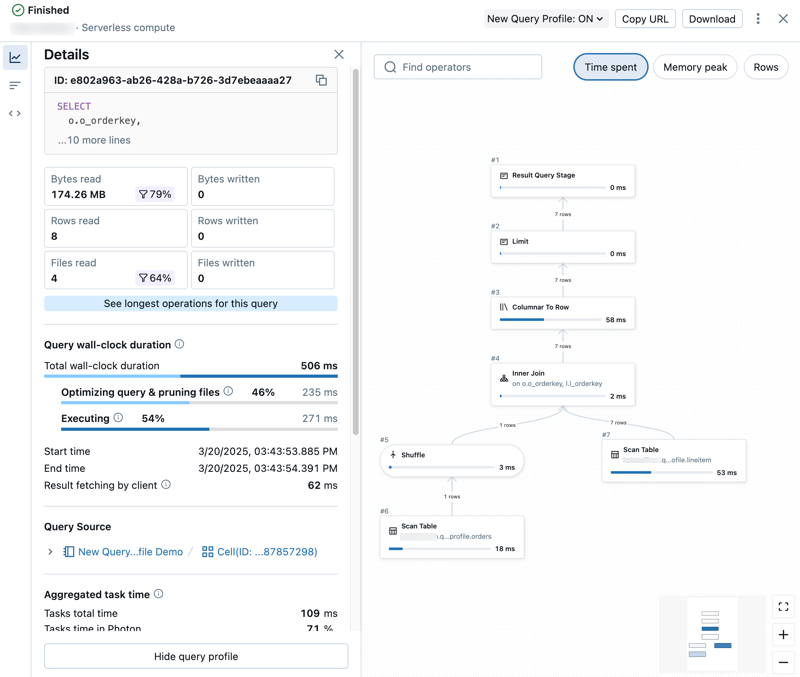
Klik Lihat profil kueri. Panel Detail terbuka di sisi kanan layar.
Catatan
Jika profil Kueri tidak tersedia ditampilkan, tidak ada profil yang tersedia untuk kueri ini. Profil kueri tidak tersedia untuk kueri yang berjalan dari cache kueri. Untuk menghindari cache kueri, buat perubahan trivial pada kueri, seperti mengubah atau menghapus
LIMIT.
Menampilkan detail profil kueri
Profil kueri terperinci mencakup metrik ringkasan di sisi kiri panel dan tampilan grafik operator di sebelah kanan.
Menjelajahi metrik kueri
Sisi kiri profil kueri memiliki tab berikut:
 Detail: Membuka panel Detail yang menampilkan metrik ringkasan kueri.
 Operator teratas: Membuka panel operator teratas yang menampilkan operator termahal yang digunakan dalam kueri Anda. Ini dapat berguna untuk mengidentifikasi peluang pengoptimalan.
 Teks query: Membuka panel teks Query yang menampilkan teks lengkap dari query.
Catatan
Beberapa operasi non-Photon dijalankan sebagai grup dan berbagi metrik umum. Dalam hal ini, semua operasi memiliki nilai yang sama dengan operator induk untuk metrik tertentu.
Menjelajahi DAG
Setengah kanan profil kueri menampilkan graf bersiklus tidak berarah (DAG) dari kueri tersebut. Tampilan grafik memperlihatkan metrik seperti Waktu yang dihabiskan, Puncak memori, dan Baris. Klik pada setiap metrik untuk mengubah metrik pelaporan yang ditampilkan.
Anda dapat berinteraksi dengan DAG dengan cara berikut:
- Gunakan bilah pencarian untuk menyoroti operator atau kolom yang berbeda.
- Perbesar atau perkecil fokus pada berbagai bagian DAG.
- Klik operator untuk menampilkan metrik dan deskripsi terperinci. Panel di sisi kanan grafik menunjukkan detail operasi.
Untuk kueri Databricks SQL, Anda juga bisa menampilkan profil kueri di antarmuka pengguna Spark. Klik  menu kebab di dekat bagian atas halaman, lalu klik Buka di antarmuka pengguna Spark.
Secara default, metrik untuk beberapa operasi disembunyikan. Operasi ini tidak mungkin menjadi penyebab hambatan performa. Untuk melihat informasi untuk semua operasi, dan untuk melihat metrik tambahan, klik di bagian atas halaman, lalu klik Aktifkan mode verbose.
Operasi umum
Operasi yang paling umum adalah:
- Pindai: Data dibaca dari sumber data dan dikeluarkan sebagai baris.
- Gabung: Baris dari beberapa relasi digabungkan (diselang-selikan) menjadi satu set baris.
- Union: Baris dari beberapa relasi yang menggunakan skema yang sama digabungkan menjadi satu set baris.
- Shuffle: Data didistribusikan ulang atau dipartisi ulang. Operasi pengacakan mahal dalam hal sumber daya karena memindahkan data antar eksekutor di dalam kluster.
-
Hash / Sort: Baris dikelompokkan berdasarkan kunci dan dievaluasi menggunakan fungsi agregat seperti
SUM,COUNT, atauMAXdi dalam setiap grup. -
Filter: Input difilter berdasarkan kriteria, misalnya dengan klausa
WHERE, dan sebagian baris dikembalikan.
Wawasan kinerja
Saat kueri berjalan, Azure Databricks mungkin mengembalikan wawasan performa yang mengidentifikasi peluang untuk meningkatkan performa kueri. Profil kueri menampilkan wawasan di dua bagian:
- Panel detail kueri menampilkan ringkasan temuan yang paling berdampak, yang diurutkan berdasarkan perkiraan dampaknya terhadap total durasi tugas.
- Tab Wawasan performa di profil kueri terperinci memperlihatkan detail lengkap untuk setiap wawasan.
Untuk daftar wawasan yang didukung dan maknanya, lihat Wawasan performa kueri.
Optimalkan dengan Kode Genie
Jika kueri memiliki wawasan yang dapat ditindaklanjuti, pilih Optimalkan untuk membuka Genie Code. Untuk wawasan yang memerlukan perubahan kueri, Kode Genie menulis ulang kueri dan menyajikan perubahan untuk persetujuan Anda. Untuk wawasan yang melibatkan perubahan tabel atau komputasi, Kode Genie meringkas tindakan yang direkomendasikan sebagai teks bahasa biasa.
Untuk mempelajari selengkapnya tentang bekerja dengan Genie Code, lihat Kode Genie.
Berbagi profil kueri
Untuk berbagi profil kueri dengan pengguna lain:
- Tampilkan riwayat kueri.
- Klik nama kueri.
- Untuk berbagi kueri, Anda memiliki dua pilihan:
- Jika pengguna lain memiliki izin CAN MANAGE pada kueri, Anda bisa berbagi URL untuk profil kueri dengan mereka. Klik Bagikan. URL disalin ke clipboard Anda.
- Jika tidak, jika pengguna lain tidak memiliki izin CAN MANAGE atau bukan anggota ruang kerja, Anda dapat mengunduh profil kueri sebagai objek JSON. Unduh. File JSON diunduh ke sistem lokal Anda.
Impor sebuah profil kueri
Untuk mengimpor JSON untuk profil kueri:
Tampilkan riwayat kueri.
Klik
di kanan atas, dan pilih Impor profil kueri (JSON).Di browser file, pilih file JSON yang dibagikan dengan Anda dan klik Buka. File JSON diunggah dan profil kueri ditampilkan.
Saat Anda mengimpor profil kueri, profil tersebut dimuat secara dinamis ke sesi browser Anda dan tidak terus ada di ruang kerja Anda. Anda perlu mengimpornya kembali setiap kali Ingin menampilkannya.
Untuk menutup profil kueri yang diimpor, klik X di bagian atas halaman.
Mengakses profil kueri
Anda juga bisa mengakses profil kueri di bagian UI berikut:
Dari editor SQL: Selama dan setelah eksekusi kueri, tautan di bagian bawah halaman menampilkan waktu yang telah berlalu dan jumlah baris yang dikembalikan. Klik tautan tersebut untuk membuka panel detail kueri. Klik Lihat profil kueri.

Catatan
Jika Anda mengaktifkan editor SQL baru (Pratinjau Umum), tautan Anda muncul seperti yang ada di buku catatan.
Dari notebook: Jika notebook Anda terhubung ke gudang SQL atau komputasi serverless, Anda dapat mengakses profil query menggunakan tautan di bawah sel yang berisi query. Klik Lihat performa untuk membuka riwayat eksekusi. Klik pernyataan berikut untuk membuka panel detail kueri.

Dari UI pipeline Lakeflow: Anda dapat mengakses riwayat kueri dan profil dari tab Riwayat Kueri di antarmuka pipeline. Lihat Riwayat kueri akses untuk pipeline.
Dari UI pekerjaan: Anda dapat mengakses profil query untuk pekerjaan yang dijalankan di gudang SQL dan komputasi serverless. Untuk pekerjaan yang dijalankan pada komputasi tanpa server, lihat Menampilkan detail kueri untuk eksekusi pekerjaan untuk mempelajari cara menampilkan detail kueri di antarmuka pengguna pekerjaan.
Langkah berikutnya
- Pelajari tentang mengakses metrik kueri menggunakan API riwayat kueri
- Pelajari lebih lanjut riwayat kueri