Catatan
Akses ke halaman ini memerlukan otorisasi. Anda dapat mencoba masuk atau mengubah direktori.
Akses ke halaman ini memerlukan otorisasi. Anda dapat mencoba mengubah direktori.
Editor SQL Databricks yang baru memungkinkan Anda melihat, memvisualisasikan, mengunduh, menyalin, dan memfilter hasil kueri, dengan ekspor CSV, TSV, dan Excel hingga 5GB.
Menampilkan hasil kueri
Anda dapat membandingkan output dari setiap pernyataan dengan beberapa pernyataan hasil. Saat Anda menjalankan beberapa pernyataan SQL dari satu jendela edit, Anda bisa menggunakan UI di panel Output di dekat bagian bawah halaman untuk menggulir kumpulan hasil yang berbeda.
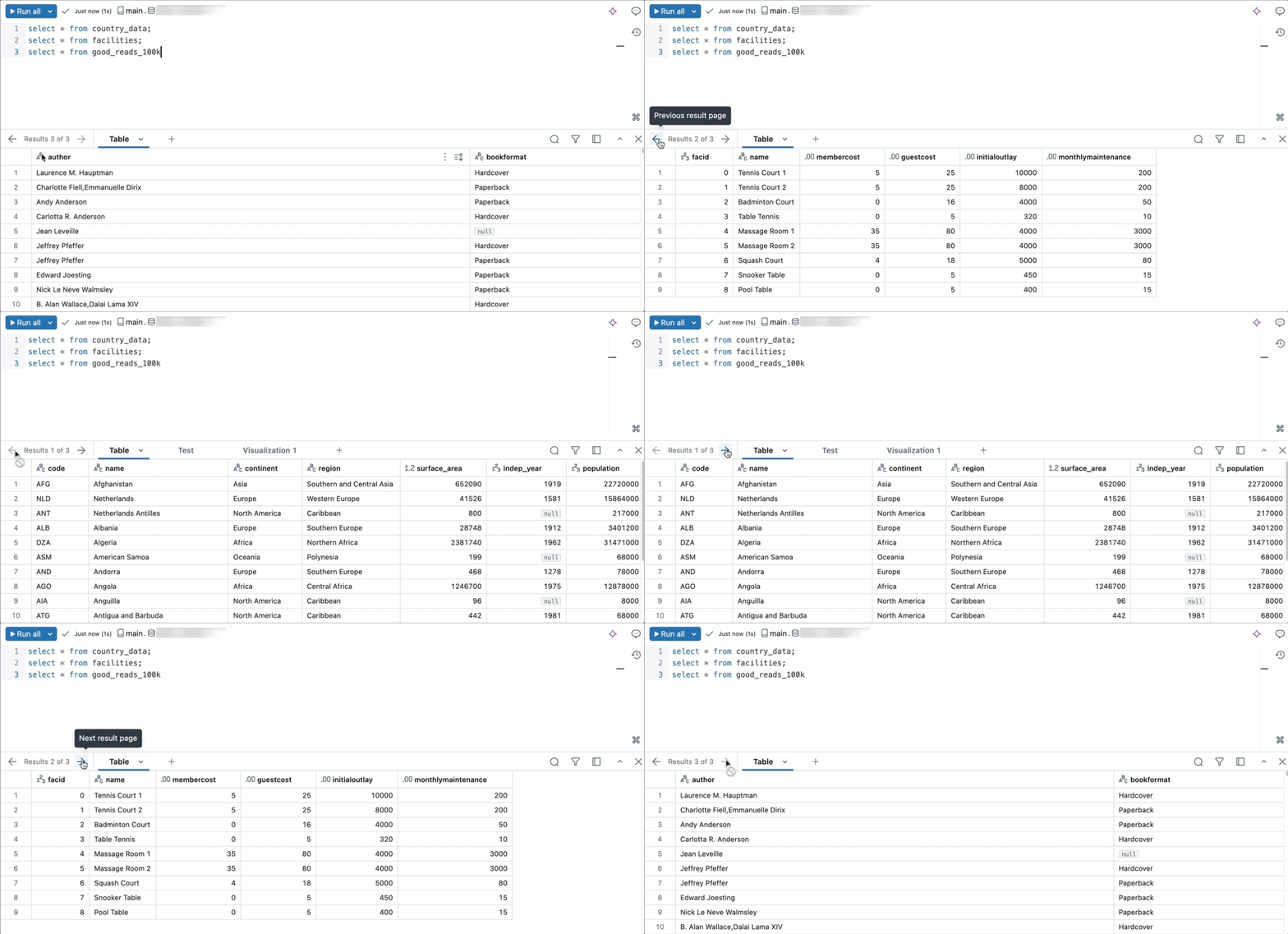
Anda bisa berinteraksi dengan dan menjelajahi hasil kueri Anda menggunakan panel hasil. Panel hasil menyertakan fitur berikut untuk menjelajahi hasil.
Visualizations
Klik  untuk membuka Editor Visualisasi. Visualisasi dapat membantu menjelajahi kumpulan hasil. Lihat Jenis visualisasi editor Notebook dan SQL untuk daftar lengkap jenis visualisasi yang tersedia.
Klik tanda  pada tab visualisasi untuk memperlihatkan opsi tambahan.
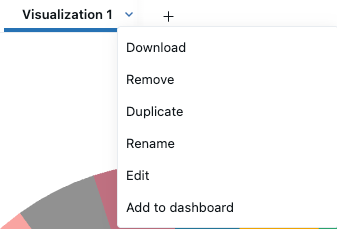
- Klik Unduh untuk mengunduh data yang diwakili dalam visualisasi sebagai file CSV, TSV, atau Excel.
- Klik Hapus untuk menghapus visualisasi.
- Klik Duplikat untuk mengkloning tab hasil.
- Klik Ganti nama untuk mengganti nama visualisasi.
- Klik Edit untuk mengedit visualisasi.
- Klik Tambahkan ke dasbor untuk menyalin kueri dan visualisasi ke dasbor AI/BI baru.
- Pilih Buat dasbor baru atau Tambahkan ke dasbor yang sudah ada.
- Membuat dasbor baru: Membuat dasbor baru yang menyertakan semua visualisasi yang terkait dengan kueri. Anda diminta untuk memilih nama untuk dasbor baru. Dasbor baru disimpan di folder Home.
- Tambahkan ke dasbor yang sudah ada: Menambahkan kueri dan visualisasi terkait ke dasbor yang sudah ada. Gunakan menu drop-down untuk memilih dasbor tempat himpunan data dan visualisasi harus ditambahkan.
Pratinjau file di kolom FILE
Di tabel hasil, nilai di FILE kolom tipe muncul sebagai tautan yang dapat diklik yang menunjukkan jalur file. Klik tautan untuk membuka panel pratinjau.
Untuk melihat metadata lengkap suatu nilai dalam format JSON, bukan sebagai tautan, klik  di tajuk kolom dan pilih Format > Tidak ada.
Gambar dan file berbasis teks, seperti JSON, ditampilkan secara inline di panel. Jika editor tidak dapat menampilkan tipe file, unduh file tersebut dari panel sebagai gantinya.
Pratinjau membaca isi file, jadi Anda perlu memiliki akses ke file dan tabel. Untuk kolom FILE EXTERNAL, Anda memerlukan izin READ VOLUME pada volume yang mendasarinya. Untuk bagaimana akses file diatur, lihat Metadata dan akses isi.
Unduh dan salin hasil
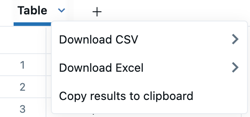
Anda dapat mengunduh hasil sebagai file CSV atau Excel. Klik di tab Tabel untuk melihat opsi unduhan. Anda juga dapat menyalin hasil ke clipboard menggunakan menu ini.
Anda dapat mengunduh hingga sekitar 5GB data hasil dalam format CSV, TSV, atau Excel. File yang diunduh mungkin sedikit lebih besar atau lebih kecil dari 5GB, karena Databricks menerapkan batas tersebut sebelum menghasilkan file akhir.
Note
Jika Anda tidak dapat mengunduh kueri, administrator ruang kerja Anda telah menonaktifkan unduhan untuk ruang kerja Anda.
Untuk menyalin pilihan baris yang lebih kecil dari hasil kueri Anda, pilih baris dalam tabel hasil, klik kanan, dan pilih Salin.
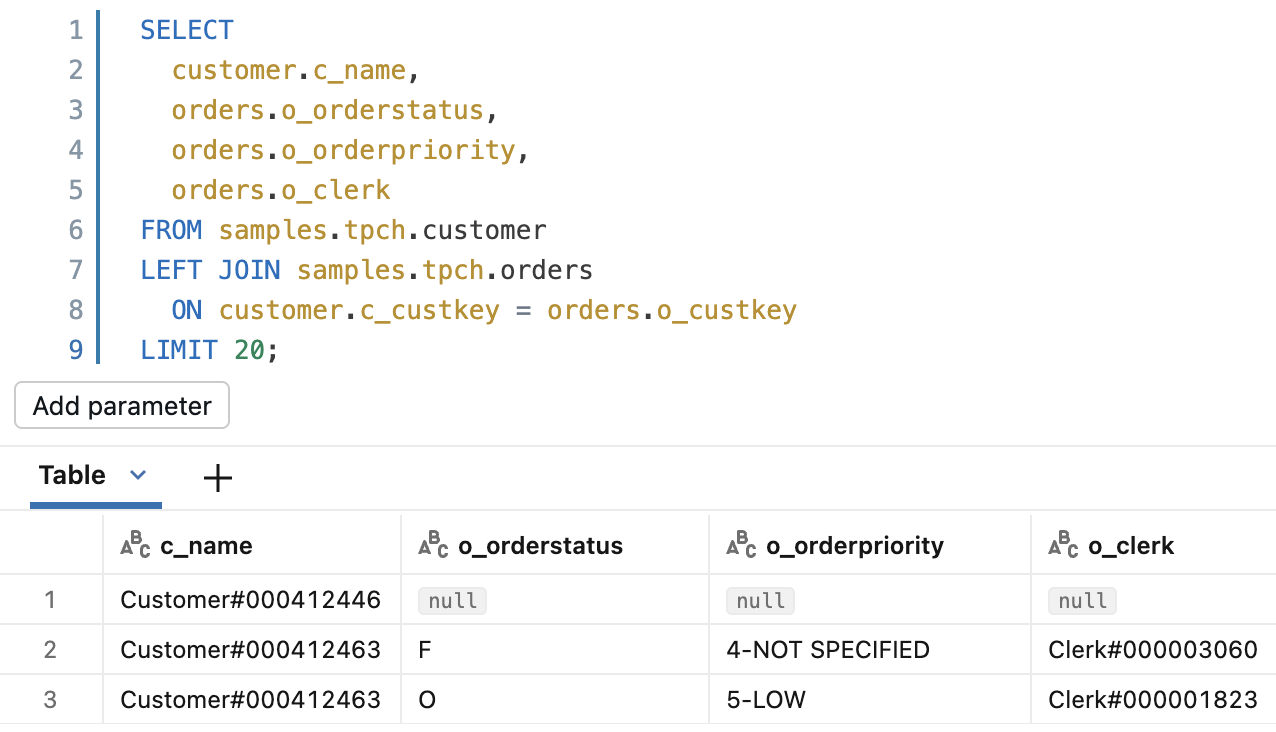
Saat Anda menampilkan, mengunduh, atau menyalin hasil kueri, nilai NULL muncul sebagai string null literal, bukan sebagai sel kosong. Untuk merepresentasikan nilai NULL sebagai sel kosong, bungkus kolom COALESCE dengan string kosong, misalnya COALESCE(column_name, ''). Kolom non-string harus dikonversi menjadi string terlebih dahulu, misalnya COALESCE(cast(column_name as string), '').
Sebelum COALESCE |
Sesudah COALESCE |
|---|---|
|
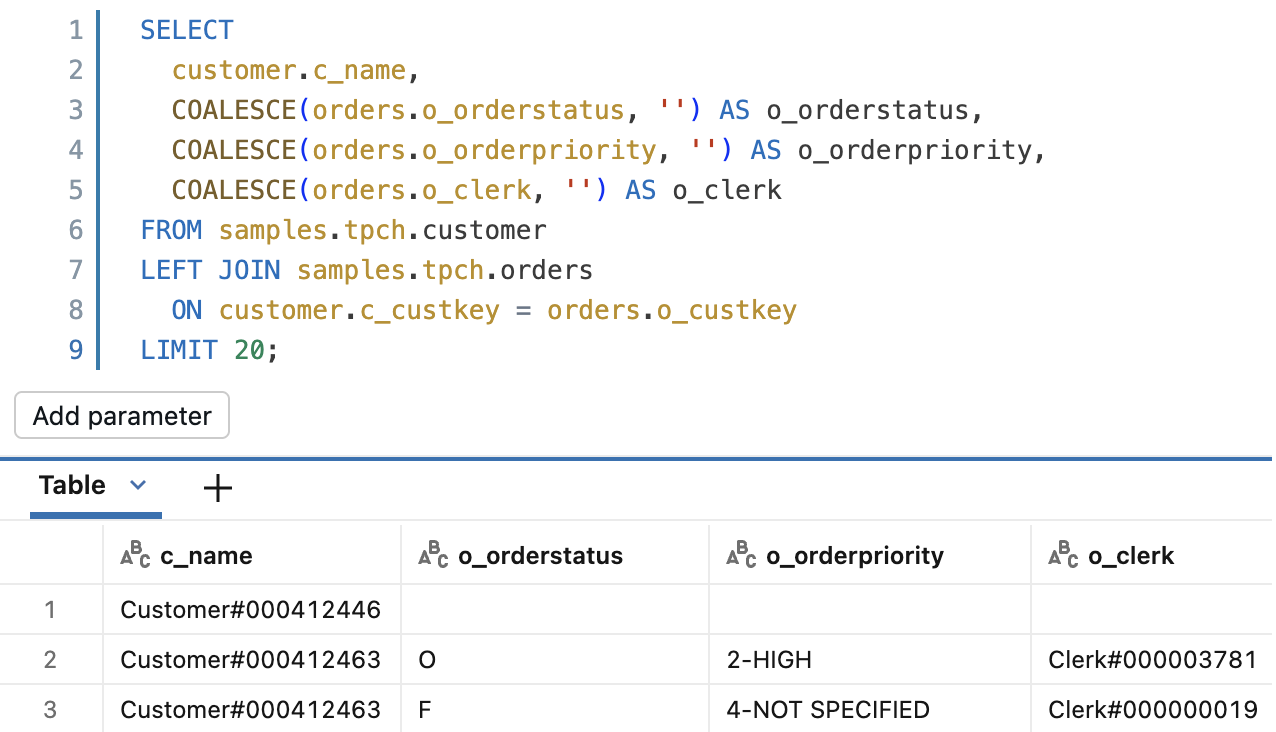
|
Filter
Filter memungkinkan Anda membatasi tataan hasil setelah kueri dijalankan. Anda dapat menerapkan filter untuk menampilkan subset data yang berbeda secara selektif. Gunakan Kode Genie untuk membantu Anda menambahkan filter untuk hasil.
Untuk menambahkan filter:
- Klik ikonnya, ikon filter.
- Masukkan teks untuk menjelaskan jenis filter yang ingin Anda terapkan. Filter bernama diterapkan ke kumpulan hasil.
Untuk mengedit filter:
- Klik nama filter.
- Gunakan menu drop-down dan bidang teks untuk menyesuaikan pengaturan filter.
- (Opsional) Pilih Sensitif huruf besar/kecil untuk membuat filter peka terhadap huruf besar/kecil.
- (Opsional) Klik Tambahkan kondisi OR untuk menambahkan filter tambahan.
Jenis filter yang didukung
Tabel berikut ini memperlihatkan jenis filter yang didukung di editor SQL baru. Kolom kedua menunjukkan apakah filter juga berfungsi di editor SQL warisan.
| Jenis filter | Didukung di editor lama |
|---|---|
| Sama dengan | Yes |
| Tidak sama dengan | No |
| Adalah salah satu dari | Yes |
| Bukan salah satu dari | No |
| Berisi | Yes |
| Tidak berisi | No |
| Dimulai dengan | Yes |
| Tidak dimulai dengan | No |
| Di akhir dengan | No |
| Tidak diakhir dengan | No |
| Tidak ada | No |
| Bukan null | No |
| Lebih besar dari | No |
| Lebih besar dari atau sama dengan | No |
| Kurang dari | No |
| Kurang dari atau sama dengan | No |
| Antara | Yes |
| Sebelumnya | No |
| Sesudah | No |
| Benar | Yes |
| Salah | Yes |
| Kondisi OR | No |