Catatan
Akses ke halaman ini memerlukan otorisasi. Anda dapat mencoba masuk atau mengubah direktori.
Akses ke halaman ini memerlukan otorisasi. Anda dapat mencoba mengubah direktori.
Important
Fitur ini ada di Beta.
Tipe menyimpan FILE referensi yang diatur ke file tidak terstruktur, dengan metadata seperti path dan ukuran. Gunakan FILE kolom di Unity Catalog untuk menyimpan dokumen, gambar, dan audio bersama data terstruktur.
Dengan FILE MANAGED kolom, Unity Catalog menyimpan salinan file dan mengelolanya dengan tabel: menghapus baris membuat file yang direferensikan memenuhi syarat untuk pengumpulan sampah, sehingga tabel dan file-filenya tetap sinkron.
Untuk referensi tipe, lihat FILE tipe.
Diagram berikut menunjukkan kolom bernama FILEvideo yang merujuk klip mengemudi bersama kolom terstruktur seperti rute, deskripsi adegan, dan label bahaya:
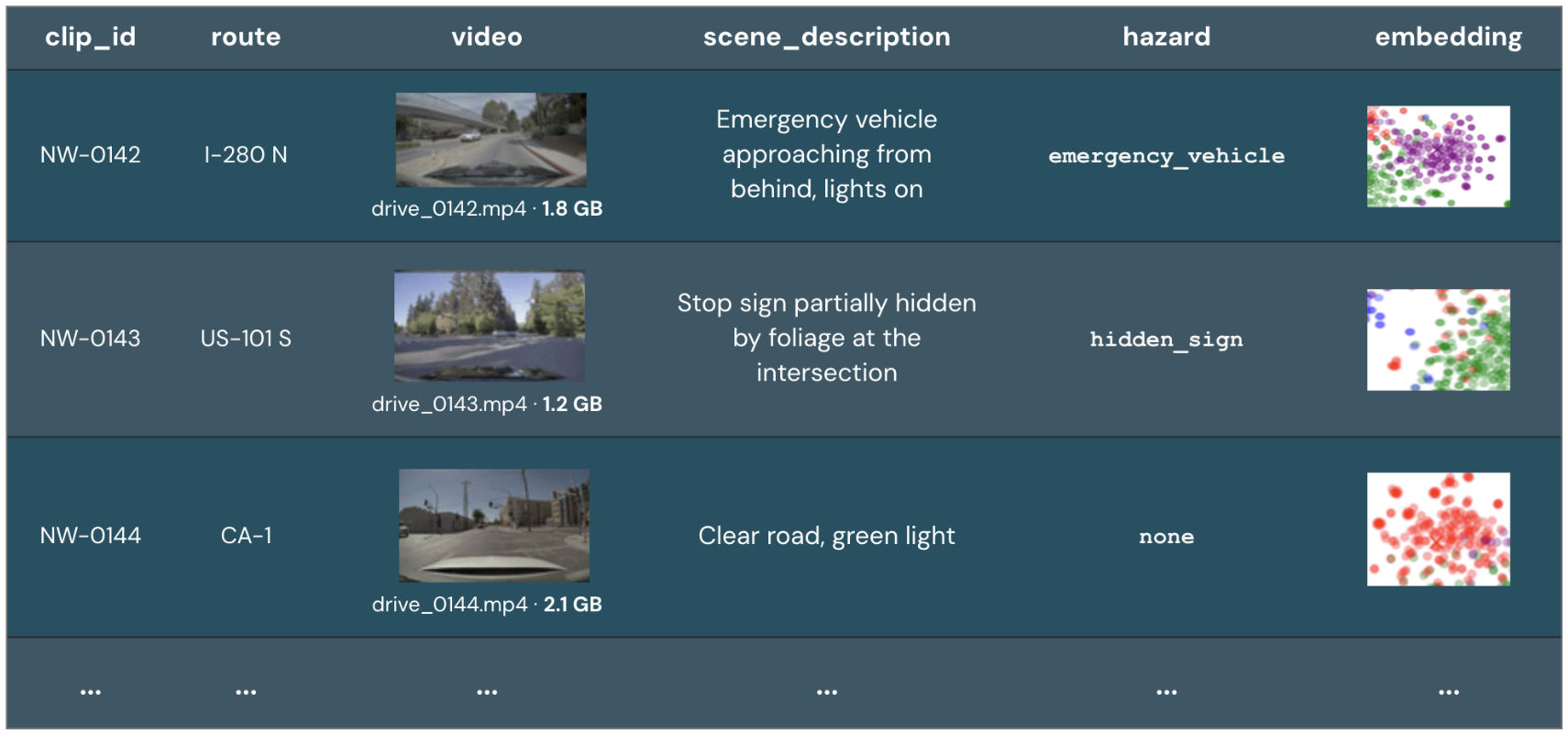
Metadata dan penyimpanan FILE
Untuk setiap baris, tipe FILE menyimpan metadata dan tautan yang dikelola ke file dalam penyimpanan. Nilai FILE mencakup bidang metadata uri, size, content_type, dan checksum. Kueri metadata tidak memerlukan pembacaan file penuh, sehingga meningkatkan kinerja kueri.
Anda dapat meneruskan FILE nilai ke fungsi AI, seperti ai_parse_document fungsi, dan ke fungsi yang didefinisikan pengguna (UDF).
Diagram berikut menunjukkan contoh kolom terkelola FILE , berisi metadata jalur dan ukuran serta referensi ke file yang disimpan:
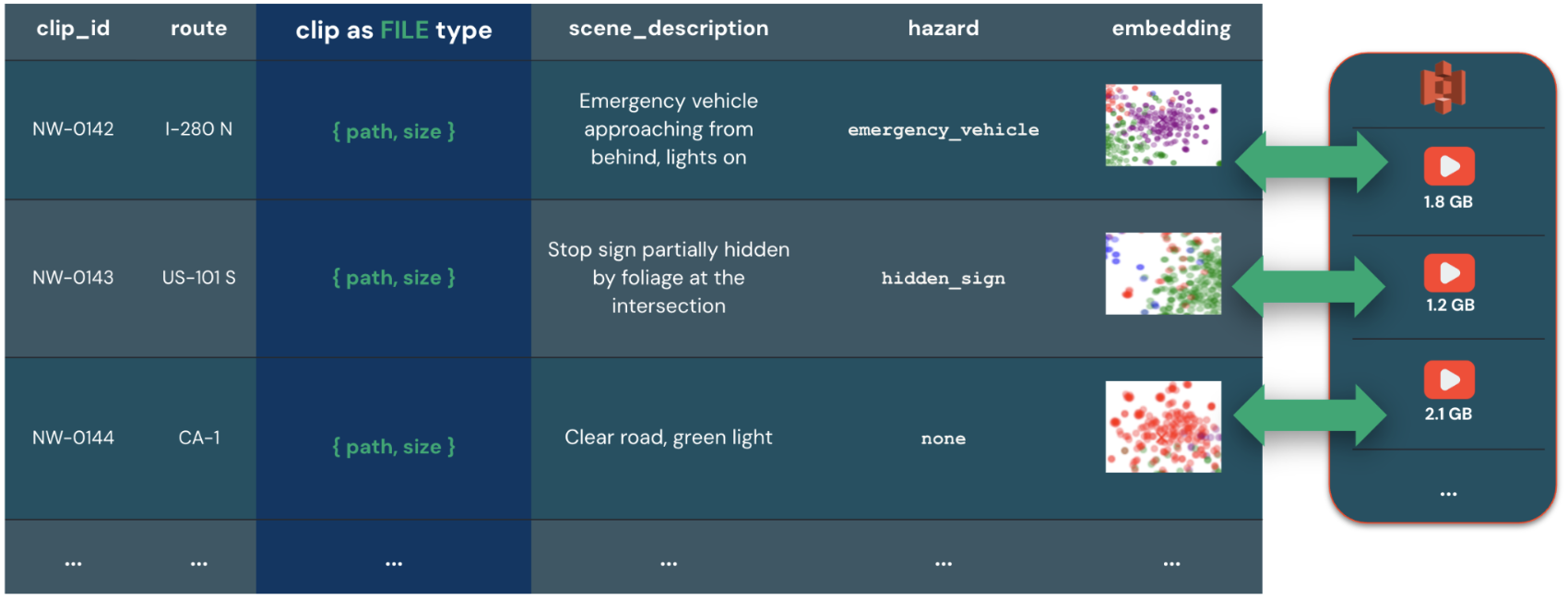
Akses metadata dan konten
Sebuah FILE nilai memiliki dua bagian, dan akses ke masing-masing diatur secara berbeda:
- Metadata file (
uri,size,content_type, danchecksum) disimpan dalam file data tabel itu sendiri. Siapa pun yang punyaSELECTdi meja bisa membacanya. - Isi file tetap di penyimpanan. Membacanya memerlukan akses ke file:
READ VOLUMEpada volume dasar untukFILE EXTERNAL, atau akses ke tabel dan volume yang mendukungFileSpaceuntukFILE MANAGED.
Mengonversi nilai FILE ke BINARY atau STRING, meneruskannya ke fungsi AI atau UDF, dan mempratinjaunya di tabel hasil semuanya akan membaca isi file. Karena metadata merupakan bagian dari tabel, jalur dan ukuran file dapat dilihat oleh siapa saja yang dapat melakukan query ke tabel, bahkan tanpa akses ke isinya.
Untuk pratinjau file dalam hasil kueri, lihat Pratinjau file di kolom FILE.
Mengapa menggunakan FILE daripada BINARY atau STRING
Tabel berikut merinci tantangan saat menangani file besar yang tidak terstruktur dengan BINARY atau STRING tipe:
| Jenis kolom | Description | Diagram |
|---|---|---|
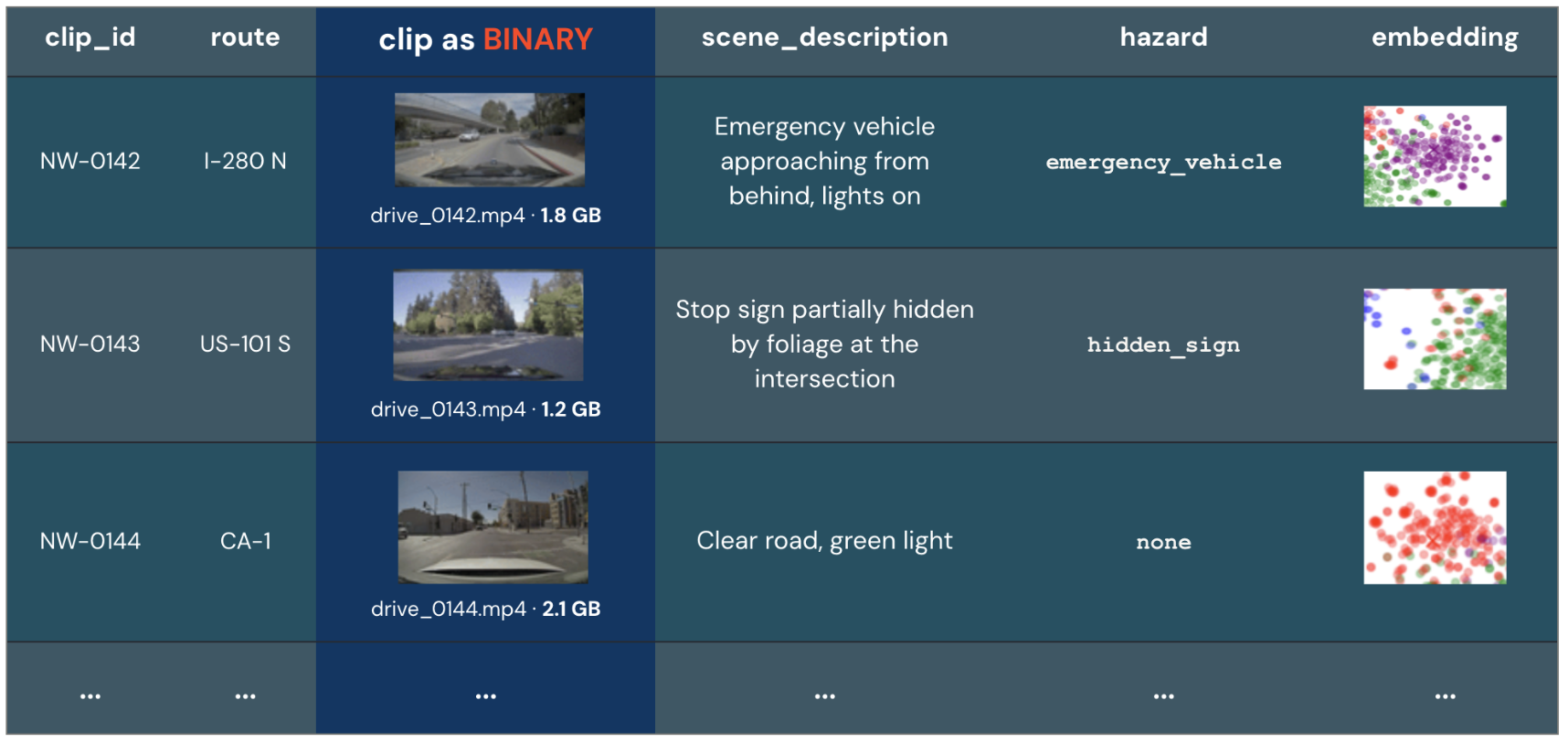
BINARY |
Mematerialisasi objek penuh untuk setiap pembacaan, bahkan ketika Anda hanya memerlukan metadata seperti ukuran file atau jalur. Hal ini menghasilkan perhitungan yang tidak perlu dan kueri yang lambat. |
|
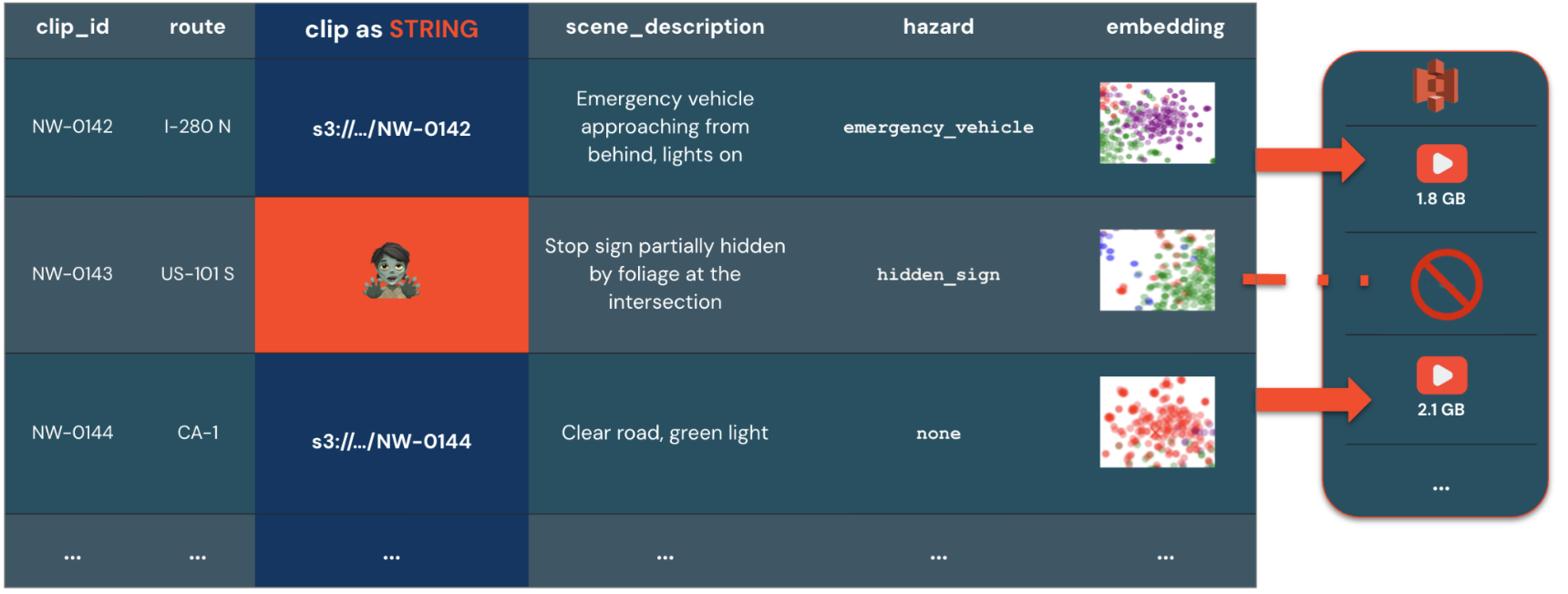
STRING |
Menyimpan jalur file tanpa metadata, seperti ukuran atau informasi versi, dan tanpa tautan yang diatur antara tabel dan file. Jika beban kerja lain menghapus file, tabel tersebut memiliki informasi yang sudah tidak relevan. Jika Anda menghapus baris tabel, file yang direferensikan tetap berada di penyimpanan sampai Anda menghapusnya secara manual. |
|
Checksum
Bidang checksum ini adalah token integritas untuk byte file, dalam bentuk <prefix>:<digest>. Gunakan untuk membandingkan file atau memverifikasi bahwa file tidak berubah. Pembaca mengabaikan checksum dengan awalan yang tidak dikenali.
Checksum tidak selalu tersedia.
to_file fungsi, create_file fungsi, dan copy_file fungsi mengisi checksum ketika penyimpanan objek mengembalikan sebuah ETAG.
list_files Fungsi bernilai tabel dan read_files fungsi bernilai tabel tidak mengisi checksum.
Bidang ini checksum menggunakan salah satu awalan berikut:
| Awalan | Pengkodean digest | Description |
|---|---|---|
ETAG |
Opaque | eTag penyimpanan objek untuk seluruh file. Disediakan secara verbatim oleh toko, hanya digunakan untuk perbandingan kesetaraan, dan tidak dapat dihitung ulang. |
MD5 |
Heksadesimal huruf kecil | Ringkasan MD5 (RFC 1321), 32 karakter hex. |
CRC32 |
Heksadesimal huruf kecil | Checksum CRC32 (RFC 2083), 8 karakter hex. |
CRC32C |
Heksadesimal huruf kecil | Checksum CRC32C (RFC 3385), 8 karakter heksadesimal. |
SHA-256 |
Heksadesimal huruf kecil | Ringkasan SHA-256 (RFC 6234), 64 karakter hex. |
Misalnya, checksum MD5 berbentuk seperti MD5:d41d8cd98f00b204e9800998ecf8427e, dan eTag penyimpanan objek berbentuk seperti ETAG:"686897696a7c876b7e", termasuk tanda kutip ganda di sekelilingnya yang dikembalikan oleh penyimpanan objek.
Pilih antara FILE dan BINARY
Tabel berikut membandingkan opsi untuk bekerja dengan file tidak terstruktur:
| Jenis kolom | Values | Skenario penggunaan |
|---|---|---|
FILE |
Referensi yang diatur ke sebuah file, ditambah metadata (uri, size, content_type, checksum). |
Digunakan untuk mengelola dan memproses file tidak terstruktur bersama data terstruktur, serta meneruskan file ke fungsi bawaan dan AI. |
BINARY |
Byte mentah dari sebuah file, secara langsung di dalam kolom. | Gunakan untuk objek kecil (hingga 64 KB secara default) yang disimpan langsung di file data. Ini berguna ketika Anda membutuhkan overhead metadata rendah dan manajemen file yang disederhanakan. Misalnya, gunakan ini untuk menyimpan thumbnail secara sejajar dengan data baris. |
BERKAS DIKELOLA dan BERKAS EKSTERNAL
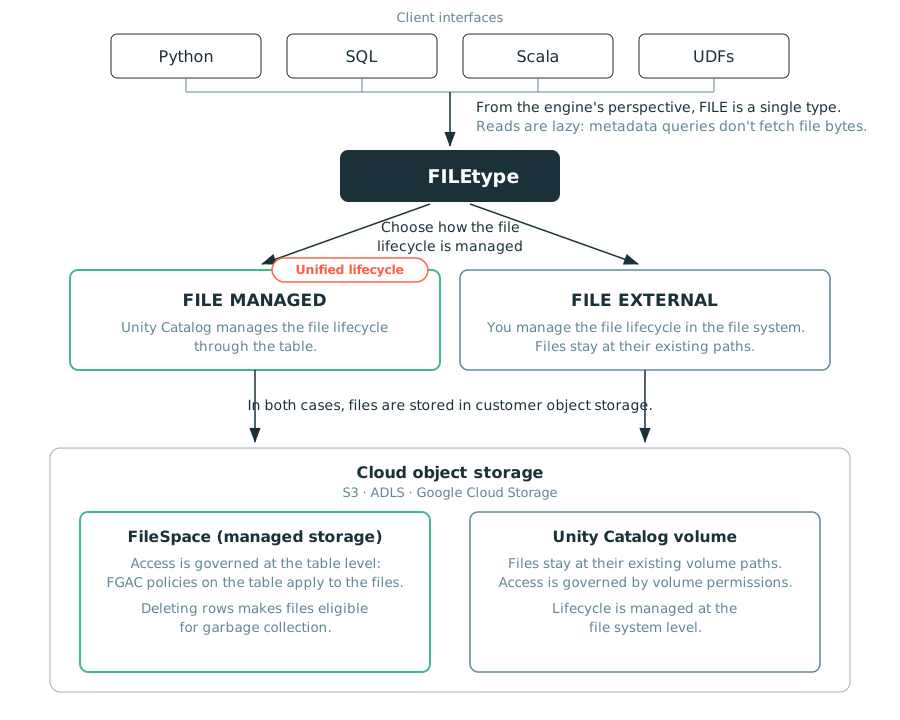
Tipe ini FILE mendukung dua pendekatan untuk mengelola file:
-
FILE MANAGEDKolom menyalin file ke penyimpanan terkelola. Izin disederhanakan dan dikelola melalui tabel. Saat Anda menghapus baris, atau memperbaruinya untuk merujuk pada file yang berbeda, file yang tidak direferensikan menjadi memenuhi syarat untuk pengumpulan sampah, sehingga tabel dan file-filenya tetap sinkron. Gunakan pendekatan ini untuk beban kerja yang mengakses file melalui tabel, seperti pelatihan ML atau retrieval-augmented generation (RAG), dan untuk file yang dimasukkan dari sumber eksternal. Untuk pola penyerapan, lihat Serap file sebagai jenis FILE. -
FILE EXTERNALkolom merujuk pada file yang sudah ada dalam volume Unity Catalog. File tersebut diamankan dengan izin volume Unity Catalog, tetapi siklus hidupnya tidak dikelola oleh Unity Catalog, dan file tersebut tidak disalin. Gunakan pendekatan ini saat Anda perlu mereferensikan file tanpa memindahkan data atau mengganggu alat yang membaca dari volume yang sudah ada.
Azure Databricks merekomendasikan FILE MANAGED untuk beban kerja yang mendapat izin tingkat file dan kepatuhan bawaan: akses ke setiap file diatur melalui tabel yang merujuknya, dan menghapus baris membuat file yang direferensikan memenuhi syarat untuk pengumpulan sampah. Gunakan FILE EXTERNAL ketika file harus tetap berada di jalur volume yang ada untuk alat yang membacanya di luar tabel.
Untuk query, tidak ada perbedaan antara file terkelola dan file eksternal.
Diagram berikut menunjukkan bagaimana tipe menghubungkan FILE kode Anda ke file di penyimpanan objek cloud:
FILE MANAGED
FILE MANAGED kolom menyimpan salinan file di FileSpace, yaitu volume Unity Catalog yang Anda deklarasikan agar tabel tersebut menggunakannya sebagai penyimpanan terkelola. Siklus hidupnya terikat pada tabel yang merujuknya: menghapus baris membuat file yang direferensikan memenuhi syarat untuk pengumpulan sampah, sehingga tabel dan file-filenya tetap sinkron.
Perilaku berikut berlaku untuk FILE MANAGED:
- Mendeklarasikan
FileSpacememerlukan properti tabeldatabricks.filespace-preview. - Membaca atau menulis file terkelola memerlukan akses ke tabel dan volume yang mendasari
FileSpace. - Pengumpulan sampah otomatis file tanpa referensi tidak didukung di Beta.
File tidak terstruktur yang disimpan di sumber eksternal seperti SharePoint, Google Drive, OneDrive, dan SFTP harus dimasukkan sebagai file yang dikelola sebelum Anda dapat menggunakannya dengan fungsi seperti ai_parse_document fungsi danfungsi yang ditentukan pengguna (UDF). Untuk pola penyerapan, lihat Serap file sebagai jenis FILE.
Untuk menggunakan file terkelola, buat tabel dengan kolom FILE MANAGED dan deklarasikan volume sebagai FileSpace dengan menetapkan properti tabel databricks.filespace-preview ke jalur volume:
'databricks.filespace-preview' = '/Volumes/<catalog>/<schema>/<volume_name>/<optional_path>'
Untuk contoh lengkap, lihat contoh berikut FILE MANAGED .
FILE MANAGED contoh
Untuk membuat tabel dengan kolom FILE MANAGED :
CREATE TABLE reports (id BIGINT, file FILE MANAGED)
  TBLPROPERTIES ('databricks.filespace-preview' = '/Volumes/my_catalog/my_schema/my_managed_volume/');
Untuk menambahkan FILE MANAGED kolom ke tabel yang sudah ada, atur databricks.filespace-preview properti tabel sebelum Anda menambahkan kolom, seperti dalam kode berikut:
ALTER TABLE reports SET TBLPROPERTIES ('databricks.filespace-preview' = '/Volumes/my_catalog/my_schema/my_managed_volume/');

ALTER TABLE reports ADD COLUMN attachment FILE MANAGED;
Menambahkan kolom FILE MANAGED ke tabel yang tidak memiliki FileSpace akan gagal.
Hapus file terkelola tanpa referensi
Karena pengumpulan sampah otomatis tidak didukung, hapus file tanpa referensi sendiri. Notebook berikut menemukan file dalam versi FileSpace yang tidak direferensikan oleh versi tabel, dan secara opsional menghapusnya:
Notebook pengumpulan sampah FileType
FILE EXTERNAL
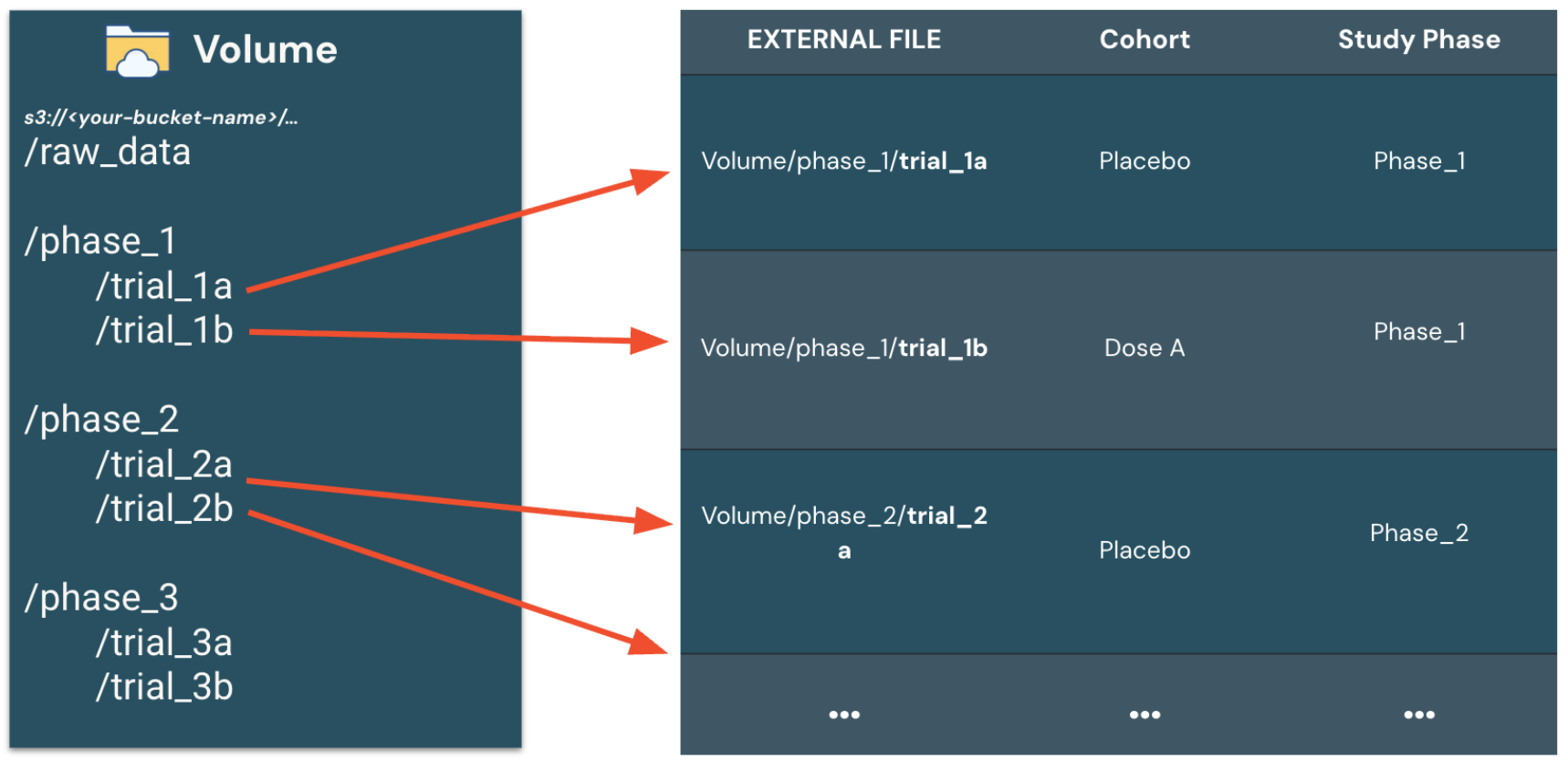
FILE EXTERNAL kolom adalah referensi ke file yang sudah ada di volume Unity Catalog.
Jika Anda memiliki hak istimewa yang diperlukan pada volume, Anda dapat memperbarui atau menghapus file-file tersebut. Databricks merekomendasikan Anda menggunakan file yang tidak dapat diubah. Izin tabel memberikan akses ke metadata file, tetapi membaca byte-byte file juga memerlukan hak istimewa READ VOLUME pada volume yang mendasarinya.
File eksternal memetakan setiap baris tabel ke file pada jalur yang sudah ada dalam volume Unity Catalog:
FILE EXTERNAL contoh
Untuk membuat tabel dengan kolom FILE EXTERNAL :
CREATE TABLE documents (id BIGINT, file FILE EXTERNAL);
Untuk menambahkan FILE EXTERNAL kolom ke tabel yang sudah ada:
ALTER TABLE documents ADD COLUMN file FILE EXTERNAL;
Untuk membuat dan mengisi tabel dari volume, menetapkan ID unik untuk setiap file:
CREATE TABLE documents AS
  SELECT monotonically_increasing_id() AS id, file
  FROM list_files('/Volumes/samples/sec/contracts/');
Perbandingan tata kelola dan siklus hidup
Tabel berikut membandingkan bagaimana FILE MANAGED dan FILE EXTERNAL mengatur akses file serta menangani siklus hidup file:
| Tipe Kolom | FILE MANAGED |
FILE EXTERNAL |
|---|---|---|
| Kontrol akses file | Diatur oleh izin pada tabel dan volume, seperti SELECT pada tabel dan READ VOLUME pada volume. |
Diatur oleh izin volume, seperti READ VOLUME. |
| Siklus hidup dan pengumpulan sampah | File terkait dengan baris yang merujuk file tersebut. Menghapus baris tersebut membuat file memenuhi syarat untuk pengumpulan sampah. Pengumpulan sampah otomatis tidak didukung. | Anda mengelola file sendiri. Menghapus baris tabel tidak memengaruhi file dasar di volume tersebut. |
Kasus penggunaan tipe FILE
Baik tipe managed maupun eksternal FILE menangani tantangan berikut untuk kasus penggunaan data tidak terstruktur:
| Tantangan | Tipe yang didukung FILE |
Benefits |
|---|---|---|
Berkas terlalu besar untuk disimpan secara langsung sebagai BINARY |
FILE MANAGED atau FILE EXTERNAL |
Sebuah FILE kolom menyimpan referensi, sehingga file hanya dibaca ketika fungsi AI atau UDF memprosesnya. Ini menghindari materialisasi objek besar secara inline di dalam tabel. |
| Siklus hidup dan tata kelola yang terputus antara sistem file dan tabel | FILE MANAGED |
Azure Databricks mengaitkan siklus hidup setiap file dengan tabel, sehingga menghapus baris membuat file tersebut memenuhi syarat untuk dibersihkan, bukan meninggalkan file yatim piatu di penyimpanan. |
| Beban kerja bersamaan yang mengharuskan file tetap di lokasi yang sama | FILE EXTERNAL |
File tetap berada di jalur volume yang ada, tidak terpengaruh oleh siklus hidup tabel, sehingga alat lain yang membaca file yang sama tidak terganggu. |