Catatan
Akses ke halaman ini memerlukan otorisasi. Anda dapat mencoba masuk atau mengubah direktori.
Akses ke halaman ini memerlukan otorisasi. Anda dapat mencoba mengubah direktori.
Dalam artikel ini, Anda mempelajari tentang proses, opsi konfigurasi, dan pertimbangan untuk merencanakan dan menerapkan penyebaran Microsoft Dev Box.
Penyebaran Microsoft Dev Box memerlukan keterlibatan peran yang berbeda dalam organisasi Anda. Setiap peran memiliki tanggung jawab dan persyaratan tertentu. Sebelum Anda memulai implementasi Microsoft Dev Box, penting untuk mengumpulkan semua persyaratan dari peran yang berbeda, karena memengaruhi pengaturan konfigurasi untuk berbagai komponen di Microsoft Dev Box. Setelah Anda menguraikan kebutuhan Anda, Anda kemudian dapat melalui langkah-langkah penyebaran untuk meluncurkan Dev Box di organisasi Anda.
Sekilas: Daftar periksa penyebaran Dev Box
- Konfigurasikan langganan Azure dan verifikasi keselarasan penyewa dengan Microsoft Entra dan Intune.
- Merencanakan dan mengonfigurasi jaringan (koneksi jaringan Yang dihosting Microsoft atau Azure; hibrid sesuai kebutuhan).
- Mengonfigurasi grup/peran Azure RBAC untuk admin dan pengguna.
- Buat pusat pengembangan.
- Mengonfigurasi koneksi jaringan untuk pusat dev atau proyek.
- Membuat atau melampirkan Azure Compute Galleries (opsional) untuk tata kelola gambar.
- Lampirkan katalog kustomisasi (opsional) untuk tugas penyiapan.
- Konfigurasikan gambar dan komputasi (definisi gambar, gambar kustom, atau gambar marketplace; pilih ukuran komputasi dan penyimpanan).
- Buat proyek dan atur batas kotak pengembang.
- Buat kumpulan kotak dev (pilih koneksi jaringan dan hentikan otomatis).
- Mengonfigurasi Microsoft Intune (konfigurasi perangkat, akses bersyarkat, manajemen hak istimewa).
Peran dan tanggung jawab organisasi
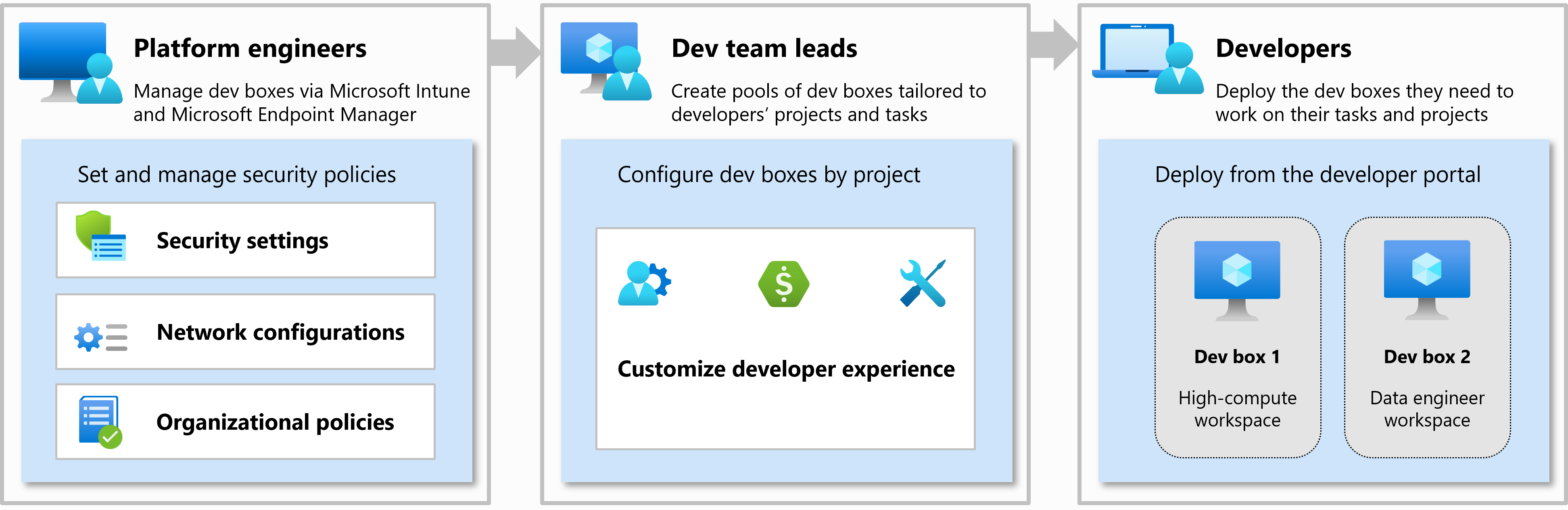
Layanan Dev Box dirancang dengan 3 peran organisasi: insinyur platform, pemimpin tim pengembangan, dan pengembang. Bergantung pada ukuran dan struktur organisasi Anda, beberapa peran ini mungkin digabungkan oleh seseorang atau tim.
Masing-masing peran ini memiliki tanggung jawab khusus selama penyebaran Microsoft Dev Box di organisasi Anda:
Insinyur platform: bekerja sama dengan admin TI untuk mengonfigurasi infrastruktur dan alat pengembang untuk tim pengembang. Ini terdiri dari tugas-tugas berikut:
- Mengonfigurasi ID Microsoft Entra untuk mengaktifkan identitas dan autentikasi bagi pemimpin dan pengembang tim pengembangan.
- Membuat dan mengelola pusat pengembangan di langganan Azure organisasi
- Membuat dan mengelola koneksi jaringan, definisi kotak dev, dan galeri komputasi dalam pusat pengembangan
- Membuat dan mengelola proyek dalam pusat pengembangan
- Membuat dan mengonfigurasi sumber daya Azure lainnya di langganan Azure organisasi
- Mengonfigurasi konfigurasi perangkat Microsoft Intune untuk kotak dev dan penetapan lisensi untuk pengguna Dev Box
- Mengonfigurasi pengaturan jaringan untuk mengaktifkan akses dan konektivitas yang aman ke sumber daya organisasi
- Mengonfigurasi pengaturan keamanan untuk mengotorisasi akses ke kotak dev
Pemimpin tim pengembangan: membantu membuat dan mengelola pengalaman pengembang. Ini termasuk tugas-tugas berikut:
- Membuat dan mengelola kumpulan dev box dalam proyek
- Menentukan persyaratan khusus tim untuk definisi gambar dan kustomisasi
- Berikan input kepada teknisi platform untuk membuat definisi gambar dan mengonfigurasi galeri komputasi
Pengembang: mengelola sendiri satu atau beberapa dev box dalam proyek yang telah ditugaskan kepada mereka.
- Menghubungkan ke kotak pengembangan dari portal pengembang
- Membuat dan mengelola kotak dev dari portal pengembang
Tentukan persyaratan Anda untuk Microsoft Dev Box
Saat Anda mempersiapkan penyebaran Microsoft Dev Box di organisasi Anda, penting untuk terlebih dahulu menentukan persyaratan tata kelola pengguna akhir dan TI. Misalnya, adalah tim pengembangan yang didistribusikan secara geografis, apakah Anda memiliki kebijakan keamanan, apakah Anda menstandarkan pada sumber daya komputasi tertentu, dan banyak lagi.
Microsoft Dev Box memberi Anda berbagai opsi konfigurasi untuk setiap komponen yang berbeda untuk mengoptimalkan penyebaran untuk kebutuhan spesifik Anda. Berdasarkan persyaratan ini, Anda kemudian dapat menyempurnakan rencana penyebaran Dev Box konkret dan langkah-langkah implementasi untuk organisasi Anda.
Misalnya, jika tim pengembangan Anda memerlukan akses ke sumber daya perusahaan, seperti database pusat, hal ini memengaruhi konfigurasi jaringan untuk kumpulan kotak pengembangan Anda, dan mungkin memerlukan komponen jaringan Azure tambahan.
Tabel berikut mencantumkan persyaratan yang dapat memengaruhi penyebaran dan pertimbangan Microsoft Dev Box Anda saat mengonfigurasi komponen Dev Box.
| Kategori | Persyaratan | Pertimbangan |
|---|---|---|
| Penyiapan tim pengembangan | Tim yang didistribusikan secara geografis. | Wilayah Azure dari koneksi jaringan pool dev box menentukan tempat dev box ditempatkan. Untuk mengoptimalkan latensi antara mesin pengembang dan kotak pengembangan mereka, tempatkan kotak pengembangan sedekat mungkin dengan lokasi pengguna kotak pengembangan. Jika Anda memiliki beberapa tim terdistribusi geografis, Anda dapat membuat beberapa koneksi jaringan dan kumpulan dev box terkait untuk mengakomodasi setiap wilayah. |
| Beberapa proyek dengan pemimpin tim dan izin yang berbeda. | Izin untuk proyek pengembangan dikontrol pada tingkat proyek dalam pusat pengembangan. Pertimbangkan untuk membuat proyek baru saat Anda memerlukan pemisahan kontrol di berbagai tim pengembangan. | |
| Konfigurasi Lingkungan Pengembang | Tim yang berbeda memiliki persyaratan perangkat lunak yang berbeda untuk dev box mereka. | Buat definisi gambar, gambar kustom, atau gunakan gambar marketplace untuk mewakili persyaratan sistem operasi/perangkat lunak yang berbeda di seluruh organisasi Anda. Definisi gambar menggunakan file kustomisasi berbasis YAML dan memungkinkan pemilihan komputasi dan penyimpanan independen. Misalnya, buat definisi gambar untuk ilmuwan data dengan alat ilmu data. Saat membuat kumpulan kotak dev dalam proyek, Anda dapat memilih dari sumber gambar yang tersedia dan secara independen memilih ukuran dan penyimpanan komputasi. |
| Beberapa konfigurasi komputasi/sumber daya. | Kumpulan dev box modern memungkinkan pemilihan ukuran dan penyimpanan komputasi yang independen, memberikan fleksibilitas yang lebih besar daripada definisi dev box warisan. Pilih konfigurasi komputasi dan penyimpanan yang sesuai saat membuat kumpulan dev box berdasarkan persyaratan tim. | |
| Pengembang dapat menyesuaikan dev box mereka. | Untuk kustomisasi per pengembang, misalnya untuk mengonfigurasi repositori kontrol sumber atau pengaturan alat pengembang, Anda dapat mengaktifkan penyesuaian untuk kotak dev. | |
| Standarisasikan citra VM khusus organisasi. | Saat mengonfigurasi pusat pengembangan, Anda dapat menentukan satu atau beberapa galeri komputasi Azure, yang berisi gambar VM yang khusus untuk organisasi Anda. Dengan galeri komputasi, Anda dapat memastikan bahwa hanya gambar VM yang disetujui yang digunakan untuk membuat dev box. | |
| Identitas dan akses | Manajemen pengguna khusus cloud dengan ID Microsoft Entra. | Solusi manajemen pengguna Anda memengaruhi opsi jaringan untuk membuat kumpulan dev box. Saat menggunakan ID Microsoft Entra, Anda dapat memilih antara yang dihosting Microsoft dan menggunakan jaringan Anda sendiri. |
| Pengguna masuk dengan akun Direktori Aktif. | Jika Anda mengelola pengguna di Active Directory Domain Services, Anda perlu menggunakan gabungan hibrid Microsoft Entra untuk berintegrasi dengan Microsoft Dev Box. Jadi, Anda tidak dapat menggunakan opsi jaringan yang dihosting Microsoft saat membuat kumpulan kotak dev, dan Anda perlu menggunakan jaringan Azure untuk mengaktifkan konektivitas jaringan hibrid. | |
| Jaringan & konektivitas | Akses ke sumber daya Azure lainnya. | Saat Anda memerlukan akses ke sumber daya Azure lainnya, Anda perlu menyiapkan koneksi jaringan Azure. Akibatnya, Anda tidak dapat menggunakan opsi jaringan yang disediakan Microsoft saat membuat kumpulan dev box. |
| Akses ke sumber daya perusahaan (konektivitas hibrid). | Untuk mengakses sumber daya perusahaan, Anda perlu mengonfigurasi koneksi jaringan Azure lalu mengonfigurasi konektivitas hibrid dengan menggunakan VPN pihak ketiga, Azure VPN, atau Azure ExpressRoute. Akibatnya, Anda tidak dapat menggunakan opsi jaringan yang disediakan Microsoft saat membuat kumpulan dev box. | |
| Pengaturan khusus. | Saat Anda memerlukan perutean kustom, Anda perlu menyiapkan koneksi jaringan Azure. Akibatnya, Anda tidak dapat menggunakan opsi jaringan yang disediakan Microsoft saat membuat kumpulan dev box. | |
| Keamanan jaringan | Mengonfigurasi pembatasan akses lalu lintas dengan grup keamanan jaringan (NSGs). | Saat Anda memerlukan grup keamanan jaringan untuk membatasi lalu lintas masuk atau keluar, Anda perlu menyiapkan koneksi jaringan Azure. Akibatnya, Anda tidak dapat menggunakan opsi jaringan yang disediakan Microsoft saat membuat kumpulan dev box. |
| Penggunaan firewall. | Untuk menggunakan firewall atau gateway aplikasi, Anda perlu menyiapkan koneksi jaringan Azure. Akibatnya, Anda tidak dapat menggunakan opsi jaringan yang disediakan Microsoft saat membuat kumpulan dev box. | |
| Manajemen perangkat | Batasi akses ke dev box hanya ke perangkat terkelola, atau berdasarkan geografi. | Anda dapat menggunakan Microsoft Intune untuk membuat grup perangkat dinamis dan kebijakan akses bersyarah. |
| Mengonfigurasi pengaturan dan fitur perangkat pada perangkat yang berbeda. | Setelah Dev Box disediakan, Anda dapat mengelolanya seperti perangkat lain di Microsoft Intune. Anda dapat membuat profil konfigurasi perangkat untuk mengaktifkan dan menonaktifkan pengaturan yang berbeda. |
Lihat juga: Kustomisasi Microsoft Dev Box.
Matriks keputusan jaringan, identitas, dan koneksi
Gunakan matriks berikut untuk menentukan jenis koneksi dan jenis gabungan yang direkomendasikan untuk penyebaran Anda:
| Model identitas | Kontrol keluar (NSG/firewall)? | Akses lokal? | Koneksi yang disarankan | Tipe penggabungan |
|---|---|---|---|---|
| ID Entra (khusus cloud) | No | No | Di-host oleh Microsoft | Bergabung dengan Microsoft Entra |
| ID Entra (khusus cloud) | Yes | No | Koneksi jaringan Azure | Bergabung dengan Microsoft Entra |
| Entra ID (hanya berbasis cloud) | Tidak atau Ya | Yes | Koneksi jaringan Azure | Bergabung dengan Microsoft Entra |
| Direktori Aktif (hibrid) | Apa saja | Yes | Koneksi jaringan Azure | Penyatuan hibrid Microsoft Entra |
Pola arsitektur umum
Sebagian besar organisasi cocok dengan salah satu pola berikut. Gunakan ini sebagai titik awal dan sesuaikan untuk persyaratan spesifik Anda.
Khusus cloud (paling sederhana): Bergabung dengan Microsoft Entra + Jaringan yang dihosting oleh Microsoft. Terbaik untuk organisasi tanpa dependensi lokal dan tidak ada persyaratan keluar kustom. Pengembang hanya mengakses sumber daya berbasis cloud.
Hibrid dengan sumber daya Azure: Gabungan Microsoft Entra + koneksi jaringan Azure. Untuk organisasi yang memerlukan dev box untuk mengakses layanan yang dihosting Azure seperti Azure SQL Database, Azure Kubernetes Service, atau Azure Cosmos DB. Gunakan peering jaringan virtual untuk menyambungkan subnet dev box ke sumber daya lain di Azure.
Hibrid penuh (akses lokal): Gabungan hibrid Microsoft Entra + koneksi jaringan Azure + topologi hub-and-spoke. Untuk organisasi dengan Active Directory Domain Services dan sumber daya lokal (server lisensi, kontrol versi, database). Memerlukan konektivitas ExpressRoute atau VPN.
Menggunakan AI untuk merencanakan penyebaran Anda
Anda dapat menggunakan asisten AI seperti GitHub Copilot untuk membantu menganalisis persyaratan organisasi Anda dan menghasilkan rencana penyebaran Dev Box yang disesuaikan. Ini sangat berguna ketika Anda perlu membuat keputusan di seluruh jaringan, identitas, strategi gambar, dan kontrol biaya.
Berikut adalah contoh perintah yang dapat Anda adaptasi untuk skenario Anda:
Help me plan a Microsoft Dev Box deployment based on these requirements:

Organization details:
- 50 developers across 3 teams (frontend, backend, data science)
- Teams located in US West and Europe
- Using Microsoft Entra ID (cloud-only, no on-premises Active Directory)
- Need access to Azure SQL Database and Azure Kubernetes Service

Requirements:
- Frontend team: Visual Studio Code, Node.js, needs 8 GB RAM
- Backend team: Visual Studio 2022, .NET 8, SQL Server tools, needs 16 GB RAM
- Data science team: Python, Jupyter, GPU access, needs 32 GB RAM
- Must auto-shutdown dev boxes at 7 PM local time
- Limit developers to 2 dev boxes each

Generate a deployment plan that includes:
1. Recommended number of dev centers and projects
2. Network connection strategy (Microsoft-hosted vs Azure network connection)
3. Image strategy (marketplace images, custom images, or image definitions)
4. Dev box pool configuration for each team and region
5. Cost optimization recommendations
Anda dapat menyesuaikan permintaan ini untuk menyertakan persyaratan spesifik Anda, seperti:
- Kebutuhan konektivitas hibrid untuk sumber daya lokal
- Kebijakan kepatuhan atau keamanan (firewall, NSG)
- Gambar Azure Compute Gallery yang sudah ada
- Persyaratan akses bersyarat Microsoft Intune
Nota
Konten yang dihasilkan AI dapat berisi kesalahan. Selalu validasi rencana penyebaran terhadap kebijakan organisasi Anda dan arsitektur Microsoft Dev Box sebelum implementasi.
Untuk panduan cara menerapkan rencana Anda langkah demi langkah, silakan lihat langkah-langkah penyebaran nanti di artikel ini.
Prasyarat
- Langganan Azure yang ditautkan ke penyewa Microsoft Entra Anda. Sumber daya Dev Box dan Microsoft Intune harus berada di penyewa yang sama.
- Satu lisensi Microsoft Intune per pengguna Dev Box.
- Grup/peran Azure RBAC untuk akses: Admin Proyek dan Pengguna Dev Box yang ditetapkan melalui grup Microsoft Entra.
- Prasyarat jaringan sesuai kebutuhan (misalnya, konektivitas ke sumber daya lokal untuk skenario hibrid).
Menyebarkan Microsoft Dev Box
Setelah menentukan persyaratan, Anda dapat memulai penyebaran Microsoft Dev Box. Microsoft Dev Box terdiri dari beberapa sumber daya Azure, seperti pusat pengembangan, proyek, definisi dev box, dan banyak lagi. Dev Box juga memiliki dependensi pada layanan Azure lainnya dan Microsoft Intune.
Untuk menyebarkan Microsoft Dev Box melibatkan pembuatan dan konfigurasi beberapa layanan, di seluruh Azure, Intune, dan infrastruktur Anda. Bagian berikut ini menyediakan berbagai langkah untuk menyebarkan Microsoft Dev Box di organisasi Anda. Beberapa langkah bersifat opsional dan bergantung pada penyiapan organisasi tertentu Anda.
Langkah 1: Mengonfigurasi langganan Azure
Langganan merupakan unit yang memfasilitasi pengelolaan, penagihan, dan pengaturan skala dalam Azure. Anda dapat menggunakan satu atau beberapa langganan untuk mendukung struktur organisasi, model tata kelola, kuota sumber daya, dan kontrol biaya. Dev Box memungkinkan penagihan fleksibel dengan memungkinkan Anda menetapkan langganan yang berbeda ke tim atau departemen yang berbeda. Ini membantu menyelaraskan biaya cloud dengan cara bisnis Anda beroperasi. Pelajari selengkapnya tentang pertimbangan untuk membuat langganan Azure.
Setiap langganan Azure ditautkan ke satu penyewa Microsoft Entra, yang bertindak sebagai Penyedia Identitas (IdP) untuk langganan Azure Anda. Penyewa Microsoft Entra digunakan untuk mengautentikasi pengguna, layanan, dan perangkat.
Setiap pengguna Dev Box memerlukan lisensi Microsoft Intune. Langganan Azure yang berisi sumber daya Dev Box Azure Anda (pusat pengembangan, proyek, dan lainnya) harus berada di penyewa yang sama dengan Microsoft Intune. Untuk menetapkan lisensi kepada pengguna, lihat Menetapkan lisensi Microsoft 365 kepada pengguna.
Langkah 2: Mengonfigurasi komponen jaringan
Kotak dev memerlukan koneksi jaringan untuk mengakses sumber daya. Pilih koneksi jaringan yang dihosting Microsoft atau koneksi jaringan Azure yang Anda buat di langganan Anda. Saat Anda menggunakan koneksi jaringan Azure, konfigurasikan komponen jaringan yang sesuai di Azure dan, jika diperlukan, di jaringan organisasi Anda.
Contoh komponen jaringan yang mungkin perlu Anda konfigurasi:
- Jaringan virtual Azure (VNet)
- Pemasangan jaringan virtual
- Kelompok keamanan jaringan (NSG)
- Firewall, seperti Azure Firewall, atau solusi firewall lainnya
- Azure ExpressRoute
- VPN atau gateway
Saat Anda memiliki persyaratan berikut, Anda perlu menggunakan koneksi jaringan Azure dan mengonfigurasi jaringan Anda dengan sesuai:
- Mengakses sumber daya lokal dari kotak dev, seperti server lisensi, printer, atau sistem kontrol versi
- Mengakses sumber daya Azure lainnya, seperti kluster Azure Cosmos DB dan Azure Kubernetes Service (AKS)
- Membatasi akses melalui firewall atau kelompok keamanan jaringan (NSG)
- Menentukan aturan perutean jaringan kustom
- Mengelola pengguna di luar ID Microsoft Entra
Saat Anda tersambung ke sumber daya lokal melalui gabungan hibrid Microsoft Entra, bekerja dengan pakar topologi jaringan Azure Anda. Menerapkan topologi jaringan hub-and-spoke. Hub adalah titik pusat yang terhubung ke jaringan lokal Anda. Gunakan ExpressRoute, VPN situs-ke-situs, atau VPN titik-ke-situs. Spoke adalah jaringan virtual yang berisi kotak pengembang. Padukan jaringan virtual kotak pengembang dengan jaringan virtual yang terhubung ke sumber daya di lokasi untuk menyediakan akses. Topologi hub-and-spoke membantu Anda mengelola lalu lintas dan keamanan jaringan.
Perencanaan jaringan harus mencakup perkiraan jumlah alamat IP yang akan Anda butuhkan, dan distribusinya di seluruh VNet. Alamat IP gratis tambahan diperlukan untuk pemeriksaan kesehatan koneksi Azure Network. Rencanakan satu alamat IP tambahan per kotak dev, dan dua alamat IP untuk pemeriksaan kesehatan dan infrastruktur Dev Box.
Petunjuk / Saran
Contoh ukuran subnet: Untuk 50 kotak dev, rencanakan setidaknya 52 alamat IP di subnet Anda (satu per kotak dev + 2 untuk pemeriksaan kesehatan dan infrastruktur). Subnet /26 (62 IP yang dapat digunakan) mendukung sekitar 60 kotak dev. Subnet /24 (254 IP yang dapat digunakan) mendukung hingga 252 mesin pengembangan.
Saat menggunakan gabungan hibrid Microsoft Entra, pastikan juga resolusi DNS antara subnet kotak pengembangan dan Active Directory lokal Anda. Server DNS subnet harus menyelesaikan domain AD Anda agar gabungan domain berhasil.
Kotak dev memerlukan konektivitas keluar ke titik akhir Microsoft tertentu, termasuk tag layanan WindowsVirtualDesktop, Windows365, dan AzureActiveDirectory. Verifikasi bahwa firewall dan aturan NSG Anda mengizinkan lalu lintas keluar ke FQDN dan titik akhir yang diperlukan.
Pelajari selengkapnya tentang persyaratan jaringan Microsoft Dev Box.
Saat merencanakan arsitektur Dev Box Anda, pilih wilayah utama dan cadangan. Pilih wilayah utama yang dekat dengan pengembang Anda untuk mengoptimalkan latensi dan menghindari masalah kuota. Wilayah cadangan mempersiapkan Anda untuk skenario pemulihan bencana dan memungkinkan Anda bermigrasi dengan cepat saat diperlukan. Tempatkan Dev Center Anda di lokasi yang terpusat ke tim terdistribusi Anda—misalnya, antara India dan AS—dan tempatkan kumpulan di wilayah yang paling dekat dengan setiap grup pengembangan. Misalnya, AS Barat bekerja dengan baik untuk pengembang berbasis Redmond, dan AS Tengah adalah cadangan yang baik untuk menjaga kelangsungan. Konfigurasikan dua koneksi jaringan, aktif untuk setiap wilayah.
Langkah 3: Mengonfigurasi grup keamanan untuk kontrol akses berbasis peran
Microsoft Dev Box menggunakan kontrol akses berbasis peran Azure (Azure RBAC) untuk memberikan akses ke fungsionalitas dalam layanan. Tabel berikut ini meringkas peran utama dan tugas umumnya:
| Peranan | Cakupan Standar | Penugasan umum |
|---|---|---|
| Pemilik atau Kontributor | Grup langganan atau sumber daya | Insinyur platform yang menyediakan infrastruktur |
| Pemilik DevCenter | Pusat dev | Teknisi platform yang mengelola konfigurasi Dev Box |
| Admin Proyek DevCenter | Proyek | Pemimpin tim mengelola kumpulan sumber daya dan pengaturan proyek |
| Pengguna Dev Box | Proyek atau kumpulan | Pengembang membuat dan mengelola kotak dev mereka sendiri |
Tetapkan peran paling ketat yang memungkinkan pengguna untuk melakukan tugas mereka. Misalnya, pemimpin tim yang hanya mengelola kumpulan kotak dev dalam satu proyek membutuhkan peran Admin Proyek DevCenter yang dicakup ke proyek tersebut, bukan peran Kontributor pada grup sumber daya.
Pertimbangkan untuk membuat grup keamanan di ID Microsoft Entra untuk memberikan atau mencabut akses untuk admin dan pengguna untuk setiap proyek. Dengan menggunakan grup keamanan, Anda dapat mendelegasikan tugas pemberian akses secara independen dari izin mereka pada sumber daya Azure. Misalnya, Anda dapat mendelegasikan pemberian akses bagi pengguna dev box kepada pimpinan tim pengembang untuk proyek tersebut.
Pelajari selengkapnya tentang peran dan izin Dev Box dan grup ID Microsoft Entra.
Langkah 4: Buat pusat pengembangan
Untuk mulai menggunakan Microsoft Dev Box, Anda terlebih dahulu membuat pusat pengembangan. Pusat pengembangan di Microsoft Dev Box menyediakan tempat terpusat untuk mengelola kumpulan proyek, konfigurasi gambar dan ukuran kotak dev yang tersedia, dan pengaturan jaringan untuk mengaktifkan akses ke sumber daya organisasi.
Anda mungkin mempertimbangkan untuk membuat beberapa pusat pengembangan dalam kasus berikut:
Jika Anda ingin konfigurasi tertentu tersedia untuk subset proyek. Semua proyek di pusat pengembangan memiliki definisi kotak dev, koneksi jaringan, katalog, dan galeri komputasi yang sama.
Jika orang yang berbeda perlu memiliki dan memelihara sumber daya pusat pengembangan di Azure.
Nota
Wilayah Azure tempat pusat pengembangan berada tidak menentukan lokasi kotak pengembangan.
Pelajari selengkapnya tentang cara membuat pusat pengembangan untuk Microsoft Dev Box.
Langkah 5: Mengonfigurasi koneksi jaringan
Koneksi jaringan mengontrol tempat kotak dev dibuat dan dihosting, dan memungkinkan Anda menyambungkan ke sumber daya Azure atau perusahaan lainnya. Bergantung pada tingkat kontrol Anda, Anda dapat menggunakan koneksi jaringan yang dihosting Microsoft atau membawa koneksi jaringan Azure Anda sendiri.
Koneksi jaringan yang dihosting Microsoft menyediakan konektivitas jaringan dengan cara SaaS. Microsoft mengelola infrastruktur jaringan dan layanan terkait untuk dev box Anda. Jaringan yang dihosting oleh Microsoft merupakan penerapan yang hanya berbasis cloud dengan dukungan untuk Microsoft Entra join. Opsi ini tidak kompatibel dengan model gabungan hibrid Microsoft Entra.
Koneksi jaringan yang dihosting Microsoft dibuat dan ditetapkan ke proyek pusat pengembangan tertentu. Anda dapat membuat beberapa koneksi jaringan per proyek. Koneksi jaringan yang dibuat dalam proyek tidak dibagikan dengan proyek lain.
Anda juga dapat menggunakan koneksi jaringan Azure (membawa jaringan Anda sendiri) untuk menyambungkan ke jaringan virtual Azure dan secara opsional terhubung ke sumber daya perusahaan. Dengan koneksi jaringan Azure, Anda mengelola dan mengontrol seluruh penyiapan dan konfigurasi jaringan. Anda dapat menggunakan opsi Gabungan Microsoft Entra atau Gabungan Hibrid Microsoft Entra dengan koneksi jaringan Azure, yang memungkinkan Anda menyambungkan ke Active Directory Domain Services (AD DS) yang lokal.
Anda membuat koneksi jaringan Azure dan menetapkannya ke pusat pengembangan. Semua proyek di pusat pengembangan berbagi koneksi jaringan di pusat pengembangan.
Pertimbangkan untuk membuat koneksi jaringan terpisah dalam skenario berikut:
- Pengembang atau tim terletak di wilayah geografis yang berbeda. Wilayah koneksi jaringan menentukan tempat kotak pengembangan dihosting.
- Pengembang atau tim memerlukan akses ke sumber daya Azure. Pertimbangkan untuk membuat koneksi jaringan Azure terpisah per skenario penggunaan (misalnya, akses ke server kontrol sumber, atau akses ke aplikasi web dan server database).
- Pengembang atau tim memerlukan akses ke sumber daya perusahaan lokal. Buat koneksi jaringan Azure dan konfigurasikan untuk konektivitas hibrid.
- Pengguna dev box perlu mengautentikasi dengan akun Direktori Aktif mereka. Buat koneksi jaringan Azure dan konfigurasikan untuk konektivitas hibrid.
Langkah 6: Membuat galeri komputer
Secara default, definisi kotak dev dapat menggunakan gambar komputer virtual (VM) apa pun yang kompatibel dengan Dev Box dari Marketplace Azure. Anda dapat menetapkan satu atau beberapa galeri komputasi Azure ke pusat pengembangan untuk mengontrol gambar VM yang tersedia di semua proyek pusat pengembangan.
Azure Compute Gallery adalah layanan untuk mengelola dan berbagi gambar. Galeri adalah repositori yang disimpan di langganan Azure Anda dan membantu Anda membangun struktur dan organisasi di sekitar sumber daya gambar Anda.
Pertimbangkan untuk menggunakan galeri komputasi Azure dalam kasus berikut:
- Tim pengembangan dapat menetapkan standar pada versi gambar yang telah didukung sampai versi yang lebih baru divalidasi.
- Tim pengembangan dapat menggunakan versi terbaru definisi gambar untuk memastikan mereka selalu menerima gambar terbaru saat membuat kotak pengembangan.
- Tim pengembangan dapat memilih dari gambar yang telah dikonfigurasi sebelumnya dengan komponen dan konfigurasi perangkat lunak untuk proyek atau skenario penggunaan mereka. Misalnya, gambar untuk proyek ilmu data, pengembangan web front-end, dan banyak lagi.
- Anda ingin mempertahankan gambar dalam satu lokasi dan menggunakannya di berbagai pusat pengembangan, proyek, dan kelompok.
Saat Anda membuat gambar VM kustom, pertimbangkan juga untuk menggunakan tugas kustomisasi kotak dev untuk membatasi jumlah varian gambar VM dan memungkinkan pengembang menyempurnakan konfigurasi kotak dev mereka sendiri. Misalnya, Anda dapat membuat gambar pengembangan tujuan umum, dan menggunakan kustomisasi untuk memungkinkan pengembang mengonfigurasinya untuk tugas pengembangan tertentu dan mengonfigurasi repositori kode sumber mereka sebelumnya.
Pelajari selengkapnya tentang cara mengonfigurasi galeri komputasi untuk pusat pengembangan.
Langkah 7: Lampirkan katalog
Pengguna dev box dapat menyesuaikan kotak dev mereka dengan menggunakan tugas penyiapan, misalnya untuk menginstal perangkat lunak tambahan, mengkloning repositori, dan banyak lagi. Tugas-tugas ini dijalankan sebagai bagian dari proses pembuatan kotak dev. Dengan menggunakan penyesuaian kotak dev dan tugas penyiapan, Anda dapat mengurangi jumlah gambar VM yang perlu Anda pertahankan untuk proyek Anda.
Tugas penyiapan ditentukan dalam katalog, yang dapat berupa repositori GitHub atau repositori Azure DevOps. Lampirkan satu atau beberapa katalog ke pusat pengembangan. Semua tugas tersedia untuk semua kotak pengembang yang dibuat di semua proyek di pusat pengembangan.
Microsoft menyediakan katalog mulai cepat untuk membantu Anda memulai penyesuaian. Katalog ini mencakup serangkaian tugas default yang menentukan tugas penyiapan umum, seperti menginstal perangkat lunak dengan WinGet atau Chocolatey, mengkloning repositori, mengonfigurasi aplikasi, atau menjalankan skrip PowerShell.
Pertimbangkan untuk melampirkan katalog dalam kasus berikut:
- Pengguna dev box memiliki persyaratan kustomisasi individual untuk kotak dev mereka
- Anda ingin menyediakan sekumpulan opsi standar untuk menyesuaikan kotak pengembangan mereka
- Anda ingin membatasi jumlah gambar VM dan definisi kotak dev untuk dipertahankan
Pertimbangkan untuk membuat katalog baru jika tugas di katalog panduan cepat tidak mencukupi kebutuhan. Anda dapat melampirkan katalog mulai cepat dan katalog Anda sendiri ke pusat pengembangan.
Pelajari cara membuat kustomisasi kotak dev.
Langkah 8: Mengonfigurasi gambar dan komputasi
Saat membuat kumpulan kotak dev, Anda menentukan sumber gambar VM, ukuran komputasi, dan penyimpanan untuk kotak dev di kumpulan tersebut. Anda dapat memilih dari beberapa pendekatan gambar:
- Definisi gambar (disarankan untuk penyebaran baru): File kustomisasi berbasis YAML yang menggunakan gambar dasar dan menerapkan tugas penyiapan. Definisi gambar memungkinkan pemilihan ukuran komputasi dan penyimpanan independen saat Anda membuat kumpulan, memberikan fleksibilitas terbanyak.
- Gambar kustom: Gambar VM yang Anda buat dan simpan di Azure Compute Gallery. Berguna saat Anda memerlukan gambar yang sepenuhnya telah dikonfigurasi sebelumnya dan divalidasi untuk organisasi Anda.
- Gambar marketplace: Gambar bawaan yang tersedia dari Marketplace Azure. Cara tercepat untuk memulai, dengan opsi seperti Visual Studio dan gambar pengembangan Windows umum.
Penting
Definisi kotak pengembang adalah opsi warisan yang menyatukan gambar, ukuran komputasi, dan penyimpanan menjadi satu konfigurasi. Untuk penyebaran baru, kami merekomendasikan definisi gambar, gambar kustom, atau gambar marketplace, yang memberikan fleksibilitas yang lebih besar. Pelajari selengkapnya tentang opsi gambar untuk Dev Box.
Pertimbangkan hal berikut saat memilih strategi gambar:
- Tim pengembangan memerlukan gambar VM yang berbeda karena mereka membutuhkan versi sistem operasi lain atau aplikasi lain.
- Tim pengembangan memiliki persyaratan sumber daya komputasi yang berbeda. Misalnya, administrator database mungkin memerlukan komputer dengan banyak penyimpanan dan memori.
- Kurangi penyebaran gambar dengan lebih mengutamakan penyesuaian tugas dan katalog. Buat gambar yang dibuat khusus hanya jika perlu.
Pertimbangkan biaya sumber daya komputasi untuk menilai total biaya penyebaran Anda.
Ringkasan keputusan
- Perlu akses ke sumber daya lokal/perusahaan: gunakan koneksi jaringan Azure dengan gabungan hibrid Microsoft Entra.
- Perlu kontrol keluar yang ketat (NSG/firewall/perutean kustom): gunakan koneksi jaringan Azure.
- Manajemen khusus cloud dan minimal: gunakan koneksi jaringan yang dihosting Microsoft dengan gabungan Microsoft Entra.
- Tim yang didistribusikan secara geografis: membuat koneksi jaringan dan kumpulan dev box per wilayah; replikasi gambar melalui Azure Compute Gallery sesuai kebutuhan.
- Kurangi penyebaran gambar: lebih mengutamakan tugas kustomisasi dan katalog; buat gambar khusus hanya jika diperlukan.
Langkah 9: Membuat proyek
Di Microsoft Dev Box, Anda membuat dan mengaitkan proyek dengan pusat pengembangan. Proyek biasanya sesuai dengan proyek pengembangan dalam organisasi Anda. Misalnya, Anda dapat membuat proyek untuk pengembangan lini aplikasi bisnis, dan proyek lain untuk pengembangan situs web perusahaan.
Dalam proyek, Anda menentukan daftar kumpulan dev box yang tersedia bagi pengguna dev box untuk membuat dev box. Pada tingkat proyek, Anda dapat menentukan batas jumlah kotak dev yang dapat dibuat pengguna dev box.
Microsoft Dev Box menggunakan kontrol akses berbasis peran Azure (Azure RBAC) untuk memberikan akses ke fungsionalitas di tingkat proyek:
- Memberikan akses kepada administrator proyek untuk melakukan tugas administratif pada proyek Microsoft Dev Box (peran Admin Proyek)
- Memberikan akses kepada pengguna dev box untuk membuat dan mengelola kotak pengembangan mereka dalam proyek Dev Box (peran Pengguna Dev Box)
Pertimbangkan untuk menggunakan grup ID Microsoft Entra untuk mengelola akses untuk pengguna dan administrator dev box proyek.
Pertimbangkan untuk membuat proyek pusat pengembangan dalam kasus berikut:
- Anda ingin menyediakan sekumpulan stasiun kerja pengembang cloud standar untuk proyek pengembangan perangkat lunak mereka
- Anda memiliki beberapa proyek pengembangan yang memiliki administrator proyek terpisah dan izin akses
Pelajari selengkapnya tentang cara membuat dan mengelola proyek.
Langkah 10: Membuat kumpulan dev box
Dalam proyek, admin proyek dapat membuat satu atau beberapa kumpulan dev box. Pengguna dev box menggunakan portal pengembang untuk memilih pool dev box saat membuat dev box mereka.
Kolam kotak pengembang menautkan definisi kotak pengembang dengan koneksi jaringan. Anda dapat memilih dari koneksi yang dihosting Microsoft atau koneksi jaringan Azure Anda sendiri. Lokasi koneksi jaringan menentukan lokasi tempat kotak pengembangan dihosting. Pertimbangkan untuk membuat kumpulan dev box dengan koneksi jaringan yang paling dekat dengan pengguna dev box.
Untuk mengurangi biaya menjalankan dev box, Anda dapat mengonfigurasi dev box di kumpulan dev box untuk dimatikan setiap hari pada waktu yang telah ditentukan sebelumnya.
Pertimbangkan untuk membuat kumpulan kotak pengembangan dalam kasus berikut:
- Buat kumpulan kotak pengembangan untuk setiap definisi kotak dev yang diperlukan oleh tim pengembangan.
- Untuk mengurangi latensi jaringan, buat kumpulan kotak dev untuk setiap lokasi geografis tempat Anda memiliki pengguna dev box. Pilih koneksi jaringan yang terdekat dengan pengguna dev box.
- Buat kumpulan kotak pengembangan untuk pengembang yang memerlukan akses ke sumber daya Azure lainnya atau sumber daya lokal. Pilih dari daftar koneksi jaringan Azure di pusat pengembangan saat Anda mengonfigurasi kumpulan kotak dev.
Pelajari selengkapnya tentang cara membuat dan mengelola kumpulan kotak pengembangan.
Langkah 11: Mengonfigurasi Microsoft Intune
Microsoft Dev Box menggunakan Microsoft Intune untuk mengelola dev box Anda. Gunakan Pusat Admin Microsoft Intune untuk mengonfigurasi pengaturan Intune yang terkait dengan penyebaran Dev Box Anda.
Nota
Setiap pengguna Dev Box memerlukan satu lisensi Microsoft Intune dan dapat membuat beberapa dev box.
Konfigurasi perangkat
Setelah dev box disediakan, Anda dapat mengelolanya seperti perangkat Windows lainnya di Microsoft Intune. Misalnya, Anda dapat membuat profil konfigurasi perangkat untuk mengaktifkan dan menonaktifkan pengaturan yang berbeda di Windows, atau mendorong aplikasi dan pembaruan ke kotak dev pengguna Anda.
Mengonfigurasi kebijakan akses bersyarah
Anda dapat menggunakan Intune untuk mengonfigurasi kebijakan akses bersyarat untuk mengontrol akses ke kotak pengembang. Untuk Dev Box, adalah umum untuk mengonfigurasi kebijakan akses bersyarah untuk membatasi siapa yang dapat mengakses dev box, apa yang dapat mereka lakukan, dan dari mana mereka dapat mengakses. Untuk mengonfigurasi kebijakan akses bersyarat, Anda dapat menggunakan Microsoft Intune untuk membuat grup perangkat dinamis dan kebijakan akses bersyarat.
Beberapa skenario penggunaan untuk akses bersyarat di Microsoft Dev Box meliputi:
- Membatasi akses ke dev box hanya ke perangkat terkelola
- Membatasi kemampuan untuk menyalin/menempel dari kotak dev
- Membatasi akses ke dev box hanya dari geografi tertentu
Pelajari cara mengonfigurasi kebijakan akses bersyarah untuk Dev Box.
Petunjuk / Saran
Dasar yang direkomendasikan untuk penyebaran pilot: Pertimbangkan kebijakan akses bersyarat ini sebagai titik awal:
- Memerlukan autentikasi multifaktor untuk akses portal pengembang.
- Batasi akses ke dev box hanya untuk perangkat yang terkelola atau patuh.
- Memblokir protokol otentikasi lama.
- Batasi akses dev box ke lokasi geografis yang disetujui.
Perbaiki kebijakan ini berdasarkan persyaratan keamanan organisasi Anda sebelum memperluas ke produksi.
Manajemen hak istimewa
Anda dapat mengonfigurasi Microsoft Intune Endpoint Privilege Management (EPM) untuk kotak dev sehingga pengguna dev box tidak memerlukan hak istimewa administratif lokal. Microsoft Intune Endpoint Privilege Management memungkinkan pengguna organisasi Anda untuk berjalan sebagai pengguna standar (tanpa hak administrator) dan menyelesaikan tugas yang memerlukan hak istimewa yang ditinggikan. Tugas yang umumnya memerlukan hak administratif adalah penginstalan aplikasi (seperti Aplikasi Microsoft 365), memperbarui driver perangkat, dan menjalankan diagnostik Windows tertentu.
Pelajari selengkapnya tentang cara mengonfigurasi Microsoft Intune Endpoint Privilege untuk Microsoft Dev Box.
Pertimbangan biaya dan operasi
- Konfigurasikan jadwal penghentian otomatis pada kumpulan kotak dev untuk mengurangi biaya.
- Pilih ukuran VM dalam definisi lingkungan pengembangan yang sesuai dengan kebutuhan beban kerja untuk menghindari overprovisioning.
- Tentukan pemversian gambar dan jadwal validasi saat menggunakan gambar.
- Gunakan tugas kustomisasi untuk menjaga gambar dasar tetap generik; pertimbangkan untuk menghasilkan gambar yang dapat digunakan kembali setelah validasi jika waktu pembuatan menjadi penting.
Daftar periksa peluncuran pilot
Sebelum peluncuran produksi penuh, validasi penyebaran Anda dengan grup pilot:
- Pilih cakupan pilot: Pilih satu tim (5–10 pengembang), satu wilayah, dan satu proyek.
- Tentukan kriteria keberhasilan: Tetapkan target untuk tingkat keberhasilan provisi, keberhasilan masuk portal pengembang, dan tingkat lulus pemeriksaan kesehatan koneksi jaringan.
- Menerapkan kebijakan dasar: Mengonfigurasi kebijakan akses bersyarat minimum Intune dan jadwal penghentian otomatis.
- Mengatur kontrol biaya: Aktifkan penghentian otomatis pada kelompok dev box dan atur batas dev box per pengguna.
- Pantau selama 2–4 minggu: Periksa Log Aktivitas Azure, log masuk Microsoft Entra, dan laporan kepatuhan Intune.
- Perluas ke produksi: Tambahkan lebih banyak tim dan wilayah. Validasi definisi gambar dan jaringan dalam skala besar.
Memantau dan memecahkan masalah
- Gunakan Log Aktivitas Azure untuk mengaudit perubahan pada sumber daya Dev Center dan Project.
- Tinjau log masuk Microsoft Entra untuk masalah akses ke dev box dan portal pengembang.
- Gunakan pelaporan Intune untuk kepatuhan perangkat, konfigurasi, dan status penerapan aplikasi pada kotak pengembang.
- Periksa kesehatan koneksi jaringan Azure dan IP gratis yang diperlukan saat mendiagnosis masalah konektivitas.