Catatan
Akses ke halaman ini memerlukan otorisasi. Anda dapat mencoba masuk atau mengubah direktori.
Akses ke halaman ini memerlukan otorisasi. Anda dapat mencoba mengubah direktori.
Nota
Fitur Akun Penyimpanan di Azure Explorer tidak digunakan lagi. Anda dapat menggunakan portal Microsoft Azure untuk membuat dan mengelola akun penyimpanan dan kontainer. Silakan lihat dokumentasi Azure Storage untuk panduan cepat mengelola akun penyimpanan.
Azure Explorer, yang merupakan bagian dari Azure Toolkit for Eclipse, memberi pengembang Java solusi yang mudah digunakan untuk mengelola akun penyimpanan di akun Azure mereka dari dalam lingkungan pengembangan terintegrasi Eclipse (IDE).
Prasyarat
Untuk menyelesaikan langkah-langkah dalam artikel ini, Anda harus menginstal Azure Toolkit for Eclipse, yang memerlukan komponen perangkat lunak berikut:
- Sebuah Java Development Kit (JDK) yang didukung Azure
- Sebuah Eclipse IDE
- Azure Toolkit for Eclipse, lihat panduan penginstalan untuk informasi selengkapnya
- Pastikan Anda masuk ke akun Azure Anda untuk menggunakan Azure Toolkit for Eclipse.
Nota
Halaman Azure Toolkit for Eclipse di Eclipse Marketplace mencantumkan build yang kompatibel dengan toolkit.
Menampilkan tampilan Azure Explorer
Jika tampilan Azure Explorer
Klik Jendela, arahkan mouse ke atas Tampilkan Tampilan, lalu klik Lainnya.
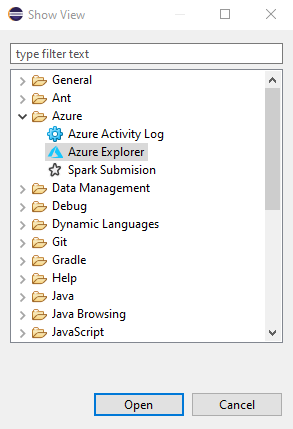
Dalam kotak dialog Perlihatkan Tampilan, perluas Azure, pilih Azure Explorer, lalu klik Buka.
Buat akun penyimpanan
Masuk ke akun Azure Anda dengan menggunakan instruksi Masuk untuk Azure Toolkit for Eclipse.
Dalam tampilan Azure Explorer , perluas simpul Azure , klik kanan Akun Penyimpanan, lalu klik Buat Akun Penyimpanan.
Dalam kotak dialog Buat Akun Penyimpanan, tentukan opsi berikut:
Nama: Menentukan nama untuk akun penyimpanan baru.
Langganan: Menentukan langganan Azure yang ingin Anda gunakan untuk akun penyimpanan baru.
Grup Sumber Daya : Menentukan grup sumber daya untuk akun penyimpanan Anda. Pilih salah satu opsi berikut:
- BuatBaru : Menentukan bahwa Anda ingin membuat grup sumber daya baru.
- Gunakanyang Sudah Ada : Menentukan bahwa Anda akan memilih dari daftar grup sumber daya yang terkait dengan akun Azure Anda.
Wilayah: Menentukan lokasi tempat akun penyimpanan Anda dibuat - misalnya, "US Barat".
Jenis akun: Menentukan jenis akun penyimpanan yang akan dibuat - misalnya, "Tujuan umum v1". Untuk informasi selengkapnya, lihat Tentang akun penyimpanan Azure.
Performa: Menentukan penawaran akun penyimpanan mana yang akan digunakan dari penerbit yang dipilih - misalnya, "Standar". Untuk informasi selengkapnya, lihat skalabilitas penyimpanan Azure dan target performa.
Replikasi: Menentukan replikasi untuk akun penyimpanan - misalnya, "Redundan Secara Lokal". Untuk informasi selengkapnya, lihat replikasi penyimpanan Azure.
Ketika Anda telah menentukan semua opsi sebelumnya, klik Buat.
Membuat dan mengelola kontainer penyimpanan
Untuk membuat dan mengelola kontainer penyimpanan, kunjungi portal Microsoft Azure atau provisikan sumber daya Anda secara terprogram.
Lihat Mengunggah, mengunduh, dan mencantumkan blob dengan portal Microsoft Azure untuk tutorial langkah demi langkah tentang cara menggunakan portal Microsoft Azure untuk membuat kontainer di Azure Storage, dan untuk mengunggah dan mengunduh blob blok dalam kontainer tersebut.
Menghapus akun penyimpanan
Dalam tampilan Azure Explorer , klik kanan akun penyimpanan, lalu klik Hapus.
Di jendela konfirmasi, klik OK.
Langkah selanjutnya
Untuk informasi selengkapnya tentang akun, ukuran, dan harga penyimpanan Azure, lihat sumber daya berikut ini:
- Pengenalan Microsoft Azure Storage
- Tentang akun penyimpanan Azure
- Ukuran akun penyimpanan Azure
- Harga akun penyimpanan Azure
- Harga akun penyimpanan Windows
- harga akun penyimpanan Linux
Untuk melaporkan bug atau meminta fitur baru, buat masalah di repositori GitHub kami. Atau ajukan pertanyaan di Stack Overflow dengan tag azure-java-tools.
Untuk informasi selengkapnya tentang menggunakan Java dengan Azure, lihat tautan berikut ini: