Catatan
Akses ke halaman ini memerlukan otorisasi. Anda dapat mencoba masuk atau mengubah direktori.
Akses ke halaman ini memerlukan otorisasi. Anda dapat mencoba mengubah direktori.
Azure Explorer, yang merupakan bagian dari Azure Toolkit untuk Eclipse, menyediakan pengembang Java dengan solusi yang mudah digunakan untuk mengelola komputer virtual di akun Azure mereka dari dalam lingkungan pengembangan terintegrasi Eclipse (IDE).
Prasyarat
Untuk menyelesaikan langkah-langkah dalam artikel ini, Anda harus menginstal Azure Toolkit for Eclipse, yang memerlukan komponen perangkat lunak berikut:
- Sebuah Java Development Kit (JDK) yang didukung Azure
- Sebuah Eclipse IDE
- Azure Toolkit for Eclipse, lihat panduan penginstalan untuk informasi selengkapnya
- Pastikan Anda masuk ke akun Azure Anda untuk menggunakan Azure Toolkit for Eclipse.
Nota
Halaman Azure Toolkit for Eclipse di Eclipse Marketplace mencantumkan build yang kompatibel dengan toolkit.
Menampilkan tampilan Azure Explorer
Jika tampilan Azure Explorer
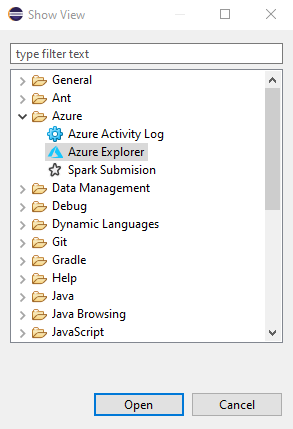
Klik Jendela, arahkan mouse ke atas Tampilkan Tampilan, lalu klik Lainnya.
Dalam kotak dialog Perlihatkan Tampilan, perluas Azure, pilih Azure Explorer, lalu klik Buka.
Membuat mesin virtual
Masuk ke akun Azure Anda dengan menggunakan instruksi Masuk untuk Azure Toolkit for Eclipse.
Dalam tampilan Azure Explorer , perluas simpul Azure , klik kanan Komputer Virtual, lalu klik Buat VM.

Di jendela Pilih Langganan , pilih langganan Anda, lalu klik Berikutnya.
Di jendela Pilih Gambar Komputer Virtual , pilih Lokasi Anda - misalnya, US Barat. Anda akan memiliki opsi untuk melanjutkan dengan gambar yang direkomendasikan atau memilih gambar kustom. Untuk panduan cepat ini, kami akan menggunakan citra yang direkomendasikan.
Jika Anda memilih untuk memilih gambar kustom, masukkan informasi berikut:
Publisher: Menentukan penerbit yang membuat gambar yang akan Anda gunakan untuk membuat komputer virtual Anda - misalnya, Microsoft.
Penawaran: Menentukan penawaran komputer virtual untuk digunakan dari penerbit yang dipilih - misalnya, JDK.
Sku: Menentukan unit stockkeeping (SKU) yang akan digunakan dari penawaran yang dipilih - misalnya, JDK_8.
Versi #: Menentukan versi SKU yang dipilih untuk digunakan.
Klik Berikutnya.
Di jendela Pengaturan Dasar Komputer Virtual , masukkan informasi berikut:
Nama Komputer Virtual: Menentukan nama untuk komputer virtual baru Anda, yang harus dimulai dengan huruf dan hanya berisi huruf, angka, dan tanda hubung.
Ukuran: Menentukan jumlah inti dan memori yang akan dialokasikan untuk komputer virtual Anda.
Nama pengguna: Menentukan akun administrator yang akan dibuat untuk mengelola komputer virtual Anda.
Kata sandi : Menentukan kata sandi untuk akun administrator Anda. Masukkan kembali kata sandi Anda di kotak Konfirmasi untuk memvalidasi kredensial.
Klik Berikutnya.
Di jendela Sumber Daya Terkait , masukkan informasi berikut ini:
Grup Sumber Daya: Menentukan grup sumber daya untuk komputer virtual Anda. Pilih salah satu opsi berikut:
- Buat baru: Menentukan bahwa Anda ingin membuat grup sumber daya baru.
- Gunakan yang sudah ada: Menentukan bahwa Anda ingin memilih grup sumber daya yang sudah terkait dengan akun Azure Anda.
Akun penyimpanan: Menentukan akun penyimpanan yang akan digunakan untuk menyimpan komputer virtual Anda. Anda dapat menggunakan akun penyimpanan yang sudah ada atau membuat akun baru.
Virtual Network dan Subnet: Menentukan jaringan virtual dan subnet yang akan disambungkan oleh komputer virtual Anda. Anda dapat menggunakan jaringan dan subnet yang ada, atau Anda dapat membuat jaringan dan subnet baru. Jika Anda memilih Buat baru, kotak dialog berikut ditampilkan:
Alamat IP publik: Menentukan alamat IP yang menghadap eksternal untuk komputer virtual Anda. Anda dapat memilih untuk membuat alamat IP baru atau, jika komputer virtual Anda tidak akan memiliki alamat IP publik, Anda dapat memilih (Tidak Ada).
Grup keamanan jaringan: Menentukan firewall jaringan opsional untuk komputer virtual Anda. Anda dapat memilih firewall yang ada atau, jika komputer virtual Anda tidak akan menggunakan firewall jaringan, Anda dapat memilih (Tidak Ada).
Set ketersediaan: Menentukan set ketersediaan opsional yang dapat dimiliki komputer virtual Anda. Anda dapat memilih set ketersediaan yang ada atau membuat set ketersediaan baru atau, jika komputer virtual Anda tidak akan termasuk dalam set ketersediaan, Anda dapat memilih (Tidak Ada).
Klik Selesai.
Nota
Anda dapat memeriksa kemajuan pembuatan di sudut kanan bawah ruang kerja Eclipse Anda.
Hidupkan ulang komputer virtual
Untuk memulai ulang komputer virtual dengan menggunakan Azure Explorer di Eclipse, lakukan hal berikut:
Dalam tampilan Azure Explorer , klik kanan komputer virtual, lalu pilih Mulai Ulang.
Di jendela konfirmasi, klik OK.

Mematikan mesin virtual
Untuk mematikan komputer virtual yang sedang berjalan dengan menggunakan Azure Explorer di Eclipse, lakukan hal berikut:
Dalam tampilan Azure Explorer , klik kanan komputer virtual, lalu pilih Matikan.
Di jendela konfirmasi, klik OK.

Menghapus mesin virtual
Untuk menghapus komputer virtual dengan menggunakan Azure Explorer di Eclipse, lakukan hal berikut:
Dalam tampilan Azure Explorer , klik kanan komputer virtual, lalu pilih Hapus.
Di jendela konfirmasi, klik ok.

Langkah selanjutnya
Untuk informasi selengkapnya tentang ukuran dan harga komputer virtual Azure, lihat sumber daya berikut ini:
- Ukuran mesin virtual Azure
- Harga mesin virtual Azure
Untuk melaporkan bug atau meminta fitur baru, buat masalah di repositori GitHub kami. Atau ajukan pertanyaan di Stack Overflow dengan tag azure-java-tools.
Untuk informasi selengkapnya tentang menggunakan Java dengan Azure, lihat tautan berikut ini: