Catatan
Akses ke halaman ini memerlukan otorisasi. Anda dapat mencoba masuk atau mengubah direktori.
Akses ke halaman ini memerlukan otorisasi. Anda dapat mencoba mengubah direktori.
Layanan Azure DevOps | Azure DevOps Server | Azure DevOps Server 2022
Panduan ini memandu Anda mengonfigurasi proyek Anda untuk menerbitkan paket NuGet menggunakan antarmuka baris perintah dotnet.
Prasyarat
| Produk | Persyaratan |
|---|---|
| Azure DevOps | - Organisasi Azure DevOps . - Proyek Azure DevOps . - Umpan Azure Artefak. - Unduh dan instal .NET SDK versi 9.0.200 atau yang lebih baru. |
Menyiapkan Penyedia Kredensial Azure Artifacts
Untuk mengautentikasi dengan umpan Anda, Anda harus terlebih dahulu menginstal Penyedia Kredensial Azure Artifacts. Dengan menggunakan alat penginstal yang disertakan dengan dotnet, Anda dapat menginstal penyedia kredensial dari CLI menggunakan perintah berikut:
dotnet tool install --global Microsoft.Artifacts.CredentialProvider.NuGet.Tool
Jika nuget.config tingkat repositori Anda dikonfigurasi untuk hanya menggunakan sumber Azure Artifacts, jalankan perintah penginstalan dari luar direktori tersebut, atau secara eksplisit tetapkan nuget.org sebagai sumber:
dotnet tool install --global Microsoft.Artifacts.CredentialProvider.NuGet.Tool --source https://api.nuget.org/v3/index.json
Secara opsional, sematkan alat ke versi utama (misalnya, dalam gambar kontainer di mana reproduksi penting):
dotnet tool install --global Microsoft.Artifacts.CredentialProvider.NuGet.Tool --version 2.* --source https://api.nuget.org/v3/index.json
Penggunaan pertama
Pertama kali Anda melakukan operasi yang memerlukan autentikasi, gunakan salah satu pendekatan berikut:
- Jalankan perintah dengan
--interactivesehinggadotnetdapat meminta Anda untuk masuk. Ini adalah pendekatan yang direkomendasikan untuk sebagian besar skenario pengembangan lokal.
Sebelum Anda menjalankan perintah interaktif, pastikan proyek Anda disiapkan dan umpan Anda ditambahkan ke nuget.config. Untuk detail penyiapan, lihat penyiapan proyek.
Setelah proyek Anda disiapkan dan tersambung ke umpan Anda, navigasikan ke direktori proyek Anda dan jalankan:
dotnet restore --interactive
Perintah ini membuat Anda masuk dan memperoleh token sesi. Setelah masuk berhasil, Anda dapat menjalankan perintah terautentikasi tanpa --interactive sementara token sesi yang di-cache tetap valid. Untuk informasi selengkapnya, lihat lokasi cache token Session.
- Untuk skenario non-interaktif, seperti kontainer Docker dan otomatisasi kustom, berikan kredensial melalui variabel environment.
Untuk Azure Pipelines, gunakan tugas NuGetAuthenticate@1 untuk mengautentikasi ke umpan Anda sebelum menjalankan perintah seperti dotnet restore atau dotnet nuget push. Lihat paket Restore NuGet dengan Azure Pipelines untuk detail selengkapnya.
Membuat umpan
Jika Anda sudah memiliki umpan, lanjutkan ke langkah berikutnya. Jika tidak, ikuti instruksi di bawah ini untuk membuat yang baru:
Masuk ke Azure DevOps Anda, dan navigasikan ke proyek Anda.
Pilih Artifacts, lalu pilih Buat Feed.
Masukkan Nama deskriptif untuk umpan Anda dan tentukan Visibilitasnya (siapa yang dapat menggunakan umpan Anda). Tentukan Cakupan umpan Anda, dan jika Anda ingin menyertakan paket dari sumber publik, centang kotak centang Sertakan paket dari sumber publik umum .
Pilih Buat setelah selesai.
Sambungkan ke umpan
Sebelum dapat menerbitkan paket ke umpan, Anda harus mengautentikasi dengan Azure Artifacts. Ikuti instruksi di bawah ini untuk menyiapkan proyek Anda dan mengautentikasi dengan umpan Anda:
Masuk ke organisasi Azure DevOps Anda, lalu navigasikan ke proyek Anda.
Pilih Artefak, lalu pilih umpan Anda dari menu tarik turun.
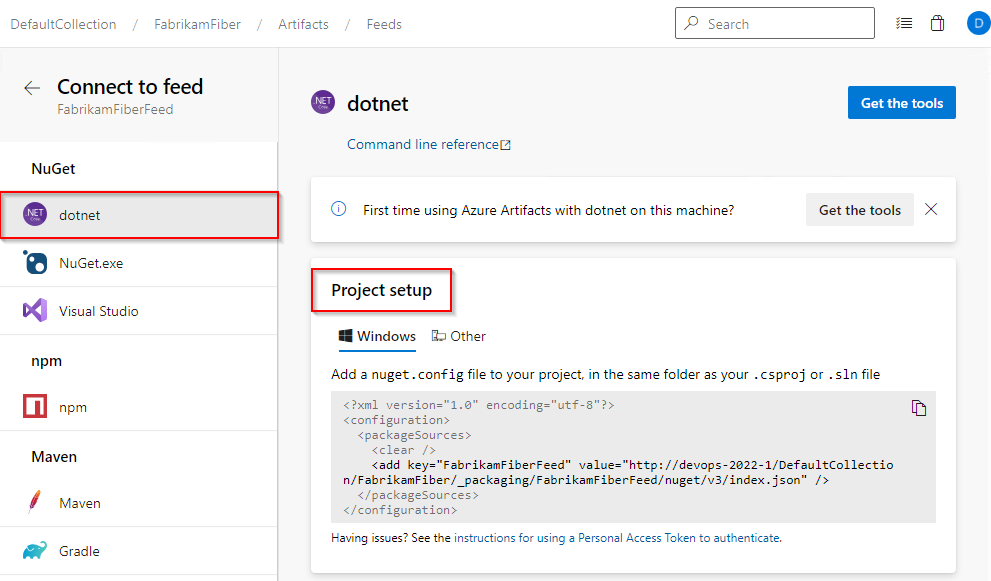
Pilih Hubungkan ke umpan, lalu pilih dotnet dari bagian NuGet di sebelah kiri.
Buat file nuget.config di folder yang sama dengan file csproj atau file sln Anda. Salin cuplikan XML berikut dan tempelkan ke file baru Anda, ganti tempat penampung dengan informasi yang relevan:
<?xml version="1.0" encoding="utf-8"?>
<configuration>
  <packageSources>
    <clear />
    <add key="<FEED_NAME>" value="https://pkgs.dev.azure.com/<ORGANIZATION_NAME>/<PROJECT_NAME>/_packaging/<FEED_NAME>/nuget/v3/index.json" />
  </packageSources>
</configuration>
Masuk ke server Azure DevOps Anda, lalu navigasikan ke proyek Anda.
Pilih Artefak, lalu pilih umpan Anda.
Pilih Sambungkan ke umpan, lalu pilih dotnet dari panel navigasi kiri.
Ikuti instruksi di bagian penyiapan Proyek untuk menyambungkan ke umpan Anda.
Menerbitkan paket ke umpan di organisasi yang sama
Jalankan perintah berikut untuk menerbitkan paket ke umpan Anda. Gantikan placeholder dengan nilai yang tepat.
dotnet nuget push --source https://pkgs.dev.azure.com/<ORGANIZATION_NAME>/<PROJECT_NAME>/_packaging/<FEED_NAME>/nuget/v3/index.json --api-key <ANY_STRING> <PACKAGE_PATH>
Contoh:
dotnet nuget push --source https://pkgs.dev.azure.com/MyOrg/MyProject/_packaging/MyFeed/nuget/v3/index.json --api-key AZ bin/MyPackage.5.0.2.nupkg
Nota
Parameter api-key diperlukan saat menerbitkan ke umpan Azure Artifacts, tetapi Anda dapat menggunakan string apa pun sebagai nilainya.
Menerbitkan paket ke umpan di organisasi lain
Untuk menerbitkan paket NuGet Anda ke umpan di organisasi Azure DevOps yang berbeda, Anda harus terlebih dahulu membuat token akses pribadi (PAT) di organisasi target, menambahkan sumber paket baru ke file konfigurasi Anda, lalu menjalankan perintah terbitkan:
Buka organisasi yang menghosting umpan target dan buat token akses pribadi (PAT) dengan Packaging>Read & write cakupan.
Ganti tempat penampung <PERSONAL_ACCESS_TOKEN> dengan token akses pribadi Anda, lalu jalankan perintah berikut untuk menambahkan sumber paket Anda ke file nuget.config Anda. Pastikan file ini disimpan dengan aman dan tidak diperiksa ke kontrol sumber.
dotnet nuget add source https://pkgs.dev.azure.com/<ORGANIZATION_NAME>/<PROJECT_NAME>/_packaging/<FEED_NAME>/nuget/v3/index.json --name <SOURCE_NAME> --username <USER_NAME> --password <PERSONAL_ACCESS_TOKEN> --configfile <PATH_TO_NUGET_CONFIG_FILE>Jalankan perintah berikut untuk menerbitkan paket Anda:
dotnet nuget push --source <SOURCE_NAME> --api-key <ANY_STRING> <PACKAGE_PATH>
Contoh:
dotnet nuget add source https://pkgs.dev.azure.com/MyOrg/MyProject/_packaging/MyFeed/nuget/v3/index.json --name MySource --username MyUserName --password MyPersonalAccessToken --configfile ./nuget.config

dotnet nuget push --source MySource --api-key AZ nupkgs/mypackage.1.1.0.nupkg
Nota
Jika organisasi Anda menggunakan firewall atau server proksi, pastikan URL dan alamat IP Domain Azure Artifacts diizinkan.
Konten terkait
Memublikasikan paket dengan Azure Pipelines (YAML/klasik)