Catatan
Akses ke halaman ini memerlukan otorisasi. Anda dapat mencoba masuk atau mengubah direktori.
Akses ke halaman ini memerlukan otorisasi. Anda dapat mencoba mengubah direktori.
Azure DevOps Services | Azure DevOps Server | Azure DevOps Server 2022
Dalam panduan cepat ini, Anda menginstal aplikasi Azure Boards untuk GitHub agar menghubungkan Azure Boards ke repositori GitHub Anda. Dengan menyambungkan proyek Azure Boards dengan repositori GitHub.com, Anda mendukung penautan antara commit GitHub dan permintaan pull ke item kerja. Anda dapat menggunakan GitHub untuk pengembangan perangkat lunak saat menggunakan Azure Boards untuk merencanakan dan melacak pekerjaan Anda. Setelah Menginstal aplikasi Azure Boards untuk GitHub di akun atau organisasi GitHub Anda, pilih repositori GitHub mana yang ingin Anda sambungkan dari proyek Anda.
Untuk gambaran umum integrasi yang didukung aplikasi Azure Boards untuk GitHub, lihat integrasi Azure Boards-GitHub.
Prerequisites
| Kategori izin | Requirements |
|---|---|
| Azure DevOps | - Anggota grup Administrator Koleksi Proyek. Jika Anda membuat proyek, Anda memiliki izin ini. - Anggota proyek di proyek Azure Boards. |
| GitHub |
-
Administrator atau pemilik organisasi GitHub untuk menginstal aplikasi Azure Boards - Izin baca untuk repositori GitHub |
Important
- Jika repositori Anda sudah tersambung dengan menggunakan jenis autentikasi lain seperti OAuth, Anda harus menghapus repositori tersebut dari koneksi yang ada sebelum menyambungkannya kembali dengan menggunakan Aplikasi GitHub. Ikuti langkah-langkah yang disediakan di Tambahkan atau hapus repositori GitHub nanti di artikel ini sebelum Anda mengonfigurasi Aplikasi GitHub.
- Anda dapat menyambungkan organisasi Azure DevOps ke beberapa repositori GitHub jika Anda adalah administrator untuk repositori tersebut. Anda tidak boleh menyambungkan repositori GitHub ke lebih dari satu organisasi Azure DevOps.
Menginstal dan mengonfigurasi aplikasi Azure Boards
Langkah-langkah berikut menunjukkan urutan penginstalan umum. Ikuti perintah di layar apa pun untuk menyelesaikan penyiapan.
Buka aplikasi Azure Boards di GitHub Marketplace.
Di bawah Paket dan harga, di bawah Gratis, pilih Instal.
Dalam
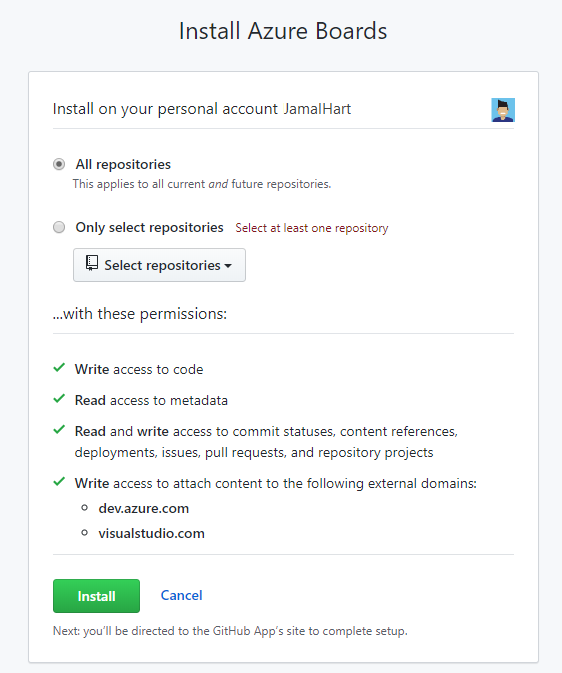
Instal & Otorisasi Azure Boards , pilih repositori yang ingin Anda sambungkan ke Azure Boards, lalu pilihInstal & Otorisasi .Contoh ini menggunakan Semua repositori:
Pilih organisasi Azure DevOps dan proyek Azure Boards yang ingin Anda sambungkan ke GitHub.com.
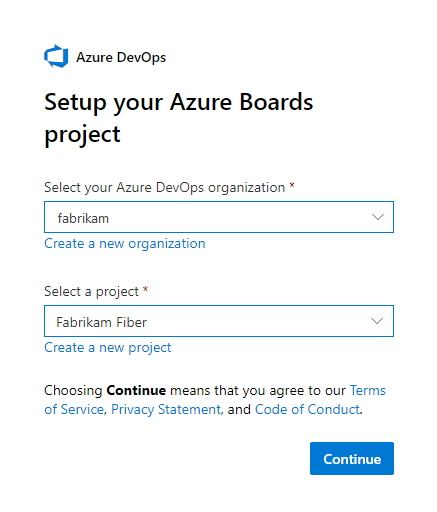
Anda hanya dapat menyambungkan satu proyek pada satu waktu. Jika Anda ingin menyambungkan proyek lain, lihat Mengonfigurasi proyek atau repositori lain.
Berikan akses organisasi ke Azure Boards
Untuk memberikan akses GitHub ke organisasi Azure DevOps Anda, selesaikan langkah-langkah berikut.
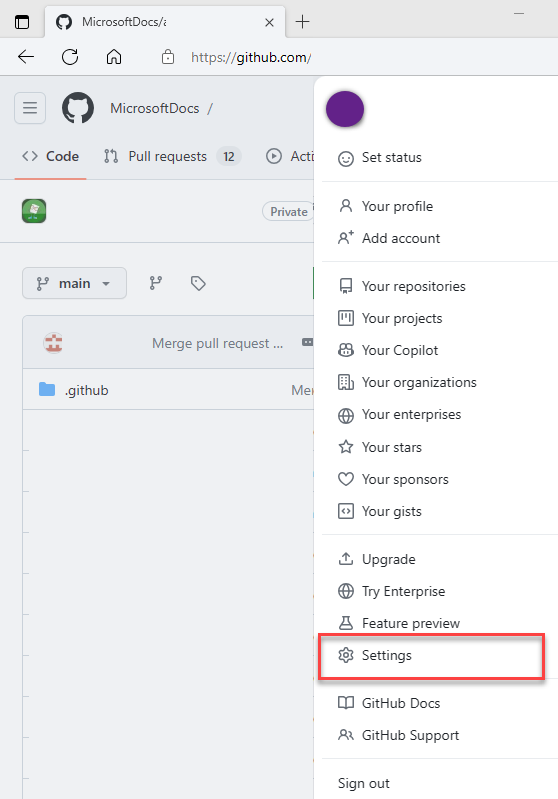
Dari portal web GitHub, buka Settings dari menu profil Anda.
Pilih Aplikasi di bawah Integrasi.
Pilih Aplikasi GitHub Resmi>Azure Boards.
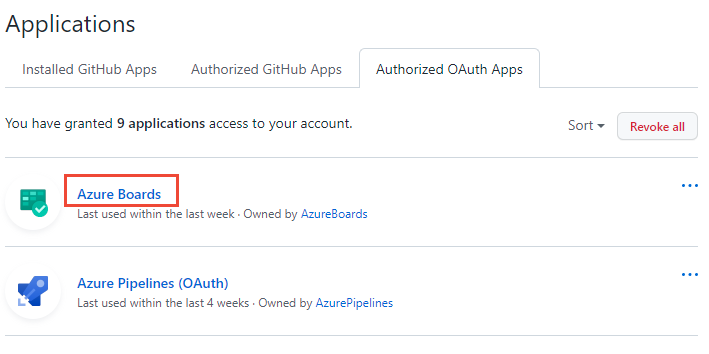
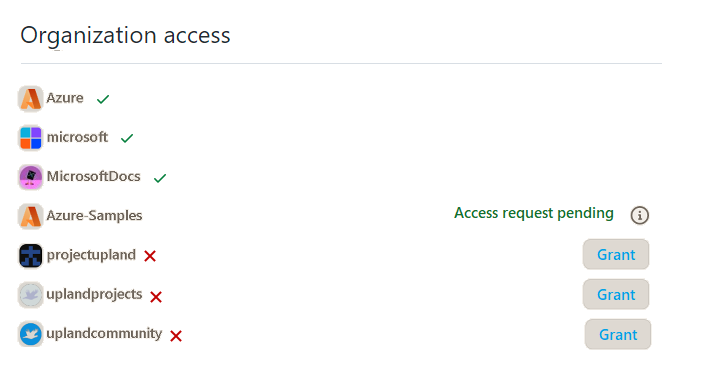
Di bawah Akses organisasi, atasi masalah apa pun yang mungkin muncul. Pilih Berikan untuk memberikan akses ke organisasi mana pun yang memiliki permintaan akses tertunda.
Periksa kebijakan akses aplikasi pihak ketiga Anda
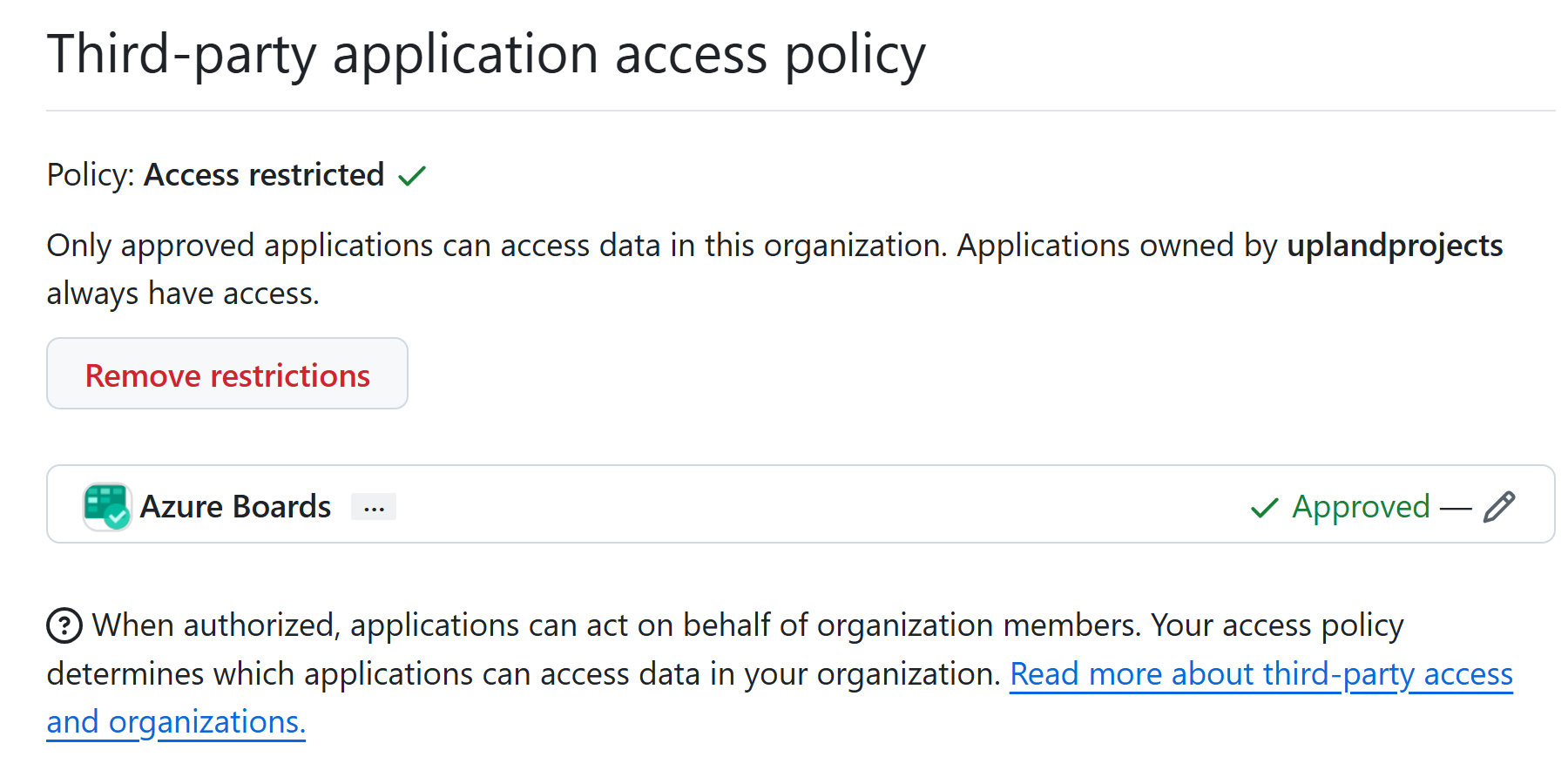
Pastikan organisasi GitHub Anda mengizinkan akses aplikasi pihak ketiga untuk aplikasi Azure Boards. Jika akses pihak ketiga dibatasi, menambahkan repositori dari Azure DevOps dapat menampilkan daftar kosong atau menghasilkan kesalahan.
Untuk mengaktifkan akses:
Di GitHub, buka organisasi Anda dan buka Pengaturan>kebijakan aplikasi OAuth.
Setujui aplikasi Azure Boards secara khusus (disarankan), atau hapus batasan untuk semua aplikasi pihak ketiga.
Nota
Anda harus menjadi pemilik atau administrator organisasi untuk mengubah pengaturan ini.
Tautkan item kerja ke pull request GitHub
Setelah mengonfigurasi integrasi Azure Boards-GitHub, Anda dapat menautkan item kerja Anda ke permintaan pull dan commit GitHub.
Contoh berikut menunjukkan integrasi dengan membuat item kerja dan menautkannya ke permintaan pull:
Di papan Anda, pilih Item kerja baru untuk membuat item kerja. Untuk contoh ini, gunakan judul "Tambahkan lencana ke README". Jenis item kerja bergantung pada proses Anda: Isu (Basic), Cerita Pengguna (Agile), atau Item Backlog Produk (Scrum).
Item kerja baru muncul di papan Anda.
Buka item kerja Anda dan buka bagian Pengembangan .
Pilih Tambahkan tautan lalu pilih GitHub Permintaan Pull dari menu Jenis tautan.
Pilih repositori dan masukkan ID permintaan pull. Anda juga dapat menambahkan komentar opsional.
Pilih Tambahkan tautan untuk membuat koneksi.
Azure Boards secara otomatis melakukan tindakan berikut di latar belakang:
- Menambahkan lencana ke file README dari repositori pertama dalam daftar repositori GitHub yang tersambung
- Membuat commit GitHub untuk pembaruan lencana
- Membuat permintaan pull GitHub untuk menggabungkan perubahan ke file README
- Menautkan commit dan pull request GitHub ke item kerja Anda
Di item kerja Anda, pilih tautan permintaan pull untuk membukanya di GitHub.
Pilih Gabungkan permintaan pull di GitHub.
Di repositori GitHub Anda, buka file README untuk memverifikasi lencana ditambahkan. Untuk informasi selengkapnya, lihat Mengonfigurasi lencana status untuk ditambahkan ke file README GitHub.
Mengonfigurasi proyek atau repositori lain
Anda dapat mengonfigurasi Azure Boards/Azure DevOps Projects lainnya, GitHub.com repositori, atau mengubah konfigurasi saat ini dari halaman aplikasi Azure Boards. Untuk informasi selengkapnya, lihat Tambahkan atau hapus repositori, atau hapus koneksi dari Azure Boards.
Menambahkan atau menghapus repositori, atau menghapus koneksi dari Azure Boards
Jika Anda mengalami masalah dengan koneksi, hapus koneksi dan mulai lagi dengan koneksi baru.
Dari proyek Anda di Azure DevOps, pilih Pengaturan proyek>Koneksi GitHub.
Untuk menambahkan atau menghapus repositori, pilih elipsis Opsi lainnya untuk koneksi dan pilih Tambahkan repositori atau Hapus repositori dari menu.
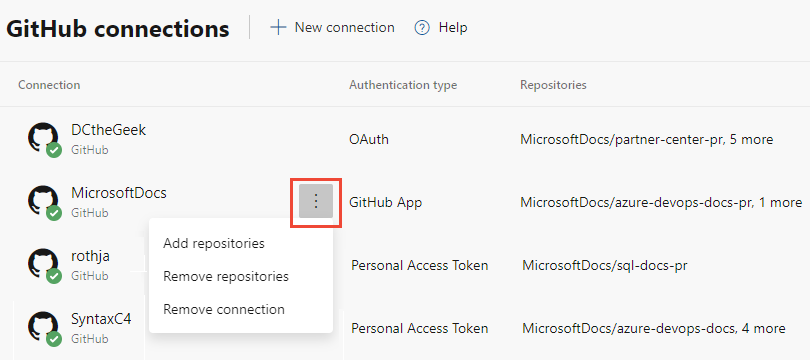
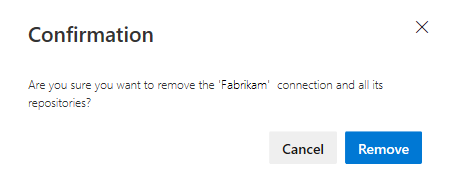
Untuk menghapus semua repositori dan koneksi, pilih opsi Hapus koneksi . Lalu, pilih Hapus untuk mengonfirmasi.
Mengubah akses repositori
Dari portal web GitHub, buka Settings dari menu profil Anda.
Pilih Integrasi>Aplikasi. Di bawah Instal GitHub Apps, pilih Konfigurasi.
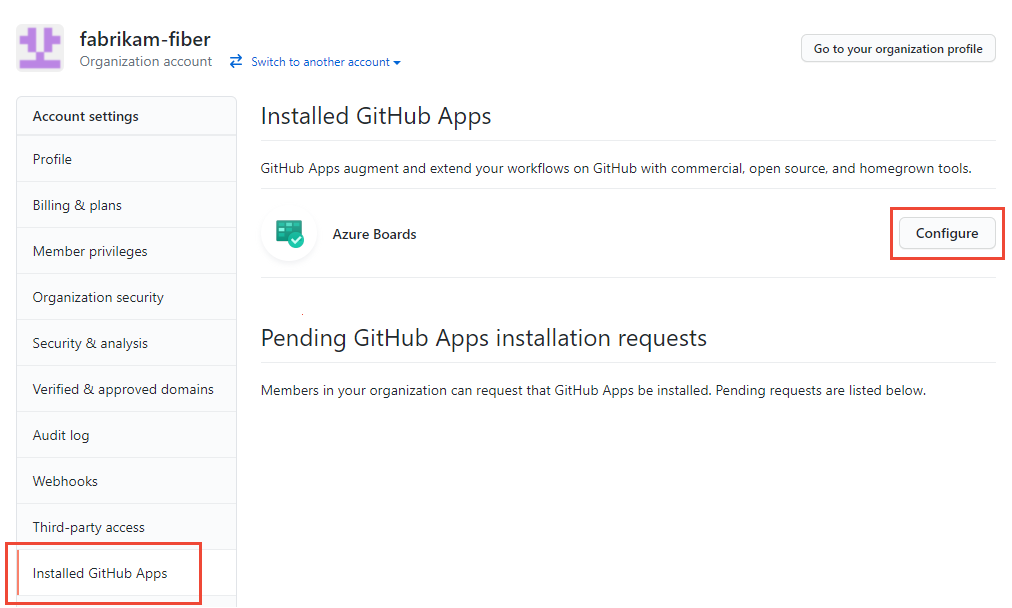
Halaman konfigurasi Azure Boards terbuka.
Gulir ke bawah ke bagian Akses repositori .
Pilih opsi yang Anda inginkan, Semua repositori atau Hanya pilih repositori.
Jika Anda memilih Hanya pilih repositori tertentu, pilih repositori yang ingin Anda gabungkan dalam integrasi dengan Azure Boards.
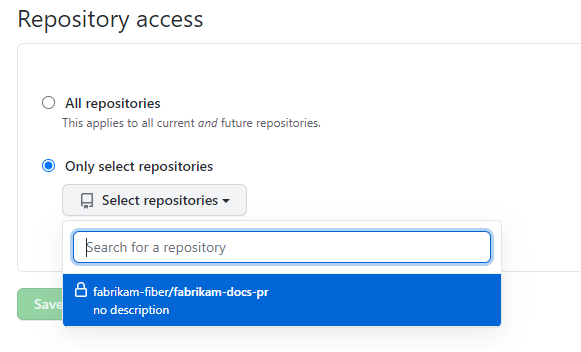
Pilih Simpan.
Menangguhkan atau menghapus instalan integrasi Azure Boards
Mulai dari langkah 2 di prosedur sebelumnya, gulir ke bawah ke bagian Zona bahaya.
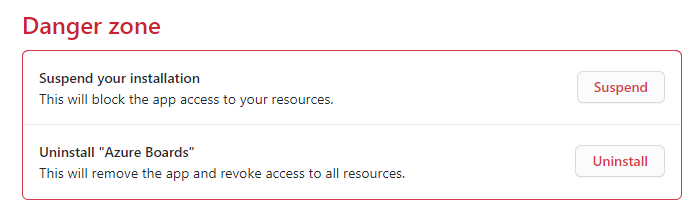
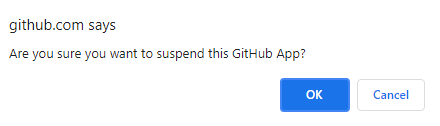
Untuk menangguhkan integrasi, pilih Tangguhkan. Dari jendela konfirmasi, pilih OK untuk mengonfirmasi penangguhan.
Untuk membatalkan penangguhan integrasi, pilih Batalkan penangguhan.
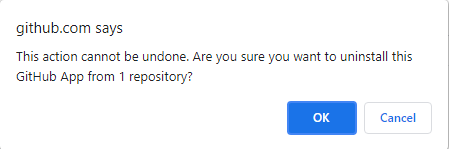
Untuk menghapus instalan aplikasi Azure Boards, pilih Hapus instalan, lalu pilih OK dari jendela konfirmasi popup.
Memperbarui koneksi Azure Boards-GitHub
Jika Anda mengubah repositori yang didukung aplikasi Azure Boards untuk GitHub, Anda mungkin diarahkan ke koneksi Azure Boards GitHub. Praktik yang baik adalah menghapus repositori di Azure Boards yang tidak dapat lagi terhubung ke GitHub. Untuk informasi selengkapnya, lihat Tambahkan atau hapus repositori GitHub.
Jika Anda menghapus instalan aplikasi Azure Boards untuk GitHub, pesan berikut ditampilkan di Azure Boards, Pengaturan proyek>GitHub koneksi. Pilih Hapus koneksi untuk menghapus semua koneksi GitHub yang dibuat sebelumnya. Untuk informasi selengkapnya, lihat Tambahkan atau hapus repositori GitHub.

Memecahkan masalah integrasi
Daftar repositori kosong saat menambahkan repositori
Jika daftar repositori muncul kosong di Azure DevOps:
- Verifikasi bahwa organisasi GitHub Anda telah mengaktifkan akses aplikasi pihak ketiga.
- Pastikan Anda telah memberikan izin kepada Azure Boards untuk mengakses organisasi Anda di Memberikan akses organisasi Azure Boards.
- Di GitHub, periksa pengaturan organisasi Anda > Aplikasi GitHub yang terinstal > Azure Boards > Akses organisasi. Jika status memperlihatkan "Permintaan akses tertunda", pilih Berikan untuk menyetujui.
Status macet "Permintaan akses tertunda"
Jika akses organisasi tetap tertunda:
- Anda harus menjadi pemilik atau administrator organisasi GitHub untuk menyetujui permintaan.
- Pilih Grant di bagian Akses organisasi pada pengaturan aplikasi yang diizinkan Anda.
- Jika masalah berlanjut, hapus instalan aplikasi Azure Boards dan instal ulang dengan mengikuti langkah-langkah di Menginstal dan mengonfigurasi aplikasi Azure Boards.
Lencana tidak muncul setelah menautkan permintaan pull
Jika lencana tidak muncul di file README Anda setelah menautkan permintaan pull:
- Lencana hanya muncul saat Anda menautkan pull request dan repositori tersebut merupakan yang pertama dalam daftar terhubung Anda.
- Verifikasi bahwa PR yang Anda tautkan masih terbuka (PR gabungan tidak memicu pembuatan lencana).
- Periksa apakah Azure Boards memiliki akses tulis ke repositori Anda.
Kesalahan autentikasi atau izin
Jika Anda melihat kesalahan autentikasi selama penyiapan:
- Verifikasi bahwa Anda adalah pemilik atau administrator organisasi di GitHub.
- Pastikan organisasi GitHub Anda belum membatasi akses aplikasi pihak ketiga.
- Periksa apakah Anda memiliki izin Baca di repositori yang ingin Anda sambungkan.
- Coba keluar dari GitHub dan masuk kembali, lalu coba lagi otorisasi.