Mengimpor & memperbarui item kerja massal dengan file CSV
Layanan Azure DevOps | Azure DevOps Server 2022 - Azure DevOps Server 2019
Impor dan ekspor item kerja secara massal menggunakan file berformat CSV di Azure DevOps. Meskipun bisa terus menggunakan Excel untuk impor dan pembaruan massal, Anda bisa menggunakan fitur impor/ekspor asli yang tidak memerlukan Excel. Untuk informasi selengkapnya, lihat Menambahkan atau mengubah item kerja secara massal dengan Excel.
Anda dapat mengekspor item kerja secara massal menggunakan file berformat CSV. Saat Anda terus menggunakan Excel untuk impor dan pembaruan massal, Anda bisa menggunakan fitur ekspor asli dari Kueri yang tidak memerlukan Excel. Untuk informasi selengkapnya, lihat Menambahkan atau mengubah item kerja secara massal dengan Excel.
Catatan
Fitur ekspor tersedia dengan Azure DevOps Server 2019 Update 1 dan versi yang lebih baru. Fitur impor tersedia dengan Azure DevOps Server 2020 dan Azure DevOps Services.
Mengimpor item kerja baru
Semua item kerja yang Anda impor dibuat dalam status Baru . Aturan ini berarti Anda tidak dapat menentukan nilai bidang yang tidak memenuhi aturan bidang untuk status baru. Misalnya, saat Anda membuat cerita pengguna baru dengan proses Agile, Status = Baru dan Alasan = Baru. Anda tidak dapat menentukan nilai lain.
Buat file import.csv lokal dan buka di Visual Studio Code atau Excel.
File harus berisi Tipe Item Kerja dan bidang Judul . Anda dapat menyertakan bidang lain sesuai kebutuhan. Untuk daftar bidang default, lihat Indeks bidang item kerja.
Dalam contoh berikut, kami menyertakan bidang Prioritas .
Work Item Type,Title,Priority
Issue,Fix issues with code,1
Issue,Merge testing modules,3
Issue,Open private preview for select customers,2
Issue,Enable feature for customer champs,2
Issue,Remove old test code,2
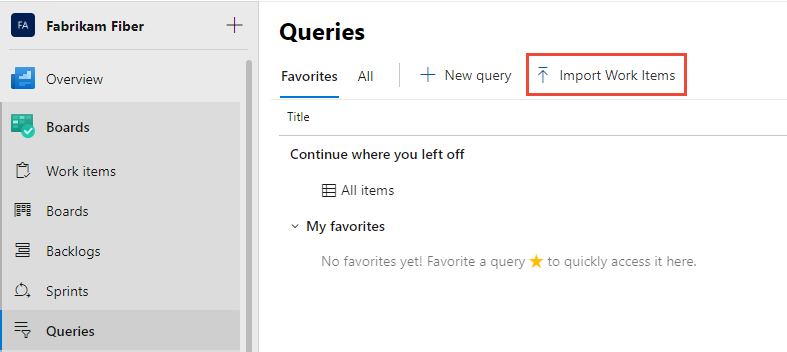
Dari portal web untuk proyek Anda, buka Kueri Papan - , lalu pilih opsi Impor Item Kerja.
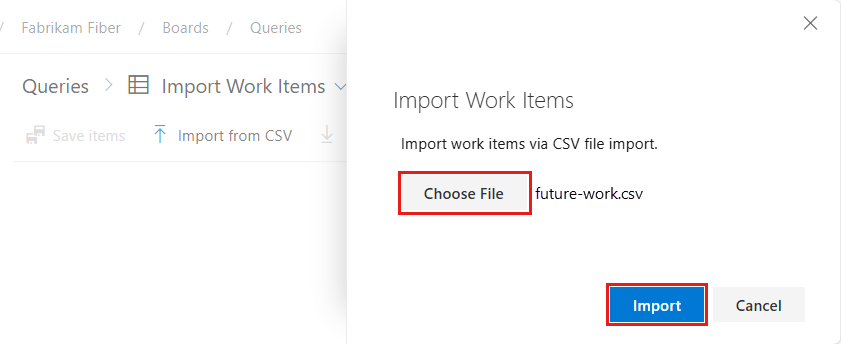
Pilih file CSV Anda lalu pilih Impor.
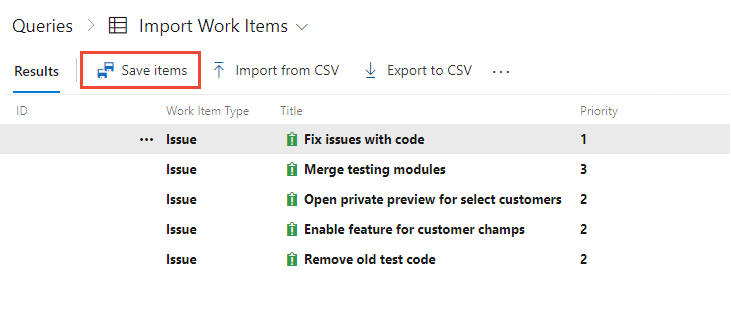
Proses impor memuat item kerja yang diimpor ke dalam tampilan kueri dalam status tidak disimpan . Tidak ada ID yang ditetapkan.
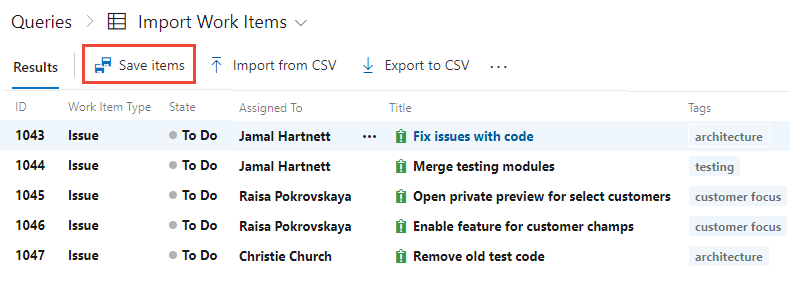
Verifikasi hasilnya lalu pilih Simpan item untuk menyimpan item kerja.
Tip
Jangan tetapkan ID ke item kerja baru yang Anda tambahkan, jika tidak, Anda akan menerima pesan kesalahan.
TFS401232: Item kerja 1794 tidak ada, atau Anda tidak memiliki izin untuk membacanya.
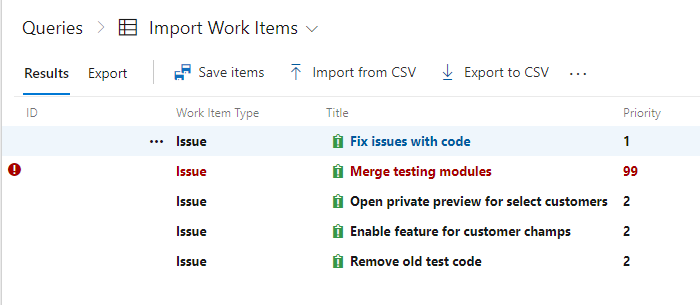
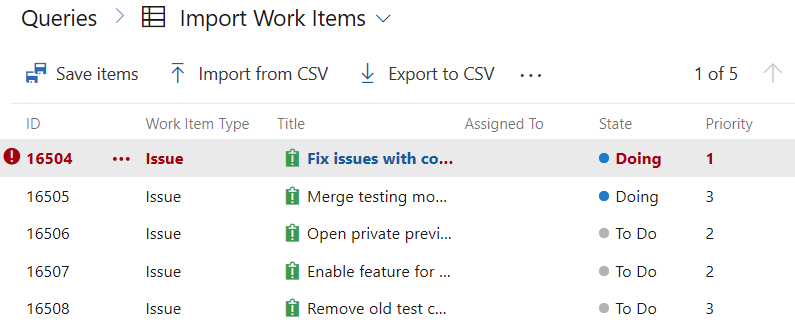
Sistem menyoroti item kerja tersebut dengan masalah data. Atasi masalah data sebelum Anda menyimpan item kerja. Dalam contoh ini, nilai yang tidak valid telah dimasukkan ke dalam bidang Prioritas. Perbaiki data dengan membuka item kerja secara langsung. Sebagai gantinya, gunakan pengeditan massal untuk memperbaiki beberapa item kerja dengan masalah yang sama.
Tip
Anda bisa menambahkan tautan induk-turunan antara item kerja yang Anda impor dengan mengindentasi kolom judul seperti yang diperlihatkan dalam contoh nanti di artikel ini, Bisakah saya mengimpor file CSV yang memiliki tautan induk-turunan?. Namun, Anda tidak dapat menentukan jenis tautan lain saat mengimpor atau memperbarui item kerja.
Catatan
Anda dapat mengimpor hingga 1.000 item kerja pada satu waktu. Jika Anda memiliki lebih dari 1.000 item kerja untuk diimpor, pecahkan menjadi beberapa file dan impor secara terpisah.
Memperbarui item kerja yang sudah ada
Untuk memperbarui item kerja, buat kueri yang berisi semua kolom yang ingin Anda ekspor dan mungkin diedit. Simpan kueri Anda dan pilih Ekspor ke CSV untuk menyimpan file data.csv ke komputer lokal Anda.
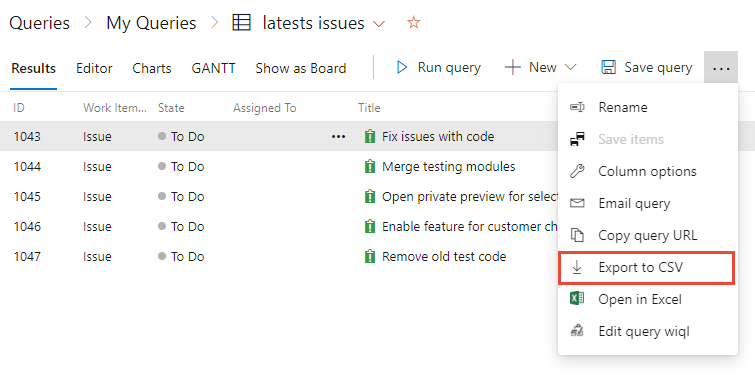
File yang diekspor akan terlihat mirip dengan sintaks berikut:
 ID,Work Item Type,State,Assigned To,Title,Tags
 "1043","Issue","To Do",,"Fix issues with code",
 "1044","Issue","To Do",,"Merge testing modules",
 "1045","Issue","To Do",,"Open private preview for select customers",
 "1046","Issue","To Do",,"Enable feature for customer champs",
 "1047","Issue","To Do",,"Remove old test code",
Lakukan pengeditan pada item kerja Anda. File CSV Anda harus berisi bidang ID, Tipe Item Kerja, Judul, dan Status . Bidang lain yang ingin Anda sertakan bersifat opsional.
Catatan
Saat Anda mengimpor bidang identitas, masukkan nama dan email dalam format
"Display Name <email>"berikut . Misalnya, untuk menetapkan pekerjaan ke Jamal Hartnett, tentukan"Jamal Hartnett <fabrikamfiber4@hotmail.com>". Jika Anda menentukan nilai yang tidak dikenali sebagai pengguna yang valid ke sistem, Anda mungkin mengalami masalah dengan impor.Dalam contoh berikut, kami mengubah beberapa nilai pada item kerja yang ada.
"1043","Issue","To Do","Jamal Hartnett <fabrikamfiber4@hotmail.com>","Fix issues with code",architecture
"1044","Issue","To Do","Jamal Hartnett <fabrikamfiber4@hotmail.com>","Merge testing modules",testing
"1045","Issue","To Do","Raisa Pokrovskaya <fabrikamfiber5@hotmail.com>","Open private preview for select customers","customer focus"
"1046","Issue","To Do","Raisa Pokrovskaya <fabrikamfiber5@hotmail.com>","Enable feature for customer champs","customer focus"
"1047","Issue","To Do","Christie Church <fabrikamfiber1@hotmail.com>","Remove old test code",architecture```
Simpan file dan impor (lihat langkah 4-6 dari bagian impor sebelumnya.)
Daftar hasil dengan item kerja yang berisi perubahan nilai muncul disorot dalam huruf tebal. Pilih Simpan Item untuk menerapkan perubahan.
Item kerja dengan masalah data disorot dengan warna merah dan harus diselesaikan sebelum Anda bisa menyimpannya. Dalam contoh ini, nilai yang tidak valid muncul di bidang Ditetapkan Ke. Perbaiki data dengan membuka item kerja secara langsung. Anda dapat menggunakan pengeditan massal jika Anda memiliki banyak item kerja dengan masalah yang sama.
Ekspor daftar sebagai file CSV
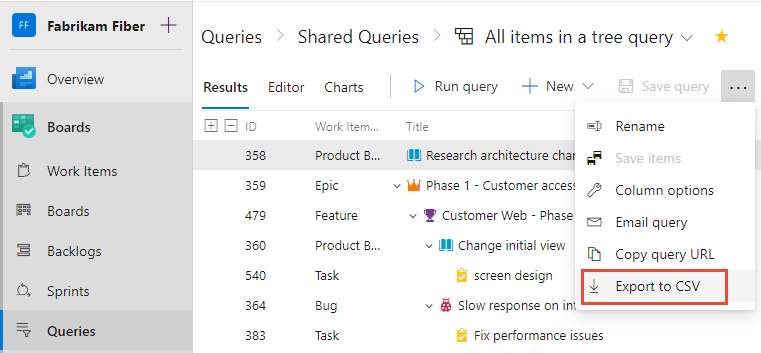
Dari kueri apa pun, Anda bisa mengekspor daftar item kerja sebagai daftar yang dibatasi koma. Buka kueri, pilih  ikon tindakan, lalu pilih Ekspor ke CSV.
Catatan
Memerlukan Azure DevOps Server 2019 Update 1 atau versi yang lebih baru.
Mengekspor dan mengimpor item kerja ke proyek lain
Anda dapat menggunakan fitur ini untuk mengekspor item kerja dari satu proyek dan mengimpornya ke proyek lain. Namun, sebelum mengimpornya ke proyek lain, Anda harus menghapus ID item kerja. Anda mendapatkan kesalahan jika Anda mencoba mengimpor item kerja baru ke proyek dengan ID yang ditentukan.
Mengimpor atau memperbarui bidang teks kaya
Anda dapat memperbarui atau mengimpor bidang teks kaya seperti bidang Deskripsi atau Kriteria Penerimaan. Bidang teks kaya adalah bidang berformat HTML. Ganti baris yang berakhiran CRLF dengan kalimat di sekitarnya dengan <p>... </p>.
Misalnya, Anda dapat mengimpor item kerja berikut, yang menyertakan tiga baris teks di bidang Deskripsi.
Work Item Type,Title,Description
"Product Backlog Item","Hello World Web Site - 8","<p><strong> You can include bold text</strong></p><p><em> And italic text</em></p><p><u> Underline text</u></p>"
Tanya Jawab Umum
T: Bisakah saya mengimpor item baru dan memperbarui item yang sudah ada dalam file CSV yang sama?
A: Tentu saja! Biarkan bidang ID kosong untuk item kerja baru apa pun. Dalam contoh berikut, entri terakhir untuk Epik tidak menentukan ID.
ID,Work Item Type,Title,Assigned To,State,Priority,Tags
"16504","Issue","Fix issues with code",,"To Do","1",
"16505","Issue","Merge testing modules",,"To Do","3",
"16506","Issue","Open private preview for select customers",,"To Do","2",
"16507","Issue","Enable feature for customer champs",,"To Do","2",
"16508","Issue","Remove old test code",,"To Do","2",
,"Epic","Track Telemetry for data imports",,"To Do","2",
T: Bagaimana cara menambahkan beberapa tag?
A: Anda dapat menambahkan beberapa tag yang dipisahkan oleh titik koma. Untuk informasi selengkapnya, lihat Tugas yang bisa dan tidak bisa Anda lakukan dengan Excel.
T: Bisakah saya mengimpor file CSV yang memiliki tautan induk-turunan?
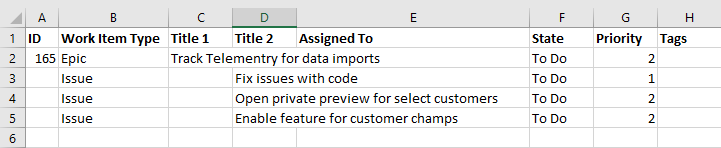
A: Ya, Anda dapat menambahkan item kerja anak dengan mengindentasi kolom judul. Contoh berikut menambahkan tiga masalah anak di bawah Epik yang sudah ditentukan.
ID,Work Item Type,Title 1,Title 2,Assigned To,State,Priority,Tags
"165","Epic","Track Telemetry for data imports",,,"To Do","2",
,"Issue",,"Fix issues with code",,"To Do","1",
,"Issue",,"Open private preview for select customers",,"To Do","2",
,"Issue",,"Enable feature for customer champs",,"To Do","2",
T: Bagaimana cara mengetahui apakah file yang diimpor memiliki kesalahan?
A: Anda dapat menguji dengan menambahkan tag dengan spasi dan tanda hubung, misalnya, dan menyertakannya dalam ekspor. Impor harus cocok dengan format yang sama. Masalah dengan pemformatan file CSV Anda muncul di halaman Hasil tampilan impor. Anda tidak dapat mengimpor item kerja hingga pemformatan dan sintaksisnya benar.
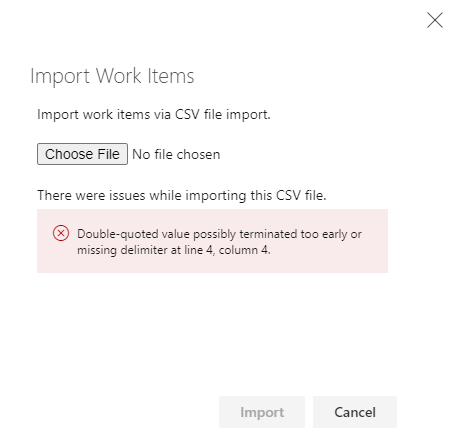
Hasil item kerja selalu mencantumkan kesalahan data yang ditemukan untuk item kerja individual. Perbaiki setiap kesalahan baik dari portal web, atau di file CSV dan impor lagi.
T: Mengapa saya mendapatkan kesalahan untuk beberapa nilai identitas?
J: Saat Anda menggunakan UI Web, pemilih identitas akan melalui langkah-langkah tambahan untuk memvalidasi pengguna. Pertama memeriksa untuk melihat apakah orang tersebut adalah pengguna yang valid di org. Jika tidak, ia mencari identitas di ID Microsoft Entra. Jika pengguna berada di ID Microsoft Entra tetapi tidak di organisasi, pengguna tersebut akan ditambahkan ke identitas yang valid. Saat Anda mengimpor melalui CSV, karena alasan performa, pemilih identitas tidak melalui langkah-langkah tambahan ini. Ini hanya memeriksa untuk melihat apakah ada UPN yang cocok sudah ada di org. Jika tidak menemukan UPN yang cocok, maka akan melaporkan bahwa identitas tersebut tidak diketahui.
T: Apakah impor CSV mendukung semua jenis item kerja?
A: Tidak, impor CSV tidak mendukung jenis item kerja berikut:
- Permintaan Peninjauan Kode
- Respons Peninjauan Kode
- Permintaan Umpan Balik
- Respons Umpan Balik
- Kasus pengujian
- Rencana Tes
- Rangkaian Pengujian
- Parameter Bersama
Untuk informasi selengkapnya, lihat Kasus pengujian impor atau ekspor massal.
Artikel terkait
Saran dan Komentar
Segera hadir: Sepanjang tahun 2024 kami akan menghentikan penggunaan GitHub Issues sebagai mekanisme umpan balik untuk konten dan menggantinya dengan sistem umpan balik baru. Untuk mengetahui informasi selengkapnya, lihat: https://aka.ms/ContentUserFeedback.
Kirim dan lihat umpan balik untuk