Artikel ini menjelaskan cara mengonfigurasi pengaturan dasar instans Kumpulan DevOps Terkelola Anda.
Gambaran Umum
Untuk melihat gambaran umum pengaturan kumpulan, buka Gambaran Umum.
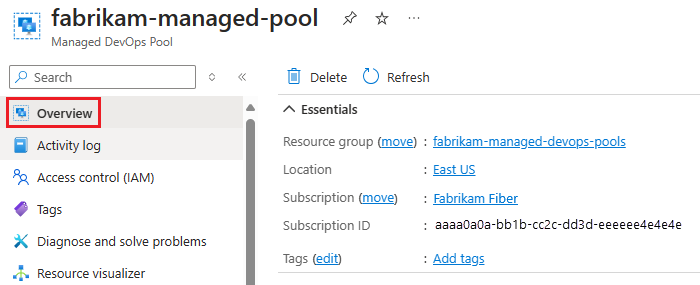
Dari Gambaran Umum, Anda dapat:
Pengaturan kumpulan
Untuk mengonfigurasi kumpulan Anda, buka >.
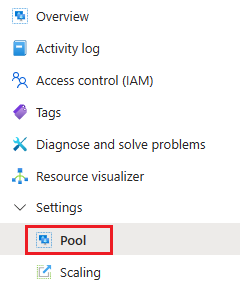
Untuk mengonfigurasi kumpulan Anda, gunakan pengaturan berikut:
Proyek Dev Center
Pilih instans proyek Dev Center untuk kumpulan Anda. (Jika Anda tidak memilikinya, Anda dapat membuat instans Dev Center dan instans proyek Dev Center saat membuat kumpulan.)

Properti devCenterProjectResourceId menentukan instans proyek Dev Center .
{
    "$schema": "https://schema.management.azure.com/schemas/2019-04-01/deploymentTemplate.json#",
    "contentVersion": "1.0.0.0",
    "resources": [
        {
            "name": "fabrikam-managed-pool",
            "type": "microsoft.devopsinfrastructure/pools",
            "location": "eastus",
            "tags": {},
            "properties": {
                ...
                "devCenterProjectResourceId": "/subscriptions/subscription_id_placeholder/resourceGroups/fabrikam-managed-devops-pools/providers/Microsoft.DevCenter/projects/fabrikam-dev-center-project"
            }
        }
    ]
}
Anda dapat mengambil devCenterProjectResourceId nilai untuk instans proyek Dev Center di portal Microsoft Azure dengan menggunakan Tampilan JSON dari halaman gambaran umum instans proyek Dev Center Anda. Anda juga dapat mengambilnya dengan menggunakan Azure CLI untuk melakukan query pada proyek untuk mendapatkan properti id.
Dalam contoh berikut, devCenterProjectResourceId nilai diambil dari instans proyek Dev Center bernama fabrikam-dev-center-project dalam fabrikam-managed-devops-pools grup sumber daya.
az devcenter admin project show --name fabrikam-dev-center-project --resource-group fabrikam-managed-devops-pools --query "id"
Parameter devcenter-project-id menentukan instans proyek Dev Center saat Anda membuat atau memperbarui kumpulan.
az mdp pool create \
   --devcenter-project-id /subscriptions/aaaa0a0a-bb1b-cc2c-dd3d-eeeeee4e4e4e/resourceGroups/resourceGroupName/providers/Microsoft.DevCenter/projects/devCenterProjectName
   # other parameters omitted for space
Anda dapat mengambil devcenter-project-id untuk instans proyek Dev Center Anda di portal Microsoft Azure dengan menggunakan Tampilan JSON dari halaman Gambaran Umum instans proyek Dev Center Anda. Anda juga dapat mengambilnya dengan menggunakan Azure CLI untuk mengkueri proyek untuk propertinya id .
Dalam contoh berikut, devcenter-project-id diambil dari instans proyek Dev Center bernama fabrikam-dev-center-project dalam fabrikam-managed-devops-pools grup sumber daya.
az devcenter admin project show --name fabrikam-dev-center-project --resource-group fabrikam-managed-devops-pools --query "id"
Properti devCenterProjectResourceId menentukan instans proyek Dev Center .
resource managedDevOpsPools 'Microsoft.DevOpsInfrastructure/pools@2025-09-20' = {
  name: 'fabrikam-managed-pool'
  location: 'eastus'
  properties: {
    ...
    devCenterProjectResourceId: '/subscriptions/subscription_id_placeholder/resourceGroups/fabrikam-managed-devops-pools/providers/Microsoft.DevCenter/projects/fabrikam-dev-center-project'
  }
}
Anda dapat mengambil devCenterProjectResourceId untuk instans proyek Dev Center Anda di portal Microsoft Azure dengan menggunakan Tampilan JSON dari halaman Gambaran Umum instans proyek Dev Center Anda. Anda juga dapat mengambilnya dengan menggunakan Azure CLI untuk melakukan pencarian pada proyek tersebut guna mendapatkan propertinya id.
Dalam contoh berikut, devCenterProjectResourceId diambil dari instans proyek Dev Center bernama fabrikam-dev-center-project dalam fabrikam-managed-devops-pools grup sumber daya.
az devcenter admin project show --name fabrikam-dev-center-project --resource-group fabrikam-managed-devops-pools --query "id"
Organisasi Azure DevOps
Jika Anda mengonfigurasi kumpulan untuk satu organisasi Azure DevOps, Anda dapat menentukan organisasi dalam pengaturan kumpulan.

Jika Anda mengonfigurasi kumpulan untuk beberapa organisasi, pengaturan organisasi Azure DevOps tidak ada di pengaturan kumpulan. Untuk mengonfigurasi kumpulan Anda untuk digunakan di beberapa organisasi, buka Pengaturan>Keamanan, dan konfigurasikan Gunakan kumpulan di beberapa organisasi.
Anda dapat mengonfigurasi nilai organisasi Azure DevOps dengan menggunakan daftar organizations di bagian organizationProfile.
Dalam contoh berikut, sebuah pool dikonfigurasi untuk semua proyek dalam satu organisasi yang sama, dengan tingkat paralelisme sebesar 4. Untuk contoh yang memperlihatkan cara mengonfigurasi beberapa organisasi, lihat Menggunakan kumpulan di beberapa organisasi.
{
    "$schema": "https://schema.management.azure.com/schemas/2019-04-01/deploymentTemplate.json#",
    "contentVersion": "1.0.0.0",
    "resources": [
        {
            "name": "fabrikam-managed-pool",
            "type": "microsoft.devopsinfrastructure/pools",
            "apiVersion": "2025-09-20",
            "location": "eastus",
            "properties": {
                ...
                "organizationProfile": {
                    "organizations": [
                        {
                            "url": "https://dev.azure.com/fabrikam-tailspin",
                            "projects": [],
                            "parallelism": 4
                        }
                    ]
                }
            }
        }
    ]
}
Anda dapat mengonfigurasi nilai organisasi Azure DevOps dengan menggunakan organizations daftar dalam organization-profile parameter .
Dalam contoh berikut, kumpulan dikonfigurasi untuk semua proyek dalam satu organisasi, dengan derajat paralelisme sebesar 4. Untuk contoh yang memperlihatkan cara mengonfigurasi beberapa organisasi, lihat Menggunakan kumpulan di beberapa organisasi.
az mdp pool create \
   --organization-profile organization-profile.json
   # other parameters omitted for space
Contoh berikut menunjukkan organizations daftar dalam file organization-profile.json .
{
  "AzureDevOps": {
    "organizations": [
      {
        "url": "https://dev.azure.com/fabrikam-tailspin",
        "projects": [],
        "parallelism": 4
      }
    ],
    "permissionProfile": {...}
  }
}
Anda dapat mengonfigurasi nilai organisasi Azure DevOps dengan menggunakan daftar organizations di bagian organizationProfile.
Dalam contoh berikut, pool dikonfigurkan untuk semua proyek dalam satu organisasi, dengan tingkat paralelisme 4.
Untuk contoh yang memperlihatkan cara mengonfigurasi beberapa organisasi, lihat Menggunakan kumpulan di beberapa organisasi.
resource managedDevOpsPools 'Microsoft.DevOpsInfrastructure/pools@2025-09-20' = {
  name: 'fabrikam-managed-pool'
  location: 'eastus'
  properties: {
    ...
    organizationProfile: {
      organizations: [
        {
          url: 'https://dev.azure.com/fabrikam-tailspin'
          projects: []
          parallelism: 4
        }
      ]
    }
  }
}
Secara default, kumpulan Anda tersedia untuk semua proyek di organisasi yang Anda tentukan. Untuk membatasi kumpulan Anda ke proyek tertentu, lihat Pengaturan keamanan: Mengonfigurasi akses organisasi.
Agen maksimum
Tentukan jumlah maksimum agen yang dapat disediakan secara bersamaan di kumpulan Anda. Misalnya, jika Anda menentukan nilai Agen maksimum 2, Anda dapat menjalankan maksimal dua agen secara bersamaan. Jika lebih dari dua pekerjaan diantrekan, hanya dua agen yang menjalankan pekerjaan, sementara pekerjaan lain menunggu.
Anda dapat melihat status dan jumlah agen yang disediakan saat ini di kumpulan Anda dengan menggunakan panel Agen . Semua agen dalam tampilan Agen (kecuali agen dengan status Dikembalikan ) berjalan pada sumber daya komputer virtual, dan menghitung jumlah Agen maksimum .
Anda dapat mengonfigurasi nilai Agen maksimum di pengaturan Kumpulan untuk kumpulan yang ada, dan pada tab Dasar saat Anda membuat kumpulan.

Anda dapat mengonfigurasi nilai Agen maksimum dengan menggunakan maximumConcurrency properti .
Dalam contoh berikut, nilai Agen maksimum adalah 4.
{
    "$schema": "https://schema.management.azure.com/schemas/2019-04-01/deploymentTemplate.json#",
    "contentVersion": "1.0.0.0",
    "resources": [
        {
            "name": "fabrikam-managed-pool",
            "type": "microsoft.devopsinfrastructure/pools",
            "apiVersion": "2025-09-20",
            "location": "eastus",
            "properties": {
                ...
                "maximumConcurrency": 4
            }
        }
    ]
}
Anda dapat mengonfigurasi nilai Agen maksimum dengan menggunakan maximum-concurrency parameter saat membuat atau memperbarui kumpulan.
Dalam contoh berikut, nilai Agen maksimum adalah 4.
az mdp pool create \
   --maximum-concurrency 4
   # other parameters omitted for space
Anda dapat mengonfigurasi nilai Agen maksimum dengan menggunakan maximumConcurrency properti .
Dalam contoh berikut, nilai Agen maksimum adalah 4.
resource managedDevOpsPools 'Microsoft.DevOpsInfrastructure/pools@2025-09-20' = {
  name: 'fabrikam-managed-pool'
  location: 'eastus'
  properties: {
    ...
    maximumConcurrency: 4
  }
}
Catatan
Nilai Agen maksimum mengonfigurasi jumlah maksimum agen yang dapat disediakan dalam waktu bersamaan, tetapi jumlah pekerjaan paralel yang dihosting sendiri oleh organisasi Anda menentukan jumlah pekerjaan yang dapat berjalan secara bersamaan. Pastikan Anda memiliki cukup pekerjaan paralel yang dihost sendiri yang tersedia di organisasi Anda untuk memungkinkan agen Anda menjalankan pekerjaan. Untuk informasi selengkapnya, lihat Harga pekerjaan paralel Azure DevOps Services.
Ukuran agen
Pengaturan Ukuran Agen menentukan ukuran mesin virtual Azure yang akan digunakan untuk menghosting agen Kumpulan DevOps Terkelola Anda.

Untuk melihat dan memilih ukuran komputer virtual Azure yang tersedia di wilayah Azure Anda, pilih Ubah ukuran. Ukuran agen (SKU) dengan kuota Kumpulan DevOps Terkelola yang tersedia ditandai Tersedia. Anda dapat meminta lebih banyak kuota untuk SKU yang ditandai Tidak Tersedia. Setelah permintaan kuota untuk SKU Tidak Tersedia disetujui, permintaan tersebut ditandai Tersedia. Pelajari selengkapnya tentang kuota Kumpulan DevOps Terkelola.
Anda dapat mengatur ukuran agen menggunakan properti sku di bagian fabricProfile. Dalam contoh berikut, ukuran VM Standard_D2ads_v5 ditentukan.
{
    "$schema": "https://schema.management.azure.com/schemas/2019-04-01/deploymentTemplate.json#",
    "contentVersion": "1.0.0.0",
    "resources": [
        {
            "name": "fabrikam-managed-pool",
            "type": "microsoft.devopsinfrastructure/pools",
            "apiVersion": "2025-09-20",
            "location": "eastus",
            "properties": {
                ...
                "fabricProfile": {
                    "sku": {
                        "name": "Standard_D2ads_v5"
                    }
                }
            }
        }
    ]
}
Anda dapat mengonfigurasi ukuran agen dengan menggunakan sku properti di bagian fabricProfile saat membuat atau memperbarui kumpulan. Dalam contoh berikut, Standard_D2ads_v5 ukuran VM ditentukan.
az mdp pool create \
   --fabric-profile fabric-profile.json
   # other parameters omitted for space
Contoh berikut menunjukkan bagian sku dari file fabric-profile.json.
{
  "vmss": {
    "sku": {
      "name": "Standard_D2ads_v5"
    },
    "images": [...],
    "osProfile": {...},
    "storageProfile": {...}
  }
}
Anda dapat mengonfigurasi ukuran agen dengan menggunakan properti sku di bagian fabricProfile. Dalam contoh berikut, Standard_D2ads_v5 ukuran VM ditentukan.
resource managedDevOpsPools 'Microsoft.DevOpsInfrastructure/pools@2025-09-20' = {
  name: 'fabrikam-managed-pool'
  location: 'eastus'
  properties: {
    fabricProfile: {
      ...
      sku: {
        name: 'Standard_D2ads_v5'
      }
    }
  }
}
Jika langganan Anda tidak memiliki kapasitas untuk mengonfigurasi kumpulan Anda dengan SKU Azure VM dan jumlah agen maksimum yang Anda tentukan, Anda menerima pesan kesalahan seperti ini:
Cores needed to complete this request is 8, which exceeds the current limit of 0 for SKU family standardDDSv4Family in region eastus. Please choose a different region if possible, or request additional quota at https://portal.azure.com/#view/Microsoft_Azure_Support/NewSupportRequestV3Blade/issueType/quota/subscriptionId/subscription_id_placeholder/topicId/3eadc5d3-b59a-3658-d8c6-9c729ba35b97
Untuk mengatasi masalah ini, lihat Meninjau kuota Kumpulan DevOps Terkelola.
Tidak semua SKU didukung untuk semua wilayah Azure. Jika Anda menerima kesalahan seperti SKU family <sku-family> is not available in location <region>, pastikan ukuran SKU Anda didukung untuk wilayah Anda. Untuk informasi selengkapnya, lihat Ukuran untuk komputer virtual di Azure dan Produk yang tersedia menurut wilayah.
Jenis disk OS
Kumpulan DevOps Terkelola menyediakan jenis disk berikut untuk disk OS:
- Standard
- SSD Standar
- SSD Premium
Jenis disk OS default adalah Standar. Jika throughput beban kerja Anda melebihi tingkat standar, Anda berpotensi mendapatkan peningkatan performa dalam beban kerja Anda dengan meningkatkan ke jenis disk yang lebih berkinerja. Untuk informasi selengkapnya tentang jenis dan performa disk, lihat Jenis disk terkelola Azure.
Anda dapat mengonfigurasi jenis disk OS di pengaturan Kumpulan untuk kumpulan yang ada. Anda dapat mengonfigurasi jenis disk OS pada tab Dasar saat membuat kumpulan.

Anda dapat mengonfigurasi jenis disk OS dengan menggunakan osDiskStorageAccountType properti di bagian .storageProfile Pilih Standar, StandardSSD, atau Premium.
Dalam contoh berikut, jenis disk OS Standar ditentukan:
{
    "$schema": "https://schema.management.azure.com/schemas/2019-04-01/deploymentTemplate.json#",
    "contentVersion": "1.0.0.0",
    "resources": [
        {
            "name": "fabrikam-managed-pool",
            "type": "microsoft.devopsinfrastructure/pools",
            "apiVersion": "2025-09-20",
            "location": "eastus",
            "properties": {
                ...
                "storageProfile": {
                    "osDiskStorageAccountType": "Standard"
                }
            }
        }
    ]
}
Anda dapat mengonfigurasi jenis disk OS dengan menggunakan osDiskStorageAccountType properti di bagian storageProfile dalam fabric-profile parameter .
Pilih Standar, StandardSSD, atau Premium. Dalam contoh berikut, jenis disk OS Standar ditentukan.
az mdp pool create \
   --fabric-profile fabric-profile.json
   # other parameters omitted for space
Contoh berikut menunjukkan bagian storageProfile dari file fabric-profile.json.
{
  "vmss": {
    "sku": {...},
    "images": [...],
    "osProfile": {...},
    "storageProfile": {
      "osDiskStorageAccountType": "Standard",
      "dataDisks": []
    }
  }
}
Anda dapat mengonfigurasi jenis disk OS dengan menggunakan osDiskStorageAccountType properti di bagian .storageProfile
Pilih Standar, StandardSSD, atau Premium. Dalam contoh berikut, jenis disk OS Standar ditentukan.
resource managedDevOpsPools 'Microsoft.DevOpsInfrastructure/pools@2025-09-20' = {
  name: 'fabrikam-managed-pool'
  location: 'eastus'
  properties: {
    fabricProfile: {
      ...
      storageProfile: {
        osDiskStorageAccountType: 'Standard'
      }
    }
  }
}
Gambar
Kumpulan DevOps Terkelola memberi Anda beberapa opsi citra VM untuk digunakan menjalankan pipeline dalam pool Anda. Anda dapat membuat kumpulan dengan menggunakan gambar VM marketplace yang dipilih, gambar kustom Anda sendiri dalam instans Azure Compute Gallery, atau gambar Windows dan Linux yang sama yang digunakan oleh agen yang dihosting Microsoft Azure Pipelines.
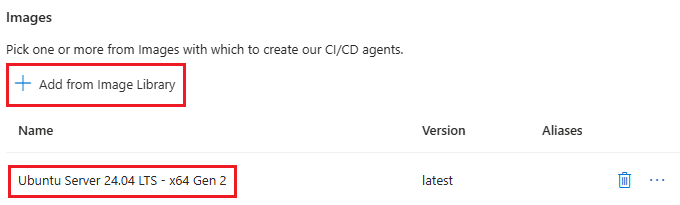
Anda dapat mengonfigurasi kumpulan untuk menggunakan satu gambar atau beberapa gambar. Anda juga dapat menggunakan alias untuk mengonfigurasi alur Anda untuk menggunakan gambar tertentu. Untuk informasi selengkapnya, lihat Mengonfigurasi gambar Kumpulan DevOps Terkelola.
Penting
Jika Anda memiliki beberapa gambar di kumpulan Anda, dan Anda tidak menggunakan permintaan dalam alur Anda untuk menunjuk gambar, alur berjalan dengan menggunakan gambar pertama yang tercantum di kumpulan Anda. Anda dapat mengubah urutan gambar di kumpulan Anda dengan cara berikut:
- Gunakan templat: Ubah urutan gambar dalam
images daftar di bagian fabricProfile .
- Gunakan seret: Urutkan gambar dalam daftar gambar di portal Microsoft Azure.
Konten terkait
