Tutorial: Mengatur favorit pribadi atau tim
Layanan Azure DevOps | Azure DevOps Server 2022 - Azure DevOps Server 2019
Favoritkan  tampilan yang sering Anda akses. Anda dapat memfavoritkan semua jenis fitur dan alat Azure DevOps—seperti proyek, repositori, alur build, dasbor, backlog, papan, atau kueri. Anda dapat mengatur favorit untuk diri sendiri atau tim Anda.
Saat basis kode Anda, upaya pelacakan kerja, operasi pengembang, dan organisasi tumbuh, Anda harus dapat dengan cepat menavigasi ke pandangan yang menarik bagi Anda dan tim Anda. Mengatur favorit memungkinkan Anda untuk melakukan hal itu.
Favorit tim adalah cara cepat bagi anggota tim Anda untuk mengakses sumber daya bersama yang menarik dengan cepat. Anda memfavoritkan item untuk diri Anda sendiri dengan memilih ikon bintang. Item favorit kemudian akan muncul dengan mudah dari satu atau beberapa daftar direktori. Anda mengatur favorit untuk tim melalui menu konteks untuk definisi, tampilan, atau artefak.
Dalam tutorial ini Anda akan mempelajari cara melihat favorit pribadi Anda dan favorit atau tidak disukai tampilan berikut:
- Proyek atau tim
- Dasbor
- Backlog tim, papan, kueri bersama, atau tampilan Papan Azure lainnya
- Repositori
- Membangun dan merilis definisi
- Rencana pengujian
Prasyarat
- Anda harus tersambung ke proyek melalui portal web. Jika Anda belum memiliki proyek, buat proyek. Untuk menyambungkan ke portal web, lihat Koneksi ke proyek.
- Anda harus menjadi anggota Kontributor atau grup keamanan administrator proyek. Untuk ditambahkan, Tambahkan pengguna ke proyek atau tim.
- Untuk proyek favorit, backlog, papan, kueri, dasbor, atau tampilan alur, Anda harus memiliki akses Pemangku Kepentingan atau yang lebih tinggi.
- Untuk repositori favorit, atau paket pengiriman, Anda harus memiliki akses Dasar atau lebih tinggi.
- Untuk paket pengujian favorit, Anda harus memiliki tingkat akses Paket Dasar + Pengujian atau yang setara.
- Anda harus tersambung ke proyek melalui portal web. Jika Anda belum memiliki proyek, buat proyek. Untuk menyambungkan ke portal web, lihat Koneksi ke proyek.
- Anda harus menjadi anggota Kontributor atau grup keamanan administrator proyek. Untuk ditambahkan, Tambahkan pengguna ke proyek atau tim.
- Untuk proyek favorit, backlog, papan, kueri, dasbor, atau tampilan alur, Anda harus memiliki akses Pemangku Kepentingan atau yang lebih tinggi.
- Untuk repositori favorit, atau paket pengiriman, Anda harus memiliki akses Dasar atau lebih tinggi.
- Untuk paket pengujian favorit, Anda harus memiliki tingkat akses Paket Dasar + Pengujian atau yang setara.
Untuk detail tentang tingkat akses yang berbeda, lihat Tentang tingkat akses.
Lihat favorit pribadi
Akses tampilan yang telah Anda favoritkan dengan memilih  ikon kotak masuk, lalu memilih Favorit.
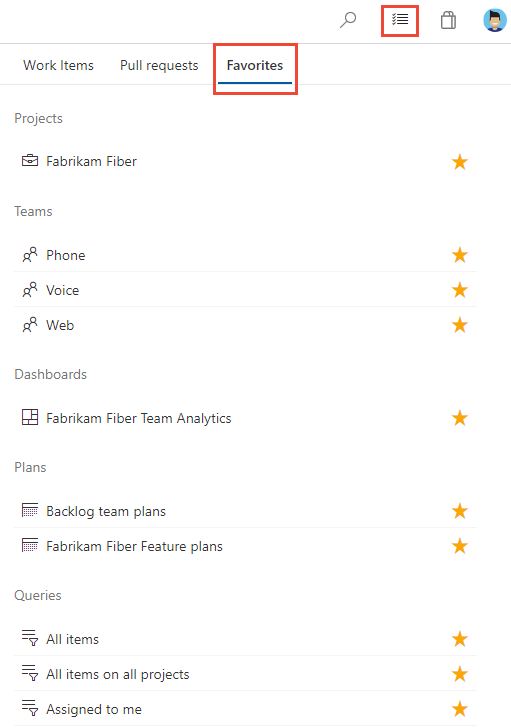
Catatan
Jika layanan dinonaktifkan, maka Anda tidak dapat memfavoritkan artefak atau tampilan layanan tersebut. Misalnya, jika Papan dinonaktifkan, maka grup favorit—Paket, Papan, Backlog, tampilan Analitik, Sprint, dan Kueri dan semua widget Analitik—dinonaktifkan. Untuk mengaktifkan kembali layanan, lihat Mengaktifkan atau menonaktifkan layanan Azure DevOps.
Memfavoritkan proyek atau tim
Untuk memfavoritkan proyek, buka halaman Ringkasan proyek dan pilih
ikon bintang.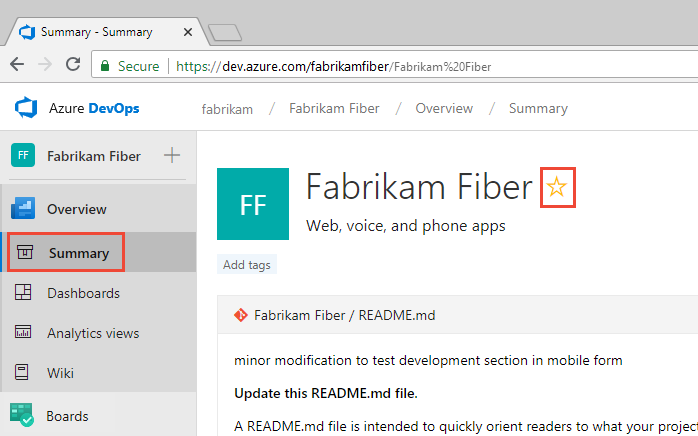
Untuk memfavoritkan artefak tim, buka Papan> Papan atau Papan>Backlog. Pilih tim yang ingin Anda favoritkan dari pemilih tim dan pilih
ikon bintang.
Untuk memfavoritkan artefak tim lain, pilih
 ikon tim, lalu pilih ikon bintang di samping salah satu artefak yang tercantum.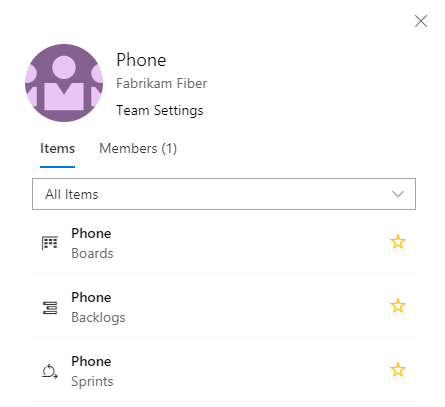
Mengatur dasbor sebagai favorit
Dari Dasbor Gambaran Umum>, buka pemilih dan pilih opsi Telusuri semua dasbor.
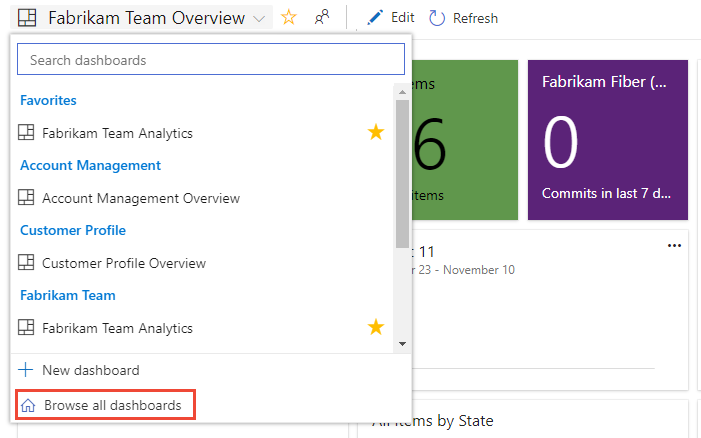
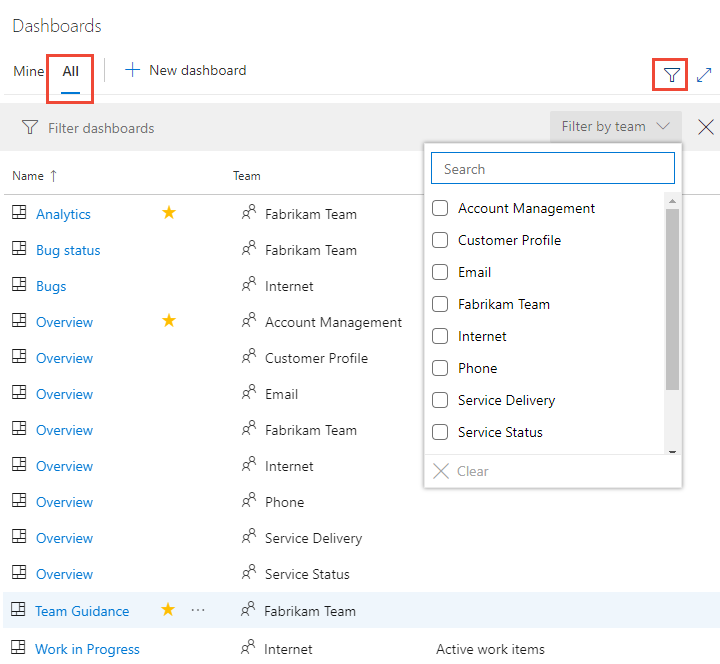
Halaman Tambang menampilkan dasbor favorit Anda, dan semua dasbor tim milik Anda. Halaman Semua (ditunjukkan di bawah) mencantumkan semua dasbor yang ditentukan untuk proyek dalam urutan alfabet. Anda dapat memfilter daftar menurut tim atau menurut kata kunci.
Tip
Anda bisa mengubah susunan urutan daftar dengan memilih label kolom.
Untuk memfavoritkan dasbor, arahkan mouse ke dasbor dan pilih
ikon bintang.
Memfavoritkan dasbor akan menyebabkannya muncul di halaman Favorit Anda dan menuju bagian atas di menu pilihan Dasbor.
Favorit backlog tim, papan Kanban, atau tampilan lainnya
Anda dapat memfavoritkan beberapa alat Agile untuk tim dari halaman Papan .
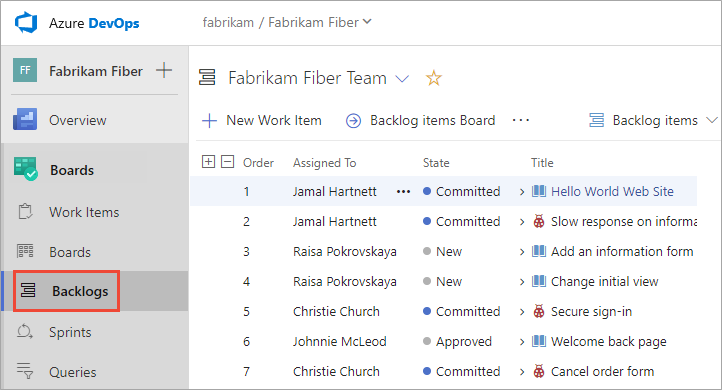
Pilih Papan, lalu pilih halaman yang menarik, seperti Papan, Backlog, atau Sprint.
Misalnya, di sini kita memilih (1) Bekerja lalu (2) Backlog.
Untuk memilih backlog tim tertentu, buka pemilih dan pilih tim lain atau pilih
 opsi Telusuri semua backlog tim. Atau, Anda dapat memasukkan kata kunci di kotak pencarian untuk memfilter daftar backlog tim untuk proyek.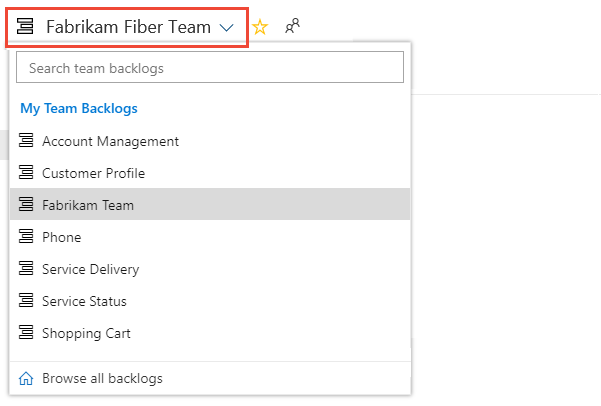
- Pilih ikon bintang untuk memfavoritkan backlog tim. Artefak favorit (
 ikon favorit) muncul di halaman Favorit Anda dan menuju bagian atas menu pemilih backlog tim.
Favoritkan kueri bersama
Buka Kueri Papan>dan pilih halaman Semua. Perluas folder sesuai kebutuhan. Pilih ikon bintang di samping kueri yang ingin Anda favoritkan.
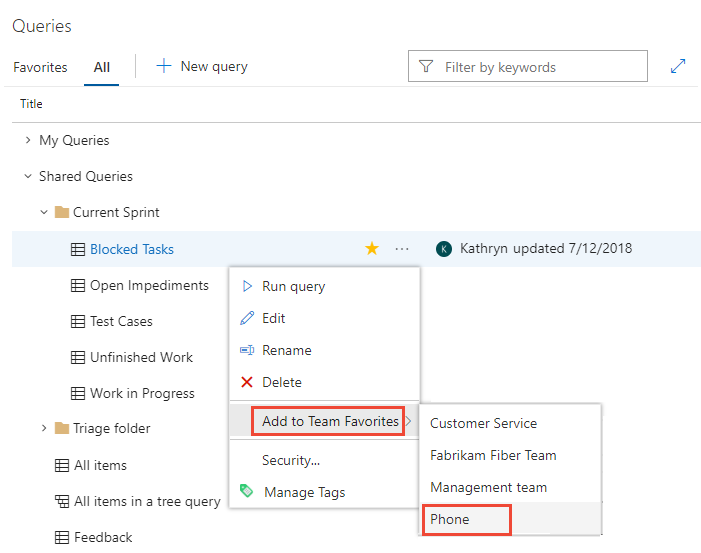
Atau, buka menu konteks kueri, lalu pilih Tambahkan ke Favorit Tim, lalu pilih dari daftar tim.
Catatan
Anda harus menjadi anggota setidaknya satu tim agar opsi Tambahkan ke Favorit Tim terlihat. Jika tidak terlihat, minta administrator proyek atau administrator tim Anda untuk menambahkan Anda ke tim.
Anda juga bisa mengatur kueri sebagai favorit pribadi dengan membuka kueri dan memilih ikon bintang.

Favoritkan paket pengiriman
Untuk mempelajari selengkapnya tentang paket pengiriman, lihat Meninjau Paket Pengiriman tim.
Untuk menandai paket pengiriman sebagai favorit, buka halaman Paket Papan>dan pilih ikon bintang di samping Paket Pengiriman.
Favoritkan repositori
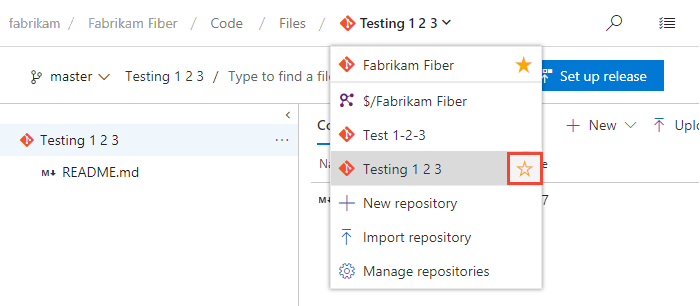
Dari halaman Repositori mana pun, buka pemilih repositori dan pilih ikon bintang untuk repositori yang ingin Anda favoritkan.
Favoritkan alur build
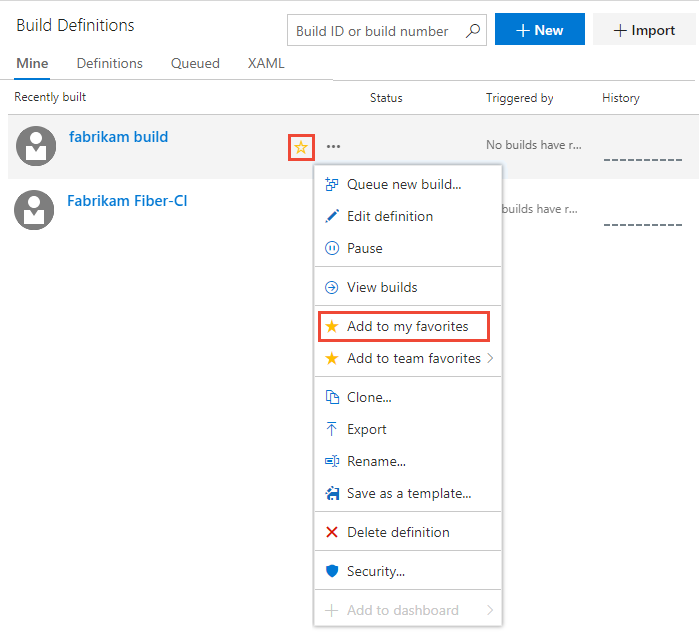
Buka Build Alur>dan pilih halaman Tambang atau Definisi. Pilih ikon bintang di samping definisi build yang ingin Anda favoritkan. Atau, buka menu konteks definisi build, lalu pilih Tambahkan ke favorit saya atau Tambahkan ke favorit tim.
Favoritkan paket pengujian
Untuk mempelajari selengkapnya tentang paket pengujian, lihat Membuat paket pengujian dan rangkaian pengujian.
Untuk menandai paket pengujian sebagai favorit, buka Uji Paket>Uji Rencana dan pilih ikon bintang di samping paket pengujian dari menu yang menampilkan Semua paket pengujian.
Tidak disukai pemandangan yang telah Anda favoritkan
Anda dapat membatalkan kesukaan artefak dari halaman Favorit Anda. Pilih ikon kotak masuk, lalu pilih Favorit. Pilih ikon favorit artefak yang saat ini disukai.
Demikian pula, Anda dapat membatalkan kesukaan artefak dari halaman yang sama tempat Anda memfavoritkannya.