Catatan
Akses ke halaman ini memerlukan otorisasi. Anda dapat mencoba masuk atau mengubah direktori.
Akses ke halaman ini memerlukan otorisasi. Anda dapat mencoba mengubah direktori.
Layanan Azure DevOps | Azure DevOps Server | Azure DevOps Server 2022
Visual Studio 2019 | Visual Studio 2022
Git tidak secara otomatis mengambil cuplikan pekerjaan ketika Anda memodifikasi file di repositori Anda. Anda menginstruksikan Git perubahan file apa yang ingin Anda ambil dalam cuplikan dengan men-stage perubahan tertentu. Setelah penahapan, Anda menyimpan cuplikan dengan membuat commit.
Artikel ini menyediakan prosedur untuk tugas-tugas berikut:
- Bagaimana Git melacak perubahan
- Apa yang ada dalam komit
- Cara untuk menyiapkan perubahan Anda
- Cara membuat commit
- Cara memperbarui komit terakhir Anda
Untuk gambaran umum alur kerja Git, lihat tutorial Azure Repos Git.
Prasyarat
| Kategori | Persyaratan |
|---|---|
| Akses proyek | Anggota proyek. |
| Permissions | - Lihat kode dalam proyek privat: Memerlukan akses minimal Dasar. - Mengkloning atau berkontribusi pada kode dalam proyek privat: Anggota grup keamanan Kontributor atau izin-izin yang sesuai di dalam proyek. - Mengatur izin cabang atau repositori: Mengelola izin untuk cabang atau repositori. - Atur kebijakan cabang, pemeriksaan status, atau ubah cabang default: izin Edit kebijakan untuk repositori atau cabang, atau keanggotaan dalam grup keamanan Administrator Proyek. - Mengimpor repositori: Anggota grup keamanan Administrator Proyek atau izin pada tingkat proyek Git untuk Membuat repositori diatur ke Izinkan. Untuk informasi selengkapnya, lihat Mengatur izin repositori Git. |
| Services | Repositori diaktifkan. |
| Tools | Optional. Gunakan az repos perintah: Azure DevOps CLI. |
| Kategori | Persyaratan |
|---|---|
| Akses proyek | Anggota proyek. |
| Permissions | - Lihat kode: Setidaknya akses Dasar . - Mengkloning atau berkontribusi pada kode: Anggota grup keamanan Kontributor atau izin yang sesuai dalam proyek. |
| Services | Repositori diaktifkan. |
Bagaimana Git melacak perubahan
Saat Anda bekerja di repositori, Git melacak perubahan pada semua file yang dilacak . File terlacak adalah file yang saat ini di-stagingkan atau disertakan dalam commit sebelumnya. Git memisahkan file terlacak menjadi tiga kategori:
- File yang tidak dimodifikasi - File yang belum Anda ubah sejak commit terakhir Anda.
- File yang dimodifikasi - File yang telah Anda ubah sejak penerapan terakhir Anda tetapi belum ditahapkan untuk penerapan berikutnya.
- File terstage - File yang telah Anda ubah sejak commit terakhir dan telah terstage untuk commit berikutnya.

Saat Anda membuat commit, hanya file yang dijadikan tahap dan file yang tidak dimodifikasi yang digunakan untuk snapshot. Perubahan yang belum di-stage pada file yang dimodifikasi disimpan, tetapi cuplikan berisi versi file-file yang tidak dimodifikasi. Git tidak melacak perubahan pada file baru atau menyertakan file baru dalam cuplikan hingga Anda men-stage-kannya.
Commit dibuat di repo Git lokal Anda. Setiap penerapan tidak harus sempurna, dan mungkin perlu beberapa komitmen untuk mencapai perubahan yang dimaksudkan. Buat penerapan saat Anda bekerja, dan setelah selesai, Anda dapat mendorong penerapan ke repositori jarak jauh untuk berbagi pekerjaan Anda dengan orang lain.
Apa yang ada dalam komit
Setiap komit mencakup informasi berikut:
- Cuplikan semua file terlacak di repositori Anda pada saat commit. Rekam jepret bukanlah perbedaan antara penerapan, meskipun Git menggunakan rekam jepret untuk menghitung perbedaannya. Rekam jepret memungkinkan peralihan cepat antar cabang dan mendukung penggabungan cabang.
- Referensi ke commit induk. Sebagian besar penerapan memiliki satu induk, tetapi penerapan berikutnya setelah penggabungan cabang memiliki beberapa induk dan penerapan pertama dalam repositori tidak memilikinya.
- Pesan yang menjelaskan perubahan dalam komit. Anda memasukkan pesan ketika membuat commit.
Git menggunakan rekam jepret dan referensi induk dari setiap penerapan untuk mempertahankan catatan lengkap pengembangan dalam repositori. Untuk menyelidiki perubahan kode, Anda dapat meninjau riwayat Git repositori Anda.
Cara untuk menyiapkan perubahan Anda
Untuk membuat snapshot untuk komit:
- Panggungkan file baru untuk memberi tahu Git bahwa Anda ingin file ditambahkan ke rekam jepret, dan Anda ingin Git melacak perubahan pada file tersebut ke depannya.
- Tahapkan file yang diedit untuk memberi tahu Git bahwa Anda menginginkan versi file yang dimodifikasi dalam rekam jepret, bukan versi file yang tidak dimodifikasi.
- Tandai file yang dihapus untuk memberi tahu Git bahwa Anda ingin menghapusnya dari snapshot dan tidak diikuti lagi oleh Git.
Untuk mengecualikan file sementara, file log, atau file lain dari rekam jepret, Anda dapat mengonfigurasi Git untuk mengabaikan file tertentu.
Nota
Git mendukung penahapan interaktif file yang diedit sehingga Anda dapat memilih untuk melakukan tahap perubahan tertentu dalam file. Ini adalah fitur yang berguna ketika Anda ingin melakukan pengeditan file yang berbeda dalam commit yang berbeda.
- Visual Studio 2022
- Visual Studio 2019 - Menu Git
- Visual Studio 2019 - Team Explorer
- Baris Perintah Git
Visual Studio 2022 menyediakan pengalaman kontrol versi Git dengan menggunakan menu Git , Perubahan Git, dan melalui menu konteks di Penjelajah Solusi. Visual Studio 2019 versi 16.8 juga menawarkan antarmuka pengguna Team Explorer Git. Untuk informasi selengkapnya, lihat tab Visual Studio 2019 - Team Explorer .
Di jendela Perubahan Git , klik kanan file di bagian Perubahan dan pilih Tahap untuk menambahkannya ke bagian Perubahan Bertahap .

Atau, Anda dapat menahapkan file yang diubah dengan memilih tanda plus di samping file. Untuk menahapkan semua file yang diubah dalam folder, pilih tanda plus di samping folder. Untuk menahapkan semua file yang diubah di repositori Anda, pilih tanda plus di sudut kanan atas bagian Perubahan .
Anda dapat memberi tahu Git untuk mengabaikan file dengan mengklik kanan file dan memilih Abaikan item lokal ini atau Abaikan ekstensi ini. Salah satu perintah membuat file .gitignore di repositori Anda jika tidak ada, dan menambahkan entri ke dalamnya. File yang diabaikan tidak akan muncul di bagian Perubahan di Visual Studio. Namun, file .gitignore tidak berpengaruh pada file yang dilacak. Untuk informasi tentang cara mengonfigurasi Git untuk mengabaikan file terlacak, lihat Mengabaikan file. Untuk menghemat waktu, Anda dapat mengunduh templat .gitignore untuk berbagai lingkungan pengembangan dari repositori gitignore GitHub .
Nota
Dimulai dari Visual Studio 2022 versi 17.3, Visual Studio mendukung penahapan perubahan parsial dalam file. Untuk informasi selengkapnya, lihat Baris kode tahapan di Visual Studio.


Cara membuat commit
- Visual Studio 2022
- Visual Studio 2019 - Menu Git
- Visual Studio 2019 - Team Explorer
- Baris Perintah Git
Di jendela Perubahan Git , masukkan pesan yang menjelaskan perubahan bertahap Anda lalu pilih Terapkan Bertahap.

Pilih tautan penerapan untuk detail penerapan.

Nota
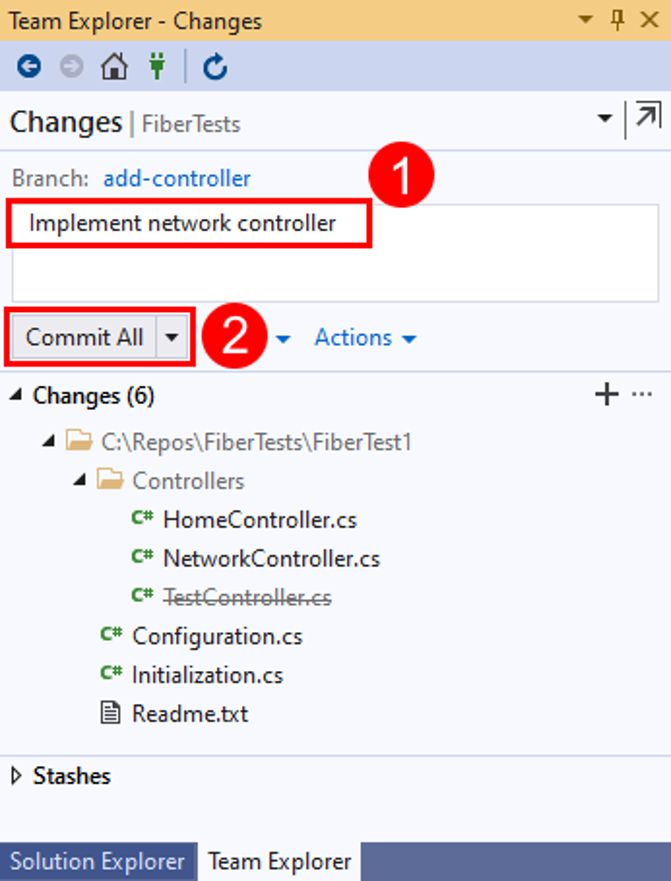
Jika semua perubahan Anda belum di-stage, Anda dapat melewati penahapan dan langsung melakukan commit dengan memilih Commit All.

Cara memperbarui komit terakhir Anda
Git mendukung perubahan terhadap file yang sudah di-stage atau pesan dari commit terakhir Anda. Operasi ini menggantikan commit terakhir Anda dengan commit baru yang menggabungkan file yang telah di-stage dari kedua commit dan menggunakan pesan commit baru. Mengubah komit berguna jika Anda lupa menambahkan file ke staging, atau pesan komit terakhir Anda mengandung kesalahan ketik.
Peringatan
Jangan mengubah commit yang sudah di-push karena itu akan menyebabkan masalah sinkronisasi dengan repositori jarak jauh Anda. Untuk commit yang didorong, gunakan salah satu strategi ini:
- Buat dan dorong penerapan lain yang memperbaiki masalah yang disebabkan oleh penerapan sebelumnya.
- Batalkan penerapan sebelumnya yang didorong, dengan menggunakan
git revertuntuk membuat penerapan baru yang mengembalikan semua perubahan yang dibuat oleh penerapan sebelumnya. Kemudian unggah komit baru.
- Visual Studio 2022
- Visual Studio 2019 - Menu Git
- Visual Studio 2019 - Team Explorer
- Baris Perintah Git
Di jendela Perubahan Git , secara opsional tahap satu atau beberapa file, masukkan pesan penerapan, pilih Ubah, lalu pilih Terapkan Bertahap.

Jendela Perubahan Git mendukung pengubahan pesan commit, file yang di-stage, atau keduanya. Saat Anda memilih Ubah, pengidentifikasi SHA untuk commit sebelumnya ditampilkan.
