Catatan
Akses ke halaman ini memerlukan otorisasi. Anda dapat mencoba masuk atau mengubah direktori.
Akses ke halaman ini memerlukan otorisasi. Anda dapat mencoba mengubah direktori.
Layanan Azure DevOps | Azure DevOps Server | Azure DevOps Server 2022
Tip
Anda dapat menggunakan AI untuk membantu tugas Azure DevOps. Lihat Aktifkan bantuan AI dengan Azure DevOps MCP Server untuk memulai.
Saat Anda membuat permintaan pull (PR) dan menentukan peninjau yang diperlukan dan opsional, Azure Repos memberi tahu peninjau bahwa PR Anda siap untuk ditinjau. Semua peninjau yang diperlukan harus menyetujui perubahan PR Anda sebelum perubahan dapat digabungkan ke cabang target. Untuk PR yang mengubah cabang penting seperti main, tim Anda mungkin memiliki kebijakan cabang yang menentukan peninjau atau memerlukan jumlah peninjau minimum. Jika kebijakan cabang menambahkan peninjau opsional ke PR, Anda dapat menyimpannya, mewajibkannya, atau menghapusnya. Jika kebijakan cabang menambahkan peninjau wajib ke dalam PR Anda, Anda tidak dapat membuatnya bersifat opsional atau menghapusnya. Untuk informasi tentang menetapkan peninjau melalui kebijakan cabang dan praktik terbaik keamanan, lihat Mengamankan repositori dan permintaan pull dan Menyertakan peninjau kode secara otomatis.
Saat Anda meninjau PR, berikan umpan balik konstruktif yang tepat dan mudah dipahami. Untuk informasi selengkapnya, lihat Umpan balik permintaan pull.
Anda hanya dapat meninjau PR Azure DevOps di portal web dengan menggunakan browser Anda.
Prasyarat
| Kategori | Requirements |
|---|---|
| Proyek | Proyek Azure DevOps . Jika Anda tidak memiliki proyek, buat proyek atau daftar secara gratis. |
| Services | Repositori diaktifkan dalam proyek Anda. Jika hub Repositori tidak ditampilkan, lihat Mengaktifkan atau menonaktifkan layanan Azure DevOps. |
| Tingkat akses | Setidaknya akses Dasar. Untuk proyek publik, pengguna dengan akses Stakeholder memiliki akses penuh ke Azure Repos. |
| Permissions | Keanggotaan dalam proyek Azure DevOps yang berisi PR. Jika Anda bukan anggota proyek, tambahkan. Untuk informasi selengkapnya, lihat Repositori Git default dan izin cabang dan Tentang tingkat akses. |
| Kategori | Requirements |
|---|---|
| Services | Repositori diaktifkan dalam proyek Anda. Jika hub Repositori tidak ditampilkan, lihat Mengaktifkan atau menonaktifkan layanan Azure DevOps. |
| Tingkat akses | Setidaknya akses Dasar. |
| Permissions | Keanggotaan dalam proyek Azure DevOps yang berisi PR. Jika Anda bukan anggota proyek, tambahkan. Untuk informasi selengkapnya, lihat Repositori Git default dan izin cabang dan Tentang tingkat akses. |
Anda dapat mengelola PR di Azure DevOps Services dengan menggunakan antarmuka baris perintah (CLI) Azure DevOps. Azure DevOps CLI tersedia saat Anda menginstal Azure CLI dan ekstensi Azure DevOps. Untuk daftar perintah CLI untuk mengelola PR, lihat az repos pr perintah.
Meninjau perubahan
Permintaan pull memungkinkan peninjau yang ditunjuk memeriksa, mendiskusikan, dan memilih perubahan yang diusulkan sebelum perubahan tersebut bergabung ke cabang target. Jika file yang sama diubah pada cabang sumber dan target, Anda mungkin melihat konflik penggabungan. Analisis konflik dengan hati-hati dan edit file secara manual untuk menerapkan perubahan yang tepat dari setiap cabang. Mengambil semua perubahan hanya dari sumber atau hanya target dengan satu klik dapat menyebabkan Anda kehilangan perubahan yang diperlukan. Anda dapat mengatasi konflik di Azure DevOps atau di alat pengembangan seperti Visual Studio.
Untuk informasi selengkapnya, lihat Mengatasi konflik penggabungan.
Meminta tinjauan kode Copilot
Anda dapat meminta GitHub Copilot untuk meninjau permintaan pull bersama peninjau manusia. Copilot memposting komentar dan saran langsung pada kode yang diubah, sehingga Anda dapat mengatasi masalah umum sebelum peninjau manusia berhenti.
Untuk meminta peninjauan dengan tingkat upaya default repositori, buka permintaan pull dan pilih Permintaan di samping GitHub Copilot di bagian Peninjau. Untuk memilih tingkat upaya yang berbeda untuk satu ulasan, buka menu dropdown di samping Permintaan dan pilih tingkat upaya. Copilot selalu meninggalkan ulasan Comment, sehingga umpan baliknya tidak memenuhi kebijakan pengulas yang diperlukan dan tidak memblokir penggabungan.
Anda juga dapat mengonfigurasi kebijakan cabang untuk memicu tinjauan secara otomatis untuk permintaan pull baru dan draf.
Catatan
Peninjauan kode GitHub Copilot tersedia dalam pratinjau publik untuk semua pelanggan Azure DevOps. Untuk penyiapan, penagihan, dan batasan, lihat Mulai dengan tinjauan kode Copilot untuk permintaan pull.
Meninjau perubahan sebagai peninjau manusia
Langkah-langkah berikut menjelaskan bagaimana peninjau PR di Azure Repos dapat menavigasi melalui PR untuk memahami perubahan yang diusulkan:
Dari browser web Anda, buka proyek tim untuk organisasi Azure DevOps Anda. Pilih Repositori>Permintaan pull untuk menampilkan daftar PR. PR yang baru dibuka secara default ke tab Gambaran Umum.
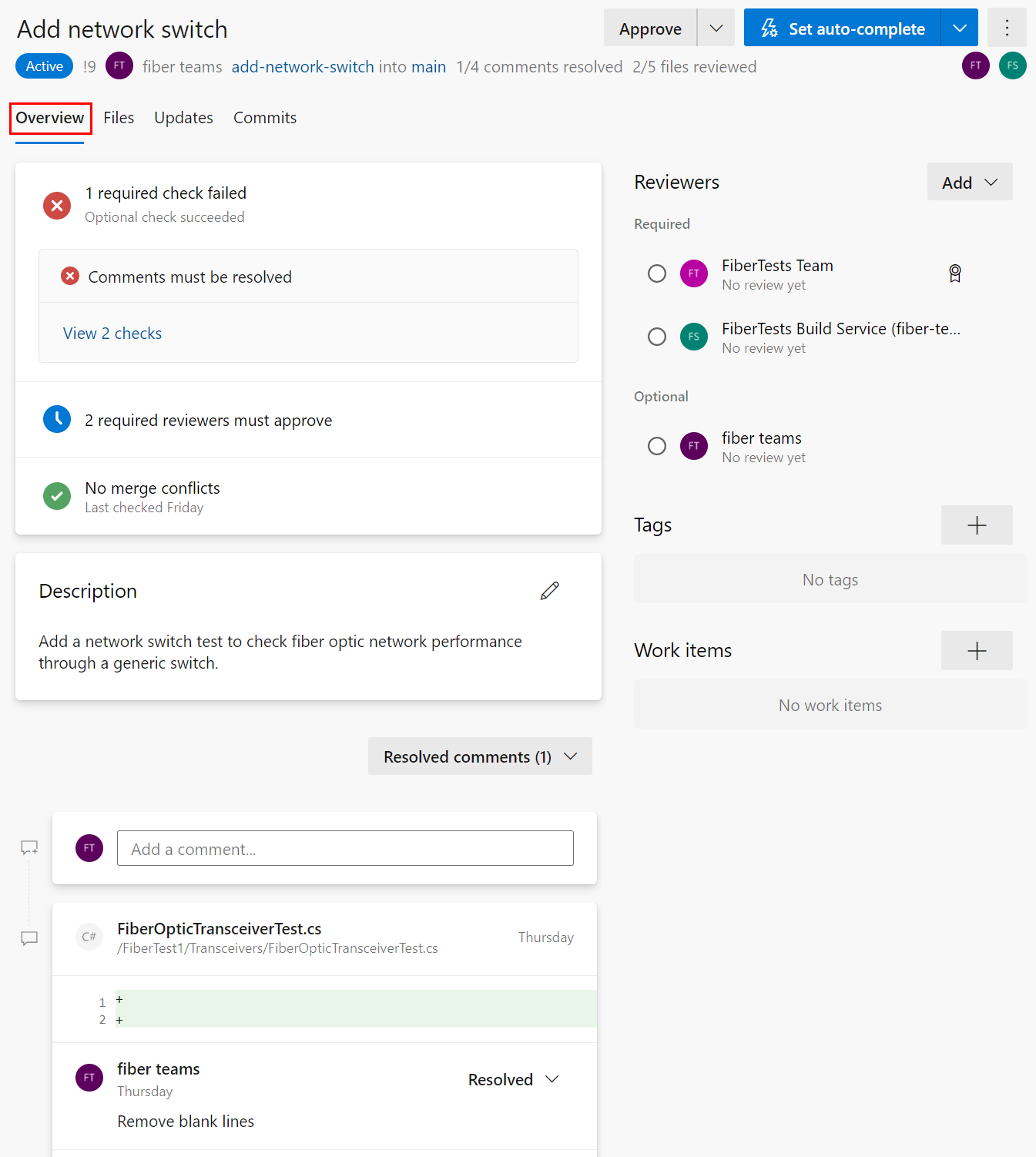
Tab Gambaran Umum PR memperlihatkan judul, deskripsi, peninjau, item kerja tertaut, riwayat, status, dan komentar. Baca deskripsi PR untuk melihat perubahan yang diusulkan. Lihat komentar untuk memahami masalah yang diangkat oleh peninjau lain.
Catatan
Setiap file ditandai dengan tanda "+" atau label "ganti nama, edit" di samping namanya untuk menunjukkan jenis perubahan. Ketika file memiliki lebih dari 50 persen perubahan, Git mempertimbangkan untuk mengganti nama. Ambang batas ini adalah default untuk repositori Git dan tidak dapat diubah.
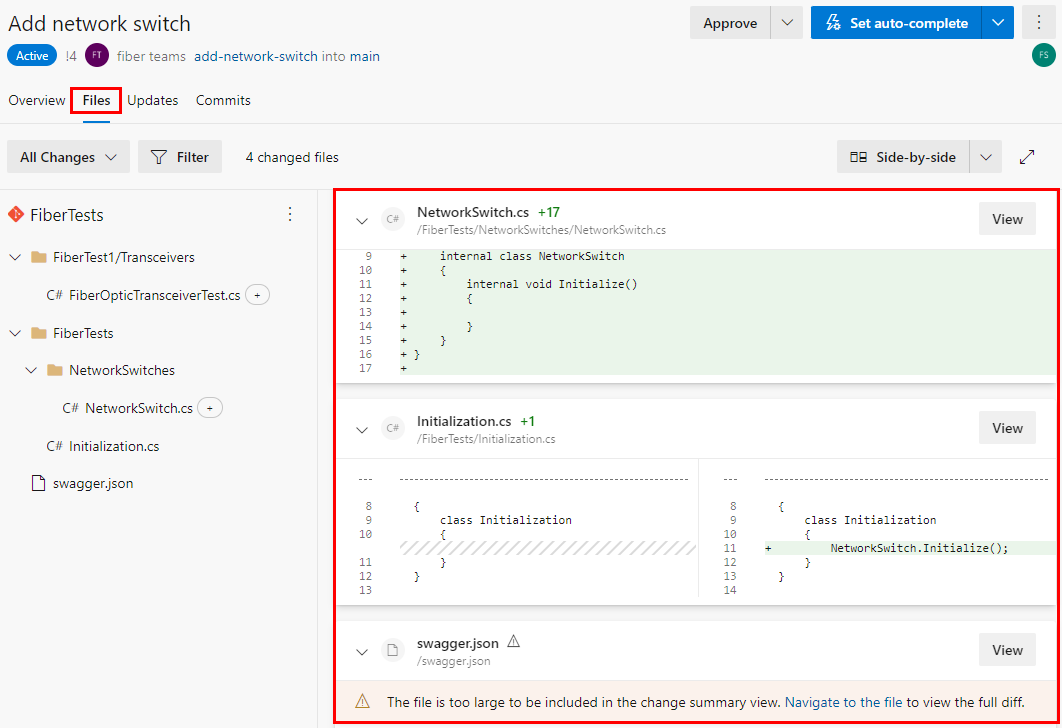
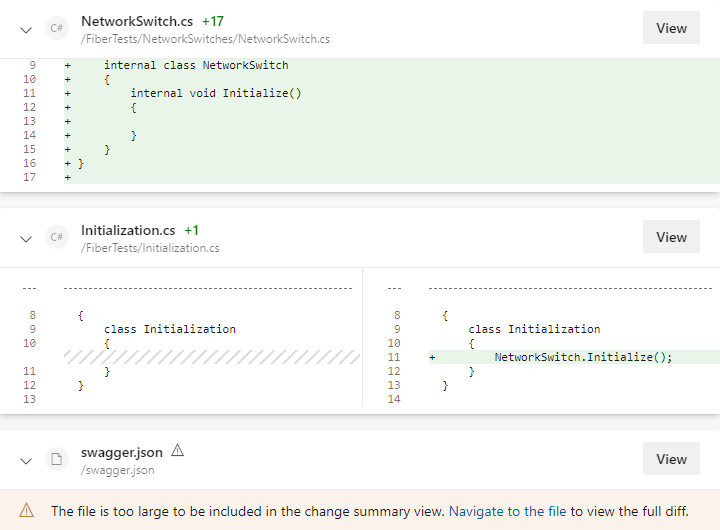
Pilih tab File untuk meninjau semua perubahan konten di cabang sumber PR. Tampilan awal memperlihatkan tampilan ringkasan semua perubahan file. Pilih tombol Tampilan di samping file untuk melihat perubahan file tersebut saja. Jika file dimodifikasi, tombol Tampilan akan membuka tampilan berbeda. Jika file ditambahkan atau dihapus, tombol Tampilan akan membuka panel konten.
Catatan
Untuk alasan performa, tampilan ringkasan tidak menampilkan perubahan untuk file yang lebih besar dari 0,5 MB.
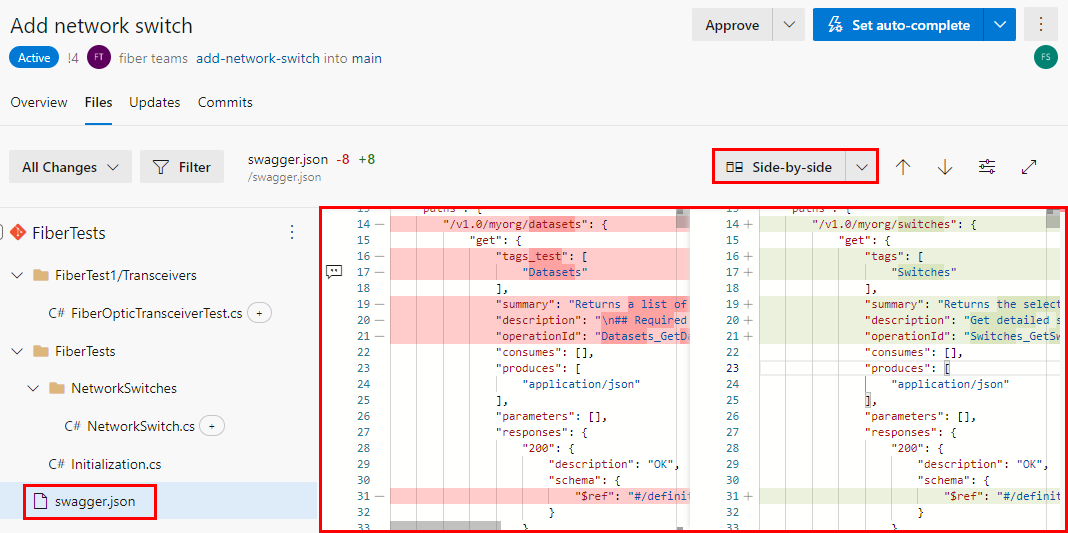
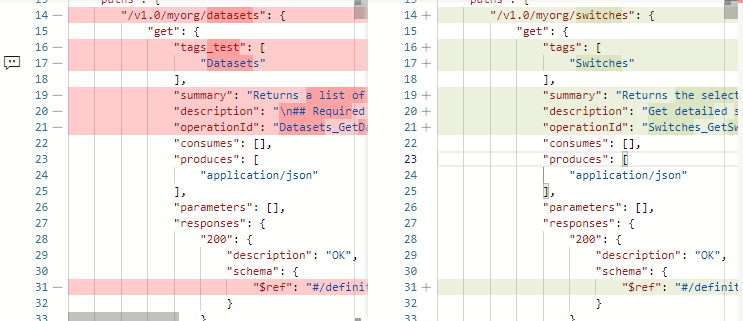
Dalam tampilan perbedaan untuk file, Anda dapat memilih tata letak berdampingan atau tata letak sebaris.
Tip
Untuk file tunggal yang lebih besar dari 5 MB, tampilan diff menunjukkan konten file yang dipotong. Untuk tampilan berbeda dari konten lengkap, unduh dan tinjau file tersebut dengan menggunakan alat diff lokal.
Gunakan pohon file sebelah kiri untuk melihat file lain, atau pilih akar pohon file untuk melihat tampilan ringkasan semua perubahan file.
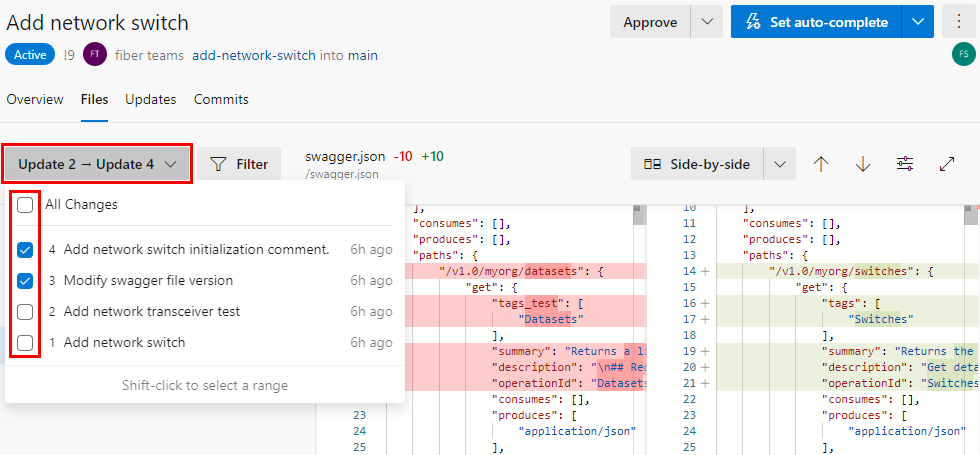
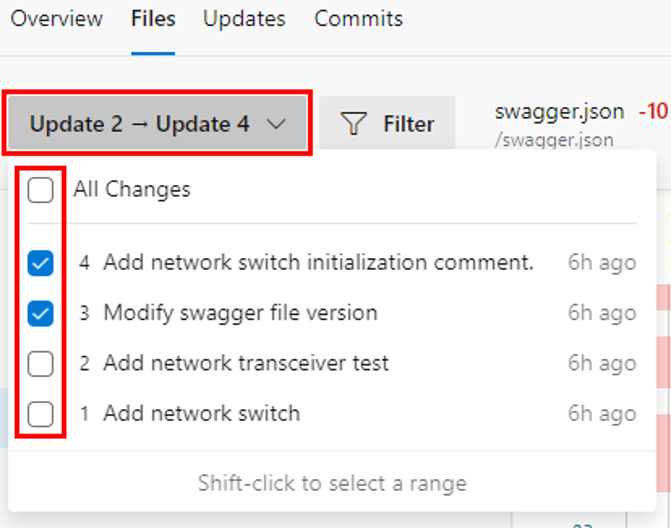
Untuk meninjau set perubahan yang diperkenalkan oleh pushes tertentu ke cabang sumber, pilih satu atau beberapa set perubahan dari daftar dropdown set perubahan. Saat Anda memilih satu atau beberapa set perubahan, tampilan diff diperbarui untuk hanya menampilkan perubahan dari set perubahan yang dipilih. Fitur ini berguna ketika perubahan dikirim ke PR setelah tinjauan terakhir Anda dan Anda hanya ingin melihat perubahan terbaru. Daftar dropdown perubahan menamai setiap perubahan dengan pesan komit dari komit akhir dalam setiap operasi push.
Tip
Tahan tombol Shift saat memilih beberapa set perubahan dari daftar dropdown perubahan.
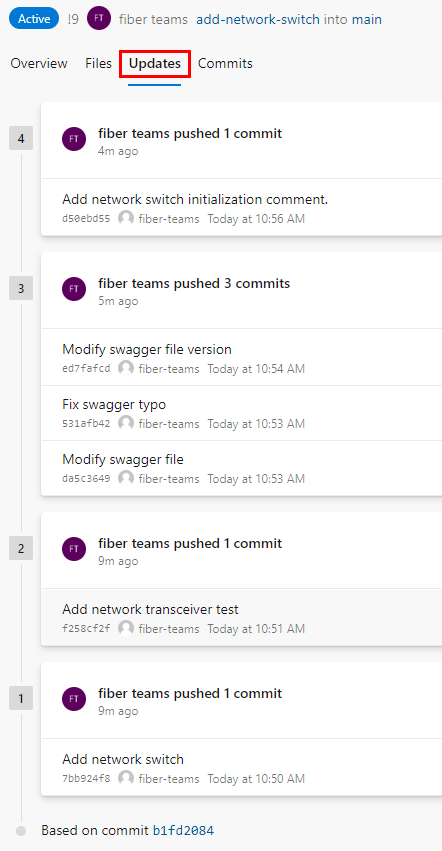
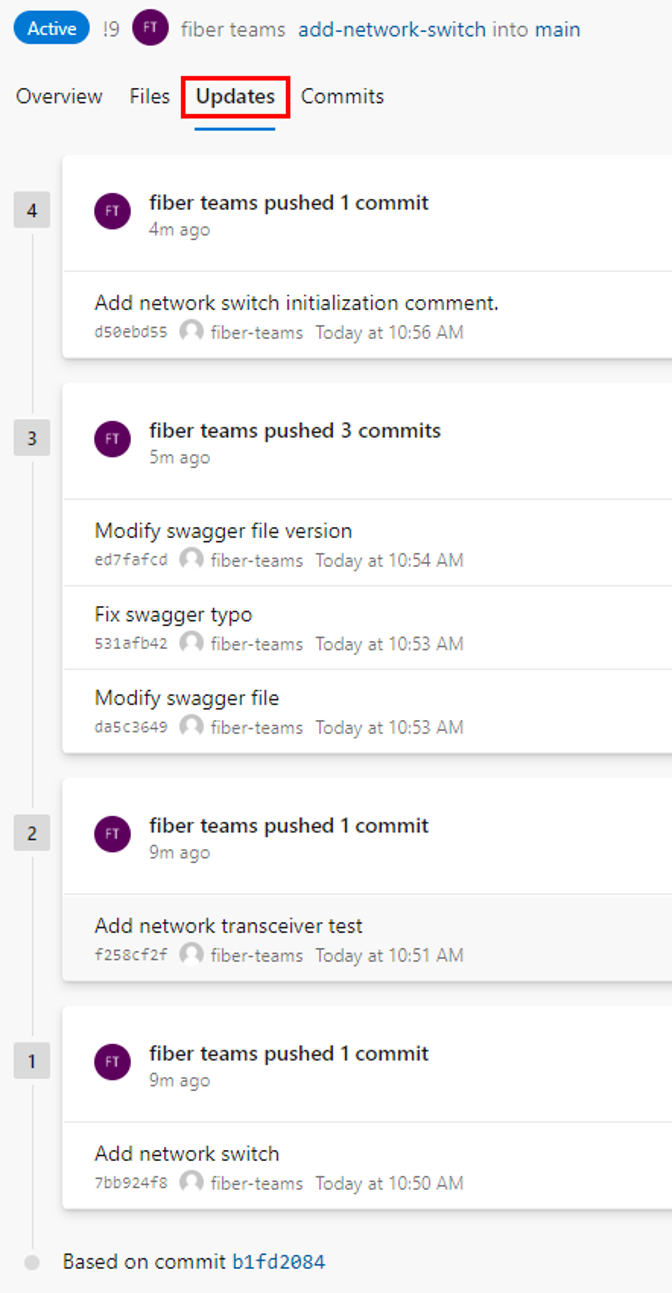
Pilih tab Pembaruan untuk melihat semua set perubahan yang didorong dan untuk mengonfirmasi bahwa Anda tidak melewatkan perubahan cabang sumber apa pun. Set perubahan diberi nomor dan set perubahan terbaru muncul di bagian atas daftar. Setiap set perubahan menunjukkan commit yang didorong dalam operasi push tersebut. Kumpulan perubahan yang di-push secara paksa tidak menimpa riwayat kumpulan perubahan dan akan muncul dalam daftar kumpulan perubahan seperti kumpulan perubahan lainnya.
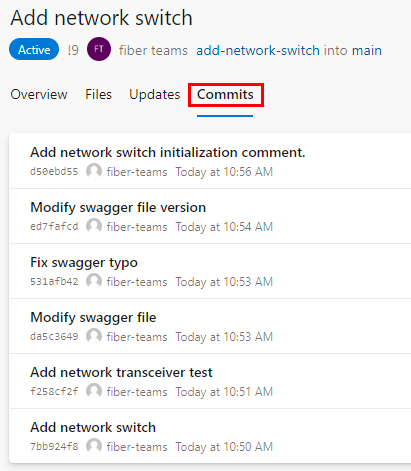
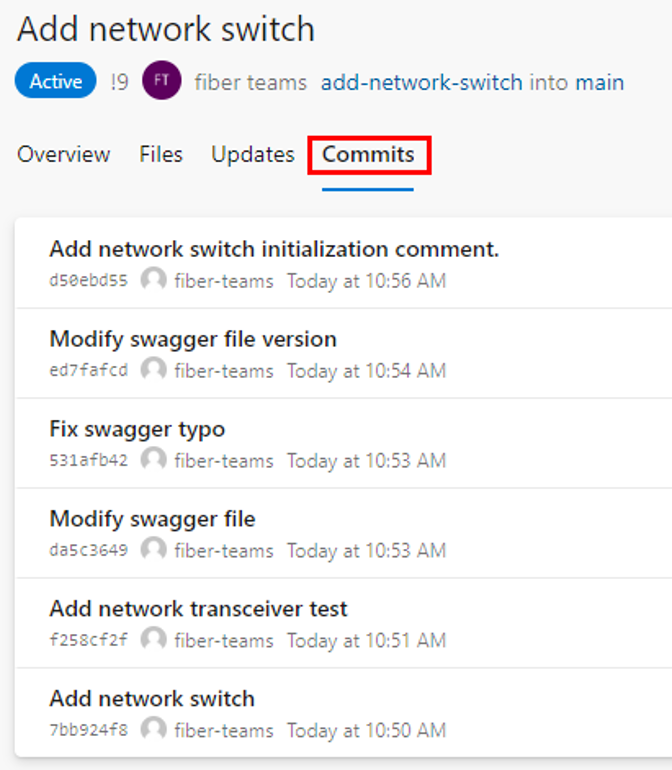
Pilih tab Terapkan untuk melihat riwayat penerapan cabang sumber setelah dialihkan dari cabang target. Riwayat penerapan di tab Penerapan ditimpa jika penulis PR memaksakan riwayat penerapan yang berbeda, sehingga penerapan yang diperlihatkan di tab Penerapan mungkin berbeda dari penerapan yang diperlihatkan di tab Pembaruan .
Menggunakan komentar
Penulis dan peninjau PR dapat berkomunikasi satu sama lain dengan menambahkan dan menanggapi komentar PR. Saat Anda meninjau PR, gunakan komentar untuk menunjukkan masalah dengan perubahan yang diusulkan, menyarankan perubahan, dan merespons komentar sebelumnya. Berikan umpan balik konstruktif yang jelas dan mudah dimengerti. Sapa penerima secara langsung dengan menggunakan @username mereka. Referensi item kerja dengan menggunakan #workitemID, dan referensi PR lainnya dengan menggunakan !pullrequestID. Terkadang, penulis PR membuat komentar untuk diri mereka sendiri untuk tujuan dokumentasi.
Berikan umpan balik dalam komentar
Jika umpan balik Anda berlaku untuk baris atau rentang baris tertentu dalam file, tambahkan komentar di lokasi tersebut dalam file:
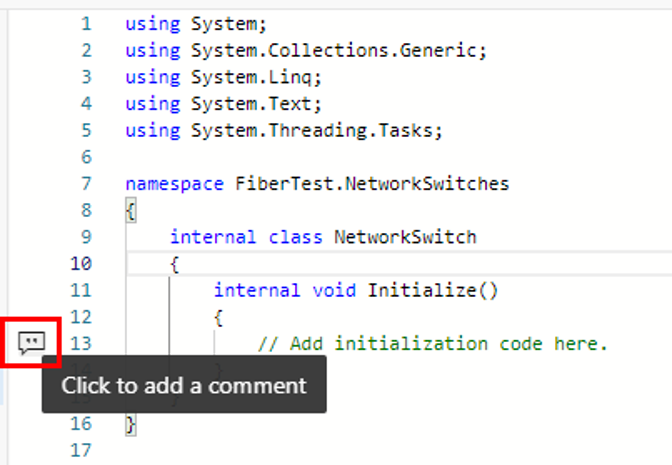
Di tab File PR, arahkan mouse ke atas baris yang ingin Anda komentari dan pilih tombol
 komentar untuk membuka kotak komentar sebaris. Anda juga dapat memilih beberapa baris lalu memilih tombol komentar yang muncul saat Mengarahkan mouse ke atas baris tersebut.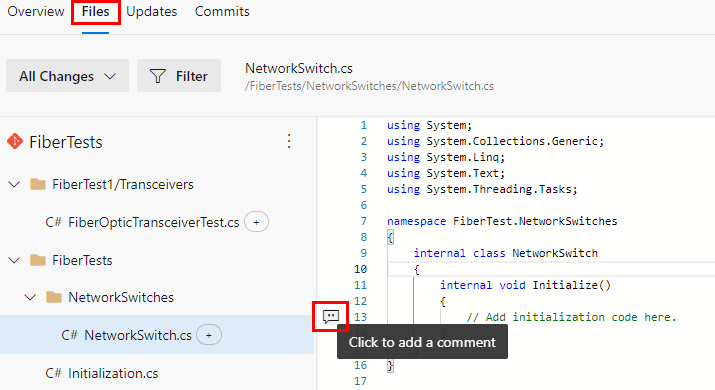
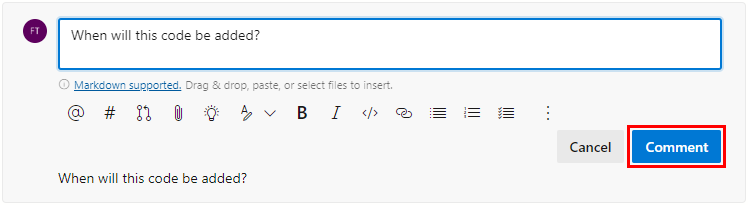
Masukkan komentar Anda di kotak komentar dan pilih Komentar.
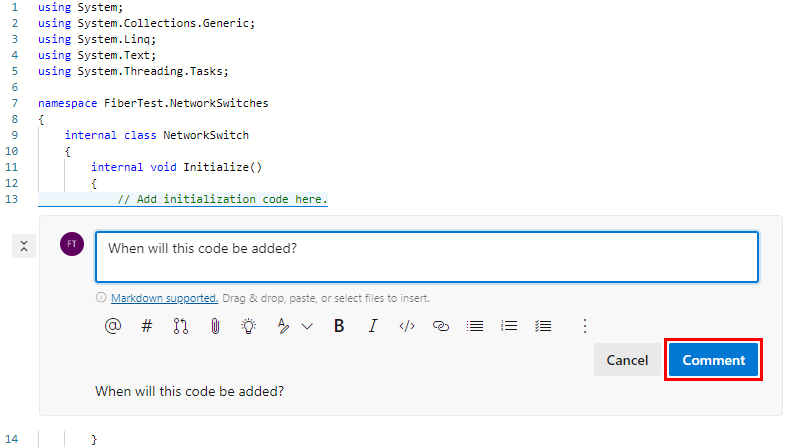
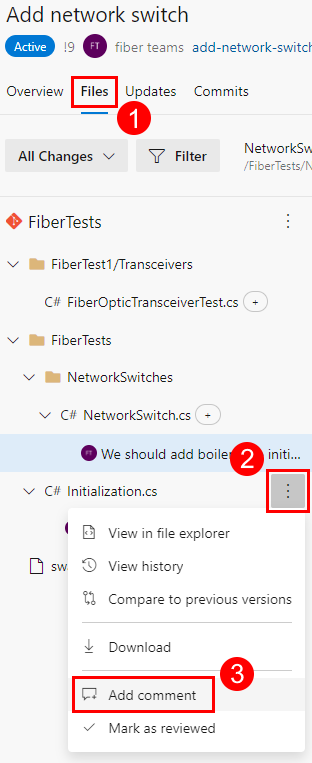
Jika umpan balik Anda berlaku untuk seluruh file, tambahkan komentar tingkat file dengan memilih Tambahkan komentar dari menu opsi file:
Untuk memberikan umpan balik umum yang tidak terkait dengan file tertentu, tambahkan komentar di tab Gambaran Umum :
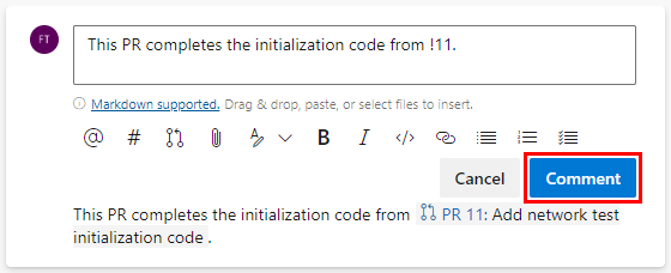
Peninjau PR juga dapat menggunakan komentar untuk menyarankan perubahan pada baris file tertentu, seperti yang dijelaskan di bagian berikutnya.
Menyarankan perubahan komentar
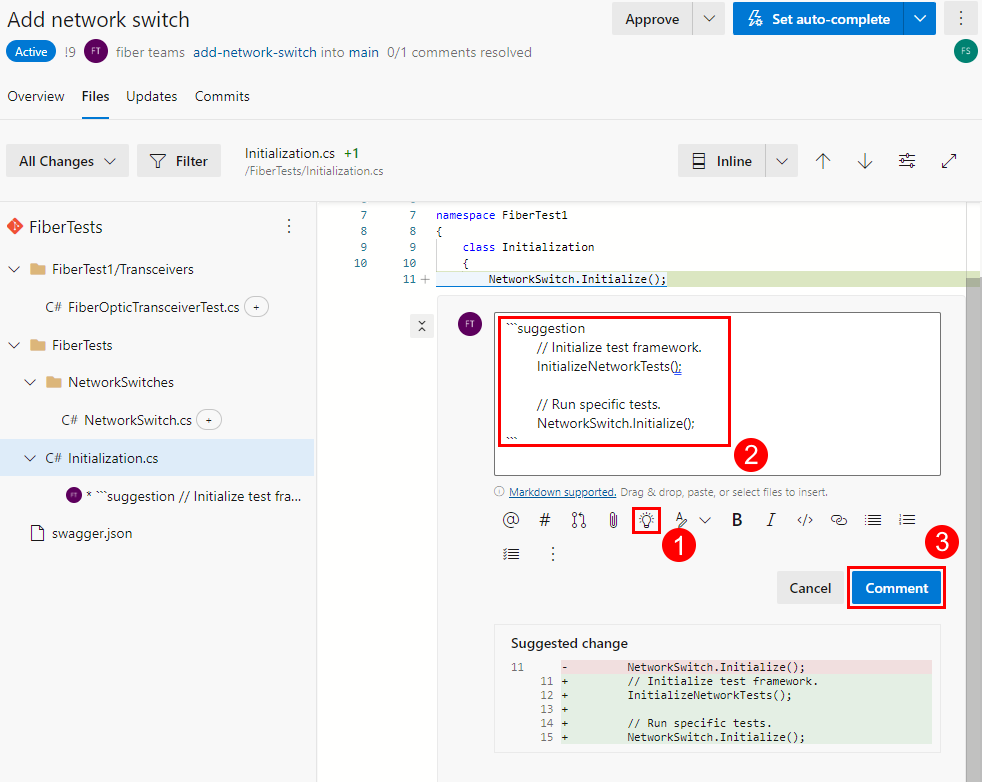
Gunakan komentar untuk menyarankan teks pengganti untuk satu atau beberapa baris dalam file:
Di tab File PR, arahkan mouse ke atas baris yang ingin Anda komentari dan pilih tombol
komentar untuk membuka kotak komentar sebaris. Anda juga dapat memilih beberapa baris lalu memilih tombol komentar yang muncul saat Mengarahkan mouse ke atas baris tersebut. Jika diterima, konten yang Anda sarankan menggantikan baris atau baris tempat komentar Anda ditambahkan.
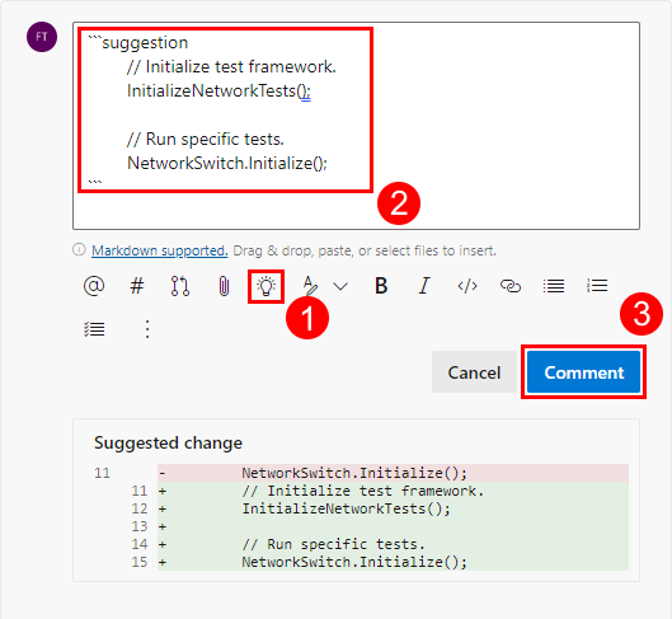
Pilih ikon bola lampu di bawah kotak komentar untuk membuat perubahan yang disarankan dalam kotak komentar dalam blok kode berpagar, lalu pilih Komentar. Anda tidak melihat ikon bola lampu jika Anda menambahkan komentar ke kode asli (sisi kiri) dari tampilan diff berdampingan.
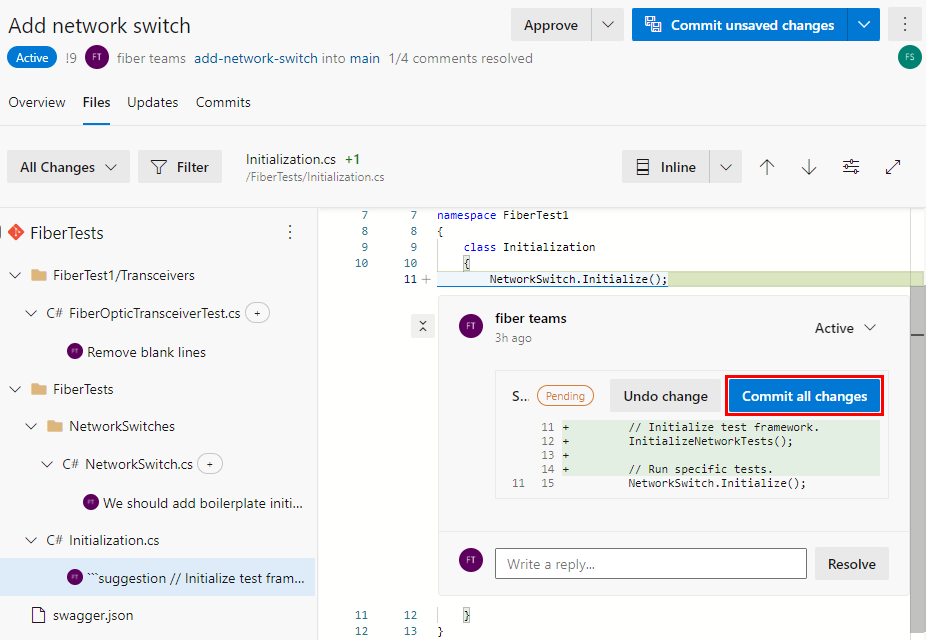
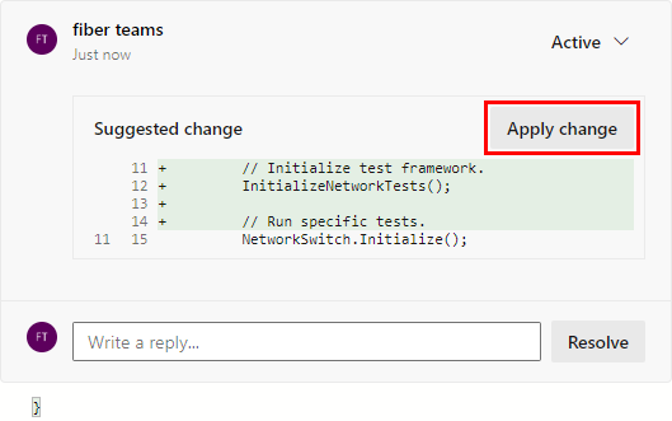
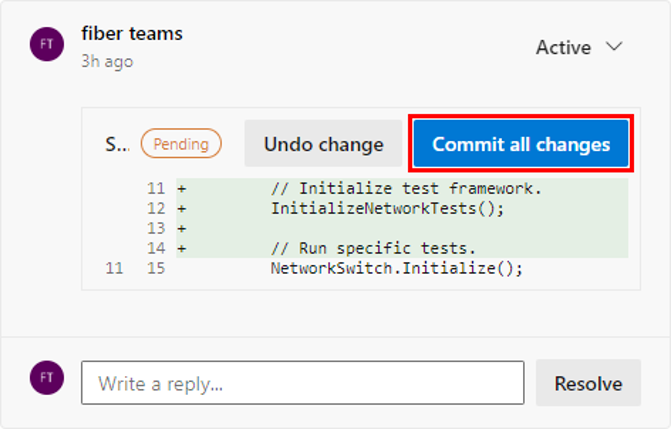
Penulis PR dapat menerima saran Anda dengan:
Pilih Terapkan perubahan untuk mengatur perubahan dalam kesiapan untuk komit.
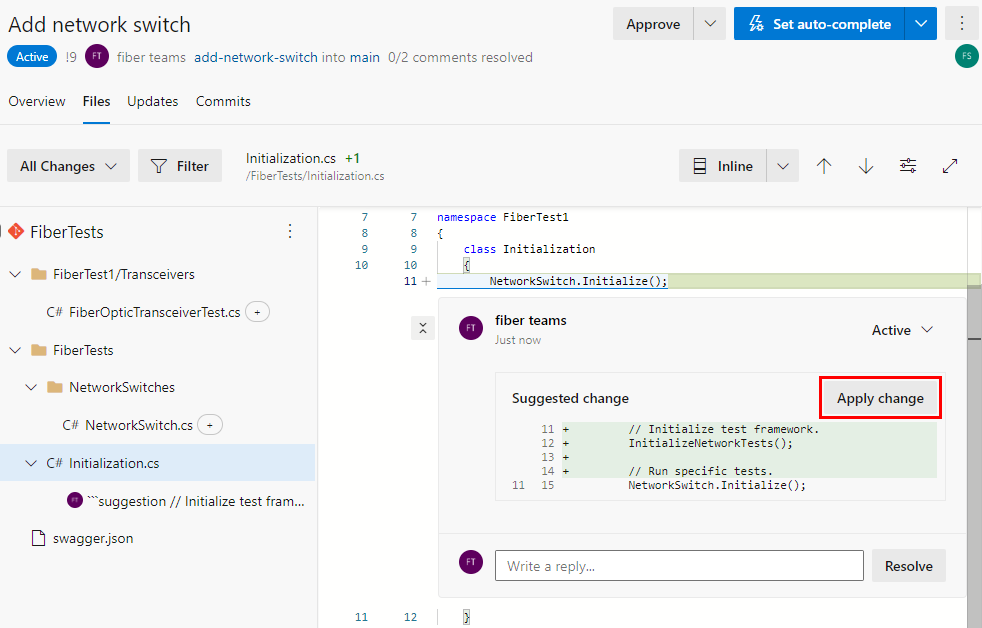
Memilih Terapkan semua perubahan untuk menerapkan semua perubahan bertahap. Penulis PR dapat membatalkan panggung saran dengan memilih Batalkan perubahan.
Mengedit atau menghapus komentar
Edit atau hapus komentar Anda dengan mengarahkan ku ke komentar dan memilih ikon edit atau hapus :

Sukai komentar
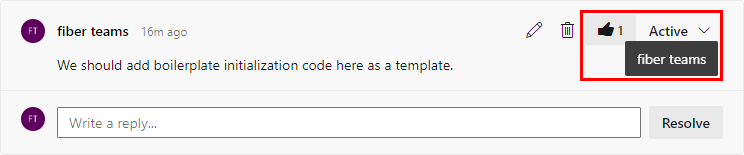
Penulis dan peninjau PR dapat menyukai komentar mereka sendiri atau orang lain dengan mengarahkan mouse ke atas komentar dan memilih ikon jempol:
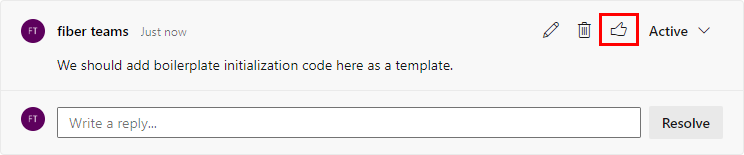
Komentar dengan suka memperlihatkan ikon thumbs-up yang diisi dan jumlah suka. Arahkan mouse ke atas ikon jempol untuk melihat daftar orang yang menyukai komentar.
Balas komentar
Penulis PR harus membalas komentar untuk memberi tahu peninjau bagaimana mereka mengatasi umpan balik dan saran:
Untuk membalas komentar, ketik respons Anda di bidang Tulis balasan . Sapa penerima secara langsung dengan menggunakan
@usernamemereka. Referensi item kerja dengan menggunakan#workitemID, dan referensi PR lainnya dengan menggunakan!pullrequestID.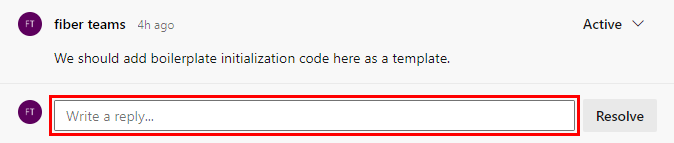
Setelah memasukkan respons Anda, pilih Balas & selesaikan jika respons Anda sudah final. Jika tidak, pilih Balas.
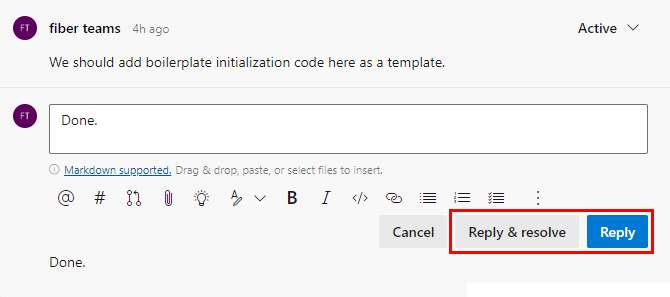
Jika Anda memilih Balas & atasi, status komentar berubah menjadi Diselesaikan. Penulis PR juga dapat langsung mengubah status komentar, seperti yang dijelaskan di bagian berikutnya.
Mengubah status komentar
Komentar baru dimulai dengan status Aktif . Penulis PR memperbarui status selama proses peninjauan untuk menunjukkan bagaimana mereka mengatasi umpan balik dan saran peninjau. Penulis PR dapat memilih status komentar dari daftar dropdown status:
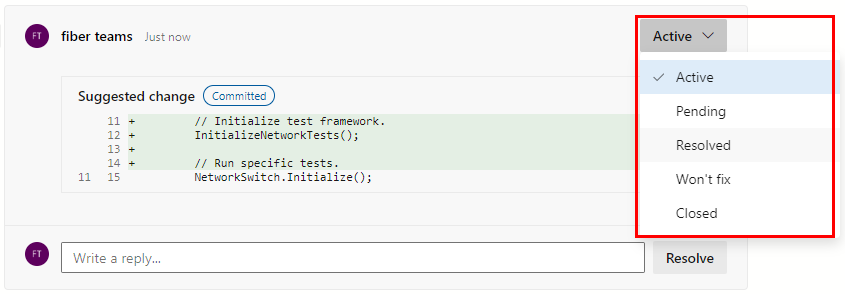
- Aktif: Status default untuk komentar baru.
- Tertunda: Masalah dalam komentar ini sedang ditinjau dan menunggu sesuatu yang lain.
- Diselesaikan: Masalah dalam komentar ini ditangani.
- Tidak akan memperbaiki: Masalah dalam komentar ini dicatat tetapi tidak akan diperbaiki.
- Tertutup: Diskusi dalam komentar ini ditutup.
Penulis dan peninjau PR dapat melacak kemajuan PR dengan memfilter status komentar, seperti yang dijelaskan di bagian berikutnya.
Memfilter komentar
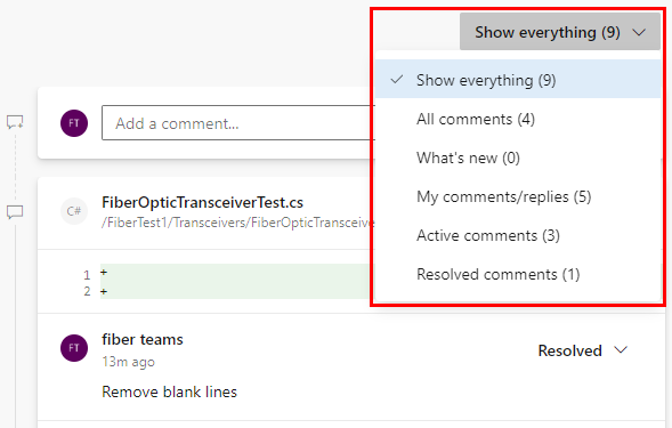
Anda dapat memilih komentar atau pembaruan mana yang ditampilkan pada tab Gambaran Umum dengan memilih opsi filter dari daftar dropdown filter komentar. Misalnya, pilih opsi Filter baru untuk melihat komentar dan pembaruan baru sejak terakhir kali Anda membuka PR. Setiap opsi filter memperlihatkan jumlah item untuk kategorinya.
Mengedit file
Untuk kenyamanan, penulis PR dapat mengedit file langsung di Azure Repos. Misalnya, Anda mungkin menerima perubahan kode yang disarankan peninjau dan ingin membuat perubahan serupa di tempat lain.
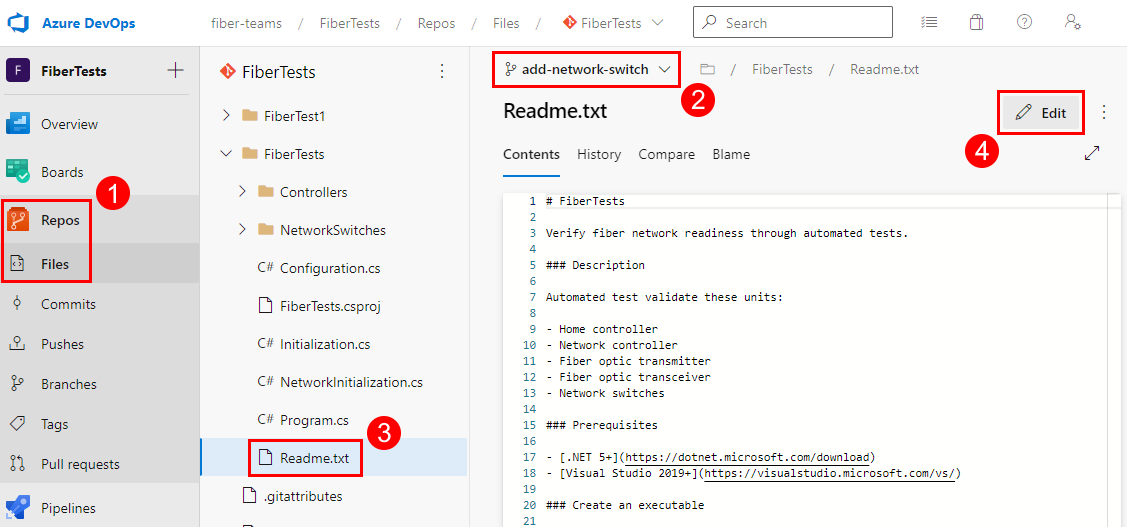
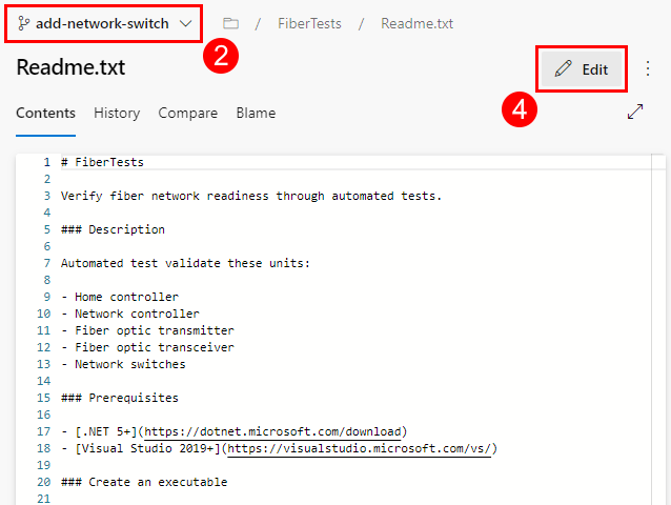
Pilih Repositori>Files, pilih cabang sumber PR, pilih file, lalu pilih Edit.
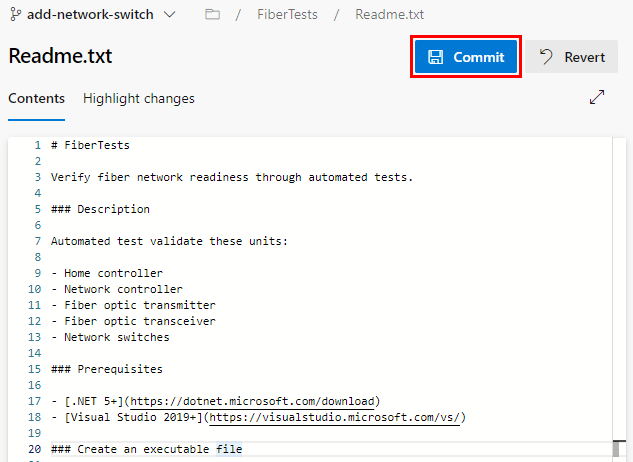
Buat perubahan Anda di editor, lalu pilih Terapkan untuk membuka dialog Terapkan.
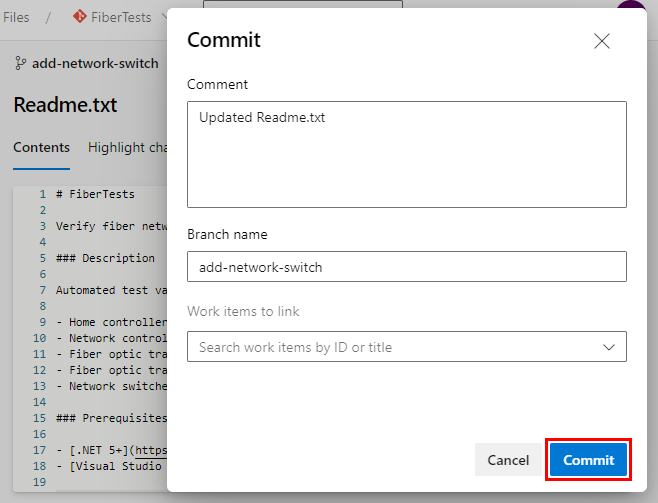
Dalam dialog Terapkan, edit pesan penerapan jika perlu, lalu pilih Terapkan untuk menerapkan dan mendorong perubahan ke PR Anda.
Melacak file yang ditinjau
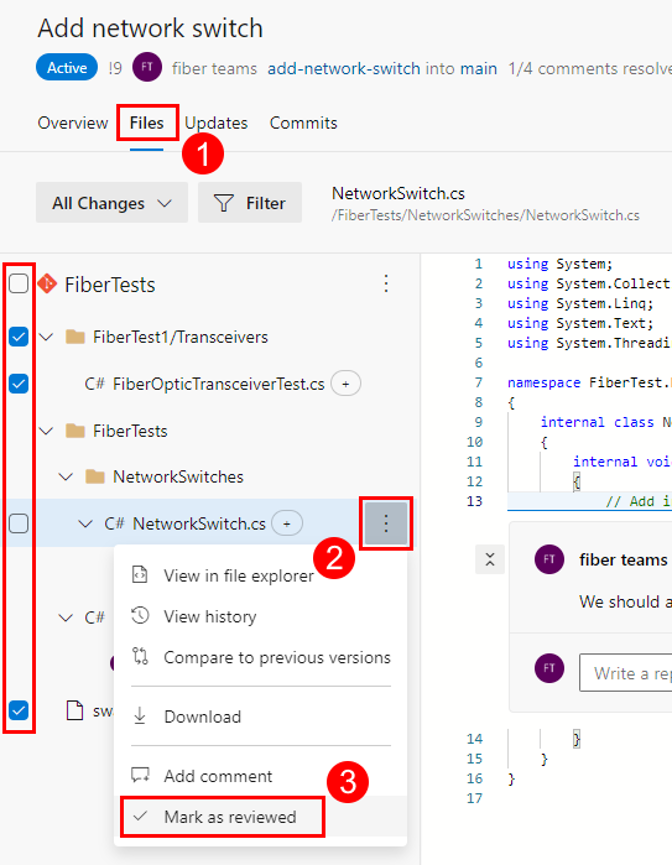
Peninjau PR dapat melacak file yang ditinjau dengan memilih Tandai sebagai ditinjau dari menu opsi file, atau dengan memilih kotak centang di samping file atau folder:
Memberi suara pada perubahan PR
Peninjau PR dapat memberi suara pada PR dengan memilih opsi suara dari menu dropdown. Ikon peninjau di halaman PR menunjukkan pemungutan suara.

Opsi pemungutan suara adalah:
- Setujui: Menyetujui perubahan yang diusulkan dalam PR. Opsi ini adalah pemungutan suara dan tidak menyelesaikan PR.
- Setujui dengan saran: Menyetujui perubahan yang diusulkan dengan saran opsional untuk perbaikan. Opsi ini adalah pemungutan suara dan tidak menyelesaikan PR.
- Tunggu penulis: Meminta penulis untuk meninjau komentar peninjau. Penulis PR harus memberi tahu para peninjau agar meninjau ulang kode setelah komentar tersebut ditindaklanjuti. Jika peninjau yang diperlukan mengatur opsi ini, pemungutan suara memblokir persetujuan PR.
- Tolak: Menunjukkan bahwa perubahan tidak dapat diterima. Saat Anda memilih opsi ini, tambahkan komentar yang menjelaskan alasannya. Jika peninjau yang diperlukan mengatur opsi ini, pemungutan suara memblokir persetujuan PR.
- Reset umpan balik: Menghapus suara Anda. Tidak adanya pemungutan suara tidak mencegah PR selesai.
Menyelesaikan PR
Penulis PR dapat memilih opsi resolusi PR:
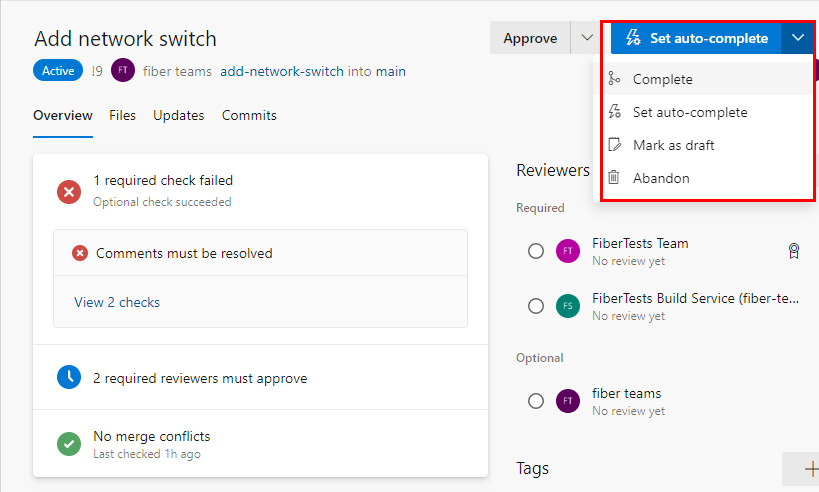
- Selesai: Selesaikan PR sekarang jika semua peninjau yang diperlukan menyetujuinya dan semua kebijakan cabang yang diperlukan terpenuhi.
- Atur lengkapi otomatis: Lengkapi PR secara otomatis saat semua peninjau yang diperlukan menyetujuinya dan semua kebijakan cabang yang diperlukan terpenuhi.
- Tandai sebagai draf: Ubah status PR menjadi draf untuk menunjukkan bahwa belum siap untuk ditinjau. Untuk draf PR, pilih Terbitkan untuk menghapus status draf dan tandai siap untuk ditinjau.
- Abaikan: Tutup PR. Untuk PR yang ditinggalkan, pilih Aktifkan kembali untuk memulihkannya.
Untuk informasi selengkapnya, lihat Menyelesaikan permintaan pull.