Catatan
Akses ke halaman ini memerlukan otorisasi. Anda dapat mencoba masuk atau mengubah direktori.
Akses ke halaman ini memerlukan otorisasi. Anda dapat mencoba mengubah direktori.
Azure Layanan DevOps | Azure Server DevOps | Azure DevOps Server 2022
Gunakan ekstensi Uji & Umpan Balik untuk menjelajahi item kerja yang ada dan mengaitkannya dengan sesi eksplorasi baru atau yang sedang berlangsung. Setelah item kerja dikaitkan dengan sesi, semua bug, tugas, dan kasus pengujian baru yang dibuat dalam sesi tersebut secara otomatis ditautkan ke item kerja. Ekstensi ini memungkinkan keterlacakan end-to-end dan menyederhanakan pelacakan dan manajemen masalah.
Jelajahi item berikut:
- Item kerja dalam kategori persyaratan, fitur, atau epik, serta suite pengujian dan kasus uji berbasis persyaratan.
- Tugas dari papan atau ekstensi
- Beberapa item kerja dalam sesi yang sama
Prasyarat
| Kategori | Persyaratan |
|---|---|
| Tingkat akses | - Setidaknya Basic access, dengan izin untuk melihat item kerja di bawah Jalur Area yang sesuai. - Untuk menambahkan rencana pengujian dan rangkaian pengujian, menghapus artifact pengujian, dan menentukan konfigurasi pengujian: Basic + Test Plans access. Atau salah satu Visual Studio subscriptions berikut: - Perusahaan - Tes Profesional - Platform MSDN |
| Izin | - Untuk menambahkan atau memodifikasi rencana pengujian, rangkaian pengujian, kasus pengujian, atau jenis item kerja terkait pengujian lainnya: Edit item kerja dalam simpul ini izin diatur ke Izinkan di bawah Area Path. - Untuk mengubah properti rencana pengujian seperti pengaturan build dan pengujian: Kelola rencana pengujian diatur ke Izinkan di bawah Area Path yang sesuai. - Untuk membuat dan menghapus suite pengujian, tambahkan dan hapus kasus pengujian dari rangkaian pengujian, ubah konfigurasi pengujian yang terkait dengan suite pengujian, dan ubah hierarki rangkaian pengujian (pindahkan rangkaian pengujian): Kelola izin suite pengujian yang diatur ke Izinkan di bawah Jalur Area yang sesuai. |
| Ekstensi | Uji umpan balik & ekstensi. Jika ekstensi tidak diinstal, opsi untuk menjelajahi item kerja dari papan tidak terlihat. |
Telusuri item kerja dari papan
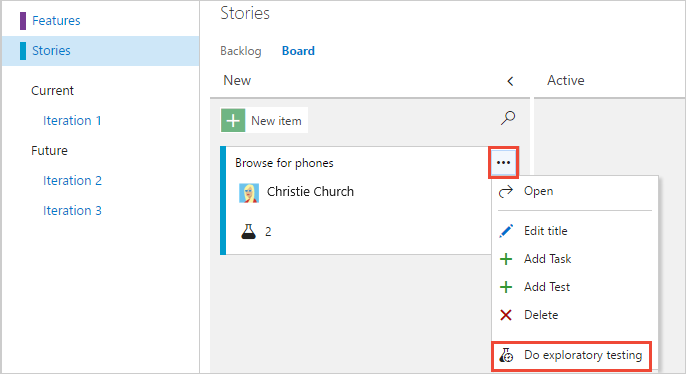
Di papan, buka menu pintasan untuk item kerja yang ingin Anda jelajahi dan pilih Lakukan pengujian eksplorasi.
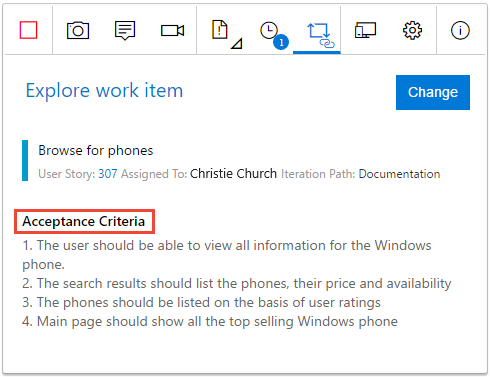
Luncurkan ekstensi Uji & Umpan Balik. Kriteria penerimaan apa pun untuk item kerja ditampilkan.
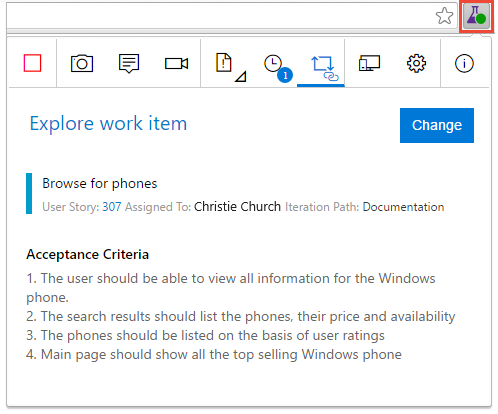
Jika Anda belum memulai sesi, mulailah sekarang. Item kerja secara otomatis dikaitkan dengan sesi saat ini atau baru.
Semua bug, tugas, dan kasus pengujian yang Anda buat secara otomatis ditautkan ke item kerja saat ini.
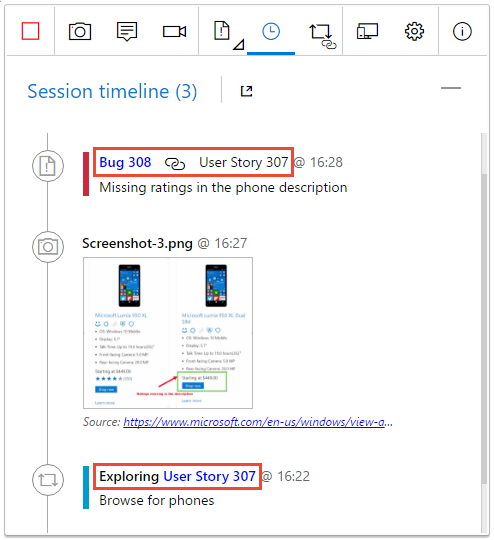
Menjelajahi item kerja dari extension Feedback Test &
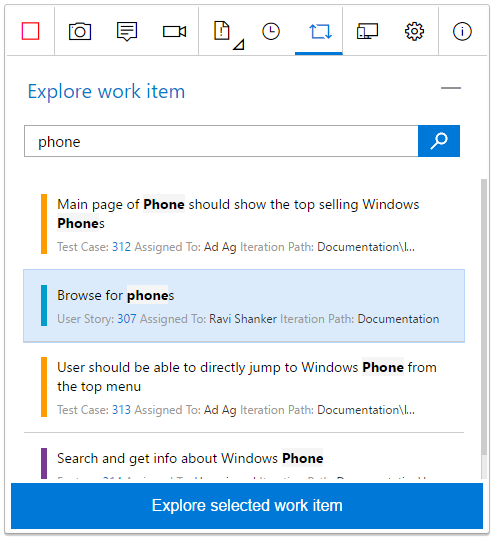
Buka halaman Jelajahi item kerja di ekstensi dan cari item kerja yang ingin Anda jelajahi.
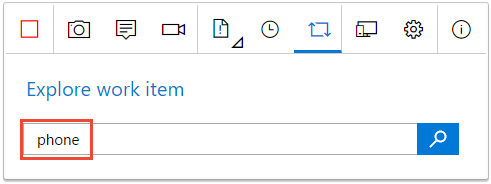
Anda dapat mencari menggunakan pengidentifikasi item kerja atau kata kunci dalam judul item kerja. Jenis item kerja yang tersedia untuk pencarian dalam ekstensi adalah: Epik, Fitur, Kasus Pengujian, dan Persyaratan. Untuk informasi selengkapnya, lihat Tentang item kerja dan jenis item kerja.
Penting
Ekstensi Uji & Umpan Balik hanya mencari dan mengembalikan hasil untuk item kerja yang dibuat dalam 180 hari terakhir jika Anda mencari menggunakan judul item kerja. Jika Anda mencari menggunakan ID item kerja, tidak ada batasan 180 hari.
Di hasil pencarian, pilih item kerja dan pilih Jelajahi item kerja yang dipilih.
Elemen kerja sekarang dikaitkan dengan sesi yang sedang berjalan, dan kriteria penerimaan ditampilkan.
Semua bug, tugas, dan kasus pengujian yang Anda buat secara otomatis ditautkan ke item kerja saat ini.
Menjelajahi beberapa item kerja dalam sesi yang sama
Untuk menjelajahi item kerja lain, pertama-tama pisahkan item kerja saat ini dari sesi yang sedang berlangsung.
Buka halaman Jelajahi item kerja dan pilih Ubah.
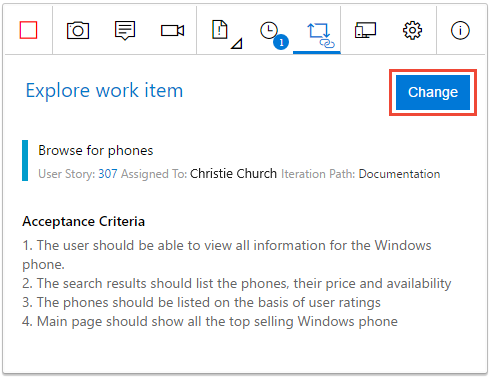
Kaitkan item kerja baru dengan sesi yang sedang berlangsung seperti yang dijelaskan sebelumnya.
Menampilkan hasil sesi eksplorasi Anda
Setelah Anda mengajukan bug, membuat tugas, atau membuat kasus pengujian, mereka muncul di halaman Sesi eksplorasi . Di proyek Azure DevOps Anda, pilih Uji Rencana>Sesi eksplorasi.
Setelah Anda mengajukan bug, membuat tugas, atau membuat kasus pengujian, mereka muncul di halaman Sesi eksplorasi terbaru . Di proyek Azure DevOps Anda, pilih Rencana Pengujian>Eksekusi>Sesi eksplorasi terkini.
Untuk informasi selengkapnya, lihat Lihat sesi Anda dan dapatkan wawasan.
Konten terkait
- Menemukan jawaban atas FAQ untuk pengujian manual
- Menggunakan ekstensi Uji & Umpan Balik dalam mode Tersambung
- Dapatkan wawasan di seluruh sesi pengujian eksplorasi Anda
- Menggunakan ekstensi Uji & Umpan Balik dalam mode Mandiri
- Pengujian eksplorasi dengan Microsoft Test Manager
- Menjelajahi gambaran umum pengujian manual dan eksplorasi