Catatan
Akses ke halaman ini memerlukan otorisasi. Anda dapat mencoba masuk atau mengubah direktori.
Akses ke halaman ini memerlukan otorisasi. Anda dapat mencoba mengubah direktori.
Artikel ini menjelaskan cara membuat dan mengelola rumus di Azure DevTest Labs. Rumus di DevTest Labs adalah daftar nilai properti default yang digunakan untuk membuat komputer virtual (VM). Saat Anda membuat VM dari rumus, nilai default dapat digunakan apa adanya, atau dimodifikasi.
Formula mirip dengan gambar kustom dan gambar Marketplace, karena menyediakan mekanisme untuk penyediaan VM cepat. Mirip dengan gambar kustom, rumus memungkinkan Anda membuat gambar dasar dari file hard disk virtual (VHD). Gambar dasar kemudian dapat digunakan untuk menyediakan VM baru. Untuk membantu memutuskan pendekatan mana yang tepat untuk lingkungan tertentu Anda, lihat Membandingkan gambar dan rumus kustom di DevTest Labs.
Menggunakan rumus di DevTest Labs
Anda memerlukan izin Pemilik di DevTest Labs untuk membuat, memodifikasi, dan menghapus rumus untuk lab.
Ada dua cara untuk membuat rumus:
- Dari dasar: Buat rumus dari dasar dan tentukan semua pengaturan konfigurasi untuk rumus. Pendekatan ini mendukung gambar Marketplace dan gambar di galeri gambar bersama yang dilampirkan ke lab.
- Dari lab VM yang ada: Buat formula dari VM yang ada di lab Anda dan gunakan kembali konfigurasi dan pengaturan yang ada. Untuk pendekatan ini, VM yang ada harus memiliki tanggal pembuatan lebih lambat dari 30 Maret 2016.
Siapa pun dengan izin Pengguna DevTest Labs dapat membuat VM dengan menggunakan rumus sebagai basis.
Untuk informasi selengkapnya tentang penambahan pengguna dan izin, lihat Menambahkan pemilik dan pengguna di Azure DevTest Labs.
Membuat rumus dari gambar dasar
Anda dapat membuat rumus dengan memilih gambar dasar di DevTest Labs. Gambar dasar dapat berupa gambar Marketplace atau gambar dari galeri gambar bersama yang dilampirkan ke lab Anda.
Catatan
Bergantung pada pilihan dasar Anda untuk rumus, pengaturan konfigurasi Dasar atau Tingkat Lanjut mungkin berbeda dari nilai yang dijelaskan di bagian ini. Jika basis Anda adalah gambar dari galeri gambar bersama, Anda mungkin tidak dapat mengubah pengaturan Autentikasi Dasar tertentu seperti > pengguna dan Kata Sandi. Pengaturan yang tidak dapat diubah tidak terlihat di halaman konfigurasi atau bidang tidak tersedia untuk pengeditan. Anda mungkin juga melihat pengaturan tambahan, seperti bidang
Ikuti langkah-langkah ini untuk membuat rumus dari gambar dasar:
Di portal Azure, buka sumber daya DevTest Labs tempat Anda ingin membuat rumus.
Pada halaman Gambaran Umum lab Anda, perluas bagian Pengaturan di menu sebelah kiri, dan pilih Konfigurasi dan kebijakan.
Pada layar Konfigurasi dan kebijakan, perluas bagian Basis komputer virtual di menu sebelah kiri, dan pilih Rumus (basis yang dapat digunakan kembali).
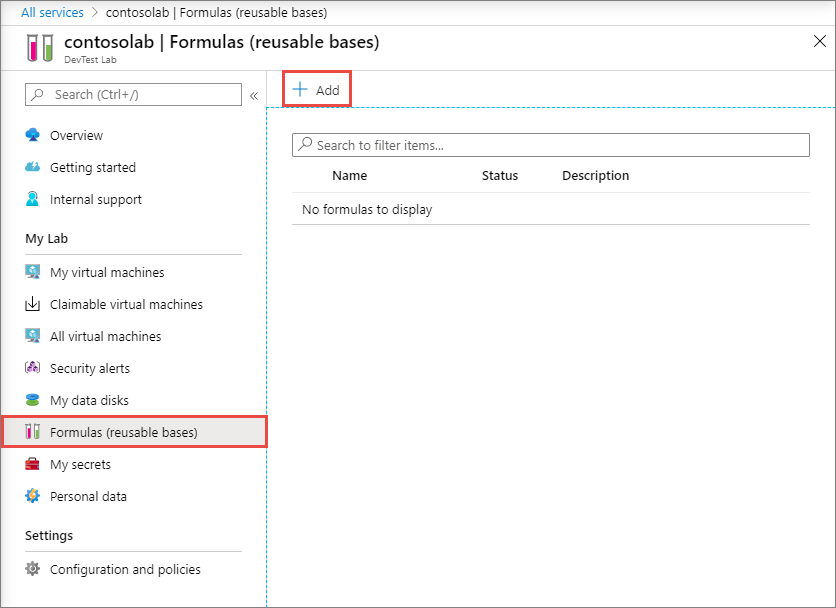
Pada halaman Rumus (basis yang dapat digunakan kembali), pilih Tambahkan:
Pada halaman Pilih dasar , pilih dasar (gambar kustom, gambar Marketplace, atau gambar galeri gambar bersama) yang ingin Anda gunakan untuk membuat rumus.
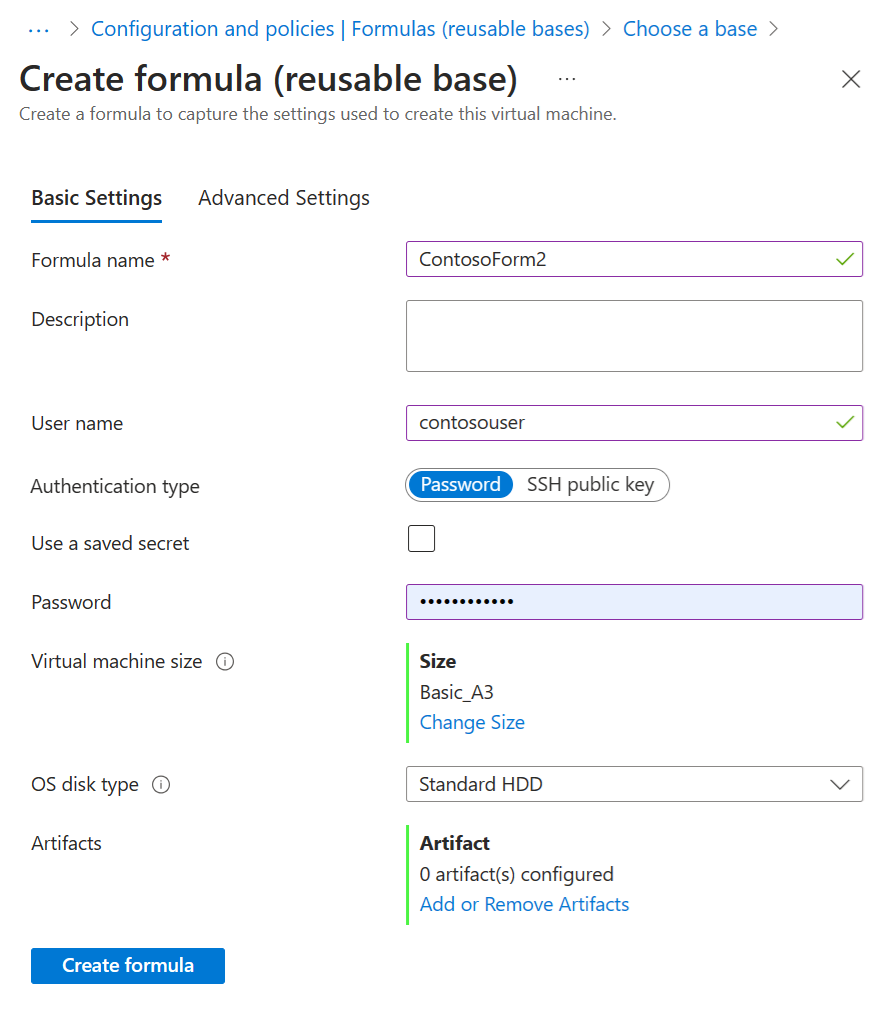
Pada tab Pengaturan Dasar dari halaman Buat rumus , konfigurasikan nilai berikut ini untuk rumus baru:
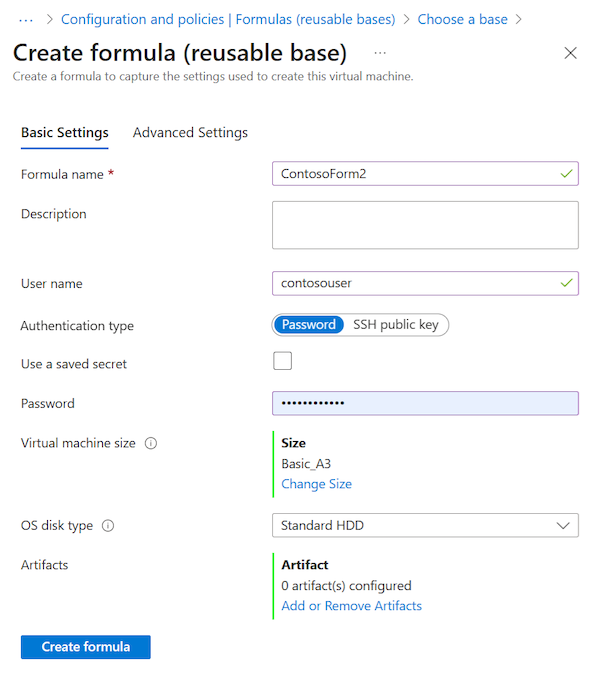
Nama rumus: Masukkan nama untuk rumus Anda. Nilai ini ditampilkan dalam daftar gambar dasar saat pengguna lab membuat VM. Nama rumus divalidasi saat Anda mengetik. Pesan menunjukkan persyaratan untuk nama yang valid. Sebagai opsi, Anda bisa memberikan Deskripsi untuk rumus tersebut.
Nama Pengguna: Masukkan nama untuk pengguna dengan hak istimewa administrator untuk lab.
Jenis autentikasi (Hanya Marketplace dan basis kustom): Pilih jenis autentikasi yang akan diterapkan ke VM yang dibuat dari rumus, lalu konfigurasikan pengaturan keamanan. Jika pilihan dasar Anda untuk rumus berasal dari galeri gambar bersama, opsi ini tidak terlihat di halaman konfigurasi.
Untuk Autentikasi kata sandi , berikan Kata Sandi untuk pengguna dengan hak istimewa administrator.
Untuk autentikasi Kunci Umum SSH, berikan Kunci Umum SSH untuk pengguna dengan hak istimewa administrator.
Gunakan rahasia tersimpan: Anda juga dapat menyimpan rahasia di brankas kunci Azure terlebih dahulu lalu menggunakan rahasia saat membuat rumus dan sumber daya lain di lab Anda. Untuk menggunakan kata sandi atau kunci publik SSH yang disimpan di brankas kunci Anda, pilih Gunakan rahasia yang disimpan, lalu tentukan nilai kunci yang sesuai dengan rahasia tersimpan Anda (kata sandi atau kunci umum SSH). Untuk informasi selengkapnya, lihat Menyimpan rahasia di brankas kunci.
Ukuran komputer virtual: Ukuran umum telah diisi sebelumnya sesuai dengan gambar dasar yang Anda pilih untuk rumus. Ukuran menentukan inti prosesor, RAM, dan hard drive dari VM yang dibuat berdasarkan rumus. Untuk menggunakan ukuran yang berbeda, pilih Ubah ukuran dan pilih dari daftar ukuran dan opsi dukungan yang tersedia.
Jenis disk OS: Citra dasar yang dipilih untuk rumus menentukan opsi untuk jenis disk. Bergantung pada dasarnya, Anda dapat memilih dari opsi berikut:
- SSD premium menawarkan dukungan disk berkinerja tinggi dan latensi rendah untuk aplikasi intensif I/O dan beban kerja produksi.
- SSD standar adalah opsi penyimpanan hemat biaya yang dioptimalkan untuk beban kerja yang membutuhkan performa konsisten pada tingkat operasi I/O yang lebih rendah per detik (IOPS).
- HDD standar sangat ideal untuk skenario Dev/Test dan beban kerja yang kurang penting dengan biaya terendah.
Artefak: Nol atau lebih artefak ditambahkan secara default sesuai dengan gambar dasar yang dipilih untuk rumus. Anda juga dapat memilih Tambahkan atau Hapus Artefak untuk mengubah artefak untuk rumus.
Penting
Jika Anda baru menggunakan DevTest Labs atau mengonfigurasi artefak, tinjau panduan di Menambahkan artefak ke VM DevTest Labs dan Membuat artefak kustom untuk VM Azure DevTest Labs Anda sebelum Anda menyiapkan artefak untuk rumus.
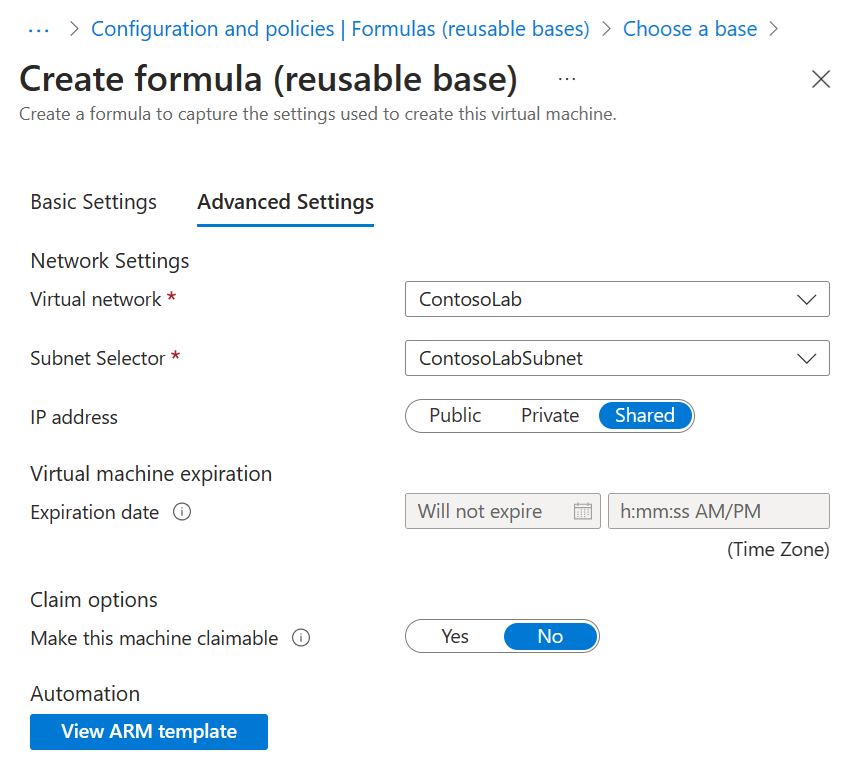
Pada tab Pengaturan tingkat lanjut, konfigurasikan pengaturan berikut ini:
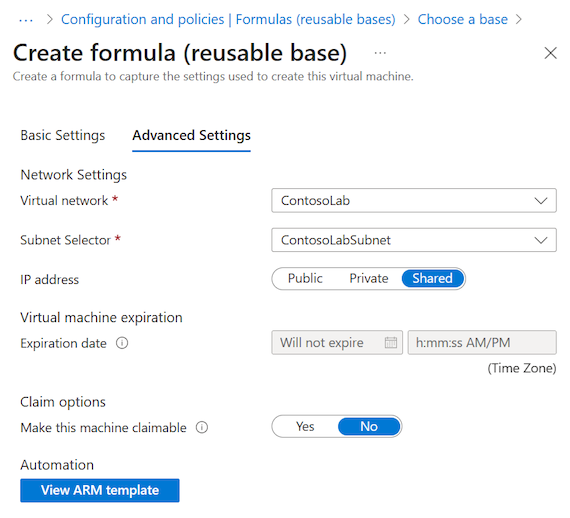
Jaringan virtual: Jaringan virtual untuk lab Anda atau basis yang dipilih telah diisi sebelumnya di bidang teks. Gunakan daftar dropdown untuk memilih dari jaringan yang tersedia.
Pemilih Subjaringan: Subnet untuk jaringan virtual yang dipilih untuk lab Anda atau basis yang dipilih sudah diisi sebelumnya di bidang teks. Gunakan daftar dropdown untuk memilih dari subnet yang tersedia.
Alamat IP: Tentukan jenis alamat IP untuk VM yang dibuat dari rumus: Publik, Privat, atau Bersama. Untuk informasi selengkapnya tentang alamat IP bersama, lihat Memahami alamat IP bersama di Azure DevTest Labs.
Tanggal kedaluwarsa: Untuk menghapus VM secara otomatis, tentukan tanggal kedaluwarsa dan waktu kedaluwarsa.
Tanggal dan waktu kedaluwarsa: Bidang pengaturan ini tidak tersedia untuk pengeditan saat membuat rumus. Pengaturan defaultnya adalah Tidak akan kedaluwarsa.
Buat mesin ini dapat diklaim: Saat Anda membuat mesin dapat diklaim, VM yang dibuat dari rumus tidak diberi kepemilikan pada saat pembuatan. Sebagai gantinya, pengguna lab dapat mengambil kepemilikan ("klaim") komputer sesuai kebutuhan dari daftar Komputer virtual yang dapat diklaim untuk lab.
Versi gambar (galeri gambar bersama saja): Jika formula dasar Anda berasal dari galeri gambar bersama, Anda akan melihat bidang ini. Gunakan pengaturan ini untuk menentukan versi gambar yang akan digunakan untuk VM yang dibuat dari rumus.
Pilih Kirim untuk membuat rumus.
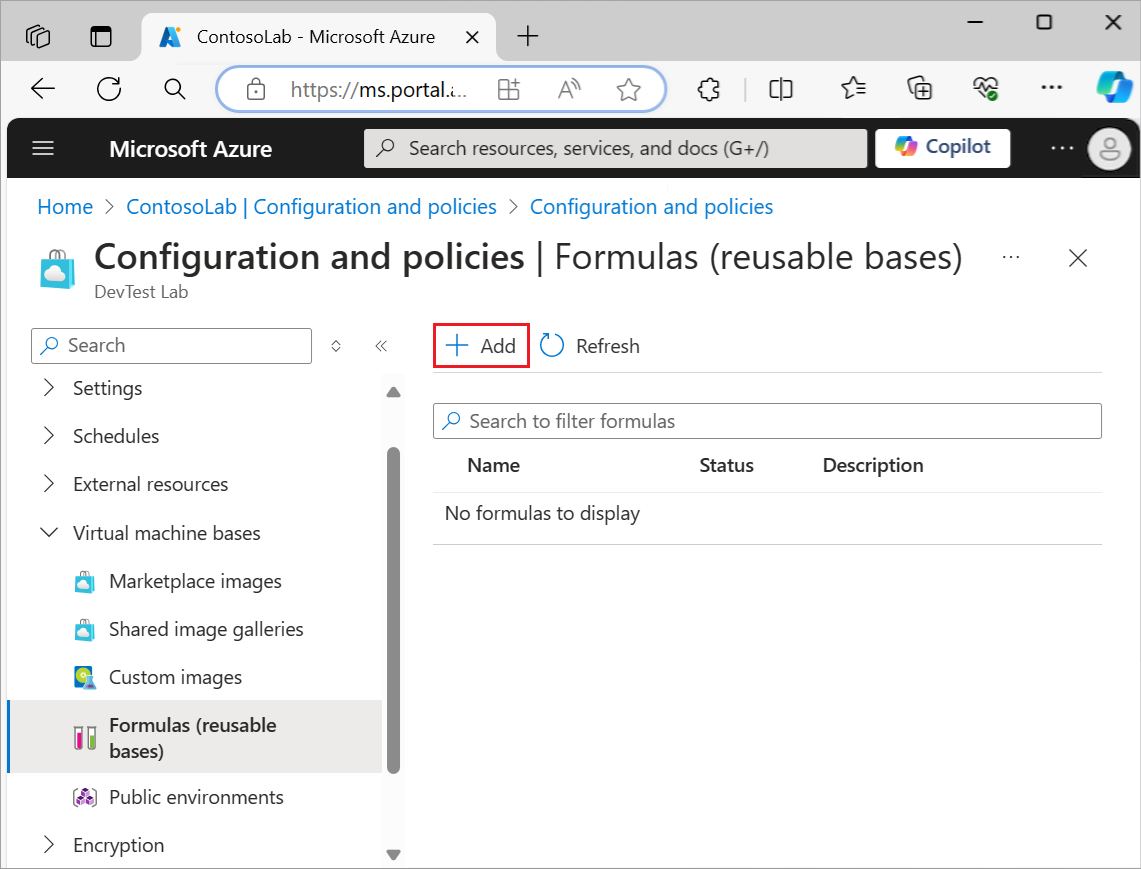
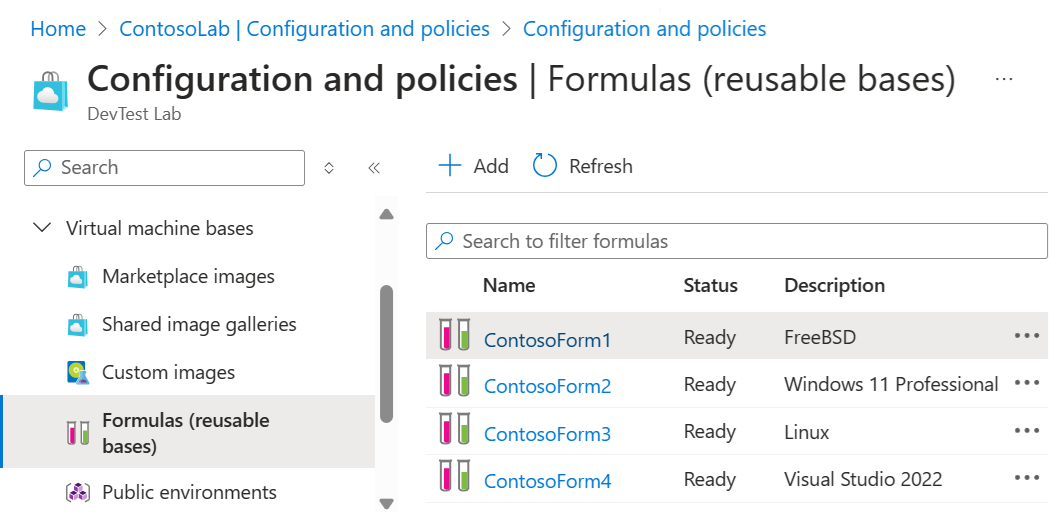
Setelah DevTest Labs membuat rumus, rumus terlihat dalam daftar di halaman Rumus (basis yang dapat digunakan kembali):
Membuat rumus dari VM yang sudah ada
Anda juga dapat membuat rumus dengan menggunakan VM yang ada di lab Anda sebagai dasarnya.
Catatan
Tanggal pembuatan untuk VM yang ada harus lebih lambat dari 30 Maret 2016.
Ikuti langkah-langkah ini untuk membuat rumus dari VM yang sudah ada di lab Anda:
Di portal Azure, buka sumber daya DevTest Labs tempat Anda ingin membuat rumus.
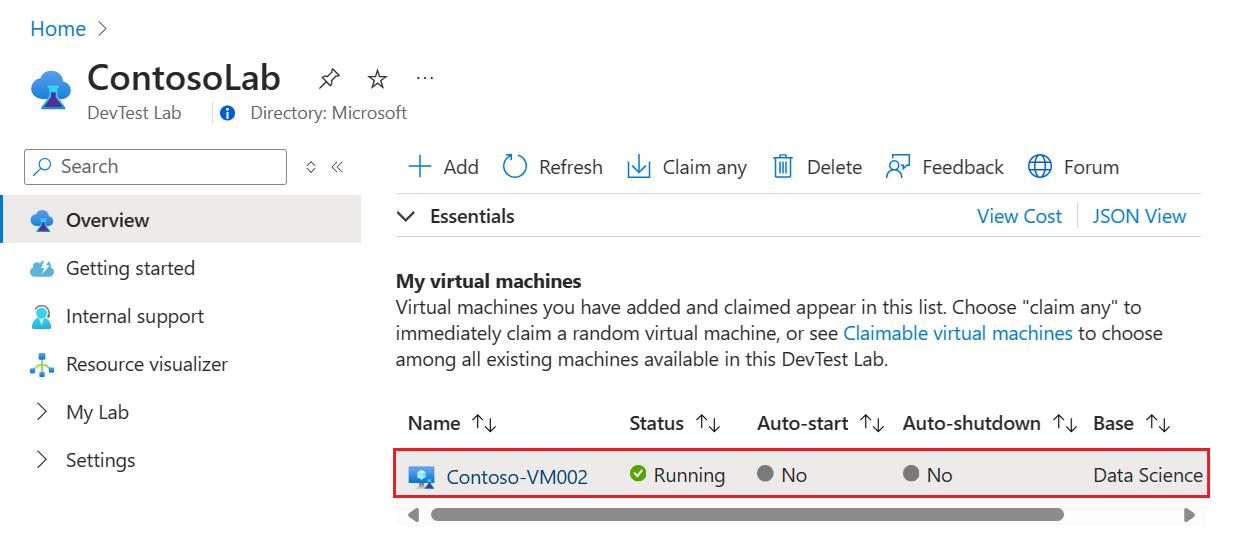
Pada halaman Gambaran Umum lab Anda, pilih VM yang akan digunakan sebagai dasar untuk rumus:
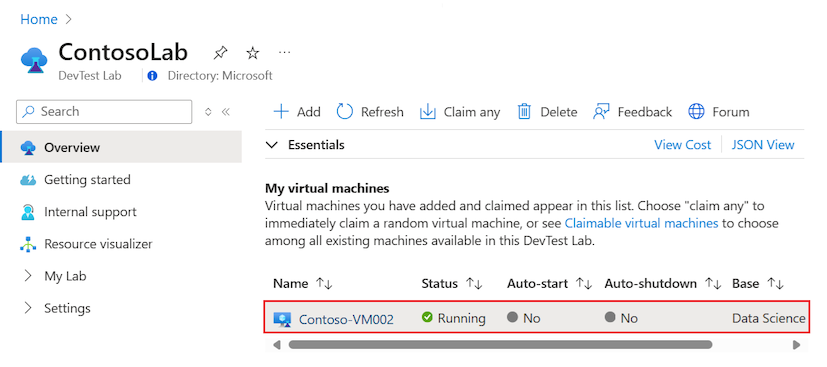
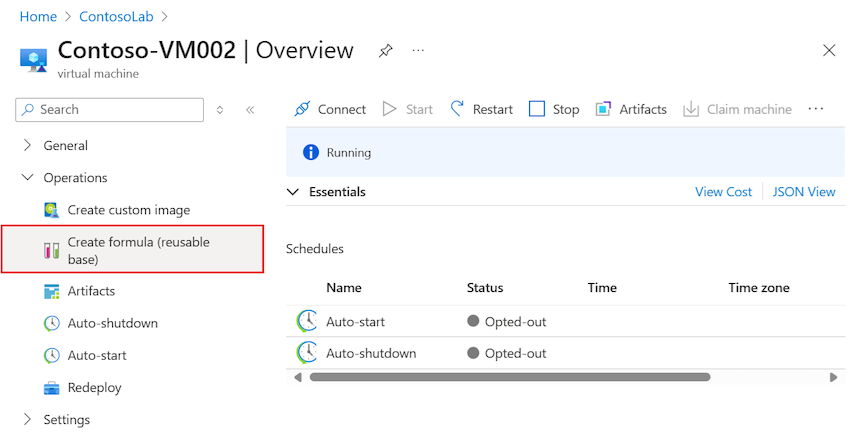
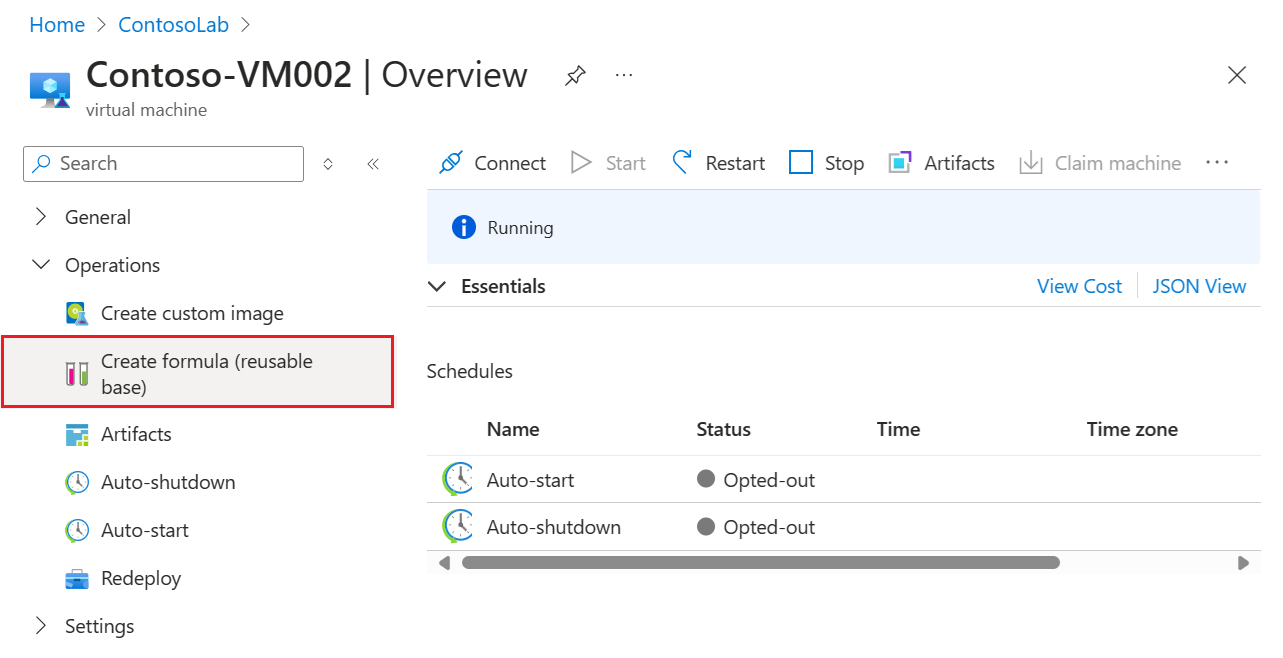
Pada halaman Gambaran Umum untuk VM, perluas bagian Operasi di menu sebelah kiri, dan pilih Buat rumus (basis yang dapat digunakan kembali):
Pada panel Buat rumus, masukkan Nama dan Deskripsi opsional untuk rumus baru Anda.
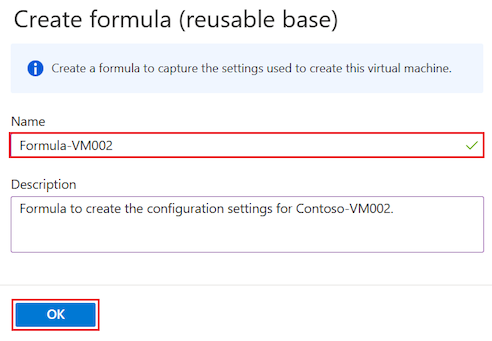
Pilih OK untuk membuat rumus.
Setelah DevTest Labs membuat rumus dari VM, rumus terlihat dalam daftar pada halaman Rumus (basis yang dapat digunakan kembali) untuk lab.
Ubah rumus
Untuk mengubah rumus apa pun di lab Anda, ikuti langkah-langkah berikut:
Di portal Azure, buka halaman Rumus (basis yang dapat digunakan kembali) untuk sumber daya lab DevTest Labs Anda.
Dalam daftar rumus, pilih rumus yang ingin Anda ubah.
Pada halaman Perbarui rumus , ubah pengaturan konfigurasi untuk rumus. Pengaturannya mirip dengan opsi pada halaman Buat rumus .
Ikuti instruksi dalam Membuat rumus dari gambar dasar dan memperbarui konfigurasi rumus sesuai kebutuhan.
Pilih Perbarui Rumus.
DevTest Labs memperbarui rumus dengan perubahan konfigurasi Anda dan kembali ke halaman Rumus (basis yang dapat digunakan kembali) untuk lab.
Hapus rumus
Untuk menghapus rumus apa pun di lab Anda, ikuti langkah-langkah berikut:
Di portal Azure, buka halaman Rumus (basis yang dapat digunakan kembali) untuk sumber daya lab DevTest Labs Anda.
Dalam daftar rumus, temukan rumus yang ingin Anda hapus.
Pilih Opsi lainnya (...) untuk rumus, lalu pilih Hapus:
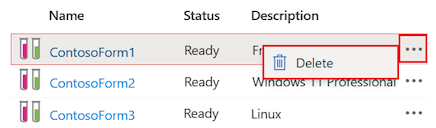
Dalam dialog popup konfirmasi, pilih Ya untuk mengonfirmasi penghapusan.
DevTest Labs menghapus rumus dan mengeluarkannya dari daftar pada halaman Rumus (basis yang dapat digunakan kembali) di lab.
Konten terkait
- Menambahkan VM ke lab Anda
- Memilih antara gambar atau rumus kustom