Catatan
Akses ke halaman ini memerlukan otorisasi. Anda dapat mencoba masuk atau mengubah direktori.
Akses ke halaman ini memerlukan otorisasi. Anda dapat mencoba mengubah direktori.
Dalam artikel ini, pelajari cara menggunakan PowerShell untuk mengunggah file VHD ke akun penyimpanan lab di Azure DevTest Labs. Setelah mengunggah file VHD, Anda dapat membuat gambar kustom dari file VHD yang diunggah dan menggunakan gambar untuk menyediakan komputer virtual.
Untuk informasi selengkapnya tentang disk dan VHD di Azure, lihat Pengantar disk terkelola.
Prasyarat
- Unduh dan instal PowerShell versi terbaru.
Untuk mengunggah file VHD ke akun penyimpanan lab dengan menggunakan PowerShell, pertama, dapatkan nama akun penyimpanan lab melalui portal Azure. Kemudian, gunakan cmdlet PowerShell untuk mengunggah file.
Mendapatkan nama akun penyimpanan lab
Untuk mendapatkan nama akun penyimpanan lab:
Masuk ke portal Azure.
Pilih Semua sumber daya, lalu pilih lab Anda.
Di menu lab di bawah Pengaturan, pilih Konfigurasi dan kebijakan.
Di Log aktivitas, di menu sumber daya di bawah Basis komputer virtual, pilih Gambar kustom.
Di Gambar kustom, pilih Tambahkan.
Di Gambar kustom, di bawah VHD, pilih tautan Unggah gambar menggunakan PowerShell .
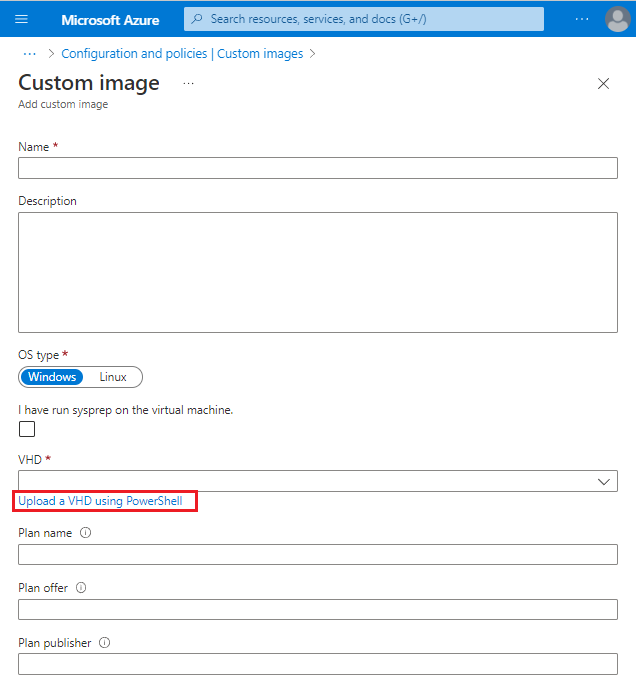
Di Unggah gambar menggunakan PowerShell, pilih dan salin skrip PowerShell yang dihasilkan untuk digunakan di bagian berikutnya.
Mengunggah file VHD
Untuk mengunggah file VHD dengan menggunakan PowerShell:
Di editor teks, tempelkan skrip PowerShell yang dihasilkan yang Anda salin dari portal Azure.
-LocalFilePathUbah parameter cmdlet Add-AZVHD untuk menunjuk ke lokasi file VHD yang ingin Anda unggah.Pada prompt perintah PowerShell, jalankan cmdlet Add-AZVHD dengan parameter yang dimodifikasi
-LocalFilePath.
Proses pengunggahan file VHD mungkin panjang tergantung pada ukuran file VHD dan kecepatan koneksi Anda.