Catatan
Akses ke halaman ini memerlukan otorisasi. Anda dapat mencoba masuk atau mengubah direktori.
Akses ke halaman ini memerlukan otorisasi. Anda dapat mencoba mengubah direktori.
VM admin adalah mesin virtual yang Anda buat untuk mengakses sumber daya enclave secara aman untuk tujuan administratif. Sebarkan VM admin ke subnet manajemen enclave dan aksesnya secara jarak jauh melalui Azure Bastion. Mereka berfungsi sebagai titik akses Anda untuk administrasi enclave yang fokus dan istimewa. Gunakan mereka untuk tugas administratif dengan batas waktu, bukan beban kerja yang terus-menerus.
Buat VM Admin
Gunakan VM Admin untuk membuat VM dengan cepat yang dapat mengakses dan mengonfigurasi sumber daya enklave Anda.
Kapan menggunakan VM admin
Gunakan VM admin saat Anda membutuhkan:
- Lakukan tugas administratif yang berhak istimewa di enclave Anda
- Akses beban kerja atau sumber daya enclave dari luar batas enclave
- Memecahkan masalah atau mengelola konektivitas enclave
Note
VM admin adalah alat administratif, bukan sumber daya beban produksi. Untuk pola akses spesifik beban kerja, pertimbangkan untuk membuat beban kerja dengan titik akhir akses dan koneksi sendiri.
Akses admin VM
Secara default, Azure Enclave menyediakan instance Azure Bastion dalam grup sumber daya terkelola enclave untuk memungkinkan pemilik komunitas dan enclave mengakses VM admin secara aman melalui Desktop Jauh Protocol (RDP).
Terhubung ke VM Admin menggunakan Azure Bastion
Di portal Azure, buka sumber Admin VM.
Pilih
Connectlalu pilihConnect via Bastion.
Masukkan kredensial Anda untuk VM Admin dan pilih Connect.
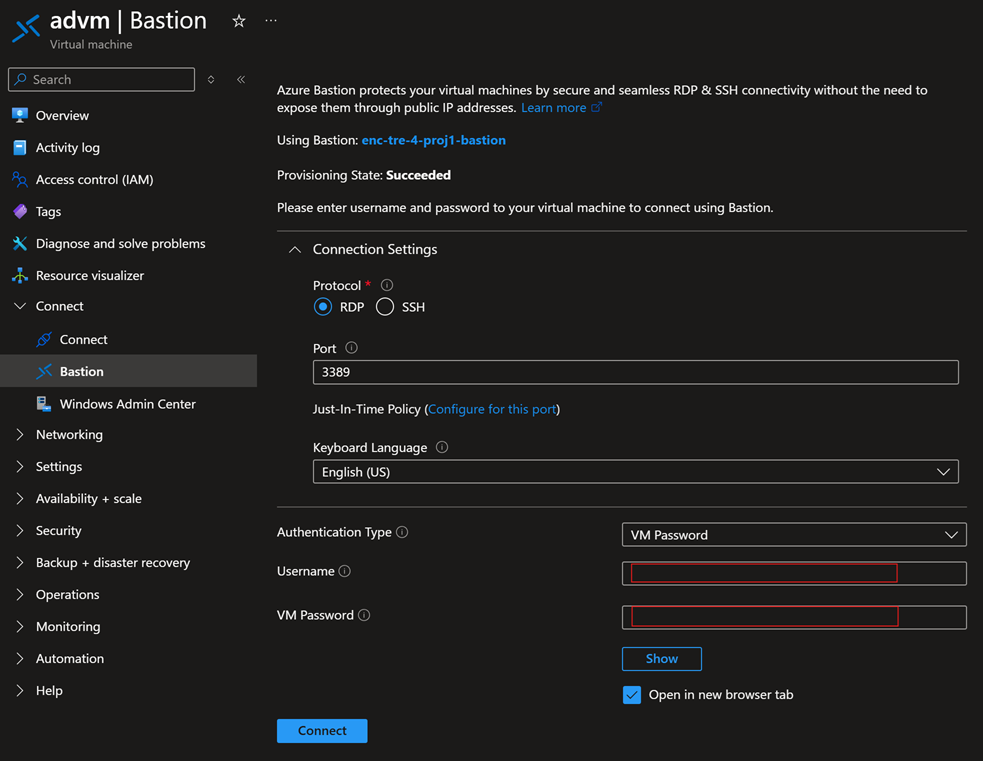
Terhubung ke sumber daya di dalam enclave
Setelah Anda terhubung ke VM Admin, gunakan Desktop Jauh untuk mengakses VM lain di dalam enclave:
Saat desktop Admin VM muncul, pilih menu Start Windows dan masukkan
RDCke kolom pencarian.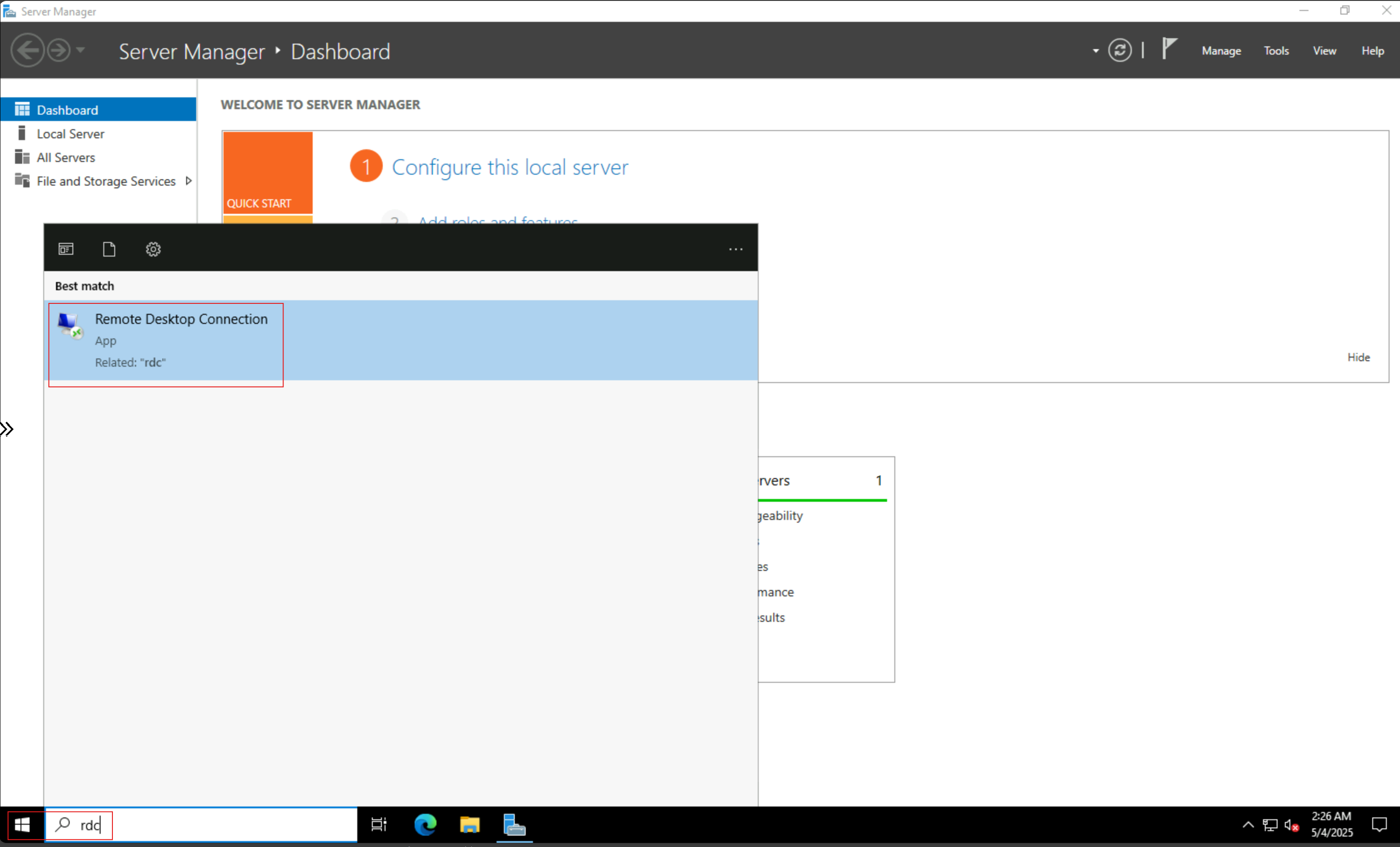
Desktop Jauh ConnectionPilih aplikasi dari daftar.Masukkan alamat IP atau nama host sumber daya enclave yang ingin Anda akses menggunakan Desktop Jauh.
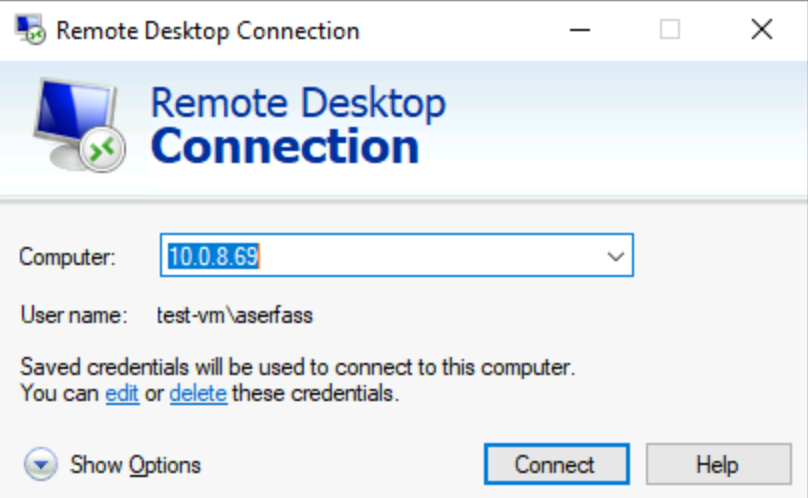
Selesaikan tugas administratif Anda di VM jarak jauh.
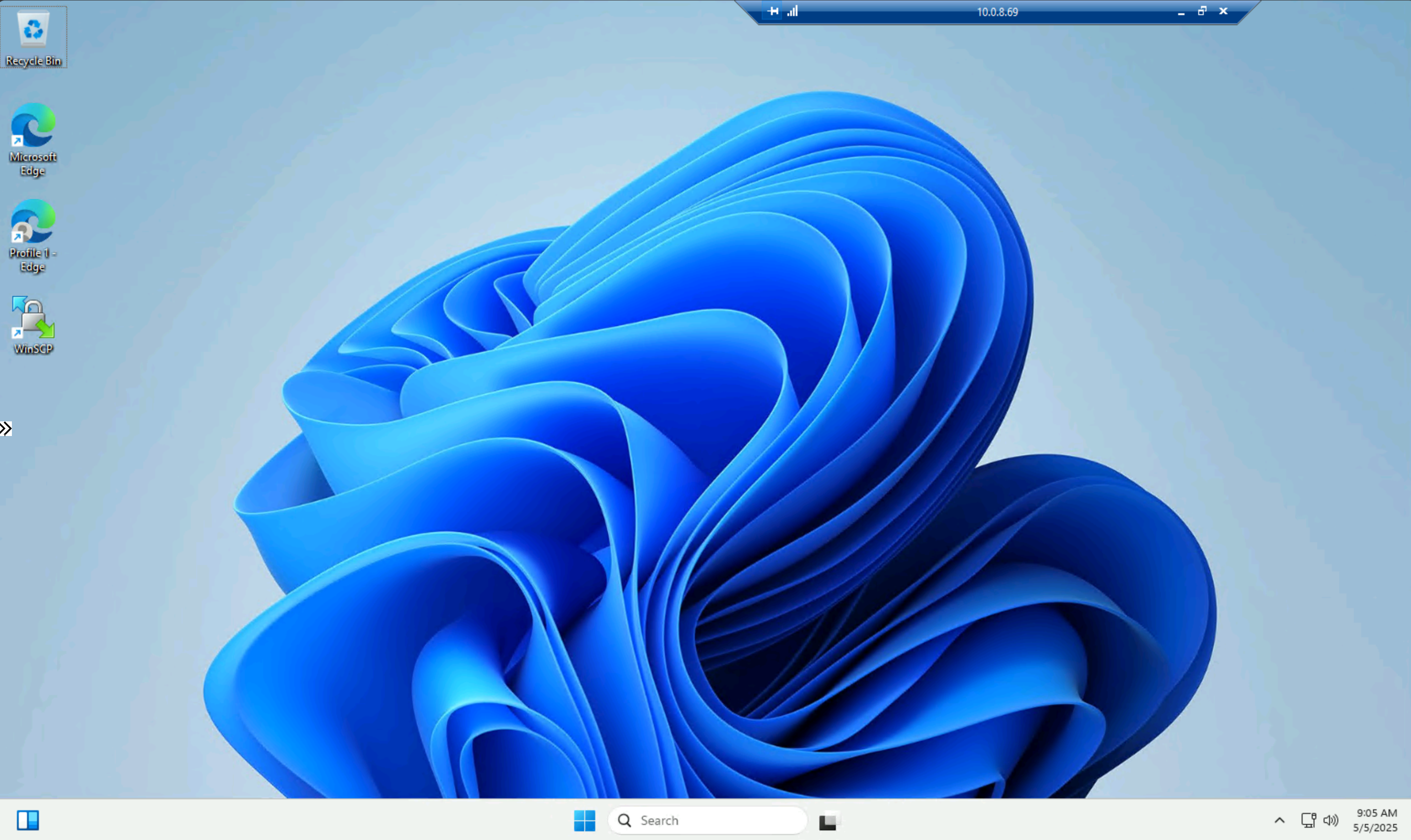
Kelola VM admin
Reset kata sandi admin VM
Jika Anda lupa kata sandi sistem operasi Admin VM, resetlah dari portal Azure:
- Di portal Azure, buka sumber Admin VM.
- Di menu kiri di bawah Support + troubleshooting, pilih
Reset password. - Pilih metode reset dan ikuti petunjuk untuk mengatur kata sandi baru.
- Masukkan kata sandi baru Anda dua kali dan pilih
Update.
Note
Untuk mengatur ulang kata sandi, Anda memerlukan peran Azure Contributor pada sumber daya VM.
Pilih ukuran VM admin
Ukuran VM Admin tergantung pada jumlah administrator yang mengakses enclave secara bersamaan. VM yang lebih besar mendukung lebih banyak koneksi Desktop Jauh secara bersamaan. Anda dapat mengubah ukuran VM Admin setelah deployment dari halaman Compute VM di portal Azure.
Untuk rekomendasi ukuran, lihat dokumentasi penukuran Mesin Virtual di Azure.
Sesuaikan citra VM admin
Secara default, Azure Enclave menerapkan VM Admin menggunakan citra Datacenter Windows Server dari Marketplace Azure. Gunakan citra kustom jika Anda membutuhkan alat yang sudah dikonfigurasi, konfigurasi keamanan, atau standar organisasi.
Untuk menggunakan gambar kustom, berikan ID sumber daya gambar di tab Advanced saat mendistribusikan VM Admin dari template katalog layanan.
References
Konseptual
Tugas terkait
- Sebarkan VM Admin dari katalog layanan
- Membuat titik akhir enklave
- Terhubung menggunakan Azure Bastion