Catatan
Akses ke halaman ini memerlukan otorisasi. Anda dapat mencoba masuk atau mengubah direktori.
Akses ke halaman ini memerlukan otorisasi. Anda dapat mencoba mengubah direktori.
Penting
Item-item yang ditandai sebagai (pratinjau) dalam artikel ini saat ini tersedia untuk pratinjau publik. Pratinjau ini disediakan tanpa adanya perjanjian tingkat layanan, dan kami tidak menyarankan penggunaannya untuk beban kerja produksi. Fitur tertentu mungkin tidak didukung atau mungkin memiliki kemampuan terbatas. Untuk informasi lebih lanjut, lihat Supplemental Terms of Use for Microsoft Azure Previews.
Penting
Microsoft Foundry menghentikan alur kerja pada 1 Desember 2026. Jika Anda ingin membangun alur kerja baru, gunakan Microsoft Agent Framework. Untuk memigrasikan alur kerja yang sudah ada, lihat bagian Panduan migrasi di artikel ini untuk semua jalur yang didukung.
Alur kerja adalah alat berbasis UI di Microsoft Foundry. Gunakan mereka untuk membuat rangkaian tindakan deklaratif yang telah ditentukan sebelumnya yang mengoordinasikan agen dan logika bisnis dalam alat perancang visual.
Alur kerja memungkinkan Anda membangun sistem otomatisasi cerdas yang memadukan agen AI dengan proses bisnis dengan lancar secara visual. Sistem agen tunggal tradisional terbatas pada kemampuan mereka untuk menangani tugas yang kompleks dan multifaktor. Dengan mengatur beberapa agen, masing-masing didukung oleh model Foundry dengan keterampilan atau peran khusus, Anda dapat membuat sistem yang lebih kuat, adaptif, dan mampu memecahkan masalah dunia nyata secara kolaboratif.
Prasyarat
- Akun Azure dengan langganan aktif. Jika Anda tidak memilikinya, buat akun Azure free, yang menyertakan langganan uji coba gratis.
- Proyek di Microsoft Foundry. Untuk informasi selengkapnya, lihat Membuat proyek.
- Akses untuk membuat dan menjalankan alur kerja di proyek Foundry Anda. Untuk informasi selengkapnya, lihat Azure kontrol akses berbasis peran (RBAC) di Foundry.
Memutuskan kapan menggunakan alur kerja
Alur kerja sangat ideal untuk skenario di mana Anda perlu:
- Mengatur beberapa agen dalam proses yang dapat diulang.
- Tambahkan logika percabangan (misalnya, jika/lain) dan penanganan variabel tanpa menulis kode.
- Buat langkah-langkah human-in-the-loop (misalnya, persetujuan atau pertanyaan klarifikasi).
Untuk mempertahankan alur kerja yang ada atau membuat orkestrasi berbasis kode di Visual Studio Code, lihat:
Memahami pola alur kerja
Foundry menyediakan templat untuk pola orkestrasi umum. Mulai dengan alur kerja kosong atau pilih templat:
| Pola | Deskripsi | Kasus penggunaan umum |
|---|---|---|
| Manusia dalam perulangan | Mengajukan pertanyaan kepada pengguna dan menunggu input pengguna untuk melanjutkan | Membuat permintaan persetujuan selama eksekusi alur kerja dan menunggu persetujuan manusia, atau mendapatkan informasi dari pengguna |
| Berurutan | Meneruskan hasil dari satu agen ke agen berikutnya dalam urutan yang ditentukan | Alur kerja langkah demi langkah, alur, atau pemrosesan beberapa tahap |
| Obrolan grup | Secara dinamis meneruskan kontrol antar agen berdasarkan konteks atau aturan | Alur kerja dinamis, eskalasi, penggantian, atau skenario penyerahan ahli |
Untuk informasi selengkapnya, lihat orkestrasi alur kerja Microsoft Agent Framework.
Membuat alur kerja
Prosedur ini menunjukkan cara membuat alur kerja berurutan. Langkah umum yang sama berlaku untuk jenis alur kerja lainnya.
-
Masuk ke Microsoft Foundry. Pastikan tombol New Foundry aktif. Langkah-langkah ini mengacu pada Foundry (baru).

Pada menu kanan atas, pilih Bangun.
Pilih Buat alur> kerja baruBerurutan.
Tetapkan agen ke simpul agen dengan memilih setiap simpul agen dalam alur kerja dan pilih agen yang diinginkan atau buat yang baru. Untuk informasi selengkapnya, lihat Menambahkan agen nanti di artikel ini.
Pilih Simpan di visualizer untuk menyimpan perubahan.
Penting
Foundry tidak menyimpan alur kerja secara otomatis. Pilih Simpan setelah setiap perubahan untuk mempertahankan pekerjaan Anda.
Pilih Jalankan Alur Kerja.
Berinteraksi dengan alur kerja di jendela obrolan.
Secara opsional, tambahkan simpul baru ke alur kerja Anda. Bagian berikutnya dalam artikel ini menyediakan informasi tentang simpul.
Verifikasi pelaksanaan alur kerja Anda
Setelah Anda memilih Jalankan Alur Kerja, verifikasi bahwa:
- Setiap simpul selesai di visualizer.
- Anda melihat respons yang diharapkan di jendela obrolan.
- Variabel apa pun yang Anda simpan (misalnya, output JSON dari simpul agen) berisi nilai yang Anda harapkan.
Menambahkan simpul
Simpul adalah komponen penyusun alur kerja Anda. Setiap simpul melakukan tindakan tertentu secara berurutan.
Jenis node umum meliputi:
- Agen: Memanggil agen.
- Logika: Gunakan if/else, go to, atau untuk setiap.
- Transformasi data: Atur variabel atau uraikan nilai.
- Obrolan dasar: Mengirim pesan atau mengajukan pertanyaan ke agen.
Saat Anda memilih alur kerja bawaan, penyusun menampilkan simpul secara berurutan. Untuk menyusun ulang simpul, pilih tiga titik pada simpul lalu pilih pindahkan. Untuk menambahkan simpul, pilih ikon plus (+) di ruang kerja.
Menambahkan agen
Tambahkan agen Foundry apa pun dari proyek Anda ke alur kerja. Simpul agen juga memungkinkan Anda membuat agen baru dengan kemampuan yang disesuaikan dengan mengonfigurasi model, permintaan, dan alat mereka.
Untuk opsi pembuatan agen tingkat lanjut, buka tab Agen Foundry di portal Foundry.
Catatan
Agen yang dihosting tidak didukung di perancang alur kerja. Untuk mengoordinasikan tugas, memanggil agen lain, atau mengatur alur kerja dalam agen yang Dihosting, gunakan alur kerja Microsoft Agent Framework atau kerangka kerja agen lain yang mendukung kemampuan alur kerja dari kode agen yang Dihosting.
Menambahkan agen yang sudah ada
Di visualizer alur kerja, pilih tanda plus.
Di daftar dropdown pop-up, pilih Panggil agen.
Di jendela Buat agen baru , pilih yang sudah ada.
Masukkan nama agen untuk mencari agen yang ada di proyek Foundry Anda.
Pilih agen yang diinginkan untuk menambahkannya ke alur kerja Anda.
Membuat agen baru
Di visualizer alur kerja, pilih tanda plus.
Di daftar dropdown pop-up, pilih Panggil agen.
Masukkan nama agen dan deskripsi tentang apa yang dilakukan agen.
Pilih Tambahkan.
Di jendela Panggil agen , konfigurasikan agen.
Pilih Simpan.
Mengatur format respons output
Untuk mengonfigurasi agen untuk mengembalikan output JSON terstruktur:
Di jendela Panggil konfigurasi agen , pilih Buat agen baru.
Konfigurasikan agen untuk mengirim output sebagai skema JSON:
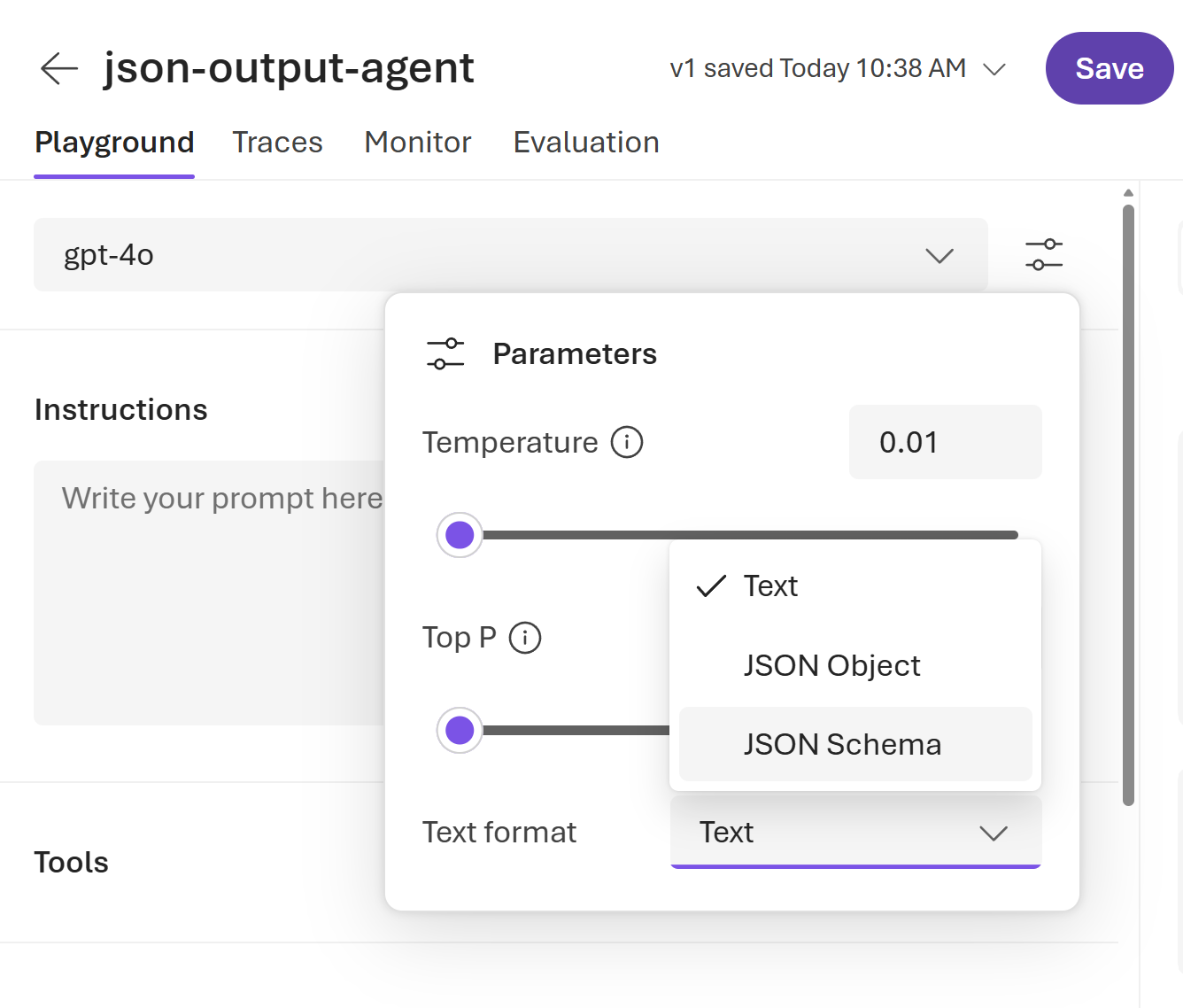
- Pilih Detail.
- Pilih ikon parameter.
- Untuk Format teks, pilih Skema JSON.
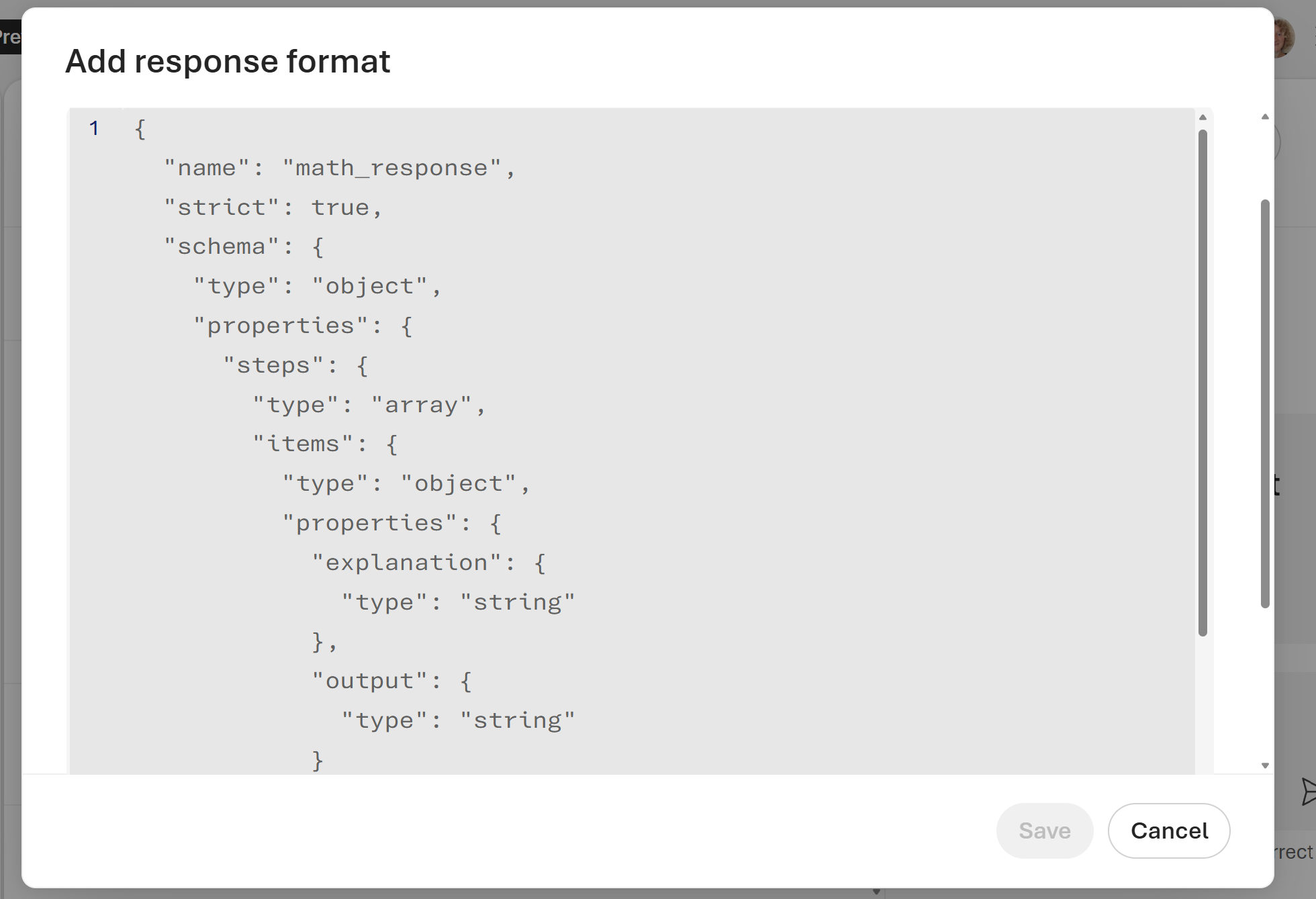
Salin skema JSON yang diinginkan dan tempelkan di jendela Tambahkan format respons . Cuplikan layar berikut menunjukkan contoh matematika. Pilih Simpan.
Penting
Jangan sertakan rahasia (kata sandi, kunci, token) dalam skema JSON, perintah, atau variabel alur kerja yang disimpan.
{
  "name": "math_response",
  "schema": {
    "type": "object",
    "properties": {
      "steps": {
        "type": "array",
        "items": {
          "type": "object",
          "properties": {
            "explanation": {
              "type": "string"
            },
            "output": {
              "type": "string"
            }
          },
          "required": [
            "explanation",
            "output"
          ],
          "additionalProperties": false
        }
      },
      "final_answer": {
        "type": "string"
      }
    },
    "additionalProperties": false,
    "required": [
      "steps",
      "final_answer"
    ]
  },
  "strict": true
}
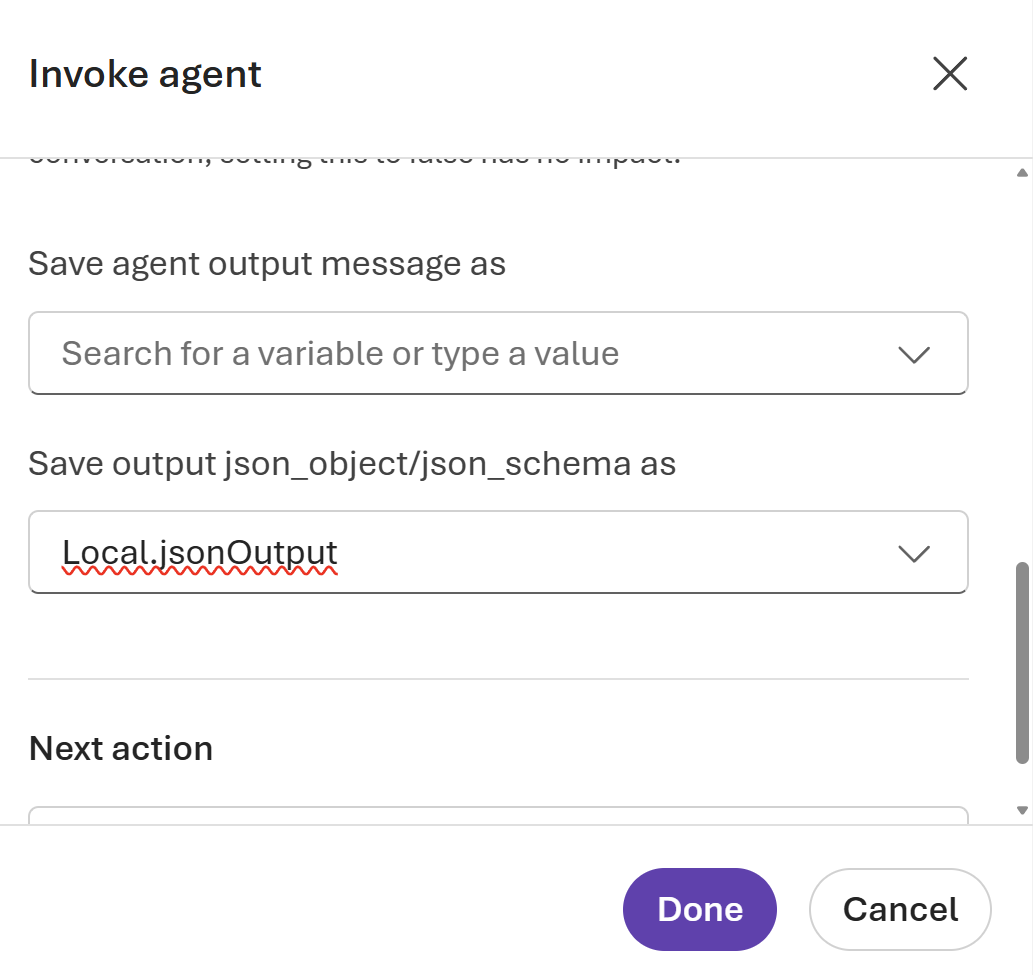
Pilih Pengaturan tindakan. Lalu pilih Simpan output json_object/json_schema sebagai.
Pilih Buat variabel baru. Pilih nama variabel, lalu pilih Selesai.
Mengonfigurasi fitur tambahan
Tampilan visualizer YAML: Atur tombol Tampilan Visualizer YAML ke Aktif untuk menyimpan alur kerja sebagai file YAML. Edit di visualizer atau tampilan YAML. Menyimpan membuat versi baru dengan riwayat versi lengkap.
Baik visualizer maupun YAML dapat diedit. Perubahan pada file YAML segera muncul di visualizer.
Versi: Setiap penyimpanan membuat versi baru yang tidak dapat diubah. Untuk melihat riwayat versi atau menghapus versi yang lebih lama, buka daftar dropdown Versi di sebelah kiri tombol Simpan .
Catatan: Tambahkan catatan ke visualizer alur kerja untuk konteks tambahan. Di sudut kiri atas visualizer, pilih Tambahkan catatan.
Membuat ekspresi dengan Power Fx
Power Fx adalah bahasa kode rendah yang menggunakan rumus seperti Excel. Gunakan Power Fx untuk membuat logika kompleks yang memungkinkan agen Anda memanipulasi data. Misalnya, rumus Power Fx dapat mengatur nilai variabel, mengurai string, atau mengevaluasi kondisi. Untuk informasi selengkapnya, lihat ringkasan Power Fx dan referensi rumus.
Menggunakan variabel dalam rumus
Untuk menggunakan variabel dalam rumus Power Fx, Anda harus menambahkan awalan ke namanya untuk menunjukkan cakupan variabel:
- Untuk variabel sistem, gunakan
System. - Untuk variabel lokal, gunakan
Local.
Berikut adalah variabel sistem:
| Nama | Deskripsi |
|---|---|
Activity |
Informasi tentang aktivitas saat ini |
Bot |
Informasi tentang agen |
Conversation |
Informasi tentang percakapan saat ini |
Conversation.Id |
ID unik percakapan saat ini |
Conversation.LocalTimeZone |
Zona waktu pengguna, dalam format Database Zona Waktu IANA |
Conversation.LocalTimeZoneOffset |
Offset waktu dari UTC untuk zona waktu setempat saat ini |
Conversation.InTestMode |
Bendera Boolean yang mewakili apakah percakapan terjadi pada kanvas pengujian |
ConversationId |
ID unik percakapan saat ini |
InternalId |
Pengidentifikasi internal untuk sistem |
LastMessage |
Informasi tentang pesan sebelumnya yang dikirim pengguna |
LastMessage.Id |
ID pesan sebelumnya yang dikirim pengguna |
LastMessage.Text |
Pesan sebelumnya yang dikirim pengguna |
LastMessageId |
ID pesan sebelumnya yang dikirim pengguna |
LastMessageText |
Pesan sebelumnya yang dikirim pengguna |
Recognizer |
Informasi tentang pengenalan niat dan pesan pemicu |
User |
Informasi tentang pengguna yang saat ini berbicara dengan agen |
User.Language |
Lokal bahasa pengguna per percakapan |
UserLanguage |
Lokal bahasa pengguna per percakapan |
Menggunakan nilai harfiah dalam rumus
Selain menggunakan variabel dalam rumus Power Fx, Anda bisa memasukkan nilai harfiah. Untuk menggunakan nilai harfiah dalam rumus, Anda harus memasukkannya dalam format yang sesuai dengan jenisnya.
Tabel berikut mencantumkan jenis data dan format nilai harfiah terkaitnya:
| Jenis | Contoh format |
|---|---|
| String |
"hi", "hello world!", "copilot" |
| Boolean | Hanya true atau false |
| Nomor |
1, , 5325.258,-9201 |
| Rekaman dan tabel |
[1], [45, 8, 2], ["cats", "dogs"], { id: 1 }, { message: "hello" }, { name: "John", info: { age: 25, weight: 175 } } |
| Tanggal dan waktu |
Time(5,0,23), Date(2022,5,24), DateTimeValue("May 10, 2022 5:00:00 PM") |
| Pilihan | Tidak didukung |
| Kosong | Hanya Blank() |
Rumus Power Fx yang umum
Tabel berikut ini mencantumkan rumus Power Fx yang bisa Anda gunakan dengan setiap tipe data.
Mengatur variabel dengan Power Fx
Contoh ini menunjukkan cara menyimpan dan menghasilkan nama pelanggan dalam huruf kapital:
Buat alur kerja dan tambahkan node Ajukan pertanyaan .
Pada panel yang muncul, dalam kotak Ajukan pertanyaan , masukkan Apa nama Anda? atau pesan lain. Dalam kotak Simpan respons pengguna sebagai , masukkan nama variabel; misalnya,
Var01. Lalu pilih Selesai.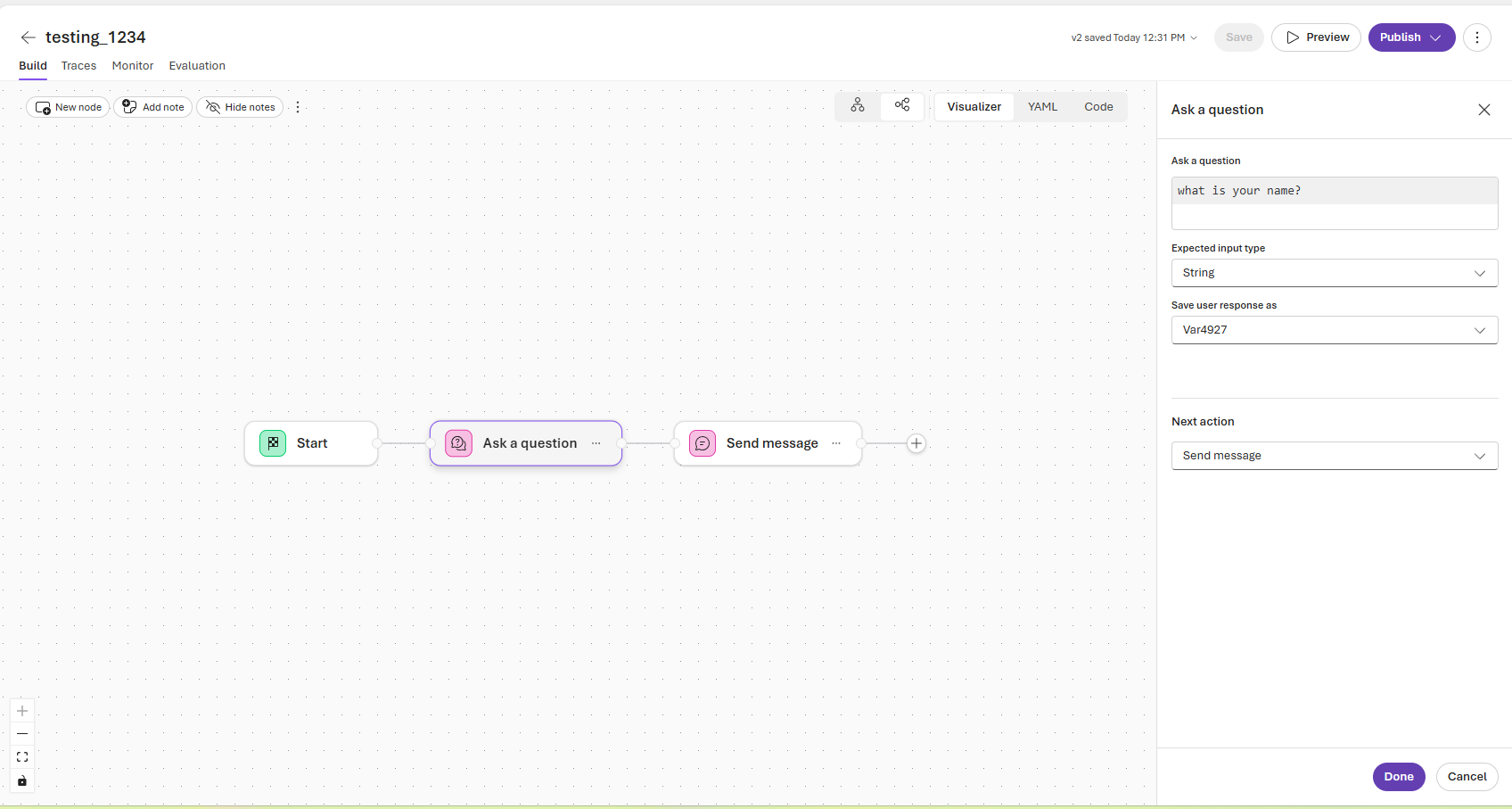
Tambahkan tindakan Kirim pesan . Pada panel yang muncul, di area Pesan untuk dikirim , masukkan
{Upper(Local.Var01)}. Lalu pilih Selesai.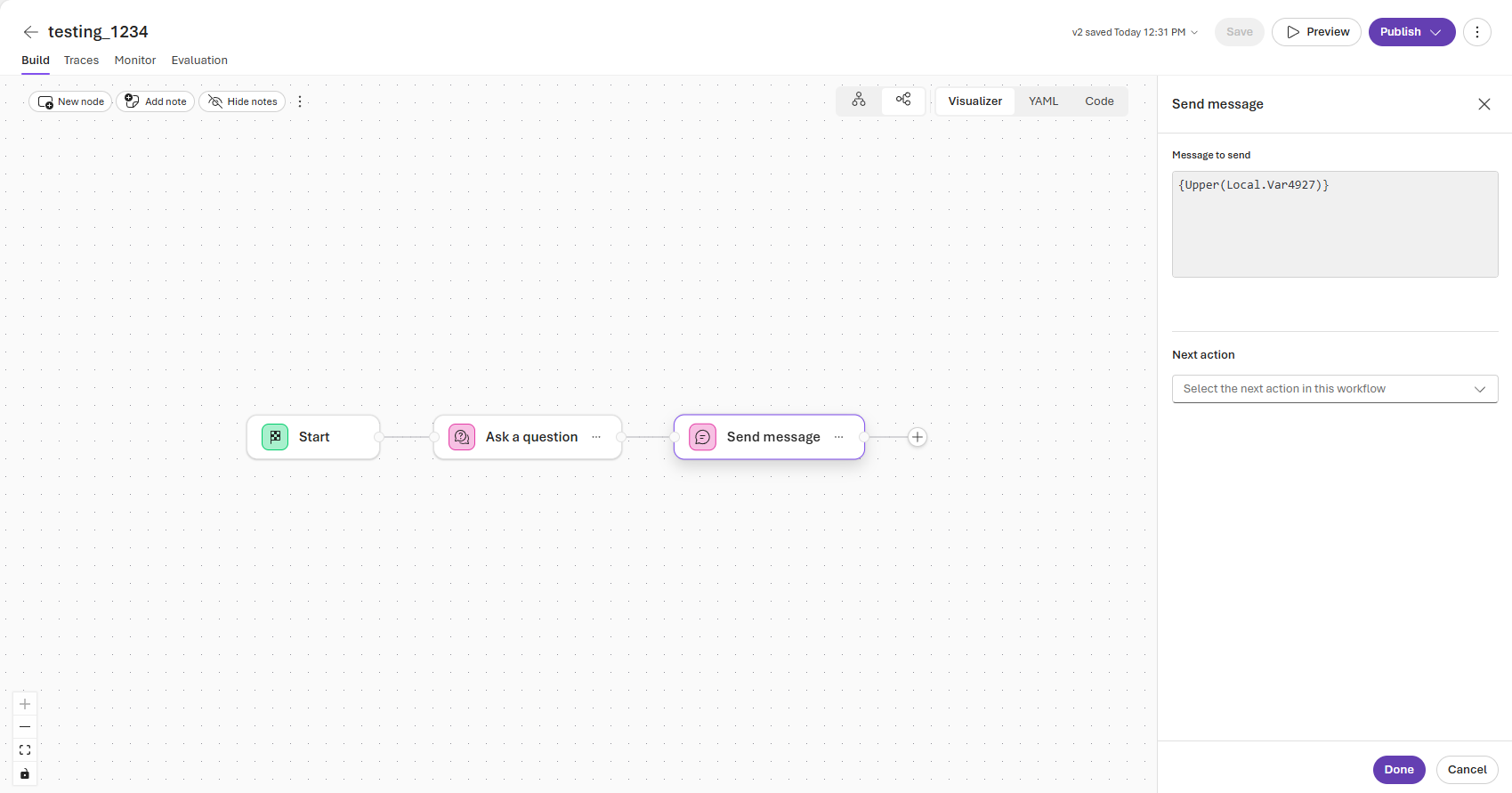
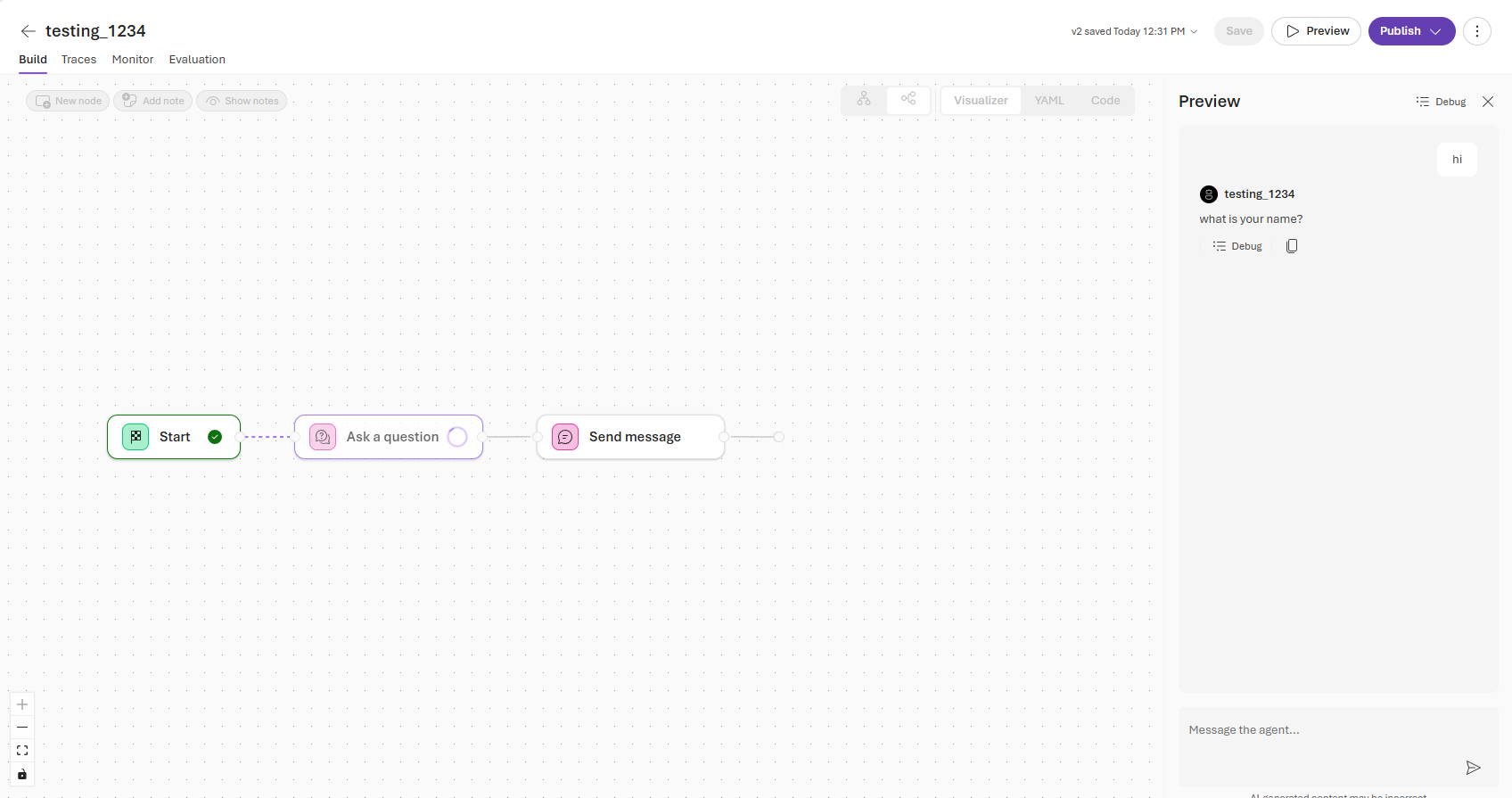
Pilih Pratinjau.
Pada panel pratinjau, kirim pesan ke agen untuk memanggil alur kerja.
Membuat alur if/else dengan Power Fx
Contoh ini menunjukkan cara menambahkan aliran if/else dan membangun kondisi dengan variabel sistem.
Buat alur kerja dan tambahkan node Ajukan pertanyaan .
+ Pilih ikon dan tambahkan alur if/else.
Ketik
System.dalam kotak Kondisi untuk membuat pernyataan kondisi untuk setiap cabang if/else.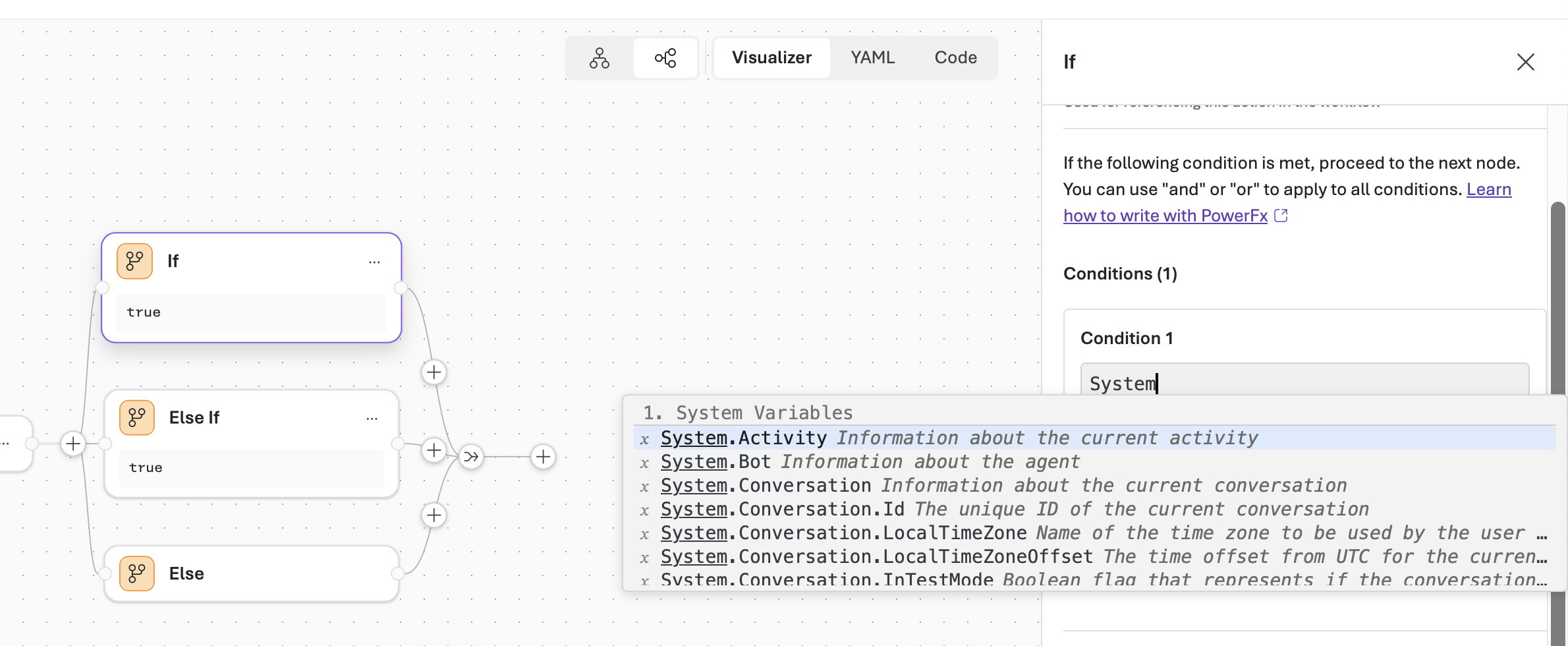
Pilih Tindakan Berikutnya untuk langkah berikutnya dalam alur kerja.
Pilih Selesai. Pilih Simpan untuk menyimpan alur kerja Anda.
Pemecahan masalah
| Masalah | Solusi |
|---|---|
| Opsi alur kerja tidak terlihat atau tidak dapat membuat/mengedit alur kerja | Konfirmasikan bahwa Anda memiliki peran Kontributor atau lebih tinggi pada proyek Anda. Lihat kontrol akses berbasis peran (RBAC) Azure di Foundry. |
| Perubahan tidak muncul setelah pengeditan | Pilih Simpan di visualizer. Foundry tidak menyimpan perubahan secara otomatis. |
| Eksekusi alur kerja menghasilkan output yang tidak terduga | Verifikasi setiap simpul agen memiliki agen yang ditetapkan. Periksa apakah output tersimpan (skema JSON) valid. |
| Kesalahan rumus Power Fx: "Nama tidak valid" | Tambahkan awalan cakupan yang benar. Gunakan System. untuk variabel sistem dan Local. untuk variabel lokal. |
| Kesalahan rumus Power Fx: "Ketidakcocokan tipe" | Verifikasi jenis variabel cocok dengan input yang diharapkan. Gunakan fungsi konversi seperti Text() atau Value() jika diperlukan. |
| Alur kerja kehabisan waktu | Pecahkan alur kerja kompleks menjadi segmen yang lebih kecil. Periksa apakah layanan eksternal merespons dalam jangka waktu yang diharapkan. |
Membersihkan sumber daya
Untuk menghapus alur kerja, Anda tidak lagi memerlukan:
- Buka alur kerja di portal Foundry.
- Pilih daftar dropdown Versi di sebelah kiri tombol Simpan .
- Pilih Hapus untuk versi yang ingin Anda hapus.
Panduan migrasi
Foundry beralih ke model code-first untuk pembuatan alur kerja. Alur kerja visual tidak menghilang sebagai kemampuan. Pola orkestrasi yang Anda bangun secara visual (koordinasi sekuensial dan obrolan grup, logika percabangan, dan langkah-langkah human-in-the-loop) semuanya dapat diekspresikan dalam kode dan konfigurasi, sehingga Anda menyimpannya saat bermigrasi. Setelah 1 Desember 2026, perancang visual dan eksekusi alur kerja dalam portal tidak didukung, tetapi Foundry terus menjalankan definisi alur kerja berbasis YAML saat Anda menyebarkannya sebagai agen yang dihosting.
Pilih jalur yang sesuai dengan cara Anda ingin membangun. Sebagian besar tim harus mulai dengan Microsoft Agent Framework.
| Jika Anda ingin... | Beralih ke | Paling cocok untuk |
|---|---|---|
| Pertahankan logika orkestrasi Anda pada runtime yang didukung dan mengutamakan kode | Kerangka Kerja Agen Microsoft | Tim yang terbiasa menggunakan YAML atau kode dan menginginkan kesesuaian paling dekat dengan alur kerja saat ini |
| Pertahankan desainer kode rendah yang sepenuhnya visual | Azure Logic Apps | Otomatisasi proses bisnis yang mencampur langkah-langkah deterministik dengan penalaran AI |
| Menyambungkan satu agen ke agen lain tanpa alur kerja formal | Agen-ke-agen (A2A) | Serah terima sederhana antara dua agen |
Sebelum Anda bermigrasi: ekspor definisi alur kerja Anda
Definisi YAML untuk alur kerja Anda adalah artefak portabel yang dapat Anda bawa ke salah satu opsi berikut. Simpan sebelum perancang dihentikan:
- Buka alur kerja Anda di perancang alur kerja Foundry.
- Beralih ke tampilan YAML untuk melihat konfigurasi lengkap.
- Salin atau ekspor file YAML sehingga Anda dapat menggunakannya kembali di lingkungan baru Anda.
Pemeriksa Agen di Foundry AI Toolkit untuk Visual Studio Code memungkinkan Anda memvisualisasikan dan menjalankan definisi alur kerja Foundry, yang berguna saat Anda memvalidasi migrasi.
Opsi 1: Microsoft Agent Framework (disarankan)
Gunakan Microsoft Agent Framework untuk sebagian besar alur kerja. Orkestrasi yang Anda buat secara visual secara langsung dipetakan ke Agent Framework, yang mendukung pola yang sama melalui YAML deklaratif atau pengembangan code-first. Dalam banyak kasus, Anda dapat membawa YAML alur kerja yang diekspor ke dalam proyek Kerangka Kerja Agen dan menjalankannya dengan perubahan minimal. Kemudian, lanjutkan iterasi di Visual Studio Code, alih-alih di portal. Karena alur kerja bukan lagi jenis agen terpisah, Anda menjalankan hasilnya dengan menyebarkannya sebagai agen yang dihosting—runtime terkelola yang sama yang menghosting agen berbasis kode Anda yang lain.
- Membangun dan menjalankan alur kerja: alur kerja Kerangka Kerja Agen Microsoft
- Gunakan kembali YAML yang diekspor dengan alur kerja deklaratif: Gambaran umum alur kerja deklaratif
- Terapkan ke Foundry sebagai agen yang dihosting: agen yang dihosting Foundry
Opsi 2: Azure Logic Apps
Jika perancang visual adalah alasan utama Anda menggunakan alur kerja, Azure Logic Apps memberi Anda kanvas kode rendah berfungsi penuh untuk orkestrasi dan dapat memanggil agen Foundry sebagai langkah-langkah. Azure Logic Apps memungkinkan Anda menggabungkan langkah-langkah deterministik, termasuk tindakan bawaan bawaan, API, dan server MCP, dengan penalaran probabilistik agen Foundry dalam eksekusi yang sama. Anda dapat mengadopsi agen secara bertahap dan memperkaya proses yang sudah Anda miliki, daripada membangunnya kembali dari awal.
- Membangun alur kerja otomatis dengan perancang visual: gambaran umum Azure Logic Apps
- Memanggil dan mengatur agen Foundry dari alur kerja: Mengotomatiskan agen Foundry dengan alur kerja di Azure Logic Apps
Opsi 3: Menyambungkan agen langsung dengan A2A
Untuk skenario ringan ketika satu agen hanya perlu memanggil agen lain—tanpa alur kerja formal dengan banyak langkah—jadikan agen tersebut tersedia sebagai endpoint agent-to-agent (A2A) dan panggil secara langsung. Pendekatan ini membuat agen panggilan tetap terkendali saat mendelegasikan tugas ke agen khusus. Untuk informasi selengkapnya, lihat Mengaktifkan titik akhir A2A masuk pada agen Foundry.