Catatan
Akses ke halaman ini memerlukan otorisasi. Anda dapat mencoba masuk atau mengubah direktori.
Akses ke halaman ini memerlukan otorisasi. Anda dapat mencoba mengubah direktori.
Gunakan paket integrasi langchain-azure-ai untuk memancarkan jejak OpenTelemetry dari aplikasi LangChain dan LangGraph dan menenggelamkannya di Azure Application Insights. Dalam artikel ini, Anda mengonfigurasi AzureAIOpenTelemetryTracer, melampirkannya ke runnable Anda, dan memeriksa jejak di Azure Monitor.
Pelacak memancarkan span untuk eksekusi agen, pemanggilan model, pelaksanaan alat, dan operasi pengambilan. Anda dapat menggunakannya untuk aplikasi yang berjalan sepenuhnya lokal, alur hibrid yang memanggil Foundry Agent Service, atau solusi LangGraph multi-agen.
Prasyarat
- Langganan Azure. Buat satu secara gratis.
- Proyek Foundry.
- Model obrolan Azure OpenAI yang telah dideploy (misalnya,
gpt-4.1). - Python 3.10 atau yang lebih baru.
- Azure CLI masuk (
az login) sehinggaDefaultAzureCredentialdapat mengautentikasi.
Mengonfigurasi lingkungan Anda
Pasang paket yang diperlukan:
pip install -U "langchain-azure-ai[opentelemetry]" azure-identity
Atur variabel lingkungan yang digunakan dalam artikel ini:
import os

# Option 1: Project endpoint (recommended)
os.environ["FOUNDRY_PROJECT_ENDPOINT"] = (
	"https://<resource>.services.ai.azure.com/api/projects/<project>"
)

# Option 2: Direct OpenAI-compatible endpoint + API key
os.environ["OPENAI_BASE_URL"] = (
	"https://<resource>.services.ai.azure.com/openai/v1"
)
os.environ["OPENAI_API_KEY"] = "<your-api-key>"
os.environ["APPLICATION_INSIGHTS_CONNECTION_STRING"] = "InstrumentationKey=0ab1c2d3..."
Untuk mengontrol apakah konten dari pesan dan panggilan alat direkam dalam jejak, berikan enable_content_recording ke konstruktor AzureAIOpenTelemetryTracer.
Perekaman konten diaktifkan secara default.
Tips
Atur enable_content_recording=False dalam AzureAIOpenTelemetryTracer konstruktor untuk menyensor konten pesan dan argumen panggilan alat dari lacak.
Membuat pelacak
Buat satu instans pelacak dan gunakan kembali di seluruh alur kerja Anda.
import os

from azure.identity import DefaultAzureCredential
from langchain_azure_ai.callbacks.tracers import AzureAIOpenTelemetryTracer

tracer = AzureAIOpenTelemetryTracer(
	project_endpoint=os.environ["FOUNDRY_PROJECT_ENDPOINT"],
	credential=DefaultAzureCredential(),
	name="langchain-tracing-sample",
	agent_id="support-bot",
	trace_all_langgraph_nodes=True,
)
Yang dilakukan cuplikan ini: Mengonfigurasi pelacak jejak yang menyelesaikan string koneksi Application Insights terkait dari titik akhir proyek Foundry Anda serta mengaktifkan pelacakan untuk node LangGraph. Gunakan agent_id parameter untuk mengatur atribut gen_ai.agent.id saat memanggil agen. Parameter name menetapkan nama pelacak OpenTelemetry.
Pelacak mendukung kontrol umum untuk alur kerja produksi:
- Teruskan
connection_stringuntuk menargetkan sumber daya Application Insights tertentu atau dengan mengonfigurasi variabel lingkunganAPPLICATION_INSIGHTS_CONNECTION_STRING. - Atur
trace_all_langgraph_nodes=Trueuntuk melacak semua simpul secara default. - Gunakan metadata simpul seperti
otel_trace: Trueatauotel_trace: Falseuntuk menyertakan atau melewati simpul tertentu. - Gunakan
message_keysdanmessage_pathssaat pesan Anda disarangkan di bawah bentuk status kustom, misalnyachat_history.
Referensi:
Melacak agen
Mulailah dengan agen LangChain minimal sehingga Anda dapat memverifikasi pelacakan dengan cepat. Untuk LangGraph, lampirkan pelacak dengan with_config pada grafik yang dikompilasi.
from langchain.agents import create_agent

agent = create_agent(
    model="azure_ai:gpt-5.2",
    system_prompt="You're an informational agent. Answer questions cheerfully.",
).with_config(
    {"callbacks": [tracer]}
)

response = agent.invoke({"messages": "what's your name?"})
response["messages"][-1].pretty_print()
================================== Ai Message ==================================

I’m ChatGPT, your AI assistant.
Apa yang dilakukan cuplikan ini: Membuat agen LangGraph sederhana, melampirkan pelacak, dan memanggil agen dengan pesan.
Referensi:
Melacak LangChain yang dapat dijalankan
Mulailah dengan alur LangChain minimal sehingga Anda dapat memverifikasi pelacakan dengan cepat.
import os

from azure.identity import DefaultAzureCredential
from langchain_core.prompts import ChatPromptTemplate
from langchain_azure_ai.chat_models import AzureAIChatCompletionsModel

model = AzureAIChatCompletionsModel(
	project_endpoint=os.environ["FOUNDRY_PROJECT_ENDPOINT"],
	credential=DefaultAzureCredential(),
	model="gpt-4.1",
)

prompt = ChatPromptTemplate.from_template(
	"You are concise. Answer in one sentence: {question}"
)
chain = prompt | model

response = chain.invoke(
	{"question": "What does OpenTelemetry help me do?"},
	config={"callbacks": [tracer]},
)

print(response.content)
OpenTelemetry helps you observe requests, latency, dependencies, and failures across your AI workflow.
Apa yang dilakukan cuplikan ini: Menjalankan alur LangChain standar dan mengirim rentang obrolan ke OpenTelemetry melalui AzureAIOpenTelemetryTracer.
Referensi:
Melacak grafik LangGraph
Untuk LangGraph, lampirkan pelacak dengan with_config pada grafik yang dikompilasi.
Cuplikan ini memanfaatkan model dan tracer dari contoh sebelumnya.
from langgraph.graph import END, START, MessagesState, StateGraph
from langgraph.prebuilt import ToolNode
from langgraph.checkpoint.memory import MemorySaver
from langchain_core.tools import tool
from langchain_azure_ai.utils.agents import pretty_print

@tool
def play_song_on_spotify(song: str):
    """Play a song on Spotify"""
    # Integrate with Spotify API here.
    return f"Successfully played {song} on Spotify!"

@tool
def play_song_on_apple(song: str):
    """Play a song on Apple Music"""
    # Integrate with Apple Music API here.
    return f"Successfully played {song} on Apple Music!"

tool_node = ToolNode([play_song_on_apple, play_song_on_spotify])
model_with_tools = model.bind_tools([play_song_on_apple, play_song_on_spotify])

def should_continue(state: MessagesState):
    messages = state["messages"]
    last_message = messages[-1]
    return "continue" if getattr(last_message, "tool_calls", None) else "end"

def call_model(state: MessagesState):
    messages = state["messages"]
    response = model_with_tools.invoke(messages)
    return {"messages": [response]}

memory = MemorySaver()
workflow = (
    StateGraph(MessagesState)
    .add_node("agent", call_model)
    .add_node("action", tool_node)
    .add_edge(START, "agent")
    .add_conditional_edges(
        "agent",
        should_continue,
        {
            "continue": "action",
            "end": END,
        },
    )
    .add_edge("action", "agent")
    .compile(checkpointer=memory)
)
Kemudian, Anda dapat menjalankan grafik seperti biasa:
from langchain_core.messages import HumanMessage

config = {"configurable": {"thread_id": "1"}, "callbacks": [tracer]}
message = HumanMessage(content="Can you play Taylor Swift's most popular song?")

result = workflow.invoke({"messages": [message]}, config)
pretty_print(result)
================================ Human Message =================================

Can you play Taylor Swift's most popular song?
================================== Ai Message ==================================
Tool Calls:
  play_song_on_spotify (call_xxx)
 Call ID: call_xxx
  Args:
    song: Anti-Hero
================================= Tool Message =================================
Name: play_song_on_spotify

Successfully played Anti-Hero on Spotify!
================================== Ai Message ==================================

I played Taylor Swift's popular song "Anti-Hero" on Spotify.
Apa yang dilakukan potongan kode ini: Membuat aplikasi LangGraph sederhana, menandai simpul untuk pelacakan, dan mengeluarkan invoke_agent serta jangkauan model/alat ke dalam jejak yang sama.
Referensi:
Memahami struktur penelusuran
Pelacak menghasilkan rentang yang mengikuti konvensi semantik OpenTelemetry GenAI.
Setiap jenis rentang menggunakan nilai tertentu gen_ai.operation.name :
| Jenis rentang | gen_ai.operation.name |
Deskripsi |
|---|---|---|
| Pemanggilan agen atau rantai | invoke_agent |
Setiap simpul LangGraph atau langkah rantai. Nama rentang adalah invoke_agent {gen_ai.agent.name}. |
| Panggilan model obrolan | chat |
Permintaan inferensi LLM. Nama rentang adalah chat {gen_ai.request.model}. |
| Pelengkapan teks | text_completion |
Panggilan non-chat LLM. |
| Pelaksanaan alat | execute_tool |
Panggilan alat yang dipicu oleh model. Nama rentang adalah execute_tool {gen_ai.tool.name}. |
| Retriever | execute_tool |
Pengambilan data dari toko vektor atau pencarian. |
Rentang juga membawa atribut utama ini:
-
gen_ai.agent.name— Nama agen atau node. -
gen_ai.agent.id— Disetel dari parameter konstruktoragent_id. -
gen_ai.agent.description— Deskripsi agen. -
gen_ai.provider.name— Penyedia model (misalnya,openai). -
gen_ai.request.model— Nama model yang digunakan untuk inferensi. -
gen_ai.conversation.id— Utas atau pengidentifikasi sesi, jika tersedia. -
gen_ai.usage.input_tokens/gen_ai.usage.output_tokens— Jumlah token dari respons model. -
gen_ai.input.messages/gen_ai.output.messages— Konten pesan (saat perekaman konten diaktifkan).
Bagaimana penjejak mengatasinya gen_ai.agent.name
Pelacak mengidentifikasi nama agen dari nilai tidak kosong yang pertama dalam urutan ini:
-
agent_namedalam metadata simpul. -
langgraph_nodedalam metadata simpul (diatur secara otomatis oleh LangGraph). -
agent_typedalam metadata simpul. - Argumen kata kunci
namedari callback LangChain. -
langgraph_path(elemen terakhir) jika elemen di atas adalah placeholder generik. - ID rantai berseri atau nama kelas.
- Parameter
namedari konstruktorAzureAIOpenTelemetryTracer(default cadangan).
Bagaimana penjejak mengatasinya gen_ai.agent.id
Pelacak mengurai ID agen dari sumber:
-
agent_iddalam metadata simpul (penggantian pada setiap simpul). - Parameter konstruktor
agent_id(bawaan untuk semua rentang).
Menyesuaikan atribut dengan metadata simpul
Anda dapat mengatur agent_name, agent_id, dan agent_description per simpul menggunakan metadata LangGraph. Kunci metadata apa pun yang dimulai dengan gen_ai. juga diteruskan sebagai atribut rentang.
config = {
    "configurable": {"thread_id": "session-abc-123"},
    "callbacks": [tracer],
    "metadata": {
        "agent_name": "support-bot",
        "agent_id": "support-bot-v2",
        "agent_description": "Handles customer support requests",
    },
}
result = workflow.invoke({"messages": [message]}, config)
Saat menggunakan LangGraph, Anda juga dapat mengatur metadata per simpul dalam definisi grafik:
workflow = StateGraph(MessagesState)
workflow.add_node(
    "planner",
    planner_fn,
    metadata={
        "agent_name": "PlannerAgent",
        "agent_id": "planner-v1",
        "otel_agent_span": True,
    },
)
Referensi:
Lihat jejak di Azure Monitor
Jejak dikirim ke Azure Application Insights dan dapat dikueri menggunakan Azure Monitor:
Buka portal Azure.
Navigasikan ke Azure Application Insights yang Anda konfigurasikan.
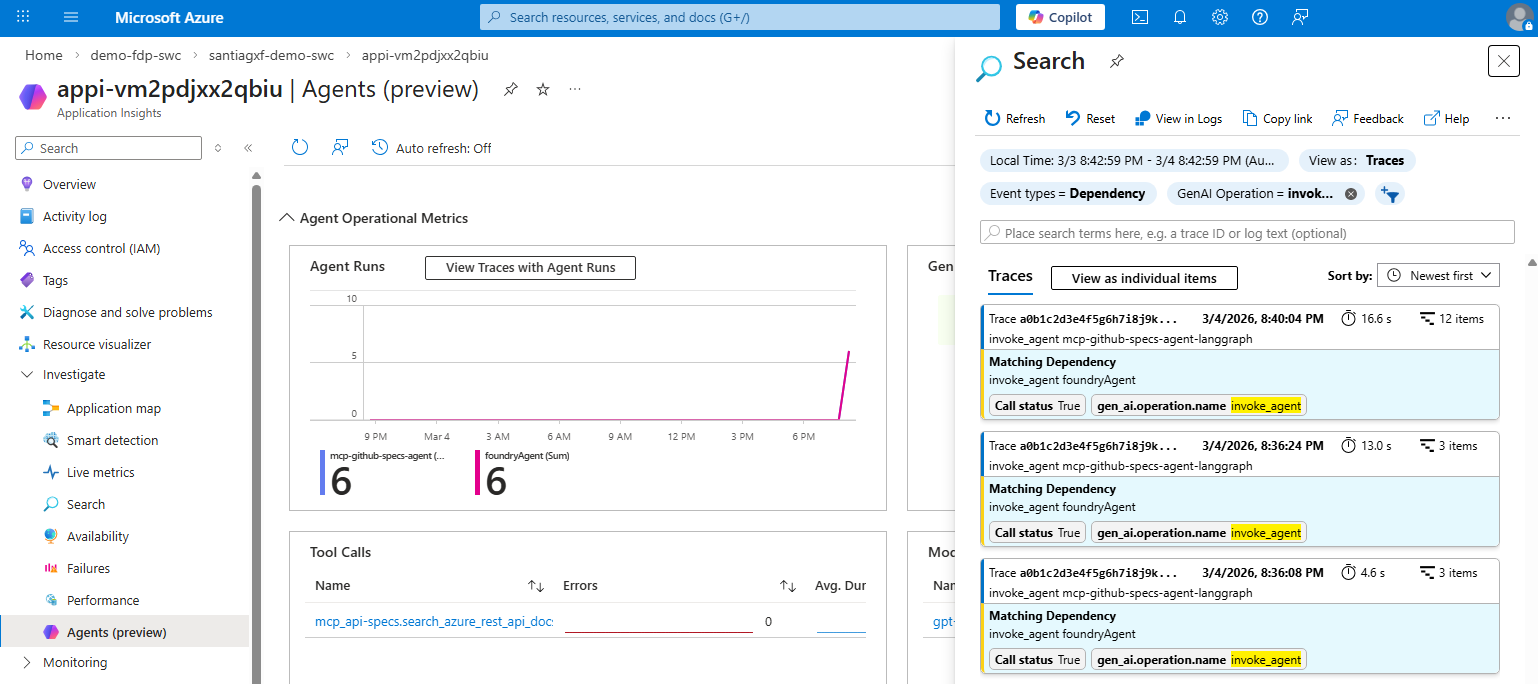
Menggunakan bilah navigasi kiri, pilih Selidiki>Agen (Pratinjau).
Anda melihat dasbor yang menampilkan agen, model, dan pelaksanaan alat. Gunakan tampilan ini untuk memahami aktivitas keseluruhan agen Anda.
Pilih Tampilkan Jejak dengan Eksekusi Agen. Panel samping menunjukkan semua jejak yang dihasilkan oleh eksekusi agen.
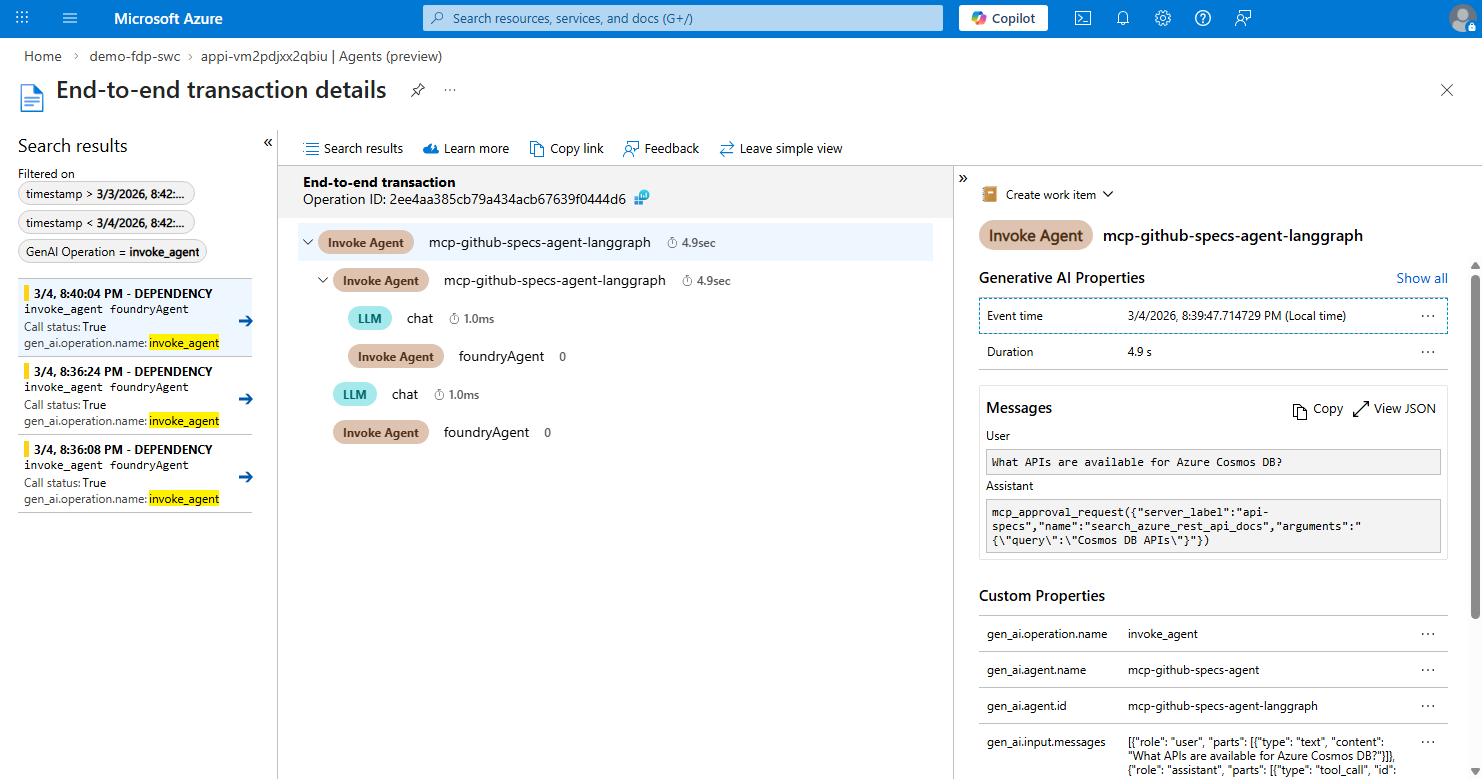
Pilih salah satu jejak. Anda akan melihat detailnya.
Melihat jejak di Foundry Control Plane
Jika Anda menyebarkan solusi LangGraph atau LangChain, Anda dapat mendaftarkan penyebaran tersebut ke Foundry Control Plane untuk mendapatkan visibilitas dan tata kelola.
Daftarkan aplikasi Anda ke Foundry Control Plane untuk melihat jejak di portal Foundry.
Ikuti langkah-langkah berikut:
Pastikan Anda memenuhi persyaratan untuk menggunakan kemampuan agen kustom Foundry Control Plane:
Gateway AI yang dikonfigurasi di sumber daya Foundry Anda. Foundry menggunakan Azure API Management untuk mendaftarkan agen sebagai API.
Agen yang Anda sebarkan dan diekspos melalui sebuah titik akhir yang dapat dijangkau. Titik akhir dapat berupa titik akhir publik atau titik akhir yang dapat dijangkau dari jaringan tempat Anda menyebarkan sumber daya Foundry.
Pastikan Anda memiliki observabilitas yang sudah dikonfigurasi dalam proyek.
Saat mengonfigurasi kelas
AzureAIOpenTelemetryTracer, pastikan untuk menggunakan titik akhir proyek tempat Anda ingin agen didaftarkan. Pastikan Anda mengonfigurasiagent_id.Buka portal Foundry.
Pada toolbar, pilih Operasikan.
Pada panel Gambaran Umum , pilih Daftarkan agen.
Panduan pendaftaran muncul. Pertama, lengkapi detail tentang agen yang ingin Anda daftarkan.
- URL Agen: Titik akhir (URL) tempat agen Anda menjalankan dan menerima permintaan.
- Protokol: Protokol komunikasi yang didukung agen Anda.
-
ID Agen OpenTelemetry: parameter yang telah Anda konfigurasikan di kelas
agent_id. -
Project: Project yang Anda konfigurasikan untuk menerima jejak di kelas
AzureAIOpenTelemetryTracer. -
Nama agen: Nama agen (bisa sama dengan
agent_id).
Memanggil agen untuk memastikan bahwa ia beroperasi.
Pada toolbar, pilih Operasikan.
Di panel kiri, pilih Aset.
Pilih agen yang Anda buat.
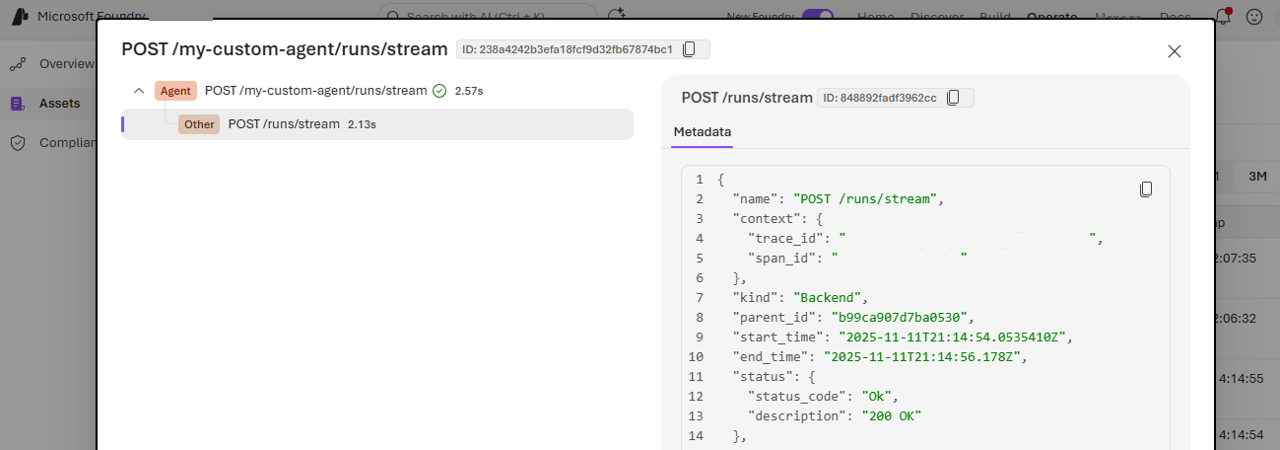
Bagian Jejak menunjukkan satu entri untuk setiap panggilan HTTP yang dilakukan ke endpoint agen.
Untuk melihat detailnya, pilih entri.
Pemecahan Masalah
- Jika tidak ada jejak yang terlihat, verifikasi apakah
connection_stringtelah dikonfigurasi atau apakah titik akhir proyek Anda memungkinkan akses ke telemetri. - Jika konten pesan terlihat disensor, atur
enable_content_recording=Truedi konstruktorAzureAIOpenTelemetryTracer. - Jika beberapa node LangGraph hilang, atur
trace_all_langgraph_nodes=Trueatau tambahkan metadataotel_trace: Truesimpul.