Catatan
Akses ke halaman ini memerlukan otorisasi. Anda dapat mencoba masuk atau mengubah direktori.
Akses ke halaman ini memerlukan otorisasi. Anda dapat mencoba mengubah direktori.

Dalam panduan mulai cepat ini, Anda mempelajari alur kerja pengembangan aplikasi Azure IoT dasar. Anda menggunakan Azure CLI dan IoT Explorer untuk membuat hub Azure IoT dan perangkat. Kemudian Anda menggunakan sampel SDK perangkat Azure IoT untuk menjalankan pengontrol suhu, menyambungkannya dengan aman ke hub, dan mengirim telemetri. Aplikasi sampel pengontrol suhu berjalan pada komputer lokal Anda dan menghasilkan data sensor simulasi untuk dikirim ke IoT Hub.
Prasyarat
Panduan memulai cepat ini berjalan di Windows, Linux, dan Raspberry Pi. Ini telah diuji pada VERSI OS dan perangkat berikut:
- Windows 10
- Ubuntu 20.04 LTS
- Raspberry Pi OS (Raspbian) versi 10, berjalan pada Raspberry Pi 3 Model B+
Instal prasyarat berikut pada komputer pengembangan Anda kecuali jika dicatat untuk Raspberry Pi:
- Jika Anda belum berlangganan Azure, buat akun gratis sebelum memulai.
- Git.
- Azure IoT Explorer: Utilitas lintas platform berbasis GUI untuk memantau dan mengelola Azure IoT. Jika Anda menggunakan Raspberry Pi sebagai platform pengembangan Anda, kami sarankan Anda menginstal IoT Explorer di komputer lain. Jika Anda tidak ingin menginstal IoT Explorer, Anda dapat menggunakan Azure CLI untuk melakukan langkah yang sama.
- Azure CLI. Anda memiliki dua opsi untuk menjalankan perintah Azure CLI dalam panduan cepat ini.
- Gunakan Azure Cloud Shell, shell interaktif yang menjalankan perintah CLI di browser Anda. Opsi ini direkomendasikan karena Anda tidak perlu menginstal apa pun. Jika Anda menggunakan Cloud Shell untuk pertama kalinya, masuk ke portal Microsoft Azure. Ikuti langkah-langkah di Mulai menggunakan Azure Cloud Shell untuk Memulai Cloud Shell dan Pilih lingkungan Bash.
- Secara opsional, jalankan Azure CLI di komputer lokal Anda. Jika Azure CLI sudah diinstal, jalankan
az upgradeuntuk meningkatkan CLI dan ekstensi ke versi saat ini. Untuk menginstal Azure CLI, lihat Menginstal Azure CLI. Jika Anda menggunakan Raspberry Pi sebagai platform pengembangan, kami sarankan Anda menggunakan Azure Cloud Shell atau menginstal Azure CLI di komputer lain.
Instal prasyarat yang tersisa untuk sistem operasi Anda.
OS Linux atau Raspberry Pi
Untuk menyelesaikan panduan cepat ini di Linux atau Raspberry Pi OS, instal perangkat lunak berikut:
Instal GCC, Git, CMake, dan dependensi yang diperlukan menggunakan apt-get perintah :
sudo apt-get update
sudo apt-get install -y git cmake build-essential curl libcurl4-openssl-dev libssl-dev uuid-dev
Verifikasi versi CMake adalah 3.13 atau lebih tinggi, dan versi GCC adalah 4.4.7 atau lebih tinggi.
cmake --version
gcc --version
Windows
Untuk menyelesaikan mulai cepat ini di Windows, instal Visual Studio 2022 dan tambahkan komponen yang diperlukan untuk pengembangan C dan C++.
- Untuk pengguna baru, instal Visual Studio (Komunitas, Profesional, atau Perusahaan) 2022. Unduh edisi yang ingin Anda instal, dan mulai penginstal.
Nota
Untuk pengguna Visual Studio 2022 yang sudah ada, pilih Mulai Windows, ketik Penginstal Visual Studio, jalankan penginstal, lalu pilih Ubah.
- Di tab Beban Kerja penginstal , pilih Beban kerja Pengembangan Desktop dengan C+ +.
- Jalankan penginstalan.
Membuat hub IoT
Di bagian ini, Anda menggunakan Azure CLI untuk membuat hub IoT dan grup sumber daya. Grup sumber daya Azure adalah wadah logis tempat sumber daya Azure dikerahkan dan dikelola. Hub IoT bertindak sebagai hub pesan pusat untuk komunikasi dua arah antara aplikasi dan perangkat IoT Anda.
Untuk membuat hub IoT dan grup sumber daya:
Luncurkan Azure CLI:
- Jika Anda menggunakan Cloud Shell, pilih tombol Cobalah pada perintah CLI untuk meluncurkan Cloud Shell di jendela browser terpisah. Atau Anda dapat membuka Cloud Shell di tab browser terpisah.
- Jika Anda menggunakan Azure CLI secara lokal, buka konsol seperti Windows CMD, PowerShell, atau Bash dan masuk ke Azure CLI.
Untuk menjalankan perintah CLI di sisa panduan mulai cepat ini: salin sintaks perintah, tempelkan ke jendela Cloud Shell atau konsol CLI Anda, edit nilai variabel, dan tekan Enter.
Jalankan az extension add untuk memasang atau meningkatkan ekstensi azure-iot ke versi saat ini.
az extension add --upgrade --name azure-iotJalankan perintah az group create untuk membuat grup sumber daya. Perintah berikut membuat grup sumber daya bernama MyResourceGroup di lokasi eastus.
Nota
Anda dapat secara opsional mengatur lokasi alternatif. Untuk melihat lokasi yang tersedia, jalankan
az account list-locations. Tutorial ini menggunakan eastus seperti yang ditunjukkan dalam perintah contoh.az group create --name MyResourceGroup --location eastusJalankan perintah az iot hub create untuk membuat hub IoT. Mungkin perlu waktu beberapa menit untuk membuat hub IoT.
YourIotHubName. Ganti placeholder ini dan kurung kurawal di sekitarnya dalam perintah berikut, menggunakan nama yang Anda pilih untuk hub IoT Anda. Nama hub IoT harus unik secara global di Azure. Gunakan nama hub IoT Anda di seluruh panduan ini di mana pun Anda melihat pengganti.
az iot hub create --resource-group MyResourceGroup --name {YourIoTHubName}Petunjuk / Saran
Setelah membuat hub IoT, Anda akan menggunakan Azure IoT Explorer untuk berinteraksi dengan hub IoT Anda di sisa tutorial ini. IoT Explorer adalah aplikasi GUI yang memungkinkan Anda terhubung ke IoT Hub yang ada dan menambahkan, mengelola, dan memantau perangkat. Untuk mempelajari selengkapnya, lihat Menginstal dan menggunakan penjelajah Azure IoT. Secara opsional, Anda dapat terus menggunakan perintah CLI.
Mengonfigurasi IoT Explorer
Dalam sisa panduan mulai cepat ini, Anda menggunakan IoT Explorer untuk mendaftarkan perangkat di hub IoT Anda dan melihat data telemetri perangkat. Di bagian ini, Anda mengonfigurasi IoT Explorer untuk menyambungkan ke hub IoT yang Anda buat dan untuk membaca model plug and play dari repositori model publik.
Nota
Anda juga dapat menggunakan Azure CLI untuk mendaftarkan perangkat.
az iot hub device-identity create --device-id mydevice --hub-name {YourIoTHubName} Gunakan perintah untuk mendaftarkan perangkat baru dan az iot hub device-identity connection-string show --device-id mydevice --hub-name {YourIoTHubName} perintah untuk mendapatkan string koneksi utama untuk perangkat. Setelah Mencatat string koneksi perangkat, Anda dapat melompat ke depan untuk Menjalankan sampel perangkat.
Untuk menambahkan koneksi ke hub IoT Anda:
Jalankan perintah az iot hub connection-string show untuk mendapatkan string koneksi untuk hub IoT Anda.
az iot hub connection-string show --hub-name {YourIoTHubName}Salin string koneksi tanpa karakter kutipan di sekitarnya.
Di Azure IoT Explorer, pilih hub IoT di menu sebelah kiri, lalu pilih + Tambahkan koneksi.
Tempelkan string koneksi ke dalam kotak String koneksi .
Pilih Simpan.
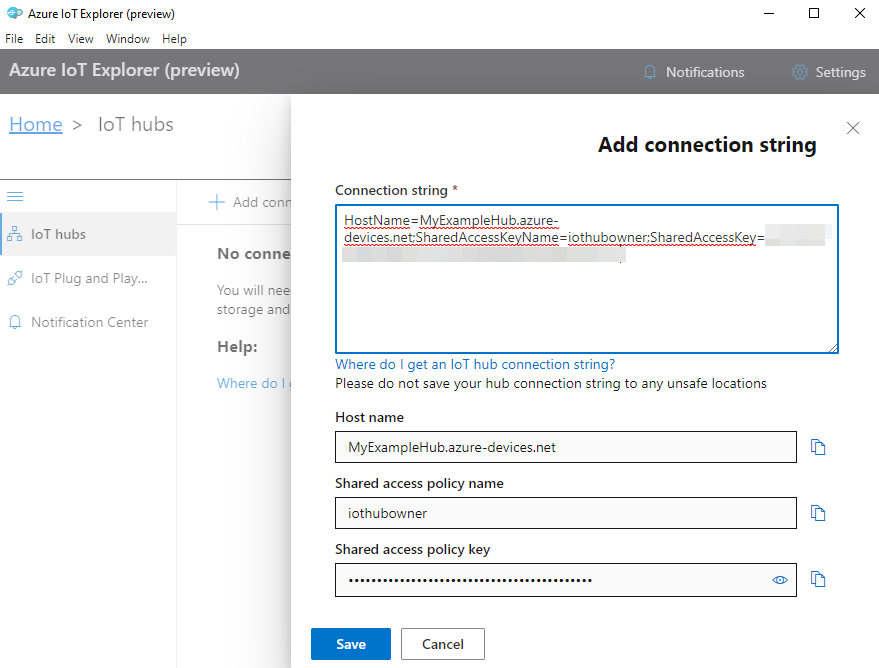
Jika koneksi berhasil, IoT Explorer beralih ke tampilan Perangkat .
Lihat pengaturan repositori model publik:
Di IoT Explorer, pilih Beranda untuk kembali ke tampilan beranda.
Di menu sebelah kiri, pilih Pengaturan IoT Plug and Play.
Anda dapat melihat entri ada untuk repositori model publik di
https://devicemodels.azure.com.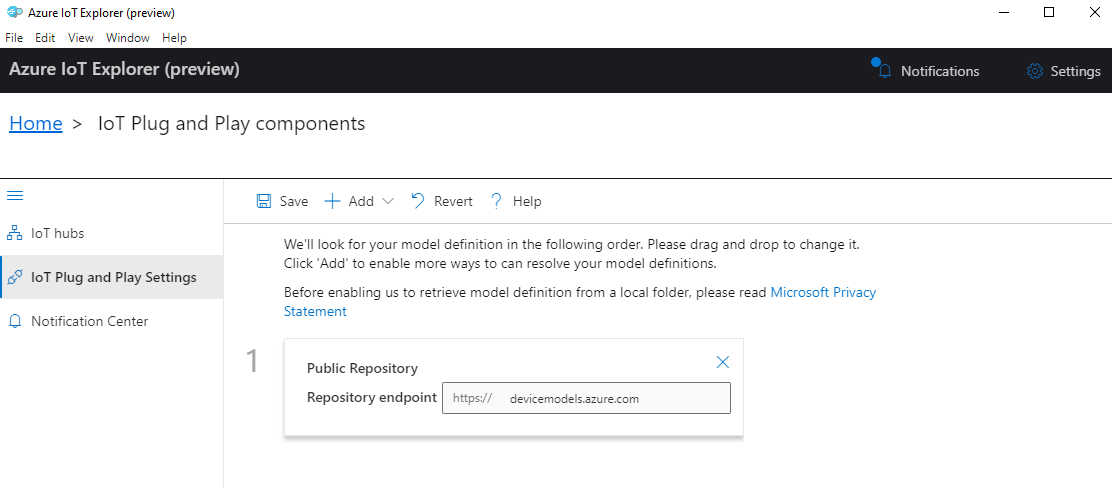
Mendaftarkan perangkat
Di bagian ini, Anda membuat instans perangkat baru dan mendaftarkannya dengan hub IoT yang Anda buat. Anda menggunakan informasi koneksi untuk perangkat yang baru terdaftar untuk menyambungkan perangkat Anda dengan aman di bagian selanjutnya.
Untuk mendaftarkan perangkat:
Dari tampilan beranda di IoT Explorer, pilih IoT hubs.
Koneksi yang sebelumnya Anda tambahkan akan muncul. Pilih Tampilkan perangkat di hub ini di bawah properti koneksi.
Pilih + Baru dan masukkan ID perangkat untuk perangkat Anda; misalnya, mydevice. Biarkan semua properti lain tidak berubah.
Pilih Buat.
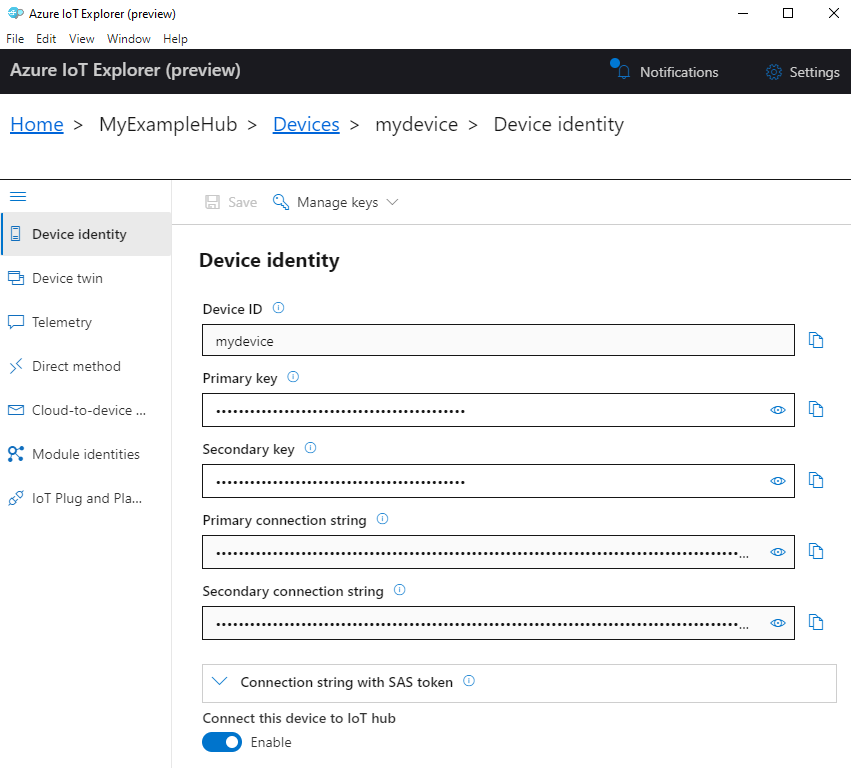
Salin dan catat nilai di bidang String koneksi utama . Anda memerlukan string koneksi ini nanti.
Menjalankan sampel perangkat
Di bagian ini, Anda menggunakan C SDK untuk mengirim pesan dari perangkat ke hub IoT Anda. Anda menjalankan sampel yang mengimplementasikan pengontrol suhu dengan dua sensor termostat.
Susun sampel
Buka konsol baru untuk menginstal SDK perangkat Azure IoT C dan jalankan sampel kode. Untuk Windows, pilih Mulai, ketik Perintah Pengembang untuk VS 2019, dan buka konsol. Untuk Os Linux dan Raspberry Pi, buka terminal untuk perintah Bash.
Nota
Jika Anda menggunakan penginstalan lokal Azure CLI, Anda mungkin sekarang memiliki dua jendela konsol yang terbuka. Pastikan untuk memasukkan perintah di bagian ini di konsol yang baru saja Anda buka, bukan perintah yang telah Anda gunakan untuk CLI.
Navigasi ke folder lokal tempat Anda ingin mengkloning repositori sampel.
Kloning SDK perangkat Azure IoT C ke komputer lokal Anda:
git clone https://github.com/Azure/azure-iot-sdk-c.gitNavigasi ke folder akar SDK, dan jalankan perintah berikut untuk memperbarui dependensi:
cd azure-iot-sdk-c
git submodule update --init
Operasi ini membutuhkan waktu beberapa menit.
Untuk membangun SDK dan sampel, jalankan perintah berikut:
cmake -Bcmake -Duse_prov_client=ON -Dhsm_type_symm_key=ON -Drun_e2e_tests=OFF
cmake --build cmake
Atur variabel lingkungan berikut, untuk memungkinkan perangkat Anda tersambung ke Azure IoT.
- Atur variabel lingkungan yang disebut
IOTHUB_DEVICE_CONNECTION_STRING. Untuk nilai variabel, gunakan string koneksi perangkat yang Anda simpan di bagian sebelumnya. - Atur variabel lingkungan yang disebut
IOTHUB_DEVICE_SECURITY_TYPE. Untuk variabel, gunakan nilai string literalconnectionString.
CMD
set IOTHUB_DEVICE_CONNECTION_STRING=<your connection string here>
set IOTHUB_DEVICE_SECURITY_TYPE=connectionString
Nota
Untuk Windows CMD tidak ada tanda kutip di sekitar nilai string untuk setiap variabel.
Bash
export IOTHUB_DEVICE_CONNECTION_STRING="<your connection string here>" export IOTHUB_DEVICE_SECURITY_TYPE="connectionString"- Atur variabel lingkungan yang disebut
Menjalankan kode
Jalankan kode sampel, menggunakan perintah yang sesuai untuk konsol Anda.
CMD
cmake\iothub_client\samples\pnp\pnp_temperature_controller\Debug\pnp_temperature_controller.exeBash
cmake/iothub_client/samples/pnp/pnp_temperature_controller/pnp_temperature_controllerNota
Sampel kode ini menggunakan Azure IoT Plug and Play, yang memungkinkan Anda mengintegrasikan perangkat pintar ke dalam solusi Anda tanpa konfigurasi manual apa pun. Secara default, sebagian besar sampel dalam dokumentasi ini menggunakan IoT Plug and Play. Untuk mempelajari lebih lanjut tentang keuntungan IoT PnP, dan kasus untuk menggunakan atau tidak menggunakannya, lihat Apa itu IoT Plug and Play?.
Sampel terhubung dengan aman ke hub IoT Anda saat perangkat yang Anda daftarkan dan mulai mengirim pesan telemetri. Sampel output muncul di konsol Anda.
Lihat telemetri
Anda dapat melihat telemetri perangkat dengan IoT Explorer. Secara opsional, Anda dapat melihat telemetri menggunakan Azure CLI.
Untuk melihat telemetri di Azure IoT Explorer:
Dari hub Iot Anda di IoT Explorer, pilih Tampilkan perangkat di hub ini, lalu pilih perangkat Anda dari daftar.
Di menu sebelah kiri untuk perangkat Anda, pilih Telemetri.
Konfirmasikan bahwa Gunakan hub peristiwa bawaan diatur ke Ya lalu pilih Mulai.
Lihat telemetri saat perangkat mengirim pesan ke cloud.
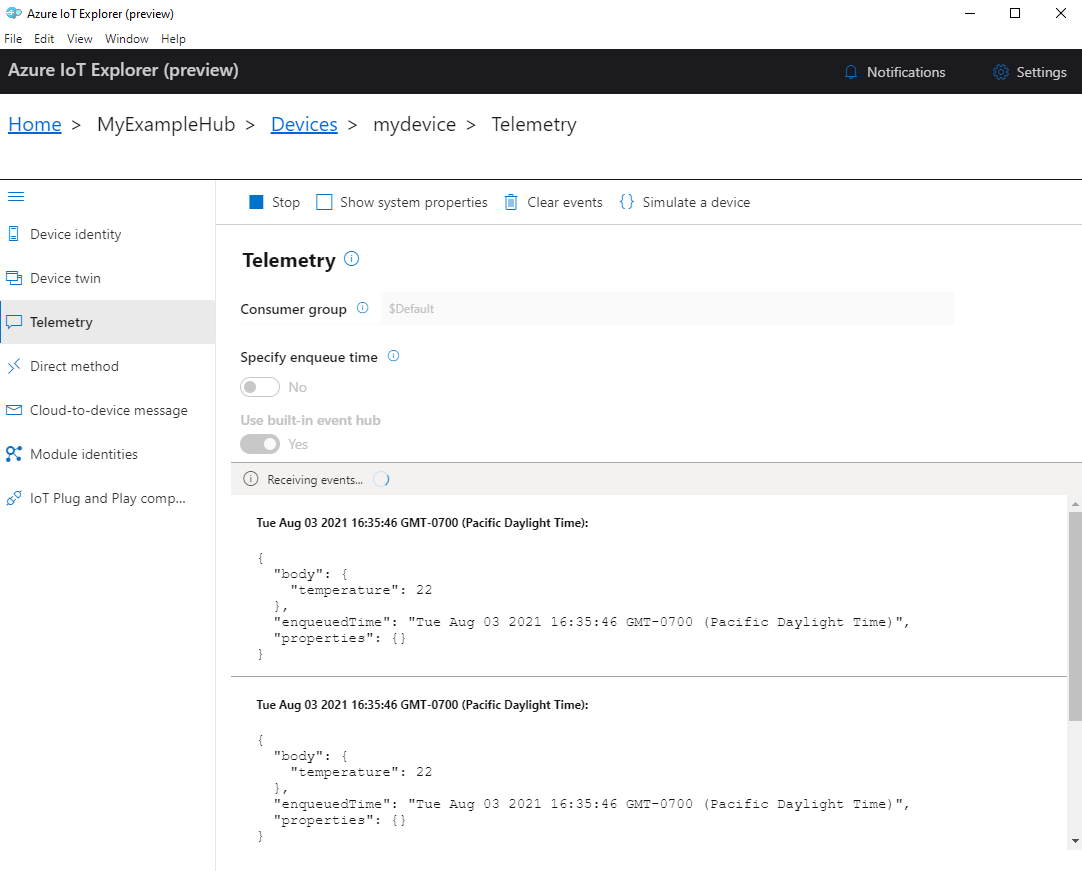
Pilih Hentikan untuk mengakhiri penerimaan peristiwa.
Untuk membaca telemetri yang dikirim oleh komponen perangkat individual, Anda dapat menggunakan fitur plug and play di IoT Explorer. Misalnya, pengontrol suhu dalam panduan cepat ini memiliki dua termostat: termostat1 dan termostat2. Untuk melihat suhu yang dilaporkan oleh termostat1:
Di perangkat Anda di IoT Explorer, pilih komponen IoT Plug and Play dari menu sebelah kiri. Kemudian pilih termostat1 dari daftar komponen.
Pada panel komponen termostat1 , pilih Telemetri dari menu atas.
Pada panel Telemetri , ikuti langkah-langkah yang sama dengan yang Anda lakukan sebelumnya. Pastikan bahwa Gunakan hub peristiwa bawaan diatur ke Ya lalu pilih Mulai.
Untuk melihat telemetri perangkat dengan Azure CLI:
Jalankan perintah az iot hub monitor-events untuk memantau peristiwa yang dikirim dari perangkat ke hub IoT Anda. Gunakan nama yang Anda buat sebelumnya di Azure IoT untuk perangkat dan hub IoT Anda.
az iot hub monitor-events --output table --device-id mydevice --hub-name {YourIoTHubName}Lihat detail koneksi dan output telemetri di konsol.
Starting event monitor, filtering on device: mydevice, use ctrl-c to stop...
event:
  component: ''
  interface: dtmi:com:example:TemperatureController;1
  module: ''
  origin: mydevice
  payload: '{"workingSet":1251}'

event:
  component: thermostat1
  interface: dtmi:com:example:TemperatureController;1
  module: ''
  origin: mydevice
  payload: '{"temperature":22.00}'
Dalam panduan mulai cepat ini, Anda mempelajari alur kerja pengembangan aplikasi Azure IoT dasar. Anda menggunakan Azure CLI dan IoT Explorer untuk membuat hub Azure IoT dan perangkat. Kemudian Anda menggunakan sampel SDK perangkat Azure IoT untuk menjalankan pengontrol suhu, menyambungkannya dengan aman ke hub, dan mengirim telemetri. Aplikasi sampel pengontrol suhu berjalan pada komputer lokal Anda dan menghasilkan data sensor simulasi untuk dikirim ke IoT Hub.
Prasyarat
Panduan memulai cepat ini berjalan di Windows, Linux, dan Raspberry Pi. Ini telah diuji pada VERSI OS dan perangkat berikut:
- Windows 10
- Ubuntu 20.04 LTS
- Raspberry Pi OS (Raspbian) versi 10, berjalan pada Raspberry Pi 3 Model B+
Instal prasyarat berikut pada komputer pengembangan Anda kecuali jika dicatat untuk Raspberry Pi:
- Jika Anda belum berlangganan Azure, buat akun gratis sebelum memulai.
- Git.
-
.NET 6.0 SDK. Pastikan untuk menginstal .NET SDK, bukan hanya runtime. Untuk memeriksa versi .NET SDK dan runtime yang diinstal pada komputer Anda, jalankan
dotnet --info. - Azure IoT Explorer: Utilitas lintas platform berbasis GUI untuk memantau dan mengelola Azure IoT. Jika Anda menggunakan Raspberry Pi sebagai platform pengembangan Anda, kami sarankan Anda menginstal IoT Explorer di komputer lain. Jika Anda tidak ingin menginstal IoT Explorer, Anda dapat menggunakan Azure CLI untuk melakukan langkah yang sama.
- Azure CLI. Anda memiliki dua opsi untuk menjalankan perintah Azure CLI dalam panduan cepat ini.
- Gunakan Azure Cloud Shell, shell interaktif yang menjalankan perintah CLI di browser Anda. Opsi ini direkomendasikan karena Anda tidak perlu menginstal apa pun. Jika Anda menggunakan Cloud Shell untuk pertama kalinya, masuk ke portal Microsoft Azure. Ikuti langkah-langkah di Mulai menggunakan Azure Cloud Shell untuk Memulai Cloud Shell dan Pilih lingkungan Bash.
- Secara opsional, jalankan Azure CLI di komputer lokal Anda. Jika Azure CLI sudah diinstal, jalankan
az upgradeuntuk meningkatkan CLI dan ekstensi ke versi saat ini. Untuk menginstal Azure CLI, lihat Menginstal Azure CLI. Jika Anda menggunakan Raspberry Pi sebagai platform pengembangan, kami sarankan Anda menggunakan Azure Cloud Shell atau menginstal Azure CLI di komputer lain.
Penting
Anda harus menggunakan .NET 6.0 SDK untuk mengompilasi dan menjalankan kode sampel C# dalam panduan cepat ini. Sampel saat ini tidak berfungsi dengan versi SDK yang lebih baru.
Membuat hub IoT
Di bagian ini, Anda menggunakan Azure CLI untuk membuat hub IoT dan grup sumber daya. Grup sumber daya Azure adalah wadah logis tempat sumber daya Azure dikerahkan dan dikelola. Hub IoT bertindak sebagai hub pesan pusat untuk komunikasi dua arah antara aplikasi dan perangkat IoT Anda.
Untuk membuat hub IoT dan grup sumber daya:
Luncurkan Azure CLI:
- Jika Anda menggunakan Cloud Shell, pilih tombol Cobalah pada perintah CLI untuk meluncurkan Cloud Shell di jendela browser terpisah. Atau Anda dapat membuka Cloud Shell di tab browser terpisah.
- Jika Anda menggunakan Azure CLI secara lokal, buka konsol seperti Windows CMD, PowerShell, atau Bash dan masuk ke Azure CLI.
Untuk menjalankan perintah CLI di sisa panduan mulai cepat ini: salin sintaks perintah, tempelkan ke jendela Cloud Shell atau konsol CLI Anda, edit nilai variabel, dan tekan Enter.
Jalankan az extension add untuk memasang atau meningkatkan ekstensi azure-iot ke versi saat ini.
az extension add --upgrade --name azure-iotJalankan perintah az group create untuk membuat grup sumber daya. Perintah berikut membuat grup sumber daya bernama MyResourceGroup di lokasi eastus.
Nota
Anda dapat secara opsional mengatur lokasi alternatif. Untuk melihat lokasi yang tersedia, jalankan
az account list-locations. Tutorial ini menggunakan eastus seperti yang ditunjukkan dalam perintah contoh.az group create --name MyResourceGroup --location eastusJalankan perintah az iot hub create untuk membuat hub IoT. Mungkin perlu waktu beberapa menit untuk membuat hub IoT.
YourIotHubName. Ganti placeholder ini dan kurung kurawal di sekitarnya dalam perintah berikut, menggunakan nama yang Anda pilih untuk hub IoT Anda. Nama hub IoT harus unik secara global di Azure. Gunakan nama hub IoT Anda di seluruh panduan ini di mana pun Anda melihat pengganti.
az iot hub create --resource-group MyResourceGroup --name {YourIoTHubName}Petunjuk / Saran
Setelah membuat hub IoT, Anda akan menggunakan Azure IoT Explorer untuk berinteraksi dengan hub IoT Anda di sisa tutorial ini. IoT Explorer adalah aplikasi GUI yang memungkinkan Anda terhubung ke IoT Hub yang ada dan menambahkan, mengelola, dan memantau perangkat. Untuk mempelajari selengkapnya, lihat Menginstal dan menggunakan penjelajah Azure IoT. Secara opsional, Anda dapat terus menggunakan perintah CLI.
Mengonfigurasi IoT Explorer
Di bagian selanjutnya dari panduan cepat ini, Anda menggunakan IoT Explorer untuk mendaftarkan perangkat ke hub IoT Anda dan untuk melihat telemetri perangkat. Di bagian ini, Anda mengonfigurasi IoT Explorer untuk menyambungkan ke hub IoT yang Anda buat dan untuk membaca model plug and play dari repositori model publik.
Nota
Anda juga dapat menggunakan Azure CLI untuk mendaftarkan perangkat.
az iot hub device-identity create --device-id mydevice --hub-name {YourIoTHubName} Gunakan perintah untuk mendaftarkan perangkat baru dan az iot hub device-identity connection-string show --device-id mydevice --hub-name {YourIoTHubName} perintah untuk mendapatkan string koneksi utama untuk perangkat. Setelah Mencatat string koneksi perangkat, Anda dapat melompat ke depan untuk Menjalankan sampel perangkat.
Untuk menambahkan koneksi ke hub IoT Anda:
Jalankan perintah az iot hub connection-string show untuk mendapatkan string koneksi untuk hub IoT Anda.
az iot hub connection-string show --hub-name {YourIoTHubName}Salin string koneksi tanpa karakter kutipan di sekitarnya.
Di Azure IoT Explorer, pilih hub IoT di menu sebelah kiri, lalu pilih + Tambahkan koneksi.
Tempelkan string koneksi ke dalam kotak String koneksi .
Pilih Simpan.
Jika koneksi berhasil, IoT Explorer beralih ke tampilan Perangkat .
Lihat pengaturan repositori model publik:
Di IoT Explorer, pilih Beranda untuk kembali ke tampilan beranda.
Di menu sebelah kiri, pilih Pengaturan IoT Plug and Play.
Anda dapat melihat entri ada untuk repositori model publik di
https://devicemodels.azure.com.
Mendaftarkan perangkat
Di bagian ini, Anda membuat instans perangkat baru dan mendaftarkannya dengan hub IoT yang Anda buat. Anda menggunakan informasi koneksi untuk perangkat yang baru terdaftar untuk menyambungkan perangkat Anda dengan aman di bagian selanjutnya.
Untuk mendaftarkan perangkat:
Dari tampilan beranda di IoT Explorer, pilih IoT hubs.
Koneksi yang sebelumnya Anda tambahkan akan muncul. Pilih Tampilkan perangkat di hub ini di bawah properti koneksi.
Pilih + Baru dan masukkan ID perangkat untuk perangkat Anda; misalnya, mydevice. Biarkan semua properti lain tidak berubah.
Pilih Buat.
Salin dan catat nilai di bidang String koneksi utama . Anda memerlukan string koneksi ini nanti.
Menjalankan sampel perangkat
Di bagian ini, Anda akan menggunakan C# SDK untuk mengirim pesan dari perangkat ke hub IoT Anda. Anda akan menjalankan sampel yang mengimplementasikan pengontrol suhu dengan dua sensor termostat.
Buka konsol baru seperti Windows CMD, PowerShell, atau Bash. Dalam langkah-langkah berikut, Anda akan menggunakan konsol ini untuk menginstal .NET SDK dan bekerja dengan kode sampel C#.
Nota
Jika Anda menggunakan penginstalan lokal Azure CLI, Anda mungkin sekarang memiliki dua jendela konsol yang terbuka. Pastikan untuk memasukkan perintah di bagian ini di konsol yang baru saja Anda buka, bukan perintah yang telah Anda gunakan untuk CLI.
Kloning Microsoft Azure IoT SDK untuk C# (.NET) ke komputer lokal Anda:
git clone https://github.com/Azure/azure-iot-sdk-csharp.gitNavigasikan ke direktori sampel:
Windows
cd azure-iot-sdk-csharp\iothub\device\samples\solutions\PnpDeviceSamples\TemperatureControllerOS Linux atau Raspberry Pi
cd azure-iot-sdk-csharp/iothub/device/samples/solutions/PnpDeviceSamples/TemperatureControllerInstal Azure IoT C# SDK dan dependensi yang diperlukan:
dotnet restorePerintah ini menginstal dependensi yang tepat seperti yang ditentukan dalam file TemperatureController.csproj .
Atur kedua variabel lingkungan berikut, untuk memungkinkan perangkat Anda tersambung ke Azure IoT.
- Atur variabel lingkungan yang disebut
IOTHUB_DEVICE_CONNECTION_STRING. Untuk nilai variabel, gunakan string koneksi perangkat yang Anda simpan di bagian sebelumnya. - Atur variabel lingkungan yang disebut
IOTHUB_DEVICE_SECURITY_TYPE. Untuk variabel, gunakan nilai string literalconnectionString.
CMD (Windows)
set IOTHUB_DEVICE_CONNECTION_STRING=<your connection string here>
set IOTHUB_DEVICE_SECURITY_TYPE=connectionString
Nota
Untuk Windows CMD tidak ada tanda kutip di sekitar nilai string untuk setiap variabel.
PowerShell
$env:IOTHUB_DEVICE_CONNECTION_STRING='<your connection string here>'
$env:IOTHUB_DEVICE_SECURITY_TYPE='connectionString'
Bash
export IOTHUB_DEVICE_CONNECTION_STRING="<your connection string here>" export IOTHUB_DEVICE_SECURITY_TYPE="connectionString"- Atur variabel lingkungan yang disebut
Jalankan sampel kode:
dotnet runNota
Sampel kode ini menggunakan Azure IoT Plug and Play, yang memungkinkan Anda mengintegrasikan perangkat pintar ke dalam solusi Anda tanpa konfigurasi manual apa pun. Secara default, sebagian besar sampel dalam dokumentasi ini menggunakan IoT Plug and Play. Untuk mempelajari lebih lanjut tentang keuntungan IoT PnP, dan kasus untuk menggunakan atau tidak menggunakannya, lihat Apa itu IoT Plug and Play?.
Sampel terhubung dengan aman ke hub IoT Anda saat perangkat yang Anda daftarkan dan mulai mengirim pesan telemetri. Sampel output muncul di konsol Anda.
Lihat telemetri
Anda dapat melihat telemetri perangkat dengan IoT Explorer. Secara opsional, Anda dapat melihat telemetri menggunakan Azure CLI.
Untuk melihat telemetri di Azure IoT Explorer:
Dari hub Iot Anda di IoT Explorer, pilih Tampilkan perangkat di hub ini, lalu pilih perangkat Anda dari daftar.
Di menu sebelah kiri untuk perangkat Anda, pilih Telemetri.
Konfirmasikan bahwa Gunakan hub peristiwa bawaan diatur ke Ya lalu pilih Mulai.
Lihat telemetri saat perangkat mengirim pesan ke cloud.
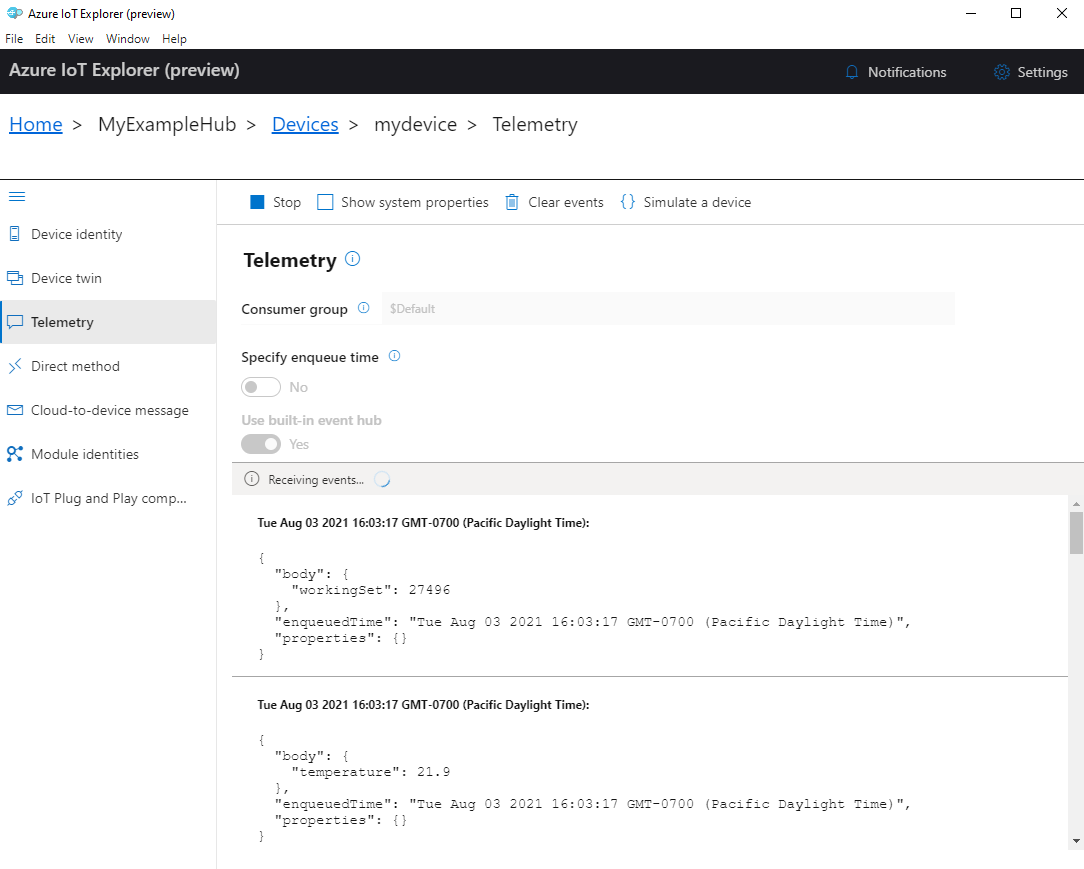
Pilih Hentikan untuk mengakhiri penerimaan peristiwa.
Untuk membaca telemetri yang dikirim oleh komponen perangkat individual, Anda dapat menggunakan fitur plug and play di IoT Explorer. Misalnya, pengontrol suhu dalam panduan cepat ini memiliki dua termostat: termostat1 dan termostat2. Untuk melihat suhu yang dilaporkan oleh termostat1:
Di perangkat Anda di IoT Explorer, pilih komponen IoT Plug and Play dari menu sebelah kiri. Kemudian pilih termostat1 dari daftar komponen.
Pada panel komponen termostat1 , pilih Telemetri dari menu atas.
Pada panel Telemetri , ikuti langkah-langkah yang sama dengan yang Anda lakukan sebelumnya. Pastikan bahwa Gunakan hub peristiwa bawaan diatur ke Ya lalu pilih Mulai.
Untuk melihat telemetri perangkat dengan Azure CLI:
Jalankan perintah az iot hub monitor-events untuk memantau peristiwa yang dikirim dari perangkat ke hub IoT Anda. Gunakan nama yang Anda buat sebelumnya di Azure IoT untuk perangkat dan hub IoT Anda.
az iot hub monitor-events --output table --device-id mydevice --hub-name {YourIoTHubName}Lihat detail koneksi dan output telemetri di konsol.
Starting event monitor, filtering on device: mydevice, use ctrl-c to stop...
event:
  component: thermostat1
  interface: dtmi:com:example:TemperatureController;2
  module: ''
  origin: mydevice
  payload:
    temperature: 39.8

event:
  component: thermostat2
  interface: dtmi:com:example:TemperatureController;2
  module: ''
  origin: mydevice
  payload:
    temperature: 36.7
Pilih CTRL+C untuk mengakhiri pemantauan.
Dalam panduan mulai cepat ini, Anda mempelajari alur kerja pengembangan aplikasi Azure IoT dasar. Anda menggunakan Azure CLI dan IoT Explorer untuk membuat hub Azure IoT dan perangkat. Kemudian Anda menggunakan sampel SDK perangkat Azure IoT untuk menjalankan pengontrol suhu, menyambungkannya dengan aman ke hub, dan mengirim telemetri. Aplikasi sampel pengontrol suhu berjalan pada komputer lokal Anda dan menghasilkan data sensor simulasi untuk dikirim ke IoT Hub.
Prasyarat
Panduan memulai cepat ini berjalan di Windows, Linux, dan Raspberry Pi. Ini telah diuji pada VERSI OS dan perangkat berikut:
- Windows 10
- Ubuntu 20.04 LTS
- Raspberry Pi OS (Raspbian) versi 10, berjalan pada Raspberry Pi 3 Model B+
Instal prasyarat berikut pada komputer pengembangan Anda kecuali jika dicatat untuk Raspberry Pi:
- Jika Anda belum berlangganan Azure, buat akun gratis sebelum memulai.
- Git.
- Azure IoT Explorer: Utilitas lintas platform berbasis GUI untuk memantau dan mengelola Azure IoT. Jika Anda menggunakan Raspberry Pi sebagai platform pengembangan Anda, kami sarankan Anda menginstal IoT Explorer di komputer lain. Jika Anda tidak ingin menginstal IoT Explorer, Anda dapat menggunakan Azure CLI untuk melakukan langkah yang sama.
- Azure CLI. Anda memiliki dua opsi untuk menjalankan perintah Azure CLI dalam panduan cepat ini.
- Gunakan Azure Cloud Shell, shell interaktif yang menjalankan perintah CLI di browser Anda. Opsi ini direkomendasikan karena Anda tidak perlu menginstal apa pun. Jika Anda menggunakan Cloud Shell untuk pertama kalinya, masuk ke portal Microsoft Azure. Ikuti langkah-langkah di Mulai menggunakan Azure Cloud Shell untuk Memulai Cloud Shell dan Pilih lingkungan Bash.
- Secara opsional, jalankan Azure CLI di komputer lokal Anda. Jika Azure CLI sudah diinstal, jalankan
az upgradeuntuk meningkatkan CLI dan ekstensi ke versi saat ini. Untuk menginstal Azure CLI, lihat Menginstal Azure CLI. Jika Anda menggunakan Raspberry Pi sebagai platform pengembangan, kami sarankan Anda menggunakan Azure Cloud Shell atau menginstal Azure CLI di komputer lain.
Instal prasyarat yang tersisa untuk sistem operasi Anda.
Windows
Untuk menyelesaikan panduan cepat ini di Windows, instal perangkat lunak berikut:
Java SE Development Kit 8 atau yang lebih baru. Anda dapat mengunduh Java 8 (LTS) JDK untuk beberapa platform dari Unduh Zulu Builds of OpenJDK. Di alat penginstal, pilih opsi Tambahkan ke Jalur .
Ahli Apache 3. Setelah Anda mengekstrak unduhan ke folder lokal, tambahkan jalur lengkap ke folder Maven /bin ke variabel lingkungan Windows
PATH.
OS Linux atau Raspberry Pi
Untuk menyelesaikan panduan cepat ini di Linux atau Raspberry Pi OS, instal perangkat lunak berikut:
Nota
Langkah-langkah di bagian ini didasarkan pada distribusi Linux Ubuntu/Debian. (Raspberry Pi OS didasarkan pada Debian.) Jika Anda menggunakan distribusi Linux yang berbeda, Anda harus memodifikasi langkah-langkah yang sesuai.
OpenJDK (Open Java Development Kit) 8 atau yang lebih baru. Anda dapat menggunakan
java -versionperintah untuk memverifikasi versi Java yang diinstal pada sistem Anda. Pastikan JDK diinstal, bukan hanya runtime Java (JRE).Untuk menginstal OpenJDK untuk sistem Anda, masukkan perintah berikut:
Untuk menginstal versi default OpenJDK untuk sistem Anda (OpenJDK 11 untuk Ubuntu 20.04 dan Raspberry Pi OS 10 pada saat penulisan):
sudo apt update
sudo apt install default-jdk
Atau, Anda dapat menentukan versi JDK yang akan diinstal. Contohnya:
sudo apt update
sudo apt install openjdk-8-jdk
Jika sistem Anda memiliki beberapa versi Java yang terinstal, Anda dapat menggunakan perintah berikut untuk mengonfigurasi versi default (otomatis) Java dan pengompilasi Java.
update-java-alternatives --list          #list the Java versions installed
sudo update-alternatives --config java   #set the default Java version
sudo  update-alternatives --config javac #set the default Java compiler version
Atur
JAVA_HOMEvariabel lingkungan ke jalur penginstalan JDK Anda. (Ini umumnya merupakan subdirektori versi dalam direktori /usr/lib/jvm .)export JAVA_HOME=$(readlink -f /usr/bin/java | sed "s:bin/java::")Penting
Perintah ini mengatur
JAVA_HOMEvariabel di lingkungan shell Anda saat ini. Sebaiknya tambahkan perintah ke~/.bashrcatau/etc/profilefile Anda agar tersedia setiap kali Anda membuka shell baru.Verifikasi versi Java JDK (dan JRE) yang diinstal, bahwa versi kompilator Java Anda cocok dengan versi JDK, dan bahwa
JAVA_HOMEvariabel lingkungan diatur dengan benar.java -version javac -version echo $JAVA_HOME
Apache Maven 3. Anda dapat menggunakan
mvn --versionperintah untuk memverifikasi versi Maven yang diinstal pada sistem Anda.Untuk menginstal Maven, masukkan perintah berikut:
sudo apt-get update
sudo apt-get install maven
Masukkan perintah berikut untuk memverifikasi penginstalan Anda.
mvn --version
Membuat hub IoT
Di bagian ini, Anda menggunakan Azure CLI untuk membuat hub IoT dan grup sumber daya. Grup sumber daya Azure adalah wadah logis tempat sumber daya Azure dikerahkan dan dikelola. Hub IoT bertindak sebagai hub pesan pusat untuk komunikasi dua arah antara aplikasi dan perangkat IoT Anda.
Untuk membuat hub IoT dan grup sumber daya:
Luncurkan Azure CLI:
- Jika Anda menggunakan Cloud Shell, pilih tombol Cobalah pada perintah CLI untuk meluncurkan Cloud Shell di jendela browser terpisah. Atau Anda dapat membuka Cloud Shell di tab browser terpisah.
- Jika Anda menggunakan Azure CLI secara lokal, buka konsol seperti Windows CMD, PowerShell, atau Bash dan masuk ke Azure CLI.
Untuk menjalankan perintah CLI di sisa panduan mulai cepat ini: salin sintaks perintah, tempelkan ke jendela Cloud Shell atau konsol CLI Anda, edit nilai variabel, dan tekan Enter.
Jalankan az extension add untuk memasang atau meningkatkan ekstensi azure-iot ke versi saat ini.
az extension add --upgrade --name azure-iotJalankan perintah az group create untuk membuat grup sumber daya. Perintah berikut membuat grup sumber daya bernama MyResourceGroup di lokasi eastus.
Nota
Anda dapat secara opsional mengatur lokasi alternatif. Untuk melihat lokasi yang tersedia, jalankan
az account list-locations. Tutorial ini menggunakan eastus seperti yang ditunjukkan dalam perintah contoh.az group create --name MyResourceGroup --location eastusJalankan perintah az iot hub create untuk membuat hub IoT. Mungkin perlu waktu beberapa menit untuk membuat hub IoT.
YourIotHubName. Ganti placeholder ini dan kurung kurawal di sekitarnya dalam perintah berikut, menggunakan nama yang Anda pilih untuk hub IoT Anda. Nama hub IoT harus unik secara global di Azure. Gunakan nama hub IoT Anda di seluruh panduan ini di mana pun Anda melihat pengganti.
az iot hub create --resource-group MyResourceGroup --name {YourIoTHubName}Petunjuk / Saran
Setelah membuat hub IoT, Anda akan menggunakan Azure IoT Explorer untuk berinteraksi dengan hub IoT Anda di sisa tutorial ini. IoT Explorer adalah aplikasi GUI yang memungkinkan Anda terhubung ke IoT Hub yang ada dan menambahkan, mengelola, dan memantau perangkat. Untuk mempelajari selengkapnya, lihat Menginstal dan menggunakan penjelajah Azure IoT. Secara opsional, Anda dapat terus menggunakan perintah CLI.
Mengonfigurasi IoT Explorer
Dalam sisa panduan memulai cepat ini, Anda memanfaatkan IoT Explorer untuk mendaftarkan sebuah perangkat ke hub IoT Anda dan untuk melihat telemetri perangkat. Di bagian ini, Anda mengonfigurasi IoT Explorer untuk menyambungkan ke hub IoT yang Anda buat dan untuk membaca model plug and play dari repositori model publik.
Nota
Anda juga dapat menggunakan Azure CLI untuk mendaftarkan perangkat.
az iot hub device-identity create --device-id mydevice --hub-name {YourIoTHubName} Gunakan perintah untuk mendaftarkan perangkat baru dan az iot hub device-identity connection-string show --device-id mydevice --hub-name {YourIoTHubName} perintah untuk mendapatkan string koneksi utama untuk perangkat. Setelah Mencatat string koneksi perangkat, Anda dapat melompat ke depan untuk Menjalankan sampel perangkat.
Untuk menambahkan koneksi ke hub IoT Anda:
Jalankan perintah az iot hub connection-string show untuk mendapatkan string koneksi untuk hub IoT Anda.
az iot hub connection-string show --hub-name {YourIoTHubName}Salin string koneksi tanpa karakter kutipan di sekitarnya.
Di Azure IoT Explorer, pilih hub IoT di menu sebelah kiri, lalu pilih + Tambahkan koneksi.
Tempelkan string koneksi ke dalam kotak String koneksi .
Pilih Simpan.
Jika koneksi berhasil, IoT Explorer beralih ke tampilan Perangkat .
Lihat pengaturan repositori model publik:
Di IoT Explorer, pilih Beranda untuk kembali ke tampilan beranda.
Di menu sebelah kiri, pilih Pengaturan IoT Plug and Play.
Anda dapat melihat entri ada untuk repositori model publik di
https://devicemodels.azure.com.
Mendaftarkan perangkat
Di bagian ini, Anda membuat instans perangkat baru dan mendaftarkannya dengan hub IoT yang Anda buat. Anda menggunakan informasi koneksi untuk perangkat yang baru terdaftar untuk menyambungkan perangkat Anda dengan aman di bagian selanjutnya.
Untuk mendaftarkan perangkat:
Dari tampilan beranda di IoT Explorer, pilih IoT hubs.
Koneksi yang sebelumnya Anda tambahkan akan muncul. Pilih Tampilkan perangkat di hub ini di bawah properti koneksi.
Pilih + Baru dan masukkan ID perangkat untuk perangkat Anda; misalnya, mydevice. Biarkan semua properti lain tidak berubah.
Pilih Buat.
Salin dan catat nilai di bidang String koneksi utama . Anda memerlukan string koneksi ini nanti.
Menjalankan sampel perangkat
Di bagian ini, Anda menggunakan Java SDK untuk mengirim pesan dari perangkat ke hub IoT Anda. Anda akan menjalankan sampel yang mengimplementasikan pengontrol suhu dengan dua sensor termostat.
Buka konsol untuk menginstal SDK perangkat Azure IoT Java, bangun, dan jalankan sampel kode. Anda akan menggunakan konsol ini dalam langkah-langkah berikut.
Nota
Jika Anda menggunakan penginstalan lokal Azure CLI, Anda mungkin sekarang memiliki dua jendela konsol yang terbuka. Pastikan untuk memasukkan perintah di bagian ini di konsol yang baru saja Anda buka, bukan perintah yang telah Anda gunakan untuk CLI.
OS Linux dan Raspberry Pi
Konfirmasikan bahwa variabel lingkungan JAVA_HOME (
echo $JAVA_HOME) diatur. Untuk informasi tentang pengaturan JAVA_HOME, lihat Prasyarat Linux/Raspberry Pi.Kloning SDK perangkat Azure IoT Java ke komputer lokal Anda:
git clone https://github.com/Azure/azure-iot-sdk-java.gitNavigasi ke folder akar SDK dan jalankan perintah berikut untuk membangun SDK dan memperbarui sampel.
cd azure-iot-sdk-java
mvn install -T 2C -DskipTests
Operasi ini membutuhkan waktu beberapa menit.
Atur variabel lingkungan berikut, untuk memungkinkan perangkat Anda tersambung ke Azure IoT.
- Atur variabel lingkungan yang disebut
IOTHUB_DEVICE_CONNECTION_STRING. Untuk nilai variabel, gunakan string koneksi perangkat yang Anda simpan di bagian sebelumnya. - Atur variabel lingkungan yang disebut
IOTHUB_DEVICE_SECURITY_TYPE. Untuk variabel, gunakan nilai string literalconnectionString.
CMD
set IOTHUB_DEVICE_CONNECTION_STRING=<your connection string here>
set IOTHUB_DEVICE_SECURITY_TYPE=connectionString
Nota
Untuk Windows CMD tidak ada tanda kutip di sekitar nilai string untuk setiap variabel.
Bash
export IOTHUB_DEVICE_CONNECTION_STRING="<your connection string here>" export IOTHUB_DEVICE_SECURITY_TYPE="connectionString"- Atur variabel lingkungan yang disebut
Navigasikan ke direktori sampel.
CMD
cd device\iot-device-samples\pnp-device-sample\temperature-controller-device-sampleBash
cd device/iot-device-samples/pnp-device-sample/temperature-controller-device-sampleJalankan sampel kode.
java -jar -Dexec.mainClass="samples.com.microsoft.azure.sdk.iot.device.TemperatureController"Nota
Sampel kode ini menggunakan Azure IoT Plug and Play, yang memungkinkan Anda mengintegrasikan perangkat pintar ke dalam solusi Anda tanpa konfigurasi manual apa pun. Secara default, sebagian besar sampel dalam dokumentasi ini menggunakan IoT Plug and Play. Untuk mempelajari lebih lanjut tentang keuntungan IoT PnP, dan kasus untuk menggunakan atau tidak menggunakannya, lihat Apa itu IoT Plug and Play?.
Sampel terhubung dengan aman ke hub IoT Anda saat perangkat yang Anda daftarkan dan mulai mengirim pesan telemetri. Sampel output muncul di konsol Anda.
Lihat telemetri
Anda dapat melihat telemetri perangkat dengan IoT Explorer. Secara opsional, Anda dapat melihat telemetri menggunakan Azure CLI.
Untuk melihat telemetri di Azure IoT Explorer:
Dari hub Iot Anda di IoT Explorer, pilih Tampilkan perangkat di hub ini, lalu pilih perangkat Anda dari daftar.
Di menu sebelah kiri untuk perangkat Anda, pilih Telemetri.
Konfirmasikan bahwa Gunakan hub peristiwa bawaan diatur ke Ya lalu pilih Mulai.
Lihat telemetri saat perangkat mengirim pesan ke cloud.
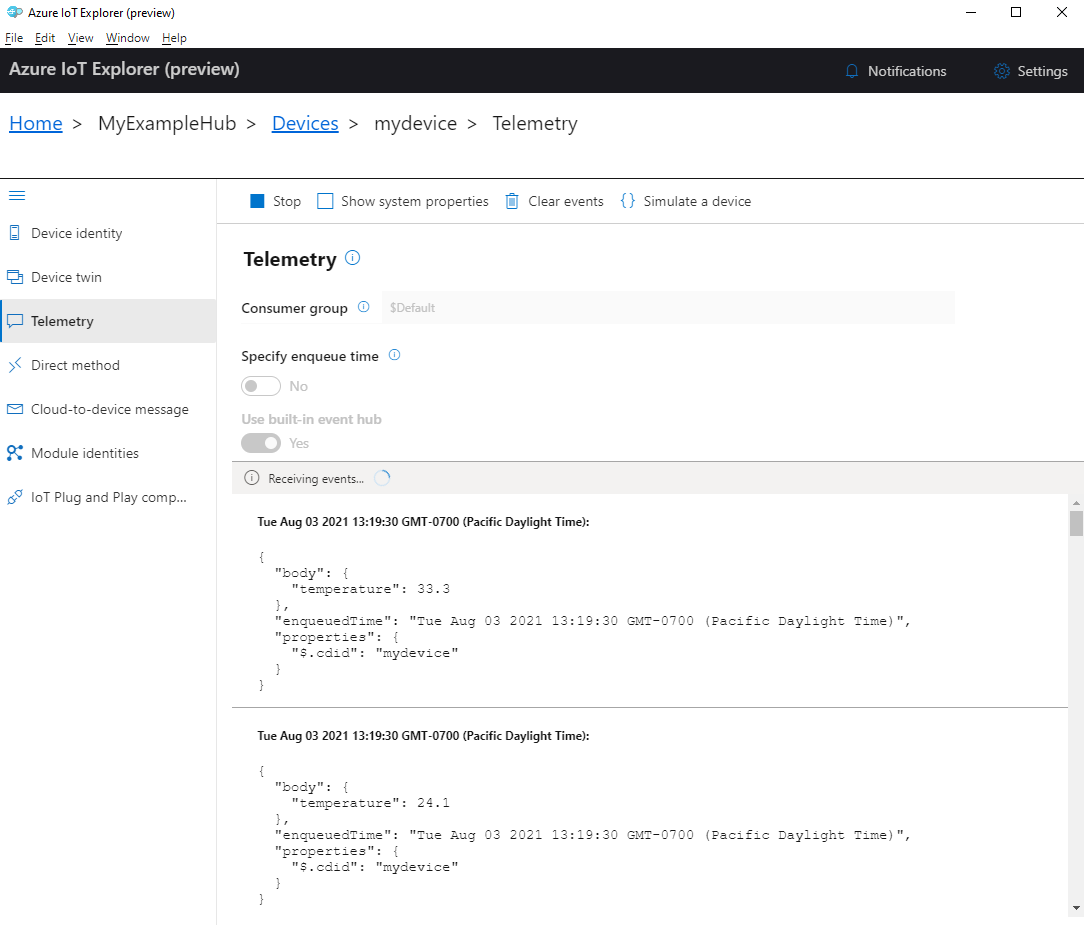
Pilih Hentikan untuk mengakhiri penerimaan peristiwa.
Untuk membaca telemetri yang dikirim oleh komponen perangkat individual, Anda dapat menggunakan fitur plug and play di IoT Explorer. Misalnya, pengontrol suhu dalam panduan cepat ini memiliki dua termostat: termostat1 dan termostat2. Untuk melihat suhu yang dilaporkan oleh termostat1:
Di perangkat Anda di IoT Explorer, pilih komponen IoT Plug and Play dari menu sebelah kiri. Kemudian pilih termostat1 dari daftar komponen.
Pada panel komponen termostat1 , pilih Telemetri dari menu atas.
Pada panel Telemetri , ikuti langkah-langkah yang sama dengan yang Anda lakukan sebelumnya. Pastikan bahwa Gunakan hub peristiwa bawaan diatur ke Ya lalu pilih Mulai.
Untuk melihat telemetri perangkat dengan Azure CLI:
Jalankan perintah az iot hub monitor-events untuk memantau peristiwa yang dikirim dari perangkat ke hub IoT Anda. Gunakan nama yang Anda buat sebelumnya di Azure IoT untuk perangkat dan hub IoT Anda.
az iot hub monitor-events --output table --device-id mydevice --hub-name {YourIoTHubName}Lihat detail koneksi dan output telemetri di konsol.
Starting event monitor, filtering on device: mydevice, use ctrl-c to stop...
event:
  component: thermostat1
  interface: dtmi:com:example:TemperatureController;2
  module: ''
  origin: mydevice
  payload:
    temperature: 24.1

event:
  component: thermostat2
  interface: dtmi:com:example:TemperatureController;2
  module: ''
  origin: mydevice
  payload:
    temperature: 33.3
Dalam panduan mulai cepat ini, Anda mempelajari alur kerja pengembangan aplikasi Azure IoT dasar. Anda menggunakan Azure CLI dan IoT Explorer untuk membuat hub Azure IoT dan perangkat. Kemudian Anda menggunakan sampel SDK perangkat Azure IoT untuk menjalankan pengontrol suhu, menyambungkannya dengan aman ke hub, dan mengirim telemetri. Aplikasi sampel pengontrol suhu berjalan pada komputer lokal Anda dan menghasilkan data sensor simulasi untuk dikirim ke IoT Hub.
Prasyarat
Panduan memulai cepat ini berjalan di Windows, Linux, dan Raspberry Pi. Ini telah diuji pada VERSI OS dan perangkat berikut:
- Windows 10
- Ubuntu 20.04 LTS
- Raspberry Pi OS (Raspbian) versi 10, berjalan pada Raspberry Pi 3 Model B+
Instal prasyarat berikut pada komputer pengembangan Anda kecuali jika dicatat untuk Raspberry Pi:
- Jika Anda belum berlangganan Azure, buat akun gratis sebelum memulai.
- Git.
-
Node.js versi 12 atau yang lebih baru. Untuk memeriksa versi node Anda, jalankan
node --version. - Azure IoT Explorer: Utilitas lintas platform berbasis GUI untuk memantau dan mengelola Azure IoT. Jika Anda menggunakan Raspberry Pi sebagai platform pengembangan Anda, kami sarankan Anda menginstal IoT Explorer di komputer lain. Jika Anda tidak ingin menginstal IoT Explorer, Anda dapat menggunakan Azure CLI untuk melakukan langkah yang sama.
- Azure CLI. Anda memiliki dua opsi untuk menjalankan perintah Azure CLI dalam panduan cepat ini.
- Gunakan Azure Cloud Shell, shell interaktif yang menjalankan perintah CLI di browser Anda. Opsi ini direkomendasikan karena Anda tidak perlu menginstal apa pun. Jika Anda menggunakan Cloud Shell untuk pertama kalinya, masuk ke portal Microsoft Azure. Ikuti langkah-langkah di Mulai menggunakan Azure Cloud Shell untuk Memulai Cloud Shell dan Pilih lingkungan Bash.
- Secara opsional, jalankan Azure CLI di komputer lokal Anda. Jika Azure CLI sudah diinstal, jalankan
az upgradeuntuk meningkatkan CLI dan ekstensi ke versi saat ini. Untuk menginstal Azure CLI, lihat Menginstal Azure CLI. Jika Anda menggunakan Raspberry Pi sebagai platform pengembangan, kami sarankan Anda menggunakan Azure Cloud Shell atau menginstal Azure CLI di komputer lain.
Membuat hub IoT
Di bagian ini, Anda menggunakan Azure CLI untuk membuat hub IoT dan grup sumber daya. Grup sumber daya Azure adalah wadah logis tempat sumber daya Azure dikerahkan dan dikelola. Hub IoT bertindak sebagai hub pesan pusat untuk komunikasi dua arah antara aplikasi dan perangkat IoT Anda.
Untuk membuat hub IoT dan grup sumber daya:
Luncurkan Azure CLI:
- Jika Anda menggunakan Cloud Shell, pilih tombol Cobalah pada perintah CLI untuk meluncurkan Cloud Shell di jendela browser terpisah. Atau Anda dapat membuka Cloud Shell di tab browser terpisah.
- Jika Anda menggunakan Azure CLI secara lokal, buka konsol seperti Windows CMD, PowerShell, atau Bash dan masuk ke Azure CLI.
Untuk menjalankan perintah CLI di sisa panduan mulai cepat ini: salin sintaks perintah, tempelkan ke jendela Cloud Shell atau konsol CLI Anda, edit nilai variabel, dan tekan Enter.
Jalankan az extension add untuk memasang atau meningkatkan ekstensi azure-iot ke versi saat ini.
az extension add --upgrade --name azure-iotJalankan perintah az group create untuk membuat grup sumber daya. Perintah berikut membuat grup sumber daya bernama MyResourceGroup di lokasi eastus.
Nota
Anda dapat secara opsional mengatur lokasi alternatif. Untuk melihat lokasi yang tersedia, jalankan
az account list-locations. Tutorial ini menggunakan eastus seperti yang ditunjukkan dalam perintah contoh.az group create --name MyResourceGroup --location eastusJalankan perintah az iot hub create untuk membuat hub IoT. Mungkin perlu waktu beberapa menit untuk membuat hub IoT.
YourIotHubName. Ganti placeholder ini dan kurung kurawal di sekitarnya dalam perintah berikut, menggunakan nama yang Anda pilih untuk hub IoT Anda. Nama hub IoT harus unik secara global di Azure. Gunakan nama hub IoT Anda di seluruh panduan ini di mana pun Anda melihat pengganti.
az iot hub create --resource-group MyResourceGroup --name {YourIoTHubName}Petunjuk / Saran
Setelah membuat hub IoT, Anda akan menggunakan Azure IoT Explorer untuk berinteraksi dengan hub IoT Anda di sisa tutorial ini. IoT Explorer adalah aplikasi GUI yang memungkinkan Anda terhubung ke IoT Hub yang ada dan menambahkan, mengelola, dan memantau perangkat. Untuk mempelajari selengkapnya, lihat Menginstal dan menggunakan penjelajah Azure IoT. Secara opsional, Anda dapat terus menggunakan perintah CLI.
Mengonfigurasi IoT Explorer
Dalam sisa panduan cepat mulai ini, Anda akan menggunakan IoT Explorer untuk mendaftarkan perangkat Anda ke IoT hub dan melihat data telemetri dari perangkat tersebut. Di bagian ini, Anda mengonfigurasi IoT Explorer untuk menyambungkan ke hub IoT yang Anda buat dan untuk membaca model plug and play dari repositori model publik.
Nota
Anda juga dapat menggunakan Azure CLI untuk mendaftarkan perangkat.
az iot hub device-identity create --device-id mydevice --hub-name {YourIoTHubName} Gunakan perintah untuk mendaftarkan perangkat baru dan az iot hub device-identity connection-string show --device-id mydevice --hub-name {YourIoTHubName} perintah untuk mendapatkan string koneksi utama untuk perangkat. Setelah Mencatat string koneksi perangkat, Anda dapat melompat ke depan untuk Menjalankan sampel perangkat.
Untuk menambahkan koneksi ke hub IoT Anda:
Jalankan perintah az iot hub connection-string show untuk mendapatkan string koneksi untuk hub IoT Anda.
az iot hub connection-string show --hub-name {YourIoTHubName}Salin string koneksi tanpa karakter kutipan di sekitarnya.
Di Azure IoT Explorer, pilih hub IoT di menu sebelah kiri, lalu pilih + Tambahkan koneksi.
Tempelkan string koneksi ke dalam kotak String koneksi .
Pilih Simpan.
Jika koneksi berhasil, IoT Explorer beralih ke tampilan Perangkat .
Lihat pengaturan repositori model publik:
Di IoT Explorer, pilih Beranda untuk kembali ke tampilan beranda.
Di menu sebelah kiri, pilih Pengaturan IoT Plug and Play.
Anda dapat melihat entri ada untuk repositori model publik di
https://devicemodels.azure.com.
Mendaftarkan perangkat
Di bagian ini, Anda membuat instans perangkat baru dan mendaftarkannya dengan hub IoT yang Anda buat. Anda menggunakan informasi koneksi untuk perangkat yang baru terdaftar untuk menyambungkan perangkat Anda dengan aman di bagian selanjutnya.
Untuk mendaftarkan perangkat:
Dari tampilan beranda di IoT Explorer, pilih IoT hubs.
Koneksi yang sebelumnya Anda tambahkan akan muncul. Pilih Tampilkan perangkat di hub ini di bawah properti koneksi.
Pilih + Baru dan masukkan ID perangkat untuk perangkat Anda; misalnya, mydevice. Biarkan semua properti lain tidak berubah.
Pilih Buat.
Salin dan catat nilai di bidang String koneksi utama . Anda memerlukan string koneksi ini nanti.
Menjalankan sampel perangkat
Di bagian ini, Anda akan menggunakan SDK Node.js untuk mengirim pesan dari perangkat ke hub IoT Anda. Anda akan menjalankan sampel yang mengimplementasikan pengontrol suhu dengan dua sensor termostat.
Buka konsol baru seperti Windows CMD, PowerShell, atau Bash. Dalam langkah-langkah berikut, Anda akan menggunakan konsol ini untuk menginstal SDK Node.js dan bekerja dengan kode sampel Node.js.
Nota
Jika Anda menggunakan penginstalan lokal Azure CLI, Anda mungkin sekarang memiliki dua jendela konsol yang terbuka. Pastikan untuk memasukkan perintah di bagian ini di konsol yang baru saja Anda buka, bukan perintah yang telah Anda gunakan untuk CLI.
Kloning sampel perangkat Azure IoT Node.js SDK ke komputer lokal Anda:
git clone https://github.com/Azure/azure-iot-sdk-nodeNavigasikan ke direktori sampel:
Windows
cd azure-iot-sdk-node\device\samples\javascriptOS Linux atau Raspberry Pi
cd azure-iot-sdk-node/device/samples/javascriptInstal Azure IoT Node.js SDK dan dependensi yang diperlukan:
npm installPerintah ini menginstal dependensi yang tepat seperti yang ditentukan dalam file package.json di direktori sampel perangkat.
Atur kedua variabel lingkungan berikut, untuk memungkinkan perangkat Anda tersambung ke Azure IoT.
- Atur variabel lingkungan yang disebut
IOTHUB_DEVICE_CONNECTION_STRING. Untuk nilai variabel, gunakan string koneksi perangkat yang Anda simpan di bagian sebelumnya. - Atur variabel lingkungan yang disebut
IOTHUB_DEVICE_SECURITY_TYPE. Untuk variabel, gunakan nilai string literalconnectionString.
CMD (Windows)
set IOTHUB_DEVICE_CONNECTION_STRING=<your connection string here>
set IOTHUB_DEVICE_SECURITY_TYPE=connectionString
Nota
Untuk Windows CMD tidak ada tanda kutip di sekitar nilai string untuk setiap variabel.
PowerShell
$env:IOTHUB_DEVICE_CONNECTION_STRING='<your connection string here>'
$env:IOTHUB_DEVICE_SECURITY_TYPE='connectionString'
Bash
export IOTHUB_DEVICE_CONNECTION_STRING="<your connection string here>" export IOTHUB_DEVICE_SECURITY_TYPE="connectionString"- Atur variabel lingkungan yang disebut
Jalankan sampel kode berikut:
node pnp_temperature_controller.jsNota
Sampel kode ini menggunakan Azure IoT Plug and Play, yang memungkinkan Anda mengintegrasikan perangkat pintar ke dalam solusi Anda tanpa konfigurasi manual apa pun. Secara default, sebagian besar sampel dalam dokumentasi ini menggunakan IoT Plug and Play. Untuk mempelajari lebih lanjut tentang keuntungan IoT PnP, dan kasus untuk menggunakan atau tidak menggunakannya, lihat Apa itu IoT Plug and Play?.
Sampel terhubung dengan aman ke hub IoT Anda saat perangkat yang Anda daftarkan dan mulai mengirim pesan telemetri. Sampel output muncul di konsol Anda.
Lihat telemetri
Anda dapat melihat telemetri perangkat dengan IoT Explorer. Secara opsional, Anda dapat melihat telemetri menggunakan Azure CLI.
Untuk melihat telemetri di Azure IoT Explorer:
Dari hub Iot Anda di IoT Explorer, pilih Tampilkan perangkat di hub ini, lalu pilih perangkat Anda dari daftar.
Di menu sebelah kiri untuk perangkat Anda, pilih Telemetri.
Konfirmasikan bahwa Gunakan hub peristiwa bawaan diatur ke Ya lalu pilih Mulai.
Lihat telemetri saat perangkat mengirim pesan ke cloud.
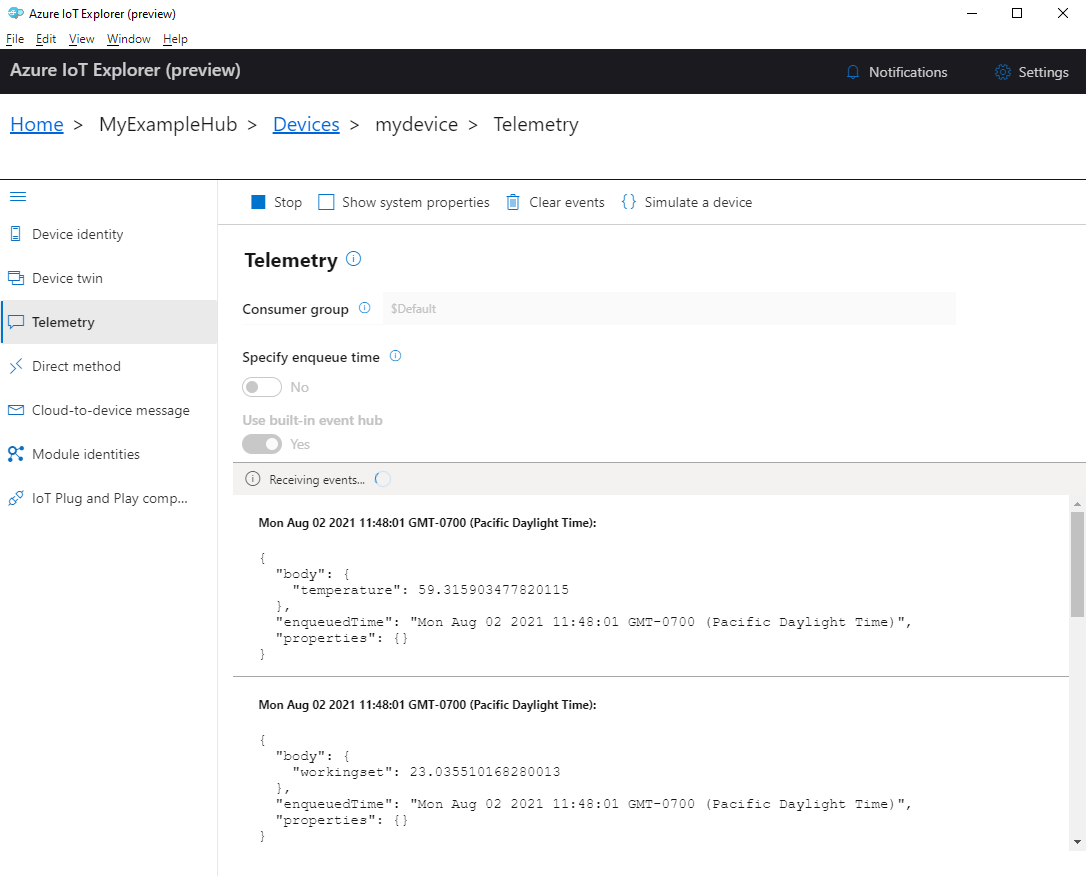
Pilih Hentikan untuk mengakhiri penerimaan peristiwa.
Untuk membaca telemetri yang dikirim oleh komponen perangkat individual, Anda dapat menggunakan fitur plug and play di IoT Explorer. Misalnya, pengontrol suhu dalam panduan cepat ini memiliki dua termostat: termostat1 dan termostat2. Untuk melihat suhu yang dilaporkan oleh termostat1:
Di perangkat Anda di IoT Explorer, pilih komponen IoT Plug and Play dari menu sebelah kiri. Kemudian pilih termostat1 dari daftar komponen.
Pada panel komponen termostat1 , pilih Telemetri dari menu atas.
Pada panel Telemetri , ikuti langkah-langkah yang sama dengan yang Anda lakukan sebelumnya. Pastikan bahwa Gunakan hub peristiwa bawaan diatur ke Ya lalu pilih Mulai.
Untuk melihat telemetri perangkat dengan Azure CLI:
Jalankan perintah az iot hub monitor-events untuk memantau peristiwa yang dikirim dari perangkat ke hub IoT Anda. Gunakan nama yang Anda buat sebelumnya di Azure IoT untuk perangkat dan hub IoT Anda.
az iot hub monitor-events --output table --device-id mydevice --hub-name {YourIoTHubName}Lihat detail koneksi dan output telemetri di konsol.
Starting event monitor, filtering on device: mydevice, use ctrl-c to stop...
event:
  component: thermostat1
  interface: dtmi:com:example:TemperatureController;2
  module: ''
  origin: mydevice
  payload:
    temperature: 70.5897683228018

event:
  component: thermostat2
  interface: dtmi:com:example:TemperatureController;2
  module: ''
  origin: mydevice
  payload:
    temperature: 52.87582619316418
Dalam panduan mulai cepat ini, Anda mempelajari alur kerja pengembangan aplikasi Azure IoT dasar. Anda menggunakan Azure CLI dan IoT Explorer untuk membuat hub Azure IoT dan perangkat. Kemudian Anda menggunakan sampel SDK perangkat Azure IoT untuk menjalankan pengontrol suhu, menyambungkannya dengan aman ke hub, dan mengirim telemetri. Aplikasi sampel pengontrol suhu berjalan pada komputer lokal Anda dan menghasilkan data sensor simulasi untuk dikirim ke IoT Hub.
Prasyarat
Panduan memulai cepat ini berjalan di Windows, Linux, dan Raspberry Pi. Ini telah diuji pada VERSI OS dan perangkat berikut:
- Windows 10 atau Windows 11
- Ubuntu 20.04 LTS
- Raspberry Pi OS (Raspbian) versi 10, berjalan pada Raspberry Pi 3 Model B+
Instal prasyarat berikut pada komputer pengembangan Anda kecuali jika dicatat untuk Raspberry Pi:
- Jika Anda belum berlangganan Azure, buat akun gratis sebelum memulai.
- Git.
-
Python.
Periksa Azure IoT Python SDK untuk persyaratan versi Python saat ini. Untuk memeriksa versi Python Anda, jalankan
python3 --version. - Azure IoT Explorer: Utilitas lintas platform berbasis GUI untuk memantau dan mengelola Azure IoT. Jika Anda menggunakan Raspberry Pi sebagai platform pengembangan Anda, kami sarankan Anda menginstal IoT Explorer di komputer lain. Jika Anda tidak ingin menginstal IoT Explorer, Anda dapat menggunakan Azure CLI untuk melakukan langkah yang sama.
- Azure CLI. Anda memiliki dua opsi untuk menjalankan perintah Azure CLI dalam panduan cepat ini.
- Gunakan Azure Cloud Shell, shell interaktif yang menjalankan perintah CLI di browser Anda. Opsi ini direkomendasikan karena Anda tidak perlu menginstal apa pun. Jika Anda menggunakan Cloud Shell untuk pertama kalinya, masuk ke portal Microsoft Azure. Ikuti langkah-langkah di Mulai menggunakan Azure Cloud Shell untuk Memulai Cloud Shell dan Pilih lingkungan Bash.
- Secara opsional, jalankan Azure CLI di komputer lokal Anda. Jika Azure CLI sudah diinstal, jalankan
az upgradeuntuk meningkatkan CLI dan ekstensi ke versi saat ini. Untuk menginstal Azure CLI, lihat Menginstal Azure CLI. Jika Anda menggunakan Raspberry Pi sebagai platform pengembangan, kami sarankan Anda menggunakan Azure Cloud Shell atau menginstal Azure CLI di komputer lain.
Membuat hub IoT
Di bagian ini, Anda menggunakan Azure CLI untuk membuat hub IoT dan grup sumber daya. Grup sumber daya Azure adalah wadah logis tempat sumber daya Azure dikerahkan dan dikelola. Hub IoT bertindak sebagai hub pesan pusat untuk komunikasi dua arah antara aplikasi dan perangkat IoT Anda.
Untuk membuat hub IoT dan grup sumber daya:
Luncurkan Azure CLI:
- Jika Anda menggunakan Cloud Shell, pilih tombol Cobalah pada perintah CLI untuk meluncurkan Cloud Shell di jendela browser terpisah. Atau Anda dapat membuka Cloud Shell di tab browser terpisah.
- Jika Anda menggunakan Azure CLI secara lokal, buka konsol seperti Windows CMD, PowerShell, atau Bash dan masuk ke Azure CLI.
Untuk menjalankan perintah CLI di sisa panduan mulai cepat ini: salin sintaks perintah, tempelkan ke jendela Cloud Shell atau konsol CLI Anda, edit nilai variabel, dan tekan Enter.
Jalankan az extension add untuk memasang atau meningkatkan ekstensi azure-iot ke versi saat ini.
az extension add --upgrade --name azure-iotJalankan perintah az group create untuk membuat grup sumber daya. Perintah berikut membuat grup sumber daya bernama MyResourceGroup di lokasi eastus.
Nota
Anda dapat secara opsional mengatur lokasi alternatif. Untuk melihat lokasi yang tersedia, jalankan
az account list-locations. Tutorial ini menggunakan eastus seperti yang ditunjukkan dalam perintah contoh.az group create --name MyResourceGroup --location eastusJalankan perintah az iot hub create untuk membuat hub IoT. Mungkin perlu waktu beberapa menit untuk membuat hub IoT.
YourIotHubName. Ganti placeholder ini dan kurung kurawal di sekitarnya dalam perintah berikut, menggunakan nama yang Anda pilih untuk hub IoT Anda. Nama hub IoT harus unik secara global di Azure. Gunakan nama hub IoT Anda di seluruh panduan ini di mana pun Anda melihat pengganti.
az iot hub create --resource-group MyResourceGroup --name {YourIoTHubName}Petunjuk / Saran
Setelah membuat hub IoT, Anda akan menggunakan Azure IoT Explorer untuk berinteraksi dengan hub IoT Anda di sisa tutorial ini. IoT Explorer adalah aplikasi GUI yang memungkinkan Anda terhubung ke IoT Hub yang ada dan menambahkan, mengelola, dan memantau perangkat. Untuk mempelajari selengkapnya, lihat Menginstal dan menggunakan penjelajah Azure IoT. Secara opsional, Anda dapat terus menggunakan perintah CLI.
Mengonfigurasi IoT Explorer
Di sisa panduan cepat ini, Anda menggunakan IoT Explorer untuk mendaftarkan perangkat ke IoT hub Anda dan untuk melihat telemetri perangkat. Di bagian ini, Anda mengonfigurasi IoT Explorer untuk menyambungkan ke hub IoT yang Anda buat dan untuk membaca model plug and play dari repositori model publik.
Nota
Anda juga dapat menggunakan Azure CLI untuk mendaftarkan perangkat.
az iot hub device-identity create --device-id mydevice --hub-name {YourIoTHubName} Gunakan perintah untuk mendaftarkan perangkat baru dan az iot hub device-identity connection-string show --device-id mydevice --hub-name {YourIoTHubName} perintah untuk mendapatkan string koneksi utama untuk perangkat. Setelah Mencatat string koneksi perangkat, Anda dapat melompat ke depan untuk Menjalankan sampel perangkat.
Untuk menambahkan koneksi ke hub IoT Anda:
Jalankan perintah az iot hub connection-string show untuk mendapatkan string koneksi untuk hub IoT Anda.
az iot hub connection-string show --hub-name {YourIoTHubName}Salin string koneksi tanpa karakter kutipan di sekitarnya.
Di Azure IoT Explorer, pilih hub IoT di menu sebelah kiri, lalu pilih + Tambahkan koneksi.
Tempelkan string koneksi ke dalam kotak String koneksi .
Pilih Simpan.
Jika koneksi berhasil, IoT Explorer beralih ke tampilan Perangkat .
Lihat pengaturan repositori model publik:
Di IoT Explorer, pilih Beranda untuk kembali ke tampilan beranda.
Di menu sebelah kiri, pilih Pengaturan IoT Plug and Play.
Anda dapat melihat entri ada untuk repositori model publik di
https://devicemodels.azure.com.
Mendaftarkan perangkat
Di bagian ini, Anda membuat instans perangkat baru dan mendaftarkannya dengan hub IoT yang Anda buat. Anda menggunakan informasi koneksi untuk perangkat yang baru terdaftar untuk menyambungkan perangkat Anda dengan aman di bagian selanjutnya.
Untuk mendaftarkan perangkat:
Dari tampilan beranda di IoT Explorer, pilih IoT hubs.
Koneksi yang sebelumnya Anda tambahkan akan muncul. Pilih Tampilkan perangkat di hub ini di bawah properti koneksi.
Pilih + Baru dan masukkan ID perangkat untuk perangkat Anda; misalnya, mydevice. Biarkan semua properti lain tidak berubah.
Pilih Buat.
Salin dan catat nilai di bidang String koneksi utama . Anda memerlukan string koneksi ini nanti.
Menjalankan sampel perangkat
Di bagian ini, Anda menggunakan Python SDK untuk mengirim pesan dari perangkat ke hub IoT Anda. Anda akan menjalankan sampel yang mengimplementasikan pengontrol suhu dengan dua sensor termostat.
Buka konsol baru seperti Windows CMD, PowerShell, atau Bash. Dalam langkah-langkah berikut, Anda akan menggunakan konsol ini untuk menginstal Python SDK dan bekerja dengan kode sampel Python.
Nota
Jika Anda menggunakan penginstalan lokal Azure CLI, Anda mungkin sekarang memiliki dua jendela konsol yang terbuka. Pastikan untuk memasukkan perintah di bagian ini di konsol yang baru saja Anda buka, bukan perintah yang telah Anda gunakan untuk CLI.
Kloning sampel perangkat Azure IoT Python SDK ke komputer lokal Anda:
git clone --branch v2 https://github.com/Azure/azure-iot-sdk-pythonNavigasikan ke direktori sampel:
Windows
cd azure-iot-sdk-python\samples\pnpOS Linux atau Raspberry Pi
cd azure-iot-sdk-python/samples/pnpInstal Azure IoT Python SDK:
pip3 install azure-iot-deviceAtur variabel lingkungan berikut, untuk memungkinkan perangkat Anda tersambung ke Azure IoT.
- Atur variabel lingkungan yang disebut
IOTHUB_DEVICE_CONNECTION_STRING. Untuk nilai variabel, gunakan string koneksi perangkat yang Anda simpan di bagian sebelumnya. - Atur variabel lingkungan yang disebut
IOTHUB_DEVICE_SECURITY_TYPE. Untuk variabel, gunakan nilai string literalconnectionString.
CMD (Windows)
set IOTHUB_DEVICE_CONNECTION_STRING=<your connection string here>
set IOTHUB_DEVICE_SECURITY_TYPE=connectionString
Nota
Untuk Windows CMD tidak ada tanda kutip di sekitar nilai string untuk setiap variabel.
PowerShell
$env:IOTHUB_DEVICE_CONNECTION_STRING='<your connection string here>'
$env:IOTHUB_DEVICE_SECURITY_TYPE='connectionString'
Bash
export IOTHUB_DEVICE_CONNECTION_STRING="<your connection string here>" export IOTHUB_DEVICE_SECURITY_TYPE="connectionString"- Atur variabel lingkungan yang disebut
Jalankan kode untuk file sampel berikut.
python temp_controller_with_thermostats.pyNota
Sampel kode ini menggunakan Azure IoT Plug and Play, yang memungkinkan Anda mengintegrasikan perangkat pintar ke dalam solusi Anda tanpa konfigurasi manual apa pun. Secara default, sebagian besar sampel dalam dokumentasi ini menggunakan IoT Plug and Play. Untuk mempelajari lebih lanjut tentang keuntungan IoT Plug and Play, dan kasus untuk menggunakan atau tidak menggunakannya, lihat Apa itu IoT Plug and Play?.
Sampel terhubung dengan aman ke hub IoT Anda saat perangkat yang Anda daftarkan dan mulai mengirim pesan telemetri. Sampel output muncul di konsol Anda.
Lihat telemetri
Anda dapat melihat telemetri perangkat dengan IoT Explorer. Secara opsional, Anda dapat melihat telemetri menggunakan Azure CLI.
Untuk melihat telemetri di Azure IoT Explorer:
Dari hub Iot Anda di IoT Explorer, pilih Tampilkan perangkat di hub ini, lalu pilih perangkat Anda dari daftar.
Di menu sebelah kiri untuk perangkat Anda, pilih Telemetri.
Konfirmasikan bahwa Gunakan hub peristiwa bawaan diatur ke Ya lalu pilih Mulai.
Lihat telemetri saat perangkat mengirim pesan ke cloud.
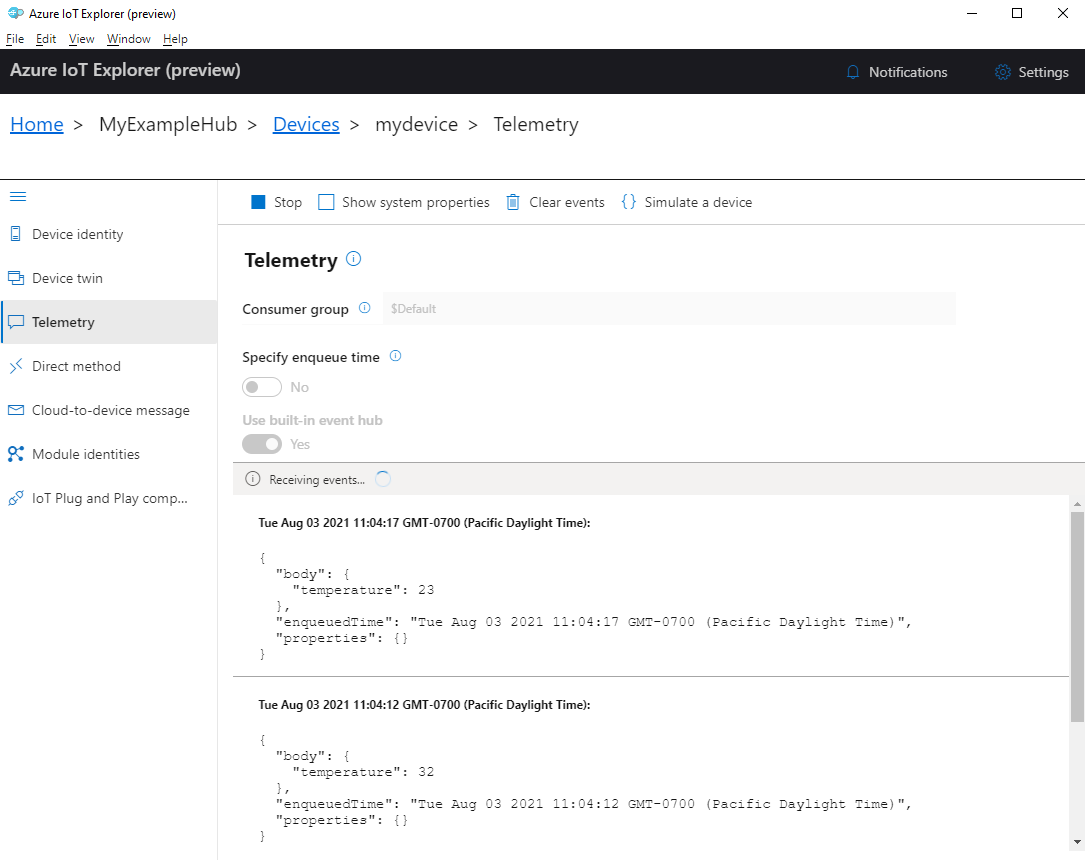
Pilih Hentikan untuk mengakhiri penerimaan peristiwa.
Untuk membaca telemetri yang dikirim oleh komponen perangkat individual, Anda dapat menggunakan fitur plug and play di IoT Explorer. Misalnya, pengontrol suhu dalam panduan cepat ini memiliki dua termostat: termostat1 dan termostat2. Untuk melihat suhu yang dilaporkan oleh termostat1:
Di perangkat Anda di IoT Explorer, pilih komponen IoT Plug and Play dari menu sebelah kiri. Kemudian pilih termostat1 dari daftar komponen.
Pada panel komponen termostat1 , pilih Telemetri dari menu atas.
Pada panel Telemetri , ikuti langkah-langkah yang sama dengan yang Anda lakukan sebelumnya. Pastikan bahwa Gunakan hub peristiwa bawaan diatur ke Ya lalu pilih Mulai.
Untuk melihat telemetri perangkat dengan Azure CLI:
Jalankan perintah az iot hub monitor-events untuk memantau peristiwa yang dikirim dari perangkat ke hub IoT Anda. Gunakan nama yang Anda buat sebelumnya di Azure IoT untuk perangkat dan hub IoT Anda.
az iot hub monitor-events --output table --device-id mydevice --hub-name {YourIoTHubName}Lihat detail koneksi dan output telemetri di konsol.
Starting event monitor, filtering on device: mydevice, use ctrl-c to stop...
event:
  component: thermostat1
  interface: dtmi:com:example:TemperatureController;2
  module: ''
  origin: mydevice
  payload:
    temperature: 28

event:
  component: thermostat2
  interface: dtmi:com:example:TemperatureController;2
  module: ''
  origin: mydevice
  payload:
    temperature: 10
Membersihkan sumber daya
Jika Anda tidak lagi memerlukan sumber daya Azure yang dibuat dalam tutorial ini, Anda dapat menggunakan Azure CLI untuk menghapusnya.
Penting
Penghapusan grup sumber daya tidak bisa dipulihkan. Grup sumber daya dan semua sumber daya yang tercakup di dalamnya akan dihapus secara permanen. Pastikan Anda tidak salah menghapus grup sumber daya atau sumber daya secara tidak sengaja.
Untuk menghapus grup sumber daya menurut nama:
Jalankan perintah az group delete. Perintah ini menghapus grup sumber daya, IoT Hub, dan pendaftaran perangkat yang Anda buat.
az group delete --name MyResourceGroupJalankan perintah az group list untuk mengonfirmasi grup sumber daya dihapus.
az group list
Langkah selanjutnya
Dalam tutorial ini, Anda mempelajari alur kerja aplikasi Azure IoT dasar untuk menghubungkan perangkat dengan aman ke cloud dan mengirim telemetri perangkat ke cloud. Anda menggunakan Azure CLI untuk membuat hub Azure IoT dan instans perangkat. Kemudian Anda menggunakan SDK perangkat Azure IoT untuk membuat pengontrol suhu, menyambungkannya ke hub, dan mengirim telemetri. Anda juga menggunakan Azure CLI untuk memantau telemetri.
Sebagai langkah selanjutnya, jelajahi artikel berikut untuk mempelajari selengkapnya tentang membangun solusi perangkat dengan Azure IoT.