Catatan
Akses ke halaman ini memerlukan otorisasi. Anda dapat mencoba masuk atau mengubah direktori.
Akses ke halaman ini memerlukan otorisasi. Anda dapat mencoba mengubah direktori.
Berlaku untuk: Azure Logic Apps (Consumption + Standard)
Saat Anda memerlukan otomatisasi bertenaga AI yang berinteraksi dengan manusia, buat alur kerja agen percakapan di Azure Logic Apps. Alur kerja ini menggunakan bahasa alami, perulangan agen, dan model bahasa besar (LLM) untuk membuat keputusan dan menyelesaikan tugas berdasarkan input dan pertanyaan yang disediakan manusia, yang dikenal sebagai perintah. Alur kerja ini berfungsi paling baik untuk otomatisasi yang berbasis pengguna, berumur pendek, atau berbasis sesi.
Contoh alur kerja berikut menggunakan agen percakapan untuk mendapatkan cuaca saat ini dan mengirim pemberitahuan email:
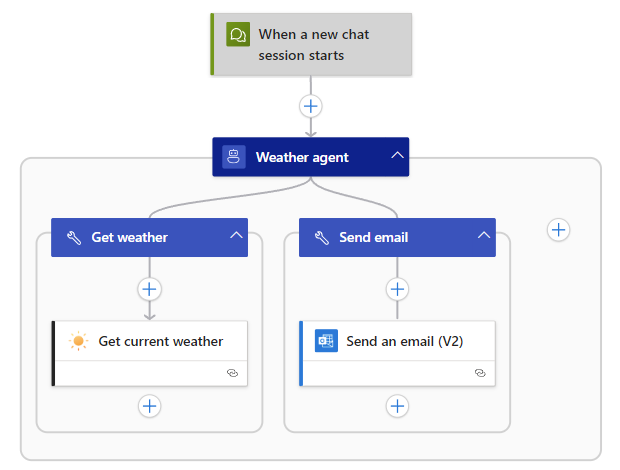
Panduan ini memperlihatkan cara membuat aplikasi logika Konsumsi atau Standar menggunakan jenis alur kerja Agen Percakapan . Alur kerja ini berjalan dengan menggunakan perintah dan alat yang disediakan manusia yang Anda buat untuk menyelesaikan tugas. Untuk gambaran umum tingkat tinggi tentang alur kerja agenik, lihat Alur kerja agenik AI di Azure Logic Apps.
Penting
Alur kerja agenik percakapan konsumsi sedang dalam pratinjau dan tunduk pada Ketentuan Penggunaan Tambahan untuk Pratinjau Microsoft Azure.
Prasyarat
- Akun dan langganan Azure. Dapatkan akun Azure gratis.
Berdasarkan apakah Anda ingin membuat aplikasi logika Konsumsi atau Standar, prasyarat berikut berlaku:
Sumber daya aplikasi logika Konsumsi yang menggunakan jenis alur kerja bernama Agen Percakapan. Lihat Membuat alur kerja aplikasi logika Konsumsi di portal Microsoft Azure.
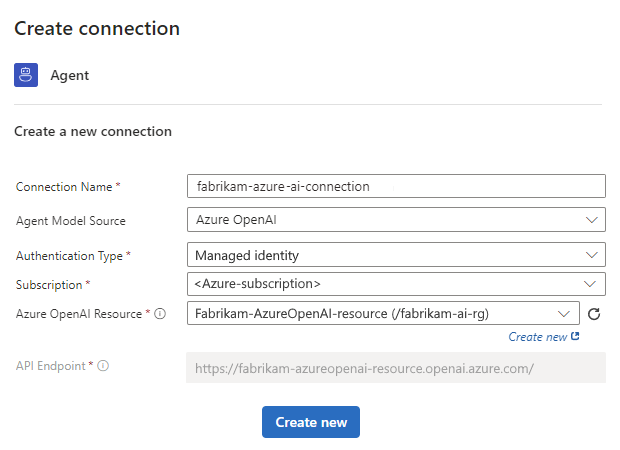
Alur kerja agen percakapan konsumsi tidak mengharuskan Anda secara manual menyiapkan model AI yang terpisah. Alur kerja Anda secara otomatis menyertakan tindakan loop agen yang menggunakan model Azure OpenAI Service yang dihosting di Microsoft Foundry. Alur kerja agenik hanya mendukung model tertentu. Lihat Model yang didukung.
Nota
Anda hanya dapat menggunakan portal Microsoft Azure untuk membangun alur kerja agenik percakapan, bukan Visual Studio Code.
Untuk autentikasi dan otorisasi obrolan eksternal, alur kerja agenik percakapan Konsumsi menggunakan OAuth 2.0 dengan ID Microsoft Entra.
Untuk mengikuti contoh, Anda memerlukan akun email untuk mengirim email.
Contoh dalam panduan ini menggunakan akun Outlook.com. Untuk skenario Anda sendiri, Anda bisa menggunakan layanan email atau aplikasi olahpesan yang didukung di Azure Logic Apps, seperti Office 365 Outlook, Microsoft Teams, Slack, dan sebagainya. Penyiapan untuk layanan atau aplikasi email lainnya mirip dengan contoh, tetapi memiliki perbedaan kecil.
Batasan dan masalah yang diketahui
Tabel berikut menjelaskan batasan saat ini dan masalah yang diketahui dalam rilis ini.
| Aplikasi logika | Batasan atau masalah yang diketahui |
|---|---|
| Both | Untuk membuat alat untuk agen Anda, batasan berikut berlaku: - Anda hanya dapat menambahkan tindakan, bukan pemicu. - Alat harus dimulai dengan tindakan dan selalu berisi setidaknya satu tindakan. - Alat hanya berfungsi di dalam agen tempat alat itu ada. - Aksi alur kontrol tidak didukung. |
| Konsumsi | - Anda dapat membuat alur kerja agenik Konsumsi hanya di portal Microsoft Azure, bukan Visual Studio Code. - Model AI yang digunakan agen Anda dapat berasal dari wilayah mana pun, sehingga residensi data untuk wilayah tertentu tidak dijamin untuk data yang ditangani model. - Tindakan Agen dibatasi berdasarkan jumlah token yang digunakan. |
| Standar | - Jenis alur kerja yang tidak didukung: Stateless Untuk batas umum di Azure OpenAI Service dan Azure Logic Apps, lihat: - Kuota dan batas layanan Azure OpenAI - Batas dan konfigurasi Azure Logic Apps |
Model Layanan Azure OpenAI yang didukung untuk alur kerja agenik
Daftar berikut menentukan model AI yang bisa Anda gunakan dengan alur kerja agenik:
Loop agen Anda otomatis menggunakan salah satu model Azure OpenAI Service berikut:
- gpt-4o-mini
- gpt-5o-mini
Penting
Model AI yang digunakan dalam loop agen Anda dapat berasal dari wilayah mana pun, sehingga penyimpanan data untuk wilayah tertentu tidak dapat dijamin untuk data yang diolah oleh model.
Billing
Konsumsi: Penagihan menggunakan model bayar sesuai pemakaian. Harga siklus agen didasarkan pada jumlah token yang digunakan dalam setiap tindakan agen dan muncul sebagai Unit Enterprise pada tagihan Anda. Untuk informasi harga tertentu, lihat Harga Azure Logic Apps.
Standar: Meskipun alur kerja agenik tidak dikenakan biaya tambahan, penggunaan model AI dikenakan biaya. Untuk informasi selengkapnya, lihat Kalkulator Harga Azure.
Membuat alur kerja agenik percakapan
Bagian berikut ini memperlihatkan cara mulai membuat alur kerja agen percakapan Anda.
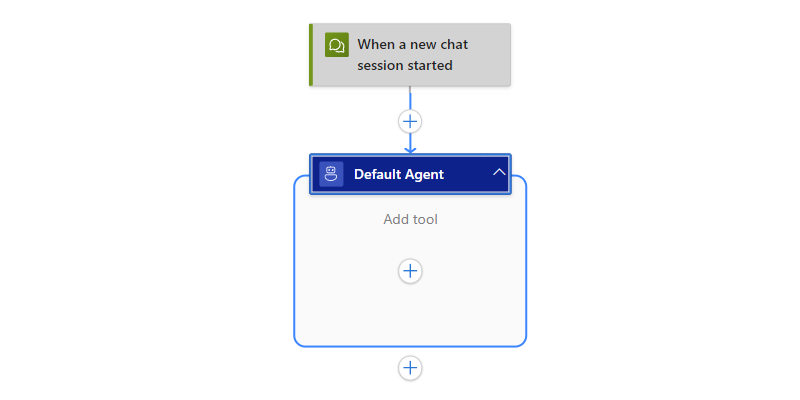
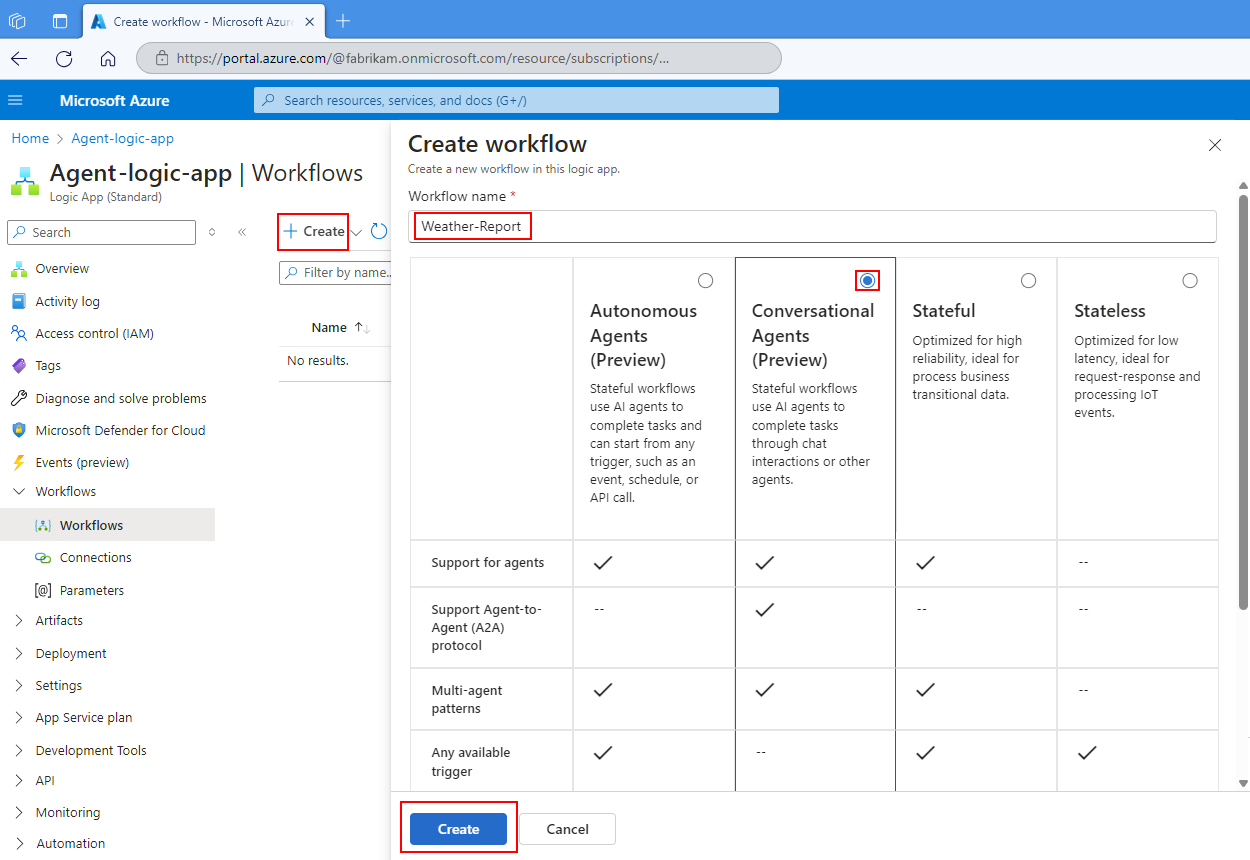
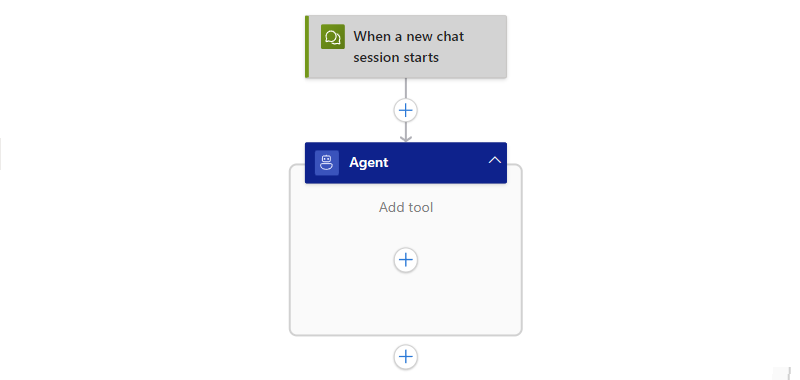
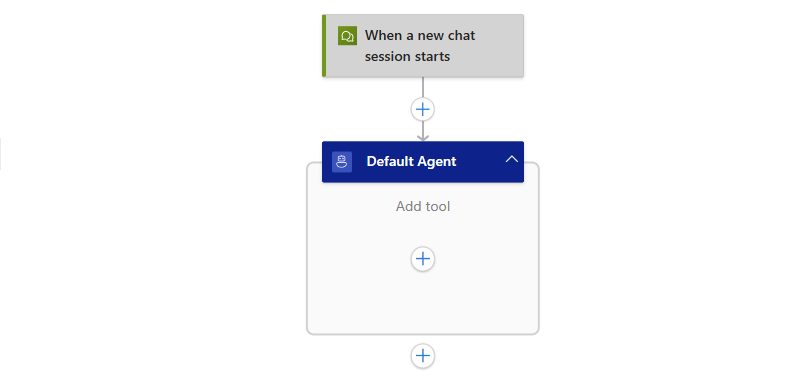
Jenis alur kerja Agen Percakapan membuat alur kerja parsial yang dimulai dengan pemicu yang diperlukan bernama Saat sesi obrolan baru dimulai. Alur kerja juga menyertakan tindakan Agen Default kosong.
Untuk membuka alur kerja parsial ini, ikuti langkah-langkah berikut:
Di portal Azure, buka sumber daya aplikasi logika Konsumsi Anda.
Pada bilah sisi sumber daya, di bawah Alat Pengembangan, pilih perancang untuk membuka alur kerja agenik parsial.
Perancang menunjukkan alur kerja parsial yang dimulai dengan pemicu yang diperlukan bernama Saat sesi obrolan baru dimulai. Di bawah pemicu, muncul tindakan Agen kosong bernama Agen Default. Untuk skenario ini, Anda tidak memerlukan penyiapan pemicu lainnya.
Lanjutkan ke bagian berikutnya untuk mengatur pengulangan agen Anda.
Nota
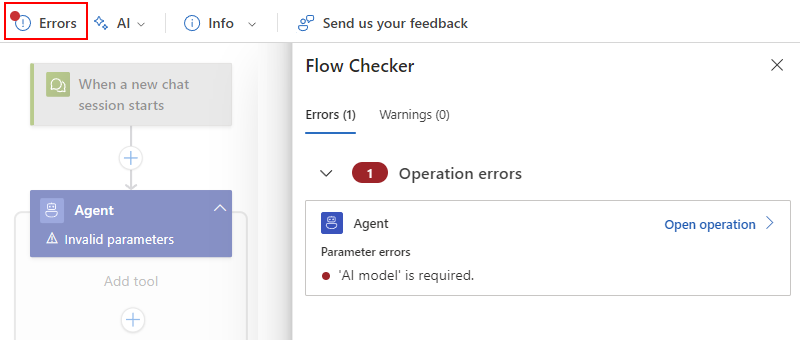
Jika Anda mencoba menyimpan alur kerja sekarang, toolbar perancang menampilkan titik merah pada tombol Kesalahan . Perancang memperingatkan Anda tentang kondisi kesalahan ini karena perulangan agen memerlukan penyiapan sebelum Anda dapat menyimpan perubahan. Namun, Anda tidak perlu menyiapkan perulangan agen sekarang. Anda dapat terus membuat alur kerja Anda. Ingatlah untuk menyiapkan perulangan agen sebelum Anda menyimpan alur kerja Anda.
Menyiapkan atau melihat model AI
Untuk menyiapkan atau melihat model AI untuk agen Anda, ikuti langkah-langkah berdasarkan jenis aplikasi logika Anda:
Secara default, agen Anda secara otomatis menggunakan model Azure OpenAI yang tersedia di wilayah aplikasi logika Anda. Beberapa wilayah mendukung gpt-4o-mini, sementara yang lain mendukung gpt-5o-mini.
Untuk melihat model yang digunakan agen Anda, ikuti langkah-langkah berikut:
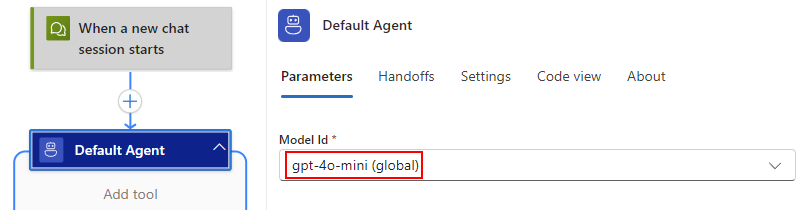
Pada desainer, pilih bilah judul pada tindakan Agen Default untuk menampilkan panel informasi.
Pada tab Parameter , parameter Id Model memperlihatkan model Azure OpenAI yang digunakan alur kerja, misalnya:
Lanjutkan ke bagian berikutnya untuk mengganti nama aksi perulangan agen.
Ganti nama tindakan perulangan agen
Perbarui nama tindakan loop agen agar tujuan agen dapat dikenali dengan jelas dengan mengikuti langkah-langkah berikut:
Pada perancang, pilih bilah judul tindakan perulangan agen untuk membuka panel informasi tindakan perulangan agen.
Pada panel informasi, pilih nama tindakan perulangan agen dan masukkan nama baru, misalnya
Weather agent.
Lanjutkan ke bagian berikutnya untuk memberikan instruksi untuk loop agen.
Menyiapkan instruksi perulangan agen
Perulangan agen memerlukan instruksi yang menjelaskan peran yang dapat dimainkan oleh perulangan agen dan tugas yang dapat dilakukan perulangan agen. Untuk membantu loop agen mempelajari dan memahami tanggung jawab ini, sertakan informasi berikut:
- Struktur alur kerja
- Tindakan yang tersedia
- Pembatasan atau batasan apa pun
- Interaksi untuk skenario tertentu atau kasus khusus
Untuk hasil terbaik, berikan instruksi preskriptif dan bersiaplah untuk menyempurnakan instruksi Anda secara berulang.
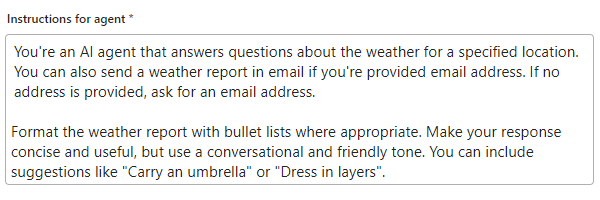
Pada tab Parameter , dalam kotak Instruksi untuk agen , masukkan instruksi yang perlu dipahami oleh perulangan agen untuk memahami peran dan tugasnya.
Untuk contoh ini, contoh agen cuaca menggunakan contoh instruksi berikut di mana Anda kemudian mengajukan pertanyaan dan memberikan alamat email Anda sendiri untuk pengujian:
You're an AI agent that answers questions about the weather for a specified location. You can also send a weather report in email if you're provided email address. If no address is provided, ask for an email address.

Format the weather report with bullet lists where appropriate. Make your response concise and useful, but use a conversational and friendly tone. You can include suggestions like "Carry an umbrella" or "Dress in layers".
Berikut adalah sebuah contoh:
Sekarang, Anda dapat menyimpan alur kerja Anda. Pada toolbar perancang, pilih Simpan.
Periksa kesalahan
Untuk memastikan alur kerja Anda tidak memiliki kesalahan pada tahap ini, ikuti langkah-langkah ini, berdasarkan aplikasi logika dan lingkungan pengembangan Anda.
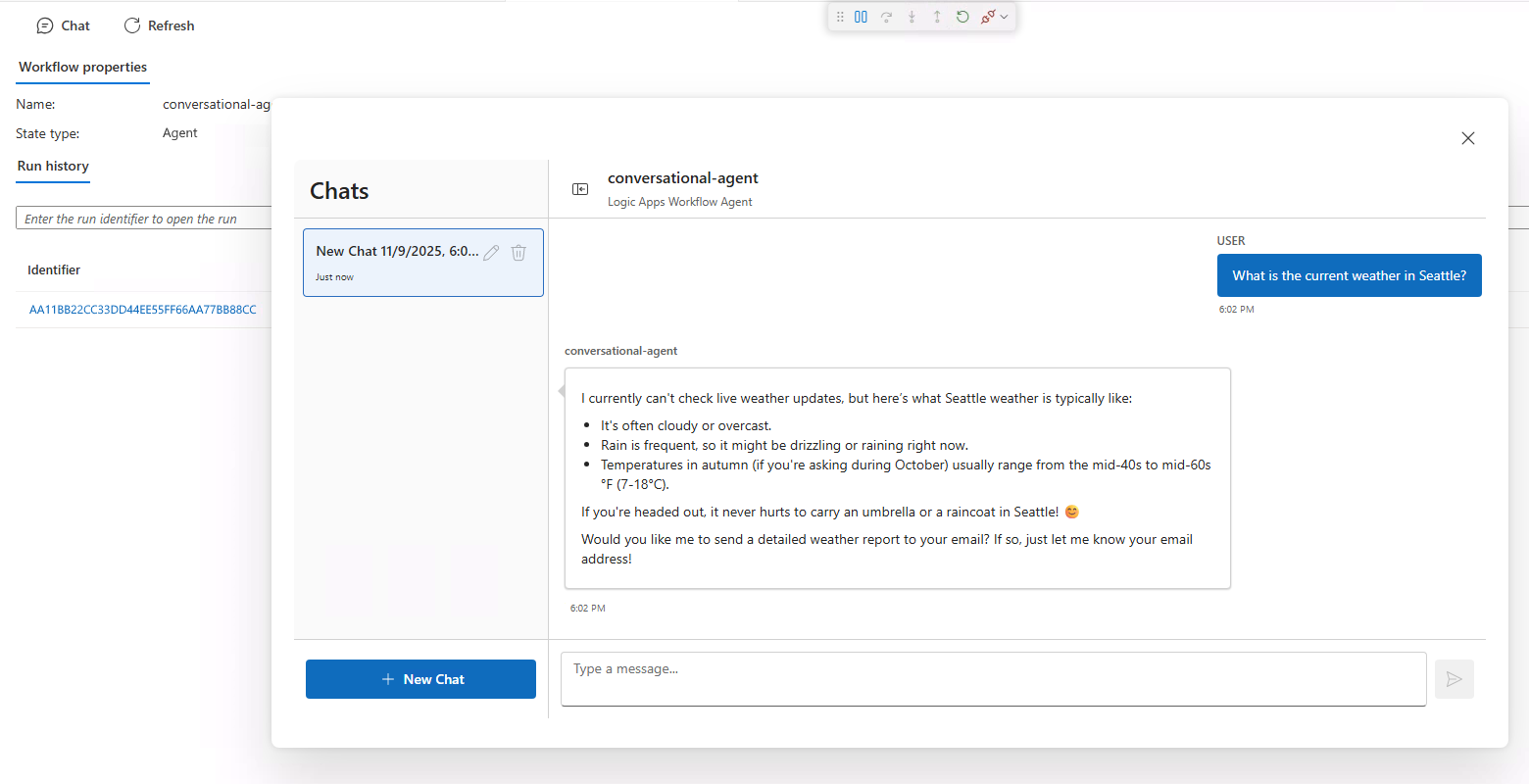
Pada toolbar perancang, pilih Obrolan.
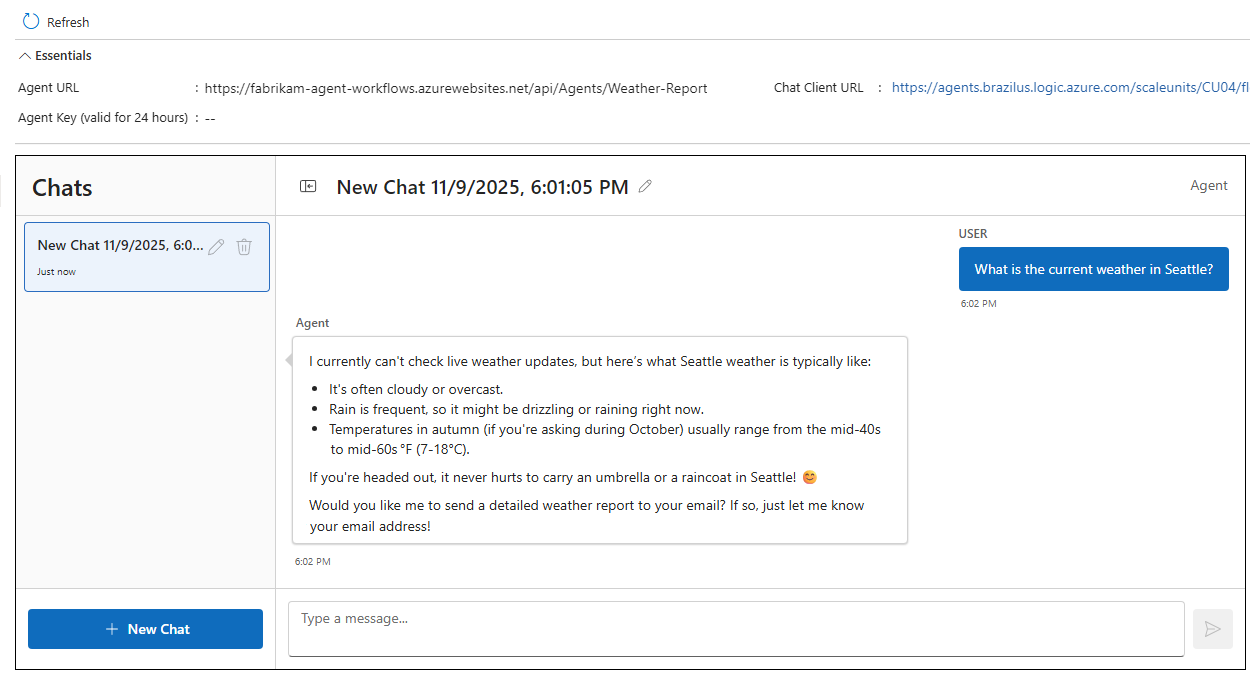
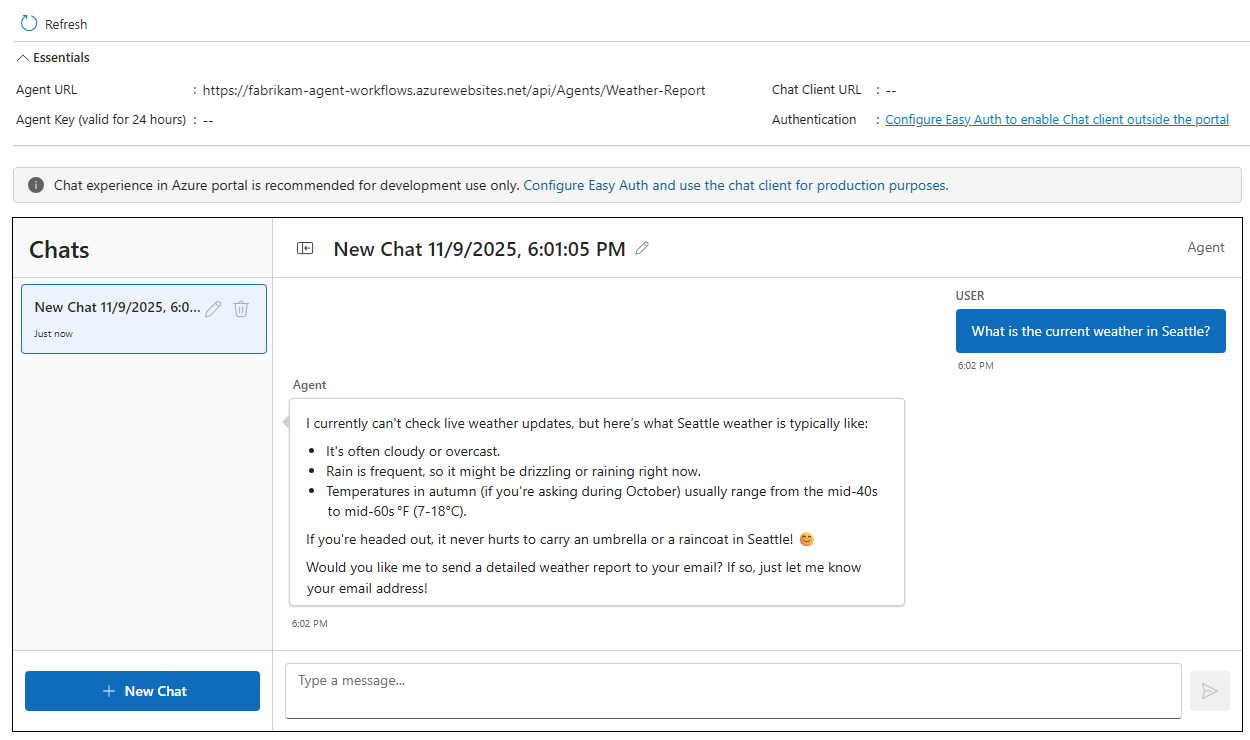
Di antarmuka klien obrolan, ajukan pertanyaan berikut:
What is the current weather in Seattle?Periksa apakah respons adalah apa yang Anda harapkan, misalnya:
Kembali ke alur kerja Anda di perancang.
Pada bilah samping alur kerja, di bawah Alat Pengembangan, pilih Jalankan riwayat.
Pada halaman Riwayat Eksekusi, dalam tabel run, pilih eksekusi alur kerja terbaru.
Nota
Jika halaman tidak menampilkan eksekusi apa pun, pada toolbar, pilih Refresh.
Jika kolom Status memperlihatkan status Berjalan , alur kerja agenik masih berfungsi.
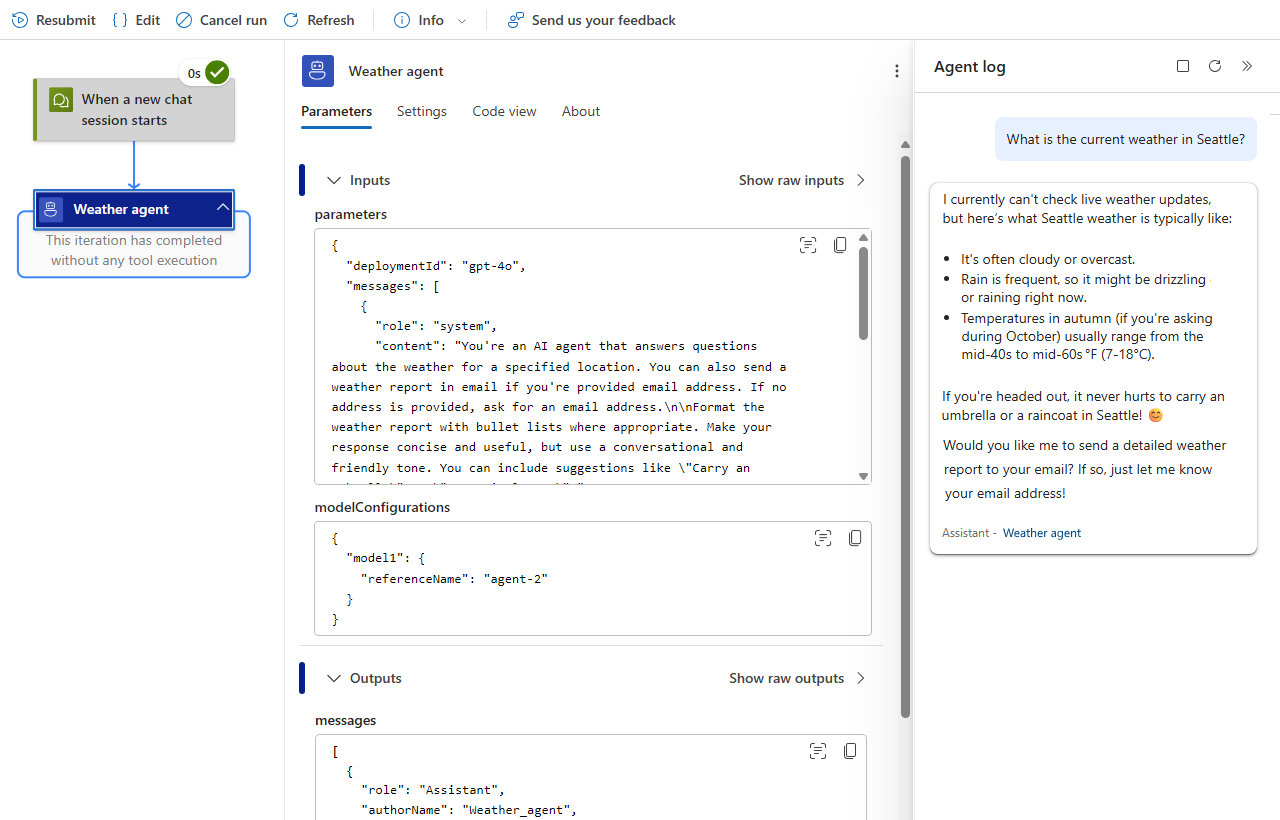
Tampilan pemantauan terbuka dan memperlihatkan operasi alur kerja dengan statusnya. Panel log Agen terbuka dan memperlihatkan perulangan instruksi agen yang Anda berikan sebelumnya. Panel juga memperlihatkan respons agen.
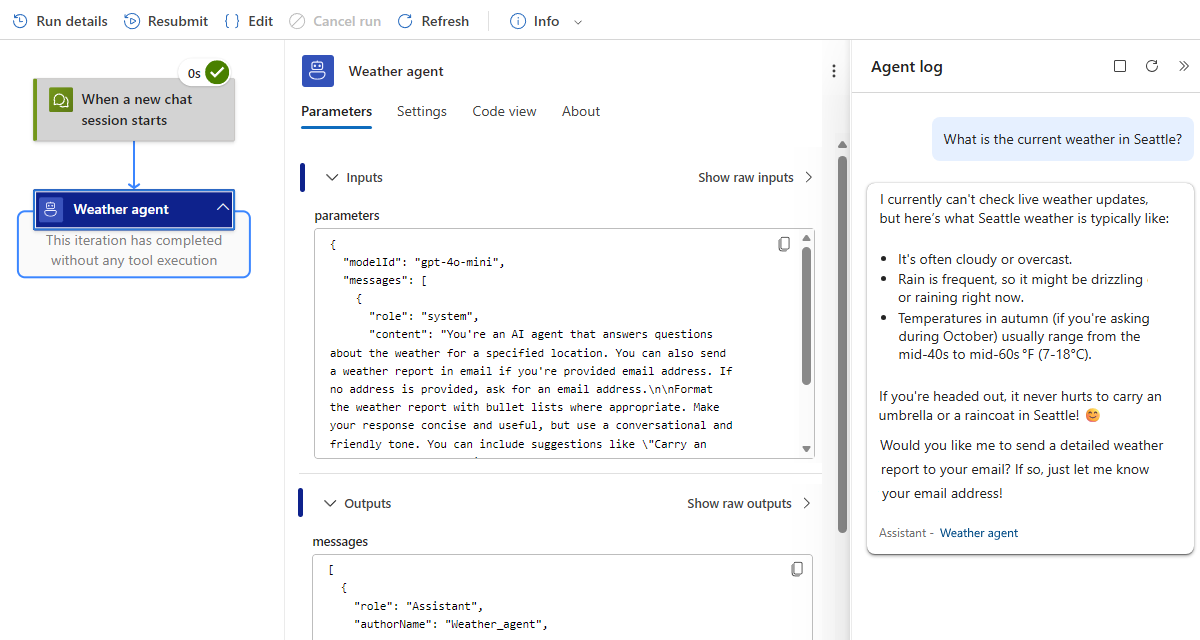
Aksi loop agen saat ini tidak memiliki alat untuk digunakan, yang berarti loop agen tidak benar-benar dapat melakukan tindakan tertentu, seperti mengirim email ke daftar pelanggan, hingga Anda membuat alat yang dibutuhkan loop agen untuk menyelesaikan tugas-tugasnya.
Kembali ke perancang. Pada toolbar tampilan pemantauan, pilih Edit.
Membuat atau menyambungkan ke pangkalan pengetahuan
Opsional, dalam alur kerja agentik Standar, untuk membantu loop agen Anda menjawab pertanyaan dan menyelesaikan tugas yang terkait dengan domain tertentu, buat basis pengetahuan atau hubungkan ke basis pengetahuan yang sudah ada agar dapat digunakan oleh loop agen Anda. Pangkalan pengetahuan adalah kontainer logis yang mengatur sumber pengetahuan terkait seperti dokumen atau file.
Organisasi Anda menghasilkan data dari dokumen, spreadsheet, API, dan sistem internal. Saat Anda menggunakan fitur Knowledge Base-as-a-Service (KBaaS) di Azure Logic Apps, Anda dapat mengonversi konten ini menjadi informasi yang terstruktur dan lebih mudah ditelusuri yang dapat digunakan oleh loop agen Anda.
Kembali ke perancang alur kerja dan pilih bilah judul loop agen.
Pada panel informasi loop agen, di tab Parameter, pada bagian Basis pengetahuan, pilih Buat.
Ikuti langkah-langkah untuk membuat koneksi pangkalan pengetahuan.
Ikuti langkah-langkah untuk menambahkan artefak pengetahuan ke pangkalan pengetahuan.
Ikuti langkah-langkah untuk menambahkan basis pengetahuan sebagai alat dalam loop agen Anda.
Membuat alat 'Periksa cuaca'
Agar agen dapat menjalankan tindakan bawaan yang tersedia di Azure Logic Apps, Anda harus membuat satu atau beberapa alat untuk digunakan perulangan agen. Alat harus berisi paling sedikit satu tindakan dan tidak boleh berisi selain tindakan. Loop agen memanggil alat dengan menggunakan argumen tertentu.
Dalam contoh ini, perulangan agen membutuhkan alat yang mendapatkan prakiraan cuaca. Anda dapat membangun alat ini dengan mengikuti langkah-langkah berikut:
Di perancang, di dalam tindakan loop agen dan di bawah Tambahkan alat, pilih tanda plus (+) untuk membuka panel tempat Anda dapat menelusuri tindakan yang tersedia.
Pada panel Tambahkan tindakan , ikuti langkah-langkah umum untuk aplikasi logika Anda untuk menambahkan tindakan yang terbaik untuk skenario Anda.
Contoh ini menggunakan tindakan MSN Weather bernama Dapatkan cuaca saat ini.
Setelah Anda memilih tindakan, kontainer Alat dan tindakan yang dipilih muncul dalam loop agen di desainer. Kedua panel informasi juga terbuka secara bersamaan.
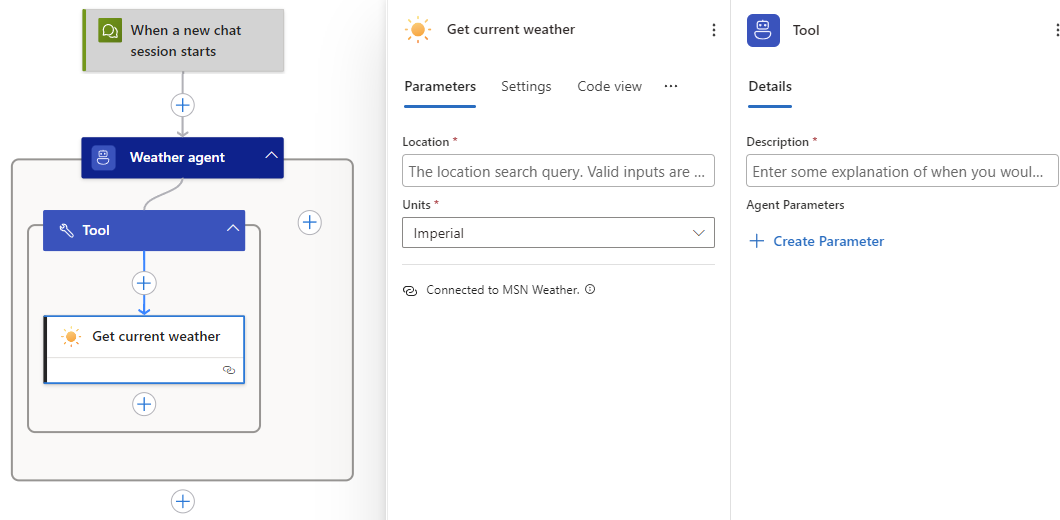
Pada panel informasi alat, ganti nama alat untuk menjelaskan tujuannya. Untuk contoh ini, gunakan
Get weather.Pada tab Detail , untuk Deskripsi, masukkan deskripsi alat. Untuk contoh ini, gunakan
Get the weather for the specified location.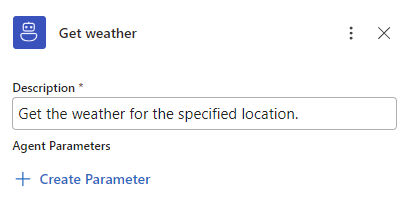
Di bawah Deskripsi, bagian Parameter Agen hanya berlaku untuk kasus penggunaan tertentu. Untuk informasi selengkapnya, lihat Membuat parameter agen.
Lanjutkan ke bagian berikutnya untuk mempelajari selengkapnya tentang parameter agen, kasus penggunaannya, dan cara membuatnya, berdasarkan kasus penggunaan ini.
Membuat parameter agen untuk tindakan 'Dapatkan cuaca saat ini'
Tindakan biasanya memiliki parameter yang mengharuskan Anda menentukan nilai yang akan digunakan. Tindakan dalam alat hampir sama kecuali satu pengecualian. Anda dapat membuat parameter agen yang digunakan oleh loop agen untuk menentukan nilai parameter tindakan dalam alat. Anda dapat menentukan output yang dihasilkan model, nilai dari sumber nonmodel, atau kombinasi. Untuk informasi selengkapnya, lihat Parameter agen.
Tabel berikut ini menjelaskan kasus penggunaan untuk membuat parameter agen dan tempat membuatnya, berdasarkan kasus penggunaan:
| Untuk | Di mana mengatur parameter agen |
|---|---|
| Gunakan output yang dihasilkan model saja. Bagikan dengan tindakan lain di alat yang sama. |
Mulai dari parameter tindakan. Untuk langkah-langkah mendetail, lihat Menggunakan output yang dihasilkan model saja. |
| Gunakan nilai nonmodel. | Tidak diperlukan parameter agen. Pengalaman ini sama dengan pengalaman penyiapan tindakan biasa di Azure Logic Apps tetapi diulang untuk kenyamanan dalam Menggunakan nilai dari sumber nonmodel. |
| Gunakan output yang dihasilkan model dengan nilai nonmodel. Bagikan dengan tindakan lain di alat yang sama. |
Mulailah dari alat, di bagian Parameter Agen. Untuk langkah-langkah mendetail, lihat Menggunakan output model dan nilai nonmodel. |
Gunakan output yang dihasilkan model saja
Untuk parameter tindakan yang hanya menggunakan output yang dihasilkan model, buat parameter agen dengan mengikuti langkah-langkah berikut:
Di alat, pilih tindakan untuk membuka panel informasi.
Untuk contoh ini, tindakannya adalah Dapatkan cuaca saat ini.
Pada tab Parameter , pilih di dalam kotak parameter untuk memperlihatkan opsi parameter.
Di tepi kanan kotak Lokasi , pilih tombol bintang.
Tombol ini memiliki tooltip berikut: Pilih untuk menghasilkan parameter agen.
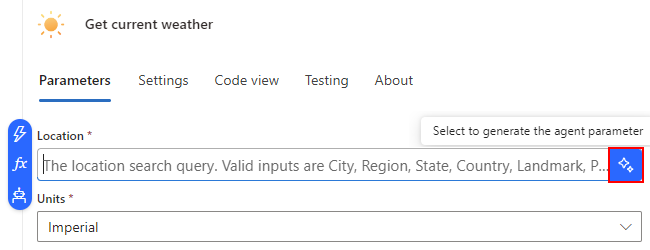
Jendela Buat parameter agen memperlihatkan bidang Nama, Jenis, dan Deskripsi , yang telah diisi sebelumnya dari parameter tindakan sumber.
Tabel berikut ini menjelaskan bidang yang menentukan parameter agen:
Pengaturan Nilai Description Nama < agent-parameter-name> Nama parameter agen. Type < agent-parameter-data-type> Jenis data parameter agen. Deskripsi < agent-parameter-description> Deskripsi parameter agen yang dengan mudah mengidentifikasi tujuan parameter. Nota
Microsoft menyarankan agar Anda mengikuti definisi Swagger dari tindakan. Misalnya, untuk tindakan Dapatkan cuaca saat ini, yang berasal dari konektor "bersama" MSN Weather yang dihosting dan dikelola oleh Azure multitenant global, lihat artikel referensi teknis konektor MSN Weather.
Setelah Anda siap, pilih Kirim.
Contoh berikut menunjukkan tindakan Dapatkan cuaca saat ini dengan parameter Agen lokasi :
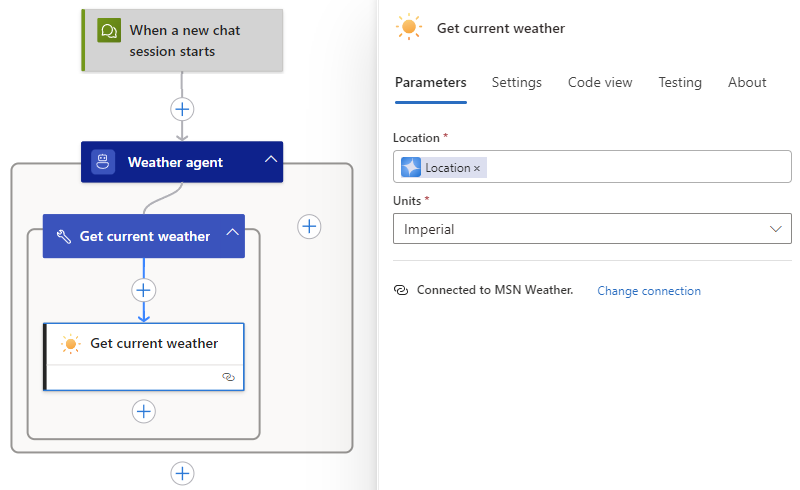
Simpan alur kerja Anda.
Menggunakan nilai dari sumber nonmodel
Untuk nilai parameter tindakan yang hanya menggunakan nilai nonmodel, pilih opsi yang paling sesuai dengan kasus penggunaan Anda:
Menggunakan output dari operasi sebelumnya dalam alur kerja
Untuk menelusuri dan memilih dari output ini, ikuti langkah-langkah berikut:
Pilih di dalam kotak parameter, lalu pilih ikon kilat untuk membuka daftar konten dinamis.
Dari daftar, di bagian pemicu atau tindakan, pilih output yang Anda inginkan.
Simpan alur kerja Anda.
Menggunakan hasil dari ekspresi
Untuk membuat ekspresi, ikuti langkah-langkah berikut:
Pilih di dalam kotak parameter, lalu pilih ikon fungsi untuk membuka editor ekspresi.
Pilih dari fungsi yang tersedia untuk membuat ekspresi.
Simpan alur kerja Anda.
Untuk informasi selengkapnya, lihat Panduan referensi untuk fungsi ekspresi alur kerja di Azure Logic Apps.
Menggunakan output model dan nilai nonmodel
Beberapa skenario mungkin perlu menentukan nilai parameter tindakan yang menggunakan kedua output yang dihasilkan model dengan nilai nonmodel. Misalnya, Anda mungkin ingin membuat isi email yang menggunakan teks statis, output nonmodel dari operasi sebelumnya dalam alur kerja, dan output yang dihasilkan model.
Untuk skenario ini, buat parameter agen pada alat dengan mengikuti langkah-langkah berikut:
Pada desainer, pilih alat di mana Anda ingin membuat parameter agen.
Pada tab Detail , di bawah Parameter Agen, pilih Buat Parameter.
Perluas parameter agen baru, dan berikan informasi berikut yang sesuai dengan detail parameter tindakan.
Untuk contoh ini, contoh tindakannya adalah Dapatkan cuaca saat ini.
Nota
Microsoft menyarankan agar Anda mengikuti definisi Swagger dari tindakan. Misalnya, untuk menemukan informasi ini untuk tindakan Dapatkan cuaca saat ini, lihat artikel referensi teknis konektor MSN Weather. Contoh tindakan disediakan oleh konektor terkelola MSN Weather, yang dihosting dan dijalankan di kluster bersama dalam Azure multitenancy.
Pengaturan Nilai Description Nama < agent-parameter-name> Nama parameter agen. Type < agent-parameter-data-type> Jenis data parameter agen. Deskripsi < agent-parameter-description> Deskripsi parameter agen yang dengan mudah mengidentifikasi tujuan parameter. Anda dapat memilih dari opsi berikut atau menggabungkannya untuk memberikan deskripsi:
- Teks literal biasa dengan detail seperti tujuan parameter, nilai yang diizinkan, pembatasan, atau batasan.
- Keluaran dari operasi sebelumnya dalam alur kerja. Untuk menelusuri dan memilih output ini, pilih di dalam kotak Deskripsi , lalu pilih ikon petir untuk membuka daftar konten dinamis. Dari daftar, pilih output yang Anda inginkan.
- Hasil dari ekspresi. Untuk membuat ekspresi, pilih di dalam kotak Deskripsi , lalu pilih ikon fungsi untuk membuka editor ekspresi. Pilih dari fungsi yang tersedia untuk membuat ekspresi.Setelah selesai, di bawah Parameter Agen, parameter agen baru muncul.
Pada perancang, di alat, pilih tindakan untuk membuka panel informasi tindakan.
Pada tab Parameter , pilih di dalam kotak parameter untuk menampilkan opsi parameter, lalu pilih ikon robot.
Dari daftar Parameter agen , pilih parameter agen yang Anda tentukan sebelumnya.
Alat Dapatkan cuaca saat ini yang sudah selesai terlihat seperti contoh berikut:
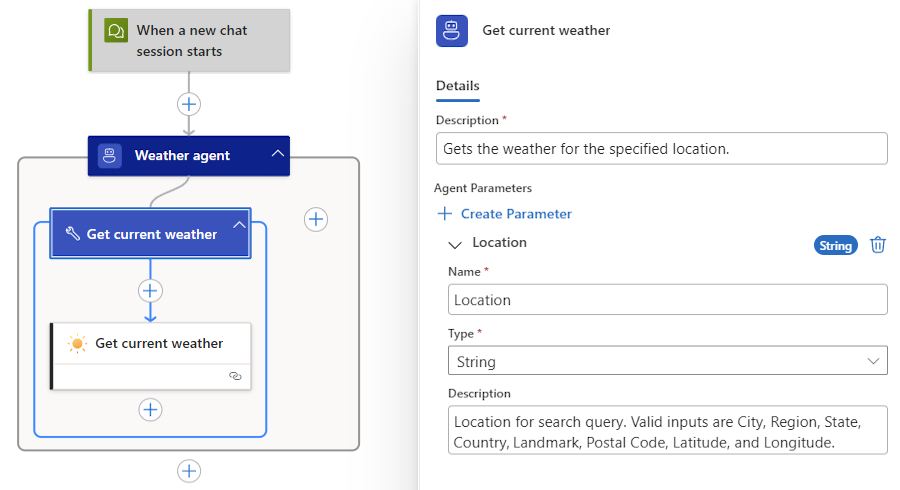
Simpan alur kerja Anda.
Membuat alat 'Kirim email'
Untuk banyak skenario, agen membutuhkan lebih dari satu alat. Dalam contoh ini, loop agen memerlukan alat yang mengirimkan laporan cuaca melalui email.
Untuk membangun alat ini, ikuti langkah-langkah berikut:
Pada perancang, pada agen, di samping alat yang ada, pilih tanda plus (+) untuk menambahkan aksi.
Pada panel Tambahkan tindakan , ikuti langkah-langkah umum ini untuk memilih tindakan lain untuk alat baru Anda.
Contohnya menggunakan tindakan Outlook.com bernama Kirim email (V2).
Seperti sebelumnya, setelah Anda memilih tindakan, Alat dan tindakan baru muncul di dalam loop agen pada perancang pada saat yang sama. Kedua panel informasi terbuka secara bersamaan.
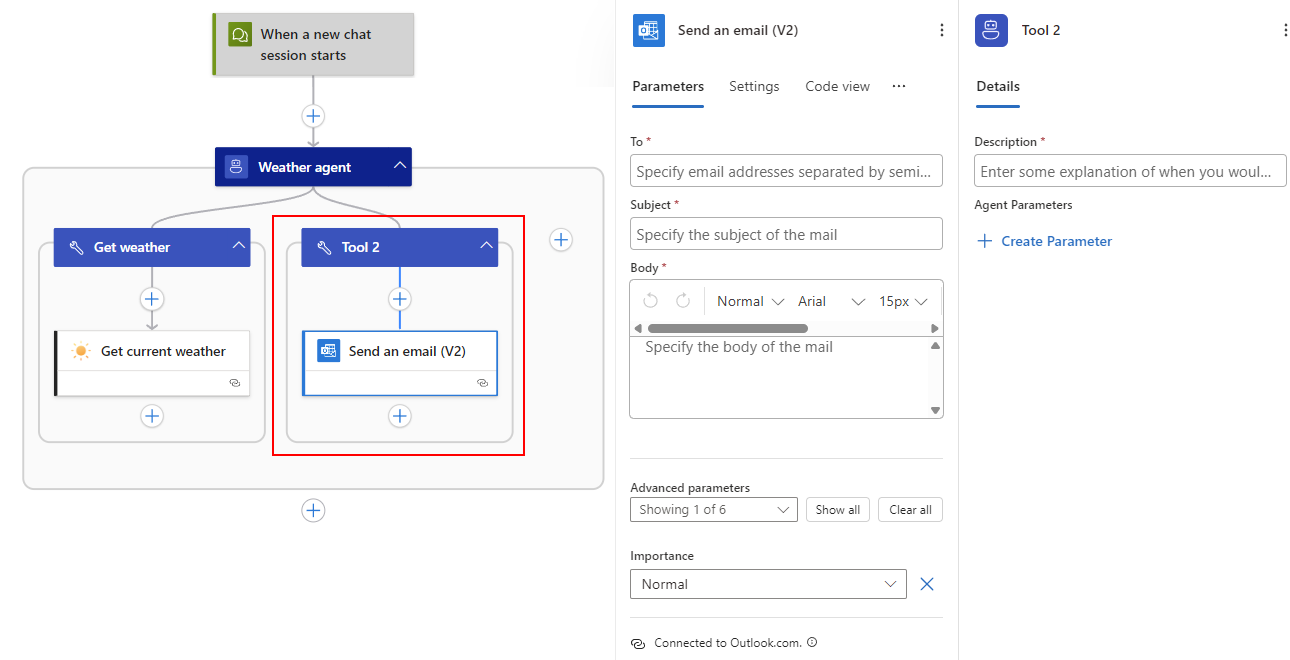
Pada panel informasi alat, ganti nama alat untuk menjelaskan tujuannya. Untuk contoh ini, gunakan
Send email.Pada tab Detail , untuk Deskripsi, masukkan deskripsi alat. Untuk contoh ini, gunakan
Send current weather by email.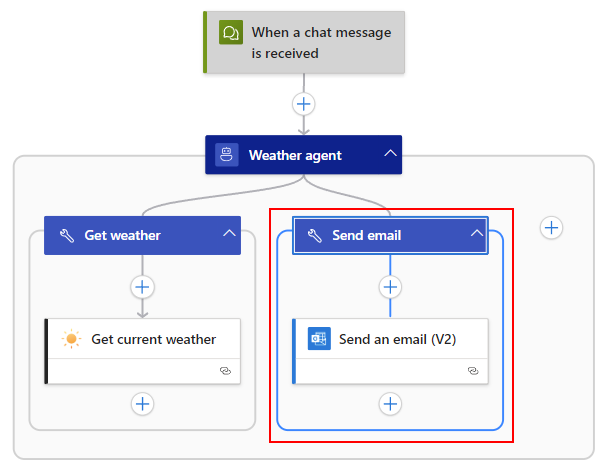
Membuat parameter agen untuk tindakan 'Kirim email (V2)'
Kecuali untuk parameter agen yang berbeda untuk disiapkan untuk tindakan Kirim email (V2), langkah-langkah di bagian ini hampir sama dengan Buat parameter agen untuk tindakan 'Dapatkan cuaca saat ini'.
Ikuti langkah-langkah umum sebelumnya untuk membuat parameter agen untuk nilai parameter dalam tindakan Kirim email (V2).
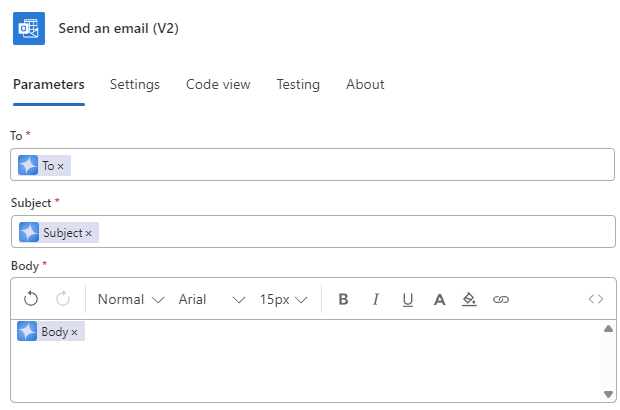
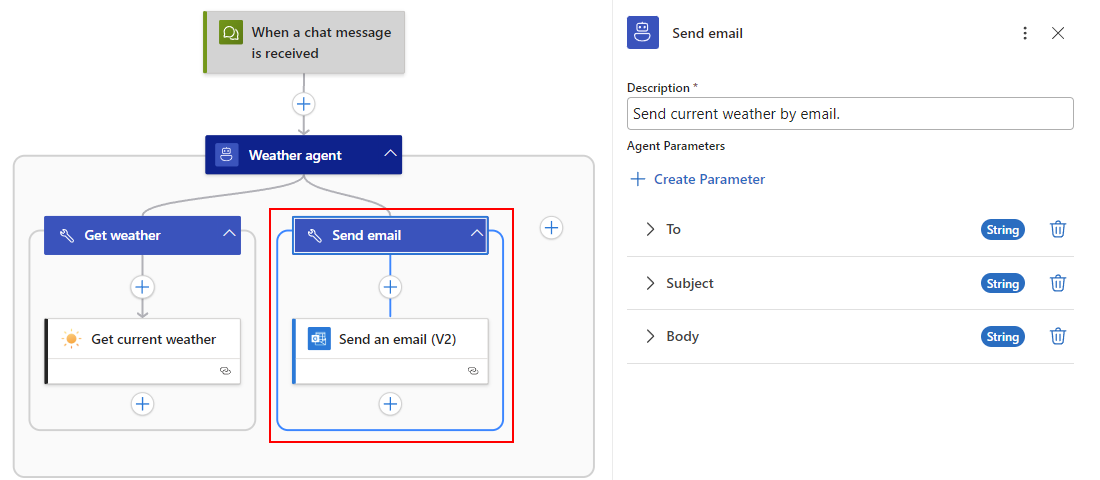
Tindakan ini membutuhkan tiga parameter agen bernama To, Subject, dan Body. Untuk definisi Swagger dari tindakan ini, lihat Mengirim email (V2).
Setelah selesai, contoh tindakan menggunakan parameter agen yang ditentukan sebelumnya seperti yang ditunjukkan pada gambar berikut:
Alat Kirim email yang sudah selesai terlihat seperti contoh berikut:
Praktik terbaik untuk perulangan agen dan alat
Bagian berikut memberikan rekomendasi, praktik terbaik, dan panduan lain yang dapat membantu Anda mengembangkan perulangan dan alat agen yang lebih baik.
Perulangan agen
Panduan berikut memberikan praktik terbaik untuk loop agen.
Perulangan dan alat prototipe agen dengan tindakan 'Compose'
Daripada menggunakan tindakan aktual dan koneksi langsung untuk membuat prototipe perulangan dan alat agen Anda, gunakan Tindakan Compose untuk mensimulasikan tindakan aktual. Pendekatan ini memberikan manfaat berikut:
Menyusun tindakan tidak menghasilkan efek samping, membuat tindakan ini berguna untuk pengembangan ide, desain, dan pengujian.
Anda dapat membuat draf dan menyempurnakan instruksi pengulangan agen, perintah, nama alat, dan deskripsi, serta parameter dan deskripsi agen - semuanya tanpa perlu menyiapkan dan menggunakan koneksi langsung.
Saat Anda mengonfirmasi bahwa loop dan alat agen Anda hanya berfungsi dengan aksi Compose, Anda siap untuk menukar dengan aksi yang sesungguhnya.
Saat beralih ke tindakan aktual, Anda harus mengalihkan atau membuat ulang parameter agen untuk bekerja dengan tindakan aktual, yang mungkin memakan waktu.
Mengelola panjang konteks riwayat obrolan
Perulangan agen mempertahankan riwayat obrolan atau konteks, termasuk pemanggilan alat, berdasarkan batas jumlah token atau pesan saat ini yang harus disimpan dan diteruskan ke model untuk interaksi berikutnya. Seiring waktu, riwayat perulangan agen tumbuh dan akhirnya melebihi batas panjang konteks model Anda, atau jumlah maksimum token input. Model berbeda dalam panjang konteksnya.
Misalnya, gpt-4o mendukung 128.000 token input di mana setiap token memiliki 3-4 karakter. Ketika riwayat perulangan agen mendekati panjang konteks model, pertimbangkan untuk menghilangkan pesan kedaluwarsa atau tidak relevan agar tetap di bawah batas.
Berikut adalah beberapa pendekatan untuk mengurangi sejarah siklus agen Anda:
Kurangi ukuran hasil dari alat dengan menggunakan tindakan Susun. Untuk informasi selengkapnya, lihat Alat - Praktik terbaik.
Buat instruksi perulangan agen Anda dengan hati-hati serta tentukan perintah untuk mengendalikan perilaku model.
Kemampuan eksperimental: Anda memiliki opsi untuk mencoba pengurangan obrolan sehingga Anda dapat mengurangi jumlah maksimum token atau pesan untuk disimpan dalam riwayat obrolan dan meneruskan ke model.
Perulangan agen memiliki parameter tingkat lanjut yang hampir sama dengan konektor penyedia layanan bawaan Azure OpenAI, kecuali untuk parameter tingkat lanjut Jenis Pengurangan Riwayat Agen , yang hanya ada pada tindakan agen. Parameter ini mengontrol riwayat yang dipertahankan oleh loop agen, berdasarkan jumlah maksimum token atau pesan.
Kemampuan ini dalam pengembangan aktif dan mungkin tidak berfungsi untuk semua skenario. Anda dapat mengubah opsi Jenis Pengurangan Riwayat Agen untuk mengurangi batas token atau pesan. Anda kemudian menentukan batas numerik yang Anda inginkan.
Untuk mencoba kemampuan, ikuti langkah-langkah berikut:
Pada perancang, pilih bilah judul tindakan agen untuk membuka panel informasi.
Pada tab Parameter , temukan bagian Parameter tingkat lanjut .
Periksa apakah parameter bernama Jenis Pengurangan Riwayat Agen ada. Jika tidak, buka daftar Parameter tingkat lanjut , dan pilih parameter tersebut.
Dari daftar Tipe Pengurangan Riwayat Agen , pilih salah satu opsi berikut:
Option Description Pengurangan jumlah token Memperlihatkan parameter bernama Jumlah Token Maksimum. Menentukan jumlah maksimum token dalam riwayat perulangan agen untuk disimpan dan diteruskan ke model untuk interaksi berikutnya. Default berbeda berdasarkan model yang saat ini digunakan di Azure OpenAI Service. Batas defaultnya adalah 128.000. Pengurangan jumlah pesan Memperlihatkan parameter bernama Batas Jumlah Pesan. Menentukan jumlah maksimum pesan dalam riwayat perulangan agen untuk disimpan dan diteruskan ke model untuk interaksi berikutnya. Tidak ada batas default.
Tools
Panduan berikut memberikan praktik terbaik untuk alat.
Nama adalah nilai terpenting untuk alat. Pastikan nama tersebut singkat dan menjelaskan.
Deskripsi alat ini memberikan konteks yang berguna dan bermanfaat untuk alat ini.
Nama alat dan deskripsi memiliki batas karakter.
Beberapa batasan diterapkan oleh model di Azure OpenAI Service saat runtime, alih-alih ketika Anda menyimpan perubahan dalam loop agen di dalam alur kerja.
Terlalu banyak alat dalam siklus agen yang sama dapat memiliki efek negatif pada kualitas siklus agen.
Pedoman umum yang baik merekomendasikan siklus agen mencakup tidak lebih dari 10 alat. Namun, panduan ini bervariasi berdasarkan model yang Anda gunakan dari Azure OpenAI Service.
Dalam alat, tindakan tidak perlu memiliki semua input mereka berasal dari model.
Anda dapat mengontrol input tindakan mana yang berasal dari sumber non-model dan input mana yang berasal dari model. Misalnya, alat memiliki tindakan yang mengirim email. Anda dapat menyediakan isi email biasa dan sebagian besar statis tetapi menggunakan output yang dihasilkan model untuk bagian dari isi email tersebut.
Sesuaikan atau ubah hasil alat sebelum Anda meneruskannya ke model.
Anda dapat mengubah hasil dari alat sebelum masuk ke model dengan menggunakan tindakan Rangkai. Pendekatan ini memberikan manfaat berikut:
Tingkatkan kualitas respons dengan mengurangi konteks yang tidak relevan yang masuk ke model. Anda hanya memilih bidang yang Anda butuhkan dari respons besar.
Kurangi biaya penagihan untuk token yang masuk ke model dan hindari melebihi batas model pada panjang konteks, jumlah maksimum token yang masuk ke model. Anda hanya mengirim bidang yang Anda butuhkan.
Gabungkan hasil dari beberapa tindakan dalam alat.
Anda dapat meniru hasil alat untuk mensimulasikan hasil yang diharapkan dari tindakan aktual. Tindakan tiruan membuat data tidak berubah di sumbernya dan tidak dikenakan biaya untuk penggunaan sumber daya di luar Azure Logic Apps.
Parameter agen
Panduan berikut memberikan pedoman praktik terbaik terkait parameter agen.
Nama adalah nilai terpenting untuk parameter agen. Pastikan nama tersebut singkat dan menjelaskan.
Deskripsi parameter agen menyediakan konteks yang berguna dan bermanfaat untuk alat ini.
Memicu atau menjalankan alur kerja
Anda dapat memicu atau menjalankan alur kerja agen percakapan dengan cara berikut, tergantung pada lingkungan penyebaran:
| Lingkungan | Description |
|---|---|
| Bukan untuk Produksi | Pada toolbar perancang alur kerja, pilih Obrolan untuk memulai sesi obrolan secara manual dengan agen percakapan di portal Microsoft Azure. Penting: Metode ini hanya ditujukan untuk aktivitas pengujian. Pengujian berbasis portal menggunakan kunci pengembang sementara. Pengguna eksternal atau sistem produksi tidak dapat menggunakan kunci ini. Untuk informasi selengkapnya, lihat Autentikasi dan otorisasi. |
| Produksi | Siapkan autentikasi untuk pengguna atau klien eksternal seperti situs web, aplikasi seluler, bot, atau layanan Azure lainnya untuk mengakses perulangan agen percakapan. Mereka kemudian dapat memicu alur kerja dengan menggunakan URL klien obrolan. |
Tabel berikut ini menjelaskan cara pengguna atau klien obrolan menggunakan URL klien obrolan untuk menjalankan alur kerja dalam produksi:
| Jenis alur kerja | Penggunaan URL klien obrolan | Autentikasi yang diperlukan |
|---|---|---|
| Konsumsi | Buka URL di browser atau sematkan URL dalam elemen HTML iFrame . | OAuth 2.0 dengan ID Microsoft Entra |
| Standar | Buka URL di browser, sematkan URL dalam elemen iFrame , atau jika Anda menggunakan pemicu Permintaan , panggil URL HTTP pemicu. | Identitas terkelola atau Easy Auth |
Untuk menyematkan URL klien obrolan dalam elemen HTML iFrame, gunakan format berikut:
| Jenis alur kerja | Elemen HTML iFrame |
|---|---|
| Konsumsi | <iframe src="https://agents.<region>.logic.azure.com/scaleunits/<scale-unit-ID>/flows/<workflow-ID>/agentChat/IFrame" title="<chat-client-name>"></iframe> |
| Standar | <iframe src="https://<logic-app-name>.azurewebsites.net/api/agentsChat/<workflow-name>/IFrame" title="<chat-client-name>"></iframe> |
Autentikasi dan otorisasi
Untuk aktivitas nonproduksi, seperti desain, pengembangan, dan pengujian cepat, portal Microsoft Azure menyediakan, mengelola, dan menggunakan kunci pengembang untuk menjalankan alur kerja Anda dan menjalankan tindakan atas nama Anda. Daftar berikut merekomendasikan beberapa praktik terbaik untuk menangani kunci pengembang ini:
Anggap kunci pengembang sebagai alat yang digunakan saat pengembangan untuk autentikasi dan otorisasi.
Sebelum Anda mengekspos alur kerja agen percakapan Anda ke agen lain, otomatisasi, atau populasi pengguna yang lebih luas, migrasikan ke SAS yang ditandatangani dengan pembatasan jaringan, atau gunakan metode autentikasi dan otorisasi berikut untuk obrolan eksternal, berdasarkan jenis alur kerja agen percakapan Anda:
Alur kerja Authentication Konsumsi OAuth 2.0 dengan ID Microsoft Entra Standar Identitas terkelola terotomatisasi, Easy Auth (Autentikasi Layanan Aplikasi) Jika ada orang atau apa pun di luar sesi portal Microsoft Azure Anda perlu memanggil atau berinteraksi dengan alur kerja Anda, jangan gunakan kunci pengembang.
Saat Anda siap merilis alur kerja agenik ke dalam produksi, ikuti langkah-langkah migrasi untuk mempersiapkan autentikasi dan otorisasi produksi. Untuk informasi selengkapnya, lihat Autentikasi dan otorisasi.
Migrasi ke autentikasi produksi
Pada sumber daya aplikasi logika Anda, siapkan autentikasi berikut, berdasarkan jenis alur kerja Anda:
Alur kerja Authentication Konsumsi OAuth 2.0 dengan Microsoft Entra ID dengan membuat kebijakan otorisasi agen pada sumber daya aplikasi logika Anda.
Untuk membuat kebijakan ini, ikuti langkah-langkah berikut:
1. Ikuti langkah-langkah umum untuk membuat kebijakan, tetapi gunakan langkah-langkah berikutnya berikut sebagai gantinya.
2. Pilih Azure Active Directory (AAD).
3. Pilih Aturan Otorisasi Agen (Untuk Agen Percakapan).
4. Di bawah ID Objek, masukkan ID objek untuk setiap pengguna, aplikasi, atau aplikasi perusahaan yang dapat mengakses perulangan agen.
5. Setelah selesai, pada toolbar, pilih Simpan.
Untuk informasi selengkapnya, lihat:
- Menemukan ID penting untuk pengguna
- Objek perwakilan aplikasi dan layanan di ID Microsoft EntraStandar Identitas terkelola terotomatisasi, Easy Auth (Autentikasi Layanan Aplikasi) Terapkan pola akses yang memerlukan autentikasi.
Secara opsional, mengunci URL titik akhir pemicu apa pun dengan menonaktifkan atau meregenerasi URL SAS yang tidak digunakan.
Untuk menyertakan antarmuka klien obrolan eksternal di situs web atau di tempat lain untuk mendukung interaksi manusia, dapatkan URL klien obrolan dan sematkan URL dalam elemen HTML iFrame dengan mengikuti langkah-langkah berikut:
Pada toolbar perancang atau bilah samping alur kerja, pilih Obrolan.
Di bagian Esensial , salin atau pilih tautan URL Klien Obrolan , yang terbuka di tab browser baru.
Sematkan URL klien obrolan dalam elemen HTML iFrame, yang menggunakan format berikut:
Alur kerja Elemen HTML iFrame Konsumsi <iframe src="https://agents.<region>.logic.azure.com/scaleunits/<scale-unit-ID>/flows/<workflow-ID>/agentChat/IFrame" title="<chat-client-name>"></iframe>Standar <iframe src="https://<logic-app-name>.azurewebsites.net/api/agentsChat/<workflow-name>/IFrame" title="<chat-client-name>"></iframe>
Memecahkan masalah migrasi autentikasi
Tabel berikut ini menjelaskan masalah umum yang mungkin Anda temui saat mencoba bermigrasi dari kunci pengembang ke Easy Auth, kemungkinan penyebabnya, dan tindakan yang dapat Anda ambil:
| Gejala | Kemungkinan penyebabnya | Tindakan |
|---|---|---|
| Pengujian portal berfungsi, tetapi panggilan eksternal mendapatkan respons 401 . | Panggilan eksternal tidak memiliki token SAS yang ditandatangani yang valid atau token akses Easy Auth (hanya alur kerja Standar). | Gunakan URL pemicu alur kerja dengan SAS yang ditandatangani atau Siapkan Easy Auth (hanya alur kerja Standar). |
| Pengujian perancang berfungsi, tetapi panggilan Azure API Management gagal. | Panggilan API Management tidak memiliki informasi header yang diharapkan. | Tambahkan akuisisi token OAuth 2.0 dalam kebijakan API Management atau gunakan autentikasi identitas terkelola jika didukung. |
| Akses tidak konsisten setelah perubahan peran. | Sesi cache di portal Azure | - Keluar dan masuk kembali. - Dapatkan token baru. |
Memecahkan masalah
Bagian ini menjelaskan panduan untuk membantu memecahkan masalah atau kesalahan yang mungkin Anda temui saat membuat atau menjalankan alur kerja agenik.
Meninjau data pelaksanaan alat
Riwayat eksekusi alur kerja menyediakan informasi berguna yang membantu Anda mempelajari apa yang terjadi selama eksekusi tertentu. Untuk alur kerja agentik, Anda dapat menemukan input dan output eksekusi alat untuk iterasi loop agen tertentu.
Pada menu alur kerja, di bawah Alat, pilih Jalankan riwayat untuk membuka halaman Jalankan riwayat .
Pada tab Jalankan riwayat , di kolom Pengidentifikasi , pilih eksekusi alur kerja yang Anda inginkan.
Tampilan pemantauan terbuka untuk menampilkan status untuk setiap langkah.
Pilih tindakan agen yang ingin Anda periksa. Di sisi kanan, panel log Agen muncul.
Panel ini memperlihatkan log agen, termasuk eksekusi alat selama interaksi.
Untuk mendapatkan data eksekusi alat pada titik tertentu, temukan titik tersebut di log agen, dan pilih referensi eksekusi alat, misalnya:
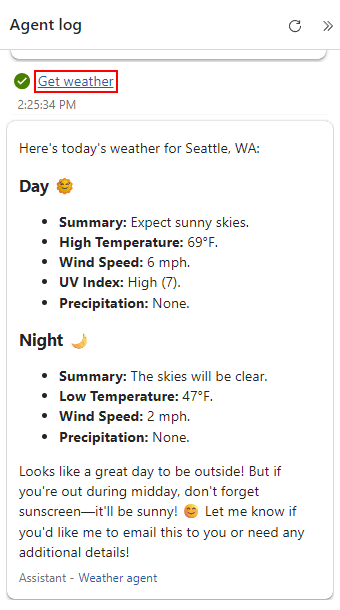
Tindakan ini memindahkan Anda ke alat pencocokan dalam tampilan pemantauan. Tindakan agen menunjukkan hitungan iterasi saat ini.
Dalam tampilan pemantauan, pilih tindakan agen atau tindakan dengan input, output, dan properti yang ingin Anda tinjau.
Contoh berikut menunjukkan tindakan yang dipilih untuk eksekusi alat yang dipilih sebelumnya:
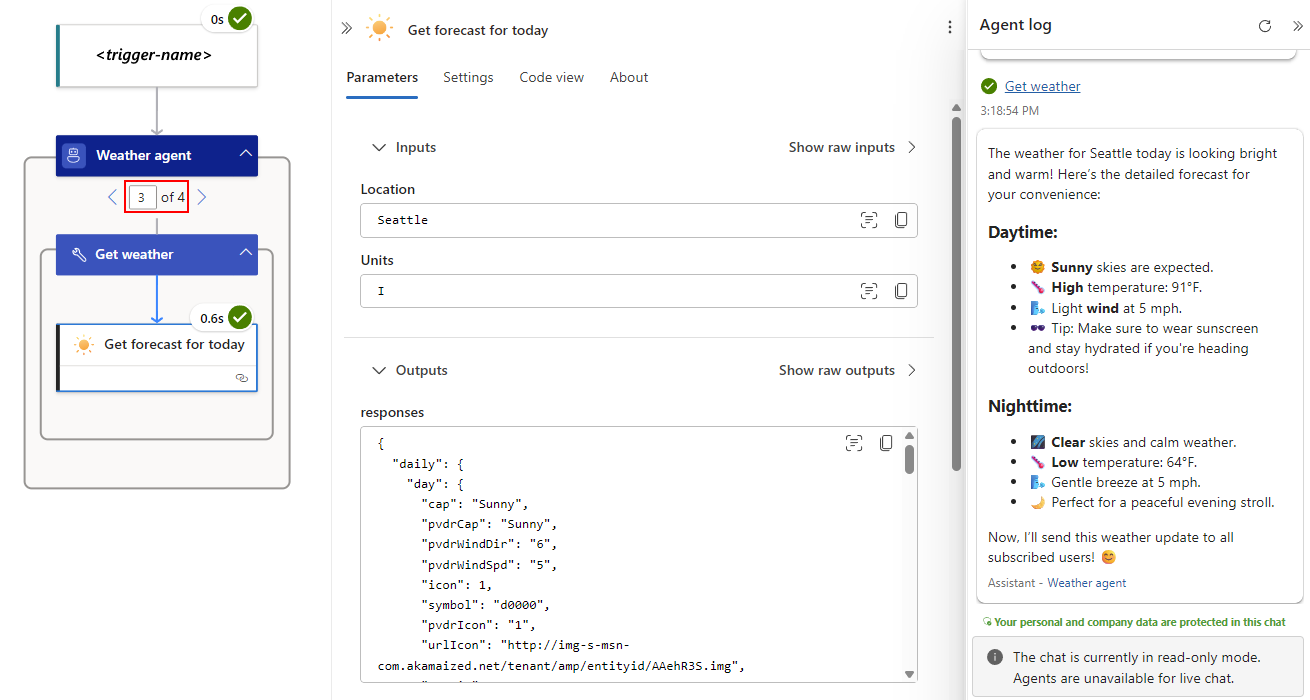
Jika Anda memilih agen, Anda dapat meninjau informasi berikut yang diteruskan ke model dan dikembalikan oleh model, misalnya:
- Pesan input yang diteruskan ke model.
- Pesan output yang dikembalikan dari model.
- Alat yang diminta model untuk memanggil loop agen.
- Hasil alat yang diteruskan kembali ke model.
- Jumlah token yang digunakan setiap permintaan.
Untuk meninjau iterasi perulangan agen yang berbeda, di dalam agen, pilih panah kiri atau kanan.
Log di Application Insights
Jika Anda menyiapkan Application Insights atau telemetri tingkat lanjut untuk alur kerja, Anda dapat meninjau log untuk event loop agen, seperti tindakan lainnya. Untuk informasi selengkapnya, lihat Mengaktifkan dan melihat telemetri yang disempurnakan di Application Insights untuk alur kerja Standar di Azure Logic Apps.
Panjang konteks maksimum model terlampaui
Jika riwayat log agen Anda melebihi panjang konteks model, atau jumlah maksimum token input, Anda mendapatkan kesalahan yang terlihat seperti contoh berikut:
Panjang konteks maksimum model ini adalah 4097 token. Namun, Anda meminta 4927 token (3927 dalam pesan, 1000 dalam penyelesaian). Kurangi panjang pesan atau penyelesaian.
Coba kurangi batas jumlah token atau pesan yang disimpan perulangan agen Anda di log dan teruskan ke model untuk interaksi berikutnya. Untuk contoh ini, Anda dapat memilih Pengurangan jumlah token dan mengatur Jumlah Token Maksimum ke angka di bawah panjang konteks maksimum yang dinyatakan kesalahan, yaitu 4097.
Untuk informasi selengkapnya, lihat Mengelola panjang konteks riwayat obrolan.
Membersihkan sumber daya contoh
Jika Anda tidak memerlukan sumber daya yang Anda buat untuk contoh, pastikan untuk menghapus sumber daya sehingga Anda tidak terus dikenakan biaya. Anda dapat mengikuti langkah-langkah ini untuk menghapus grup sumber daya yang berisi sumber daya ini, atau Anda dapat menghapus setiap sumber daya satu per satu.
Dalam kotak pencarian Azure, masukkan grup sumber daya, dan pilih Grup sumber daya.
Temukan dan pilih grup sumber daya yang berisi sumber daya untuk contoh ini.
Pada halaman Gambaran Umum , pilih Hapus grup sumber daya.
Saat panel konfirmasi muncul, masukkan nama grup sumber daya, dan pilih Hapus.