Catatan
Akses ke halaman ini memerlukan otorisasi. Anda dapat mencoba masuk atau mengubah direktori.
Akses ke halaman ini memerlukan otorisasi. Anda dapat mencoba mengubah direktori.
Berlaku pada: Azure Logic Apps (Konsumsi)
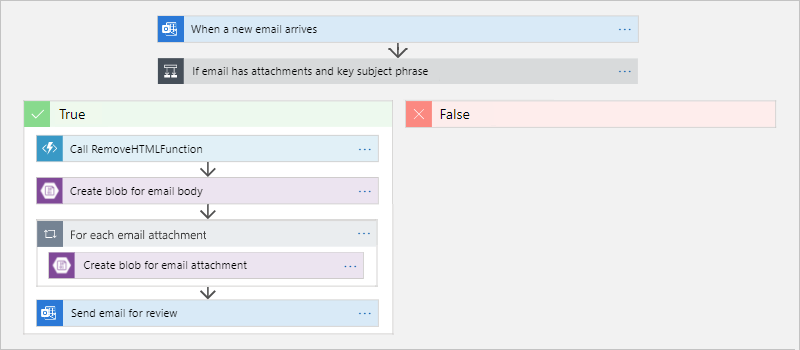
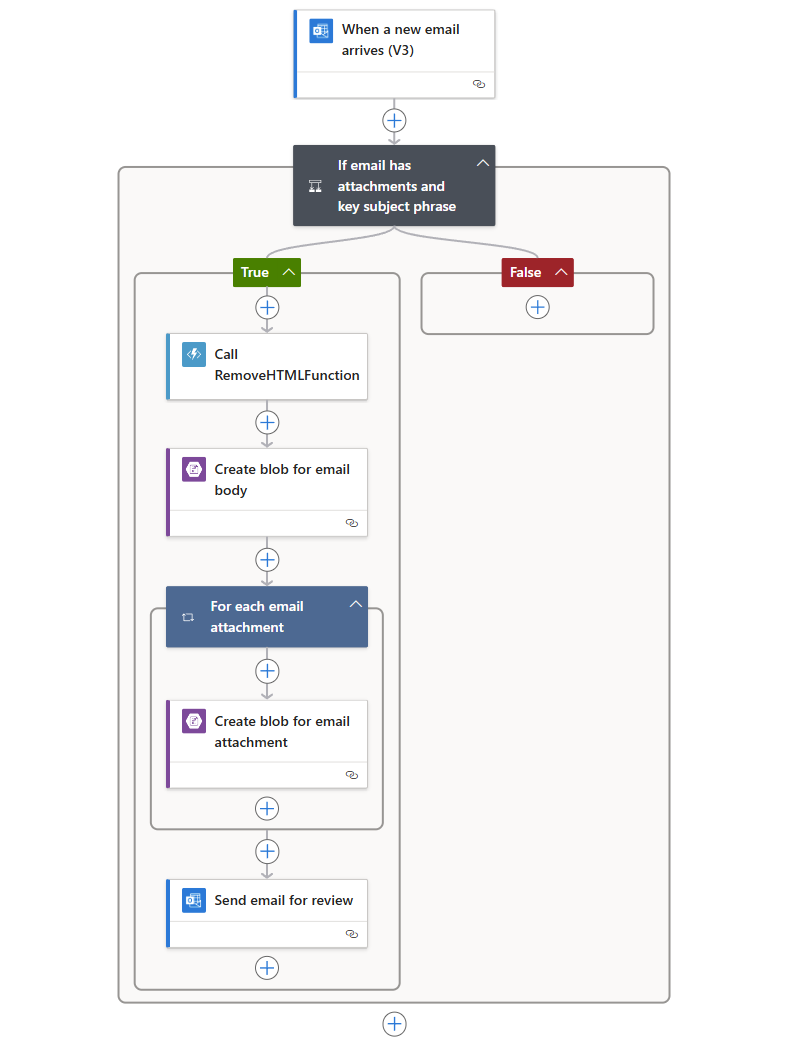
Tutorial ini menunjukkan cara membuat contoh alur kerja yang mengintegrasikan Azure Functions dan Azure Storage dengan menggunakan Azure Logic Apps. Contoh ini secara khusus membuat alur kerja aplikasi logika Konsumsi yang menangani email masuk dan lampiran apa pun. Alur kerja menganalisis konten email dengan menggunakan Azure Functions, menyimpan konten ke penyimpanan Azure, dan mengirim email untuk meninjau konten.
Setelah selesai, alur kerja Anda terlihat seperti contoh tingkat tinggi berikut:
Petunjuk / Saran
Untuk mempelajari lebih lanjut, Anda dapat mengajukan pertanyaan-pertanyaan ini kepada Azure Copilot:
- Apa itu Azure Logic Apps?
- Apa itu Azure Functions?
- Apa itu Azure Storage?
- Apa itu alur kerja aplikasi logika Konsumsi?
Untuk menemukan Azure Copilot, pada toolbar portal Azure, pilih Copilot.
Anda dapat membuat alur kerja serupa dengan sumber daya aplikasi logika Standar di mana beberapa operasi konektor, seperti Azure Blob Storage, juga tersedia sebagai operasi bawaan berbasis penyedia layanan. Namun, pengalaman pengguna dan langkah-langkah tutorial sedikit bervariasi dari versi Konsumsi.
Prasyarat
Akun dan langganan Azure. Dapatkan akun Azure gratis.
Akun email dari penyedia email yang didukung oleh Azure Logic Apps, seperti Office 365 Outlook, Outlook.com, atau Gmail. Untuk penyedia email lain yang didukung, lihat Konektor untuk Azure Logic Apps.
Contoh ini menggunakan Office 365 Outlook dengan akun kerja atau sekolah. Jika Anda menggunakan akun email yang berbeda, langkah-langkah umum tetap sama, tetapi pengalaman pengguna mungkin sedikit berbeda. Jika Anda menggunakan Outlook.com, gunakan akun Microsoft pribadi Anda sebagai gantinya untuk masuk.
Catatan
Apabila Anda ingin menggunakan konektor Gmail, hanya akun bisnis G-Suite yang dapat menggunakan konektor ini tanpa pembatasan dalam akur kerja aplikasi logika. Jika memiliki akun konsumen Gmail, Anda dapat menggunakan konektor ini hanya dengan layanan tertentu yang disetujui Google, atau Anda dapat membuat aplikasi klien Google untuk digunakan sebagai autentikasi dengan konektor Gmail Anda. Untuk informasi selengkapnya, lihatKebijakan keamanan dan privasi data untuk konektor Google di Azure Logic Apps.
Unduh dan pasang Microsoft Azure Storage Explorer gratis. Alat ini membantu Anda memeriksa apakah kontainer penyimpanan Anda sudah disiapkan dengan benar.
Apabila alur kerja Anda perlu berkomunikasi melalui firewall yang membatasi lalu lintas ke alamat IP tertentu, firewall tersebut harus mengizinkan akses untuk kedua alamat IP, yakni alamat IP masuk dan keluar yang digunakan oleh Azure Logic Apps di wilayah Azure tempat sumber daya aplikasi logika Anda berada. Jika alur kerja Anda juga menggunakan konektor terkelola, seperti konektor Office 365 Outlook atau konektor SQL, atau menggunakan konektor kustom, firewall juga perlu mengizinkan akses untuk semuaalamat IP keluar konektor terkelola di wilayah Azure aplikasi logika Anda.
Menyiapkan penyimpanan untuk menyimpan lampiran
Langkah-langkah berikut menyiapkan penyimpanan Azure sehingga Anda dapat menyimpan email dan lampiran masuk sebagai blob.
Di portal Microsoft Azure masuk dengan kredensial akun Azure Anda.
Ikuti langkah-langkah ini untuk membuat akun penyimpanan kecuali Anda sudah memilikinya.
Pada tab Dasar, berikan informasi berikut ini:
Properti Wajib Nilai Deskripsi Langganan Ya < Nama langganan Azure> Nama langganan Azure Anda.
Contoh ini menggunakan Pay-As-You-Go.Grup sumber daya Ya < Grup-sumber daya-Azure> Nama untuk grup sumber daya Azure digunakan untuk menata dan mengelola sumber daya terkait.
Catatan: Grup sumber daya ada di dalam wilayah tertentu. Meskipun item dalam tutorial ini mungkin tidak tersedia di semua wilayah, cobalah untuk menggunakan wilayah yang sama jika memungkinkan.
Contoh ini menggunakan LA-Tutorial-RG.Nama akun penyimpanan Ya < Nama Akun Penyimpanan Azure> Nama akun penyimpanan unik Anda, yang harus memiliki 3-24 karakter dan hanya dapat berisi huruf kecil dan angka.
Contoh ini menggunakan attachmentstorageacct.Wilayah Ya < Wilayah-Azure> Wilayah data Azure untuk akun penyimpanan Anda.
Contoh ini menggunakan US Barat.Layanan utama Tidak. < Azure-storage-service> Jenis penyimpanan utama yang digunakan di akun penyimpanan Anda. Lihat Tinjau opsi untuk menyimpan data di Azure. Kinerja Ya - Standar
- PremiumPengaturan ini menentukan jenis data yang didukung dan media untuk menyimpan data. Lihat Ringkasan akun penyimpanan.
Contoh ini menggunakan Standar.Redundansi Ya - Penyimpanan berlebih lokal
- Penyimpanan redundan geografis (GRS)Pengaturan ini memungkinkan penyimpanan beberapa salinan data Anda sebagai perlindungan dari peristiwa yang direncanakan dan tidak direncanakan. Untuk informasi lebih lanjut, lihat Redundansi Azure Storage.
Contoh ini menggunakan penyimpanan Geo-redundan (GRS).Untuk membuat akun penyimpanan, Anda juga bisa menggunakan Azure PowerShell atau Azure CLI.
Setelah siap, pilih Tinjau + buat. Setelah Azure memvalidasi informasi tentang sumber daya akun penyimpanan Anda, pilih Buat.
Setelah Azure menyebarkan akun penyimpanan Anda, pilih Buka sumber daya. Atau, temukan dan pilih akun penyimpanan Anda dengan menggunakan kotak pencarian Azure.
Dapatkan kunci akses akun penyimpanan dengan mengikuti langkah-langkah berikut:
Di menu akun penyimpanan, di Keamanan + jaringan, pilih Tombol akses.
Salin nama akun penyimpanan dan key1. Simpan nilai-nilai ini di tempat yang aman untuk digunakan nanti.
Untuk mendapatkan kunci akses akun penyimpanan, Anda juga bisa menggunakan Azure PowerShell atau Azure CLI.
Buat kontainer penyimpanan blob untuk lampiran email Anda.
Pada menu akun penyimpanan, di bawah Penyimpanan data, pilih Kontainer.
Pada toolbar halaman Kontainer , pilih + Tambahkan kontainer.
Pada panel Kontainer baru, berikan informasi berikut ini:
Properti Nilai Deskripsi Nama Lampiran Nama kontainer. Tingkat akses anonim Konteiner (akses baca anonim untuk konteiner dan blob) Pilih Buat.
Setelah Selesai, daftar kontainer sekarang menampilkan kontainer penyimpanan baru.
Untuk membuat kontainer penyimpanan, Anda juga bisa menggunakan Azure PowerShell atau Azure CLI.
Selanjutnya, sambungkan Storage Explorer ke akun penyimpanan Anda.
Menyiapkan Storage Explorer
Langkah-langkah berikut menyambungkan Storage Explorer ke akun penyimpanan Anda sehingga Anda dapat mengonfirmasi bahwa alur kerja Anda menyimpan lampiran dengan benar sebagai blob di kontainer penyimpanan Anda.
Luncurkan Microsoft Azure Storage Explorer. Masuk dengan akun Azure Anda.
Catatan
Jika tidak ada perintah yang muncul, pada bilah aktivitas Storage Explorer, pilih Manajemen Akun (ikon profil).
Di jendela Pilih Lingkungan Azure, pilih lingkungan Azure Anda, lalu pilih Berikutnya.
Contoh ini berlanjut dengan memilih global multitenant Azure.
Di jendela browser yang muncul, masuk dengan akun Azure Anda.
Kembali ke Penjelajah Penyimpanan dan jendela Manajemen Akun. Konfirmasikan bahwa tenant dan langganan Microsoft Entra yang benar dipilih.
Pada bilah aktivitas Penjelajah Penyimpanan, pilih Buka Dialog Sambung.
Di jendela Pilih Sumber Daya , pilih Akun penyimpanan atau layanan.
Di jendela Pilih Metode Koneksi, pilih Nama akun dan kunci>Berikutnya.
Di jendela Sambungkan ke Azure Storage , berikan informasi berikut ini:
Properti Nilai Nama tampilan Nama yang mudah diingat untuk koneksi Anda Nama akun Nama akun penyimpanan Anda Kunci akun Kunci akses yang sebelumnya Anda simpan Untuk Domain penyimpanan, konfirmasikan bahwa Azure (core.windows.net) dipilih, dan pilih Berikutnya.
Pada jendela Ringkasan , konfirmasikan informasi koneksi Anda, dan pilih Sambungkan.
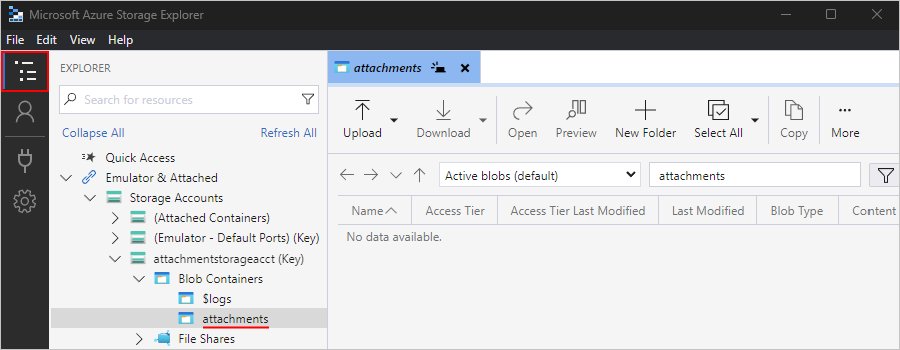
Storage Explorer membuat koneksi. Akun penyimpanan Anda muncul di jendela Explorer di bawah
Emulator & Terhubung Akun Penyimpanan .Untuk menemukan kontainer penyimpanan blob Anda, di bawah Akun Penyimpanan, perluas akun penyimpanan Anda, yang merupakan attachmentstorageacct untuk contoh ini. Di bawah Blob Containers tempat Anda menemukan attachments, misalnya:
Selanjutnya, buat aplikasi fungsi Azure dan fungsi yang menghapus HTML dari konten.
Buat aplikasi fungsi
Langkah-langkah berikut membuat fungsi Azure yang dipanggil alur kerja Anda untuk menghapus HTML dari email masuk.
Sebelum Anda dapat membuat fungsi, buat aplikasi fungsi dengan memilih paket Konsumsi dan ikuti langkah-langkah berikut:
Pada tab Dasar, berikan informasi berikut ini:
Properti Wajib Nilai Deskripsi Langganan Ya < Nama langganan Azure> Langganan Azure yang sama dengan yang sebelumnya Anda gunakan untuk akun penyimpanan Anda. Grup Sumber Daya Ya < Azure-resource-group-name> Grup sumber daya Azure yang sama dengan yang sebelumnya Anda gunakan untuk akun penyimpanan Anda.
Untuk contoh ini, pilih LA-Tutorial-RG.Nama Aplikasi Fungsi Ya < nama-aplikasi-fungsi> Nama aplikasi fungsi Anda, yang harus unik di seluruh wilayah Azure dan hanya dapat berisi huruf (tidak peka huruf besar/kecil), angka (0-9), dan tanda hubung (-).
Contoh ini sudah menggunakan CleanTextFunctionApp, jadi berikan nama yang berbeda, seperti MyCleanTextFunctionApp-your-name<>Tumpukan runtime Ya < bahasa pemrograman> Waktu eksekusi untuk bahasa pemrograman fungsional pilihan Anda. Untuk fungsi C# dan F#, pilih .NET.
Contoh ini menggunakan .NET.
Pengeditan dalam portal hanya tersedia untuk bahasa berikut:
-Javascript
-Powershell
- TypeScript
- Skrip C#
Anda harus mengembangkan pustaka kelas C#, Java, dan fungsi Python secara lokal.Versi Ya < nomor versi> Pilih versi untuk runtime yang diinstal. Wilayah Ya < Wilayah-Azure> Wilayah yang sama dengan yang sebelumnya Anda gunakan.
Contoh ini menggunakan US Barat.Sistem Operasi Ya < Sistem operasi Anda> Sistem operasi telah dipilih sebelumnya untuk Anda berdasarkan pilihan tumpukan runtime Anda. Namun, Anda dapat memilih sistem operasi yang mendukung bahasa pemrograman fungsi favorit Anda. Pengeditan dalam portal hanya didukung di Windows.
Contoh ini memilih Windows.Pilih Berikutnya: Penyimpanan. Pada tab Penyimpanan , berikan informasi berikut:
Properti Wajib Nilai Deskripsi Akun penyimpanan Ya < Nama Akun Penyimpanan Azure> Buat akun penyimpanan untuk digunakan aplikasi fungsi Anda. Panjang nama akun penyimpanan harus antara 3 dan 24 karakter dan hanya boleh berisi huruf kecil dan angka.
Contoh ini menggunakan cleantextfunctionstorageacct.
Catatan: Akun penyimpanan ini berisi aplikasi fungsi Anda dan berbeda dari akun penyimpanan yang dibuat sebelumnya untuk lampiran email. Anda juga dapat menggunakan akun yang sudah ada, yang harus memenuhi persyaratan akun penyimpanan.Setelah selesai, pilih Tinjau + buat. Setelah Azure memvalidasi informasi yang disediakan, pilih Buat.
Setelah Azure menyebarkan sumber daya aplikasi fungsi, pilih Buka sumber daya.
Membuat fungsi untuk menghapus HTML
Langkah-langkah berikut membuat fungsi Azure di C# yang menghapus HTML dari setiap email masuk dengan menggunakan cuplikan kode sampel. Fungsi ini membuat konten email lebih bersih dan lebih mudah diproses. Anda dapat memanggil fungsi ini dari alur kerja Anda.
Di portal Azure, buka aplikasi fungsi Anda, jika belum terbuka.
Untuk menjalankan fungsi Anda nanti di portal Azure, siapkan aplikasi fungsi Anda untuk menerima permintaan secara eksplisit dari portal. Pada menu aplikasi fungsi, di bawah API, pilih CORS. Di bawah Asal yang Diizinkan, masukkan
https://portal.azure.comdan pilih Simpan.Pada menu aplikasi fungsi, pilih Gambaran Umum. Pada tab Fungsi , pilih Buat.
Catatan
Jika Anda tidak melihat tombol Buat , Anda harus membuat fungsi Anda secara lokal.
Ikuti langkah-langkah umum ini untuk membuat fungsi Anda di C# menggunakan templat pemicu HTTP, dan berikan informasi berikut untuk fungsi Anda:
Pengaturan Nilai Nama fungsi RemoveHTMLFunction Tingkat otorisasi Fungsi Pada tab Kode + Uji , masukkan kode sampel C# berikut, yang menghapus HTML dan mengembalikan hasilnya ke pemanggil.
#r "Newtonsoft.Json" using System.Net; using Microsoft.AspNetCore.Mvc; using Microsoft.Extensions.Primitives; using Newtonsoft.Json; using System.Text.RegularExpressions; public static async Task<IActionResult> Run(HttpRequest req, ILogger log) { log.LogInformation("HttpWebhook triggered"); // Parse query parameter string emailBodyContent = await new StreamReader(req.Body).ReadToEndAsync(); // Replace HTML with other characters string updatedBody = Regex.Replace(emailBodyContent, "<.*?>", string.Empty); updatedBody = updatedBody.Replace("\\r\\n", " "); updatedBody = updatedBody.Replace(@" ", " "); // Return cleaned text return (ActionResult)new OkObjectResult(new {updatedBody}); }Setelah selesai, pada toolbar Kode + Uji , pilih Simpan, lalu pilih Uji/Jalankan.
Pada panel Uji/Jalankan , pada tab Input , dalam kotak Isi , masukkan contoh input berikut, dan pilih Jalankan:
{"name": "<p><p>Testing my function</br></p></p>"}Hasil dari fungsi Anda terlihat seperti berikut:
{"updatedBody": "{\"name\": \"Testing my function\"}"}
Setelah mengonfirmasi bahwa fungsi Anda berfungsi, buat sumber daya dan alur kerja aplikasi logika Anda. Meskipun tutorial ini menunjukkan cara membuat fungsi yang menghapus HTML dari email, Azure Logic Apps juga menyediakan konektor HTML ke Teks .
Membuat sumber daya aplikasi logika Konsumsi
Di kotak pencarian portal Azure, masukkan logic app, dan pilih Logic apps.
Pada toolbar halaman Aplikasi logika, pilih Tambahkan.
Halaman Buat Aplikasi Logika muncul dan memperlihatkan opsi berikut:
Rencana Deskripsi Konsumsi Membuat sumber daya Logic App yang hanya mendukung satu alur kerja yang berjalan pada Azure Logic Apps berbasis penyewa ganda dan menggunakan model Konsumsi untuk penagihan. Standar Membuat sumber daya aplikasi logika yang mendukung beberapa alur kerja. Anda memiliki opsi berikut:
- Rencana Layanan Alur Kerja: Alur kerja berjalan di penyewa tunggal Azure Logic Apps dan menggunakan model Standar untuk penagihan.
- App Service Environment V3: Alur kerja berjalan pada Azure Logic Apps penyewa tunggal dan menggunakan rencana App Service Environment untuk penagihan.
- Hibrid: Alur kerja berjalan secara lokal dan di beberapa cloud menggunakan Autoscaling Berbasis Peristiwa Kubernetes (KEDA). Untuk informasi selengkapnya, lihat Membuat alur kerja Standar untuk penyebaran hibrid.Pada halaman Buat Logika Aplikasi, pilih Konsumsi (Multi-penyewa).
Pada tab Dasar , berikan informasi berikut tentang sumber daya aplikasi logika Anda:
Pengaturan Wajib Nilai Deskripsi Langganan Ya < Nama langganan Azure> Langganan Azure yang sama dengan yang sebelumnya Anda gunakan. Grup Sumber Daya Ya LA-Tutorial-RG Grup sumber daya Azure yang sama dengan yang sebelumnya Anda gunakan. Nama Aplikasi Logika Ya < nama aplikasi logika> Nama sumber daya aplikasi logika Anda, yang harus unik di seluruh wilayah dan hanya dapat berisi huruf, angka, tanda hubung (-), garis bawah (_), tanda kurung (()), dan titik (.).
Contoh ini membuat sumber daya aplikasi logika bernama LA-ProcessAttachment. Aplikasi logika Konsumsi dan alur kerja selalu memiliki nama yang sama.Wilayah Ya AS Barat Wilayah yang sama dengan yang sebelumnya Anda gunakan. Mengaktifkan analitik log Ya Tidak Ubah opsi ini hanya saat Anda ingin mengaktifkan pembuatan log diagnostik. Untuk tutorial ini, biarkan pilihan default.
Catatan: Opsi ini hanya tersedia dengan aplikasi logika Konsumsi.Catatan
Zona ketersediaan secara otomatis diaktifkan untuk alur kerja aplikasi logika Konsumsi baru dan yang sudah ada di wilayah Azure yang mendukung zona ketersediaan. Untuk informasi selengkapnya, lihat Keandalan di Azure Functions dan Melindungi aplikasi logika dari kegagalan wilayah dengan zona redundansi dan zona ketersediaan.
Setelah siap, pilih Tinjau + buat. Setelah Azure memvalidasi informasi mengenai sumber daya aplikasi logika Anda, pilih Buat.
Setelah Azure menyebarkan sumber daya aplikasi logika Anda, pilih Buka sumber daya. Atau, temukan dan pilih sumber daya aplikasi logika Anda dengan menggunakan kotak pencarian Azure.
Menambahkan pemicu untuk memantau email masuk
Langkah-langkah berikut menambahkan pemicu yang menunggu email masuk yang memiliki lampiran.
Pada menu aplikasi logika, di bawah Alat Pengembangan, pilih Perancang aplikasi logika.
Pada perancang alur kerja, ikuti langkah-langkah umum ini untuk menambahkan pemicu Office 365 Outlook bernama Saat email baru tiba.
Konektor Office 365 Outlook mengharuskan Anda masuk dengan akun kerja atau sekolah Microsoft. Jika Anda menggunakan akun Microsoft pribadi, gunakan konektor Outlook.com.
Masuk ke akun email Anda, yang membuat koneksi antara alur kerja dan akun email Anda.
Dalam kotak informasi pemicu, dari daftar Parameter Lanjutan, tambahkan parameter berikut, jika tidak muncul, dan berikan informasi berikut.
Pengaturan Nilai Deskripsi Penting Apa pun Menentukan tingkat kepentingan email yang Anda inginkan. Hanya dengan Lampiran Ya Hanya dapatkan email dengan lampiran.
Catatan: Pemicunya tidak menghapus email apa pun dari akun Anda, hanya memeriksa pesan baru dan hanya memproses email yang cocok dengan filter subjek.Sertakan Lampiran Ya Dapatkan lampiran sebagai input untuk alur kerja Anda, bukan hanya memeriksa lampiran. Folder Kotak masuk Folder email yang akan diperiksa. Filter Subjek Analis Bisnis 2 #423501 Menentukan teks yang akan ditemukan dalam subjek email. Setelah selesai, pemicu terlihat mirip dengan contoh berikut:

Simpan alur kerja Anda. Di bar alat perancang, pilih Simpan.
Alur kerja Anda sekarang aktif tetapi tidak melakukan apa pun selain memeriksa email Anda. Selanjutnya, tambahkan kondisi yang menentukan kriteria untuk melanjutkan tindakan berikutnya dalam alur kerja.

Tambahkan kondisi untuk memeriksa lampiran
Langkah-langkah berikut menambahkan kondisi yang hanya memilih email yang memiliki lampiran.
Pada perancang alur kerja, ikuti langkah-langkah umum ini untuk menambahkan tindakan Kontrol bernama Kondisi.
Di panel Informasi tindakan kondisi, ganti nama tindakan dengan Jika email memiliki lampiran dan frasa kunci subjek.
Buat kondisi yang memeriksa email yang memiliki lampiran.
Pada tab Parameter , di baris pertama di bawah daftar AND , pilih di dalam kotak kiri, lalu pilih daftar konten dinamis (ikon petir). Dari daftar ini, di bagian pemicu, pilih output Memiliki Lampiran .
Petunjuk / Saran
Jika Anda tidak melihat output Ada Lampiran, pilih Lihat Selengkapnya.

Pada kotak tengah, pertahankan operator sama dengan (=).
Di kotak kanan, masukkan true, yang merupakan nilai untuk dibandingkan dengan nilai Output Has Attachment dari pemicu. Jika kedua nilai sama, email memiliki setidaknya satu lampiran, kondisi berlalu, dan alur kerja berlanjut.
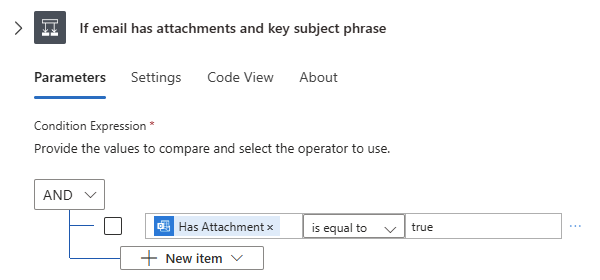
Dalam definisi alur kerja yang mendasar, yang dapat Anda lihat dengan memilih Tampilan kode pada toolbar perancang, kondisinya terlihat mirip dengan contoh berikut:
"Condition": {
   "actions": { <actions-to-run-when-condition-passes> },
   "expression": {
      "and": [ {
         "equals": [
            "@triggerBody()?['HasAttachment']",
              "true"
         ]
      } ]
   },
   "runAfter": {},
   "type": "If"
}
Simpan alur kerja Anda.

Uji kondisi Anda
Pada toolbar perancang, pilih Jalankan>Jalankan.
Langkah ini memulai dan menjalankan alur kerja Anda secara manual, tetapi tidak ada yang terjadi hingga Anda mengirim email pengujian ke kotak masuk Anda.
Kirimi diri Anda email yang memenuhi kriteria berikut:
Subjek email Anda memiliki teks yang Anda tentukan di Filter Subjek: Analis Bisnis 2 #423501
Email Anda memiliki satu lampiran. Untuk saat ini, cukup buat satu file teks kosong dan lampirkan file itu ke email Anda.
Saat email tiba, alur kerja Anda memeriksa lampiran dan teks subjek yang ditentukan. Jika kondisinya terpenuhi, pemicu akan memicu dan menyebabkan Azure Logic Apps menginisiasi serta menjalankan instans alur kerja.
Untuk memeriksa apakah pemicu diaktifkan dan alur kerja berhasil dijalankan, pada menu aplikasi logika, pilih Gambaran Umum.
Untuk menampilkan alur kerja yang berhasil dijalankan, pilih Riwayat Jalankan.
Untuk melihat pemicu yang berhasil diaktifkan, pilih Riwayat pemicu.
Jika pemicu tidak diaktifkan, atau alur kerja tidak berjalan meskipun pemicu berhasil, lihat Pemecahan masalah alur kerja aplikasi logika Anda.
Selanjutnya, tentukan tindakan yang akan diambil untuk cabang True . Untuk menyimpan email bersama dengan lampiran apa pun, hapus HTML apa pun dari isi email, lalu buat blob di kontainer penyimpanan untuk email dan lampiran.
Catatan
Alur kerja Anda dapat membiarkan cabang False kosong dan tidak mengambil tindakan apa pun saat email tidak memiliki lampiran. Sebagai latihan bonus setelah menyelesaikan tutorial ini, Anda dapat menambahkan tindakan yang tepat yang ingin Anda ambil untuk jalur False.
Memanggil RemoveHTMLFunction
Langkah-langkah berikut menambahkan fungsi Azure yang dibuat sebelumnya, yang menerima konten isi email dari pemicu email sebagai input.
Pada menu aplikasi logika, di bawah Alat Pengembangan, pilih Perancang aplikasi logika. Di cabang True , pilih Tambahkan tindakan.
Ikuti langkah-langkah umum ini untuk menambahkan tindakan Azure Functions bernama Pilih fungsi Azure.
Pilih aplikasi fungsi yang dibuat sebelumnya, yaitu CleanTextFunctionApp dalam contoh ini.
Pilih fungsi Anda, yang diberi nama RemoveHTMLFunction dalam contoh ini, lalu pilih Tambahkan Tindakan.
Di panel informasi aksi Azure Functions, ganti nama aksi menjadi Call RemoveHTMLFunction.
Sekarang tentukan input yang akan diproses oleh fungsi Anda.
Untuk Isi Permintaan, masukkan teks berikut dengan spasi di akhir:
{ "emailBody":Saat Anda mengerjakan input ini di langkah berikutnya, kesalahan tentang JSON yang tidak valid muncul hingga input Anda diformat dengan benar sebagai JSON. Ketika Anda sebelumnya menguji fungsi ini, input yang ditentukan untuk fungsi ini menggunakan JavaScript Object Notation (JSON). Jadi, isi permintaan juga harus menggunakan format yang sama.
Pilih di dalam kotak Isi Permintaan, lalu pilih daftar konten dinamis (ikon petir) sehingga Anda dapat memilih output dari tindakan sebelumnya.
Dari daftar konten dinamis, di bawah Saat email baru tiba, pilih output Isi . Setelah nilai ini diisi dalam kotak Request Body, jangan lupa menambahkan kurung kurawal penutup (}).

Setelah selesai, fungsi Azure terlihat seperti contoh berikut:

Simpan alur kerja Anda.


Selanjutnya, tambahkan tindakan yang membuat blob untuk menyimpan isi email.
Menambahkan tindakan untuk membuat blob untuk isi email
Langkah-langkah berikut membuat blob yang menyimpan isi email di kontainer penyimpanan Anda.
Pada perancang, dalam blok kondisi True, di bawah fungsi Azure Anda, pilih Tambahkan tindakan.
Ikuti langkah-langkah umum ini untuk menambahkan tindakan Azure Blob Storage bernama Buat blob.
Berikan informasi koneksi untuk akun penyimpanan Anda, misalnya:
Pengaturan Wajib Nilai Deskripsi Nama Koneksi Ya < nama-koneksi> Nama deskriptif untuk koneksi.
Contoh ini menggunakan AttachmentStorageConnection.Jenis Autentikasi Ya < jenis autentikasi> Jenis autentikasi yang digunakan untuk koneksi.
Contoh ini menggunakan Kunci Akses.Nama Akun Azure Storage atau Blob Endpoint Ya < nama akun penyimpanan> Nama untuk akun penyimpanan yang Anda buat sebelumnya.
Contoh ini menggunakan attachmentstorageacct.Kunci Akses Akun Azure Storage Ya < kunci-akses-akun-penyimpanan> Kunci akses untuk akun penyimpanan yang Anda buat sebelumnya. Setelah selesai, pilih Buat Baru.
Di jendela Buat blob, ganti nama tindakan dengan Buat blob untuk isi email.
Berikan informasi tindakan berikut:
Petunjuk / Saran
Jika Anda tidak dapat menemukan output tertentu di daftar konten dinamis, pilih Lihat selengkapnya di samping nama operasi.
Pengaturan Wajib Nilai Deskripsi Nama akun penyimpanan atau titik akhir Blob Ya Gunakan pengaturan koneksi (<storage-account-name-or-blob-endpoint>) Pilih opsi yang menyertakan nama akun penyimpanan Anda.
Contoh ini menggunakanhttps://attachmentstorageacct.blob.core.windows.net.Jalur Folder Ya < jalur-dan-kontainer-nama> Jalur dan nama untuk kontainer yang sebelumnya Anda buat.
Untuk contoh ini, pilih ikon folder, lalu pilih lampiran.Nama Blob Ya < nama pengirim> Untuk contoh ini, gunakan nama pengirim sebagai nama blob.
1. Pilih di dalam kotak Nama Blob, lalu pilih opsi daftar konten dinamis (ikon petir).
2. Dari bagian Ketika email baru tiba , pilih Dari.Konten Blob Ya < isi-email-yang-telah-dibersihkan> Untuk contoh ini, gunakan isi email bebas HTML sebagai konten blob.
1. Pilih di dalam kotak Konten Blob, lalu pilih opsi daftar konten dinamis (ikon petir).
2. Dari bagian Call RemoveHTMLFunction, pilih Body.Cuplikan layar berikut menunjukkan output yang perlu dipilih untuk aksi Buat Blob untuk Isi Email:

Setelah selesai, tindakan terlihat seperti contoh berikut:

Simpan alur kerja Anda.


Menguji penanganan lampiran
Pada toolbar perancang, pilih Jalankan>Jalankan.
Langkah ini memulai dan menjalankan alur kerja Anda secara manual, tetapi tidak ada yang terjadi hingga Anda mengirim email pengujian ke kotak masuk Anda.
Kirimi diri Anda email yang memenuhi kriteria berikut:
Subjek email Anda memiliki teks yang Anda tentukan dalam parameter Subject Filter: Analis Bisnis 2 #423501
Email Anda memiliki satu atau beberapa lampiran. Untuk saat ini, cukup buat satu file teks kosong dan lampirkan file itu ke email Anda.
Email Anda memiliki beberapa konten pengujian dalam isi, misalnya: Menguji alur kerja aplikasi logika saya
Jika alur kerja aplikasi logika Anda tidak memicu atau berjalan meskipun pemicu berhasil, lihat Pemecahan masalah alur kerja aplikasi logika Anda.
Periksa apakah alur kerja Anda menyimpan email ke kontainer penyimpanan yang benar.
Di Penjelajah Penyimpanan, perluas Emulator & Attached>Akun Penyimpanan>attachmentstorageacct (Kunci)>Kontainer Blob>lampiran.
Periksa kontainer lampiran untuk email.
Pada titik ini, hanya email yang muncul di kontainer karena alur kerja belum memproses lampiran.
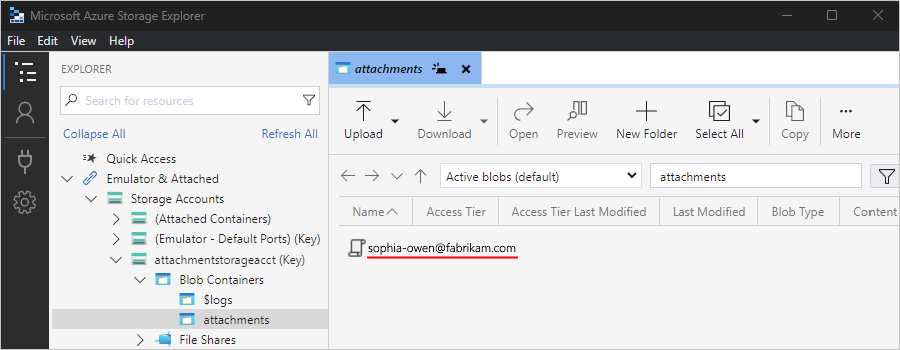
Setelah selesai, hapus email di Storage Explorer.
Secara opsional, untuk menguji cabang False , yang tidak melakukan apa pun saat ini, Anda dapat mengirim email yang tidak memenuhi kriteria.
Selanjutnya, tambahkan For each loop untuk memproses setiap lampiran email.
Menambahkan perulangan untuk memproses lampiran
Langkah-langkah berikut menambahkan perulangan untuk memproses setiap lampiran dalam email.
Kembali ke perancang alur kerja. Di bawah tindakan Buat blob untuk isi email, pilih Tambahkan tindakan.
Ikuti langkah-langkah umum ini untuk menambahkan tindakan Kontrol bernama Untuk masing-masing.
Di panel Untuk setiap informasi tindakan, ganti nama tindakan dengan Untuk setiap lampiran email.
Sekarang pilih konten untuk diproses oleh perulangan.
Di dalam perulangan Untuk setiap lampiran email, pilih di dalam kotak Pilih Satu Output Dari Langkah-Langkah Sebelumnya, lalu pilih opsi daftar konten dinamis (ikon petir).
Dari bagian Saat email baru tiba , pilih Lampiran.
Output Lampiran menyertakan array dengan semua lampiran dari email. Perulangan For each mengulangi tindakan pada setiap item dalam array.
Petunjuk / Saran
Jika Anda tidak melihat Lampiran, pilih Lihat Selengkapnya.
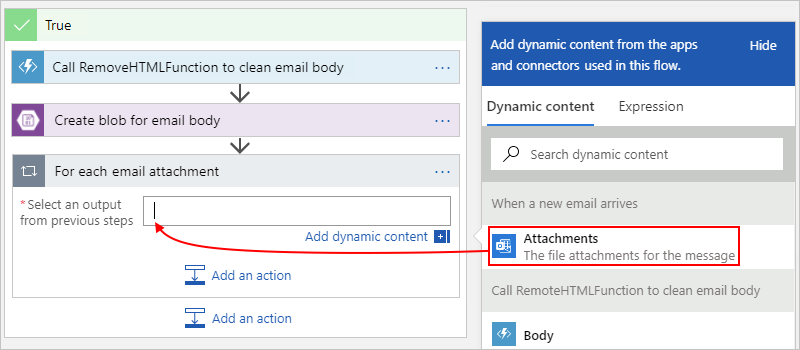
Simpan alur kerja Anda.
Selanjutnya, tambahkan tindakan yang menyimpan setiap lampiran sebagai blob di kontainer penyimpanan lampiran Anda.
Menambahkan tindakan untuk menciptakan blob per lampiran
Langkah-langkah berikut menambahkan tindakan untuk membuat blob untuk setiap lampiran.
Di perancang, pada perulangan Untuk setiap lampiran email, pilih Tambahkan Aksi.
Ikuti langkah-langkah umum ini untuk menambahkan tindakan Azure Blob Storage bernama Buat blob.
Di panel informasi tindakan Buat blob, ganti nama tindakan dengan Buat blob untuk lampiran email.
Berikan informasi tindakan berikut:
Petunjuk / Saran
Jika Anda tidak dapat menemukan output tertentu di daftar konten dinamis, pilih Lihat selengkapnya di samping nama operasi.
Pengaturan Wajib Nilai Deskripsi Nama akun penyimpanan atau titik akhir Blob Ya Gunakan pengaturan koneksi (<storage-account-name-or-blob-endpoint>) Pilih opsi yang menyertakan nama akun penyimpanan Anda.
Contoh ini menggunakanhttps://attachmentstorageacct.blob.core.windows.net.Jalur Folder Ya < jalur-dan-kontainer-nama> Jalur dan nama untuk kontainer yang sebelumnya Anda buat.
Untuk contoh ini, pilih ikon folder, lalu pilih lampiran.Nama Blob Ya < nama lampiran> Untuk contoh ini, gunakan nama lampiran sebagai nama blob.
1. Pilih di dalam kotak Nama Blob, lalu pilih opsi daftar konten dinamis (ikon petir).
2. Dari bagian Ketika email baru tiba , pilih Nama.Konten Blob Ya < konten-email> Untuk contoh ini, gunakan konten email sebagai konten blob.
1. Pilih di dalam kotak Konten Blob, lalu pilih opsi daftar konten dinamis (ikon petir).
2. Dari bagian Ketika email baru tiba , pilih Konten.Catatan
Jika Anda memilih output yang memiliki array, seperti output Konten , yang merupakan array yang menyertakan lampiran, perancang secara otomatis menambahkan untuk setiap perulangan di sekitar tindakan yang mereferensikan output tersebut. Dengan begitu, alur kerja Anda dapat melakukan tindakan tersebut pada setiap item array. Untuk menghapus loop, pindahkan tindakan yang mereferensikan output ke luar loop, dan hapus loop.
Cuplikan layar berikut menunjukkan output yang akan dipilih untuk tindakan Membuat blob untuk lampiran email:
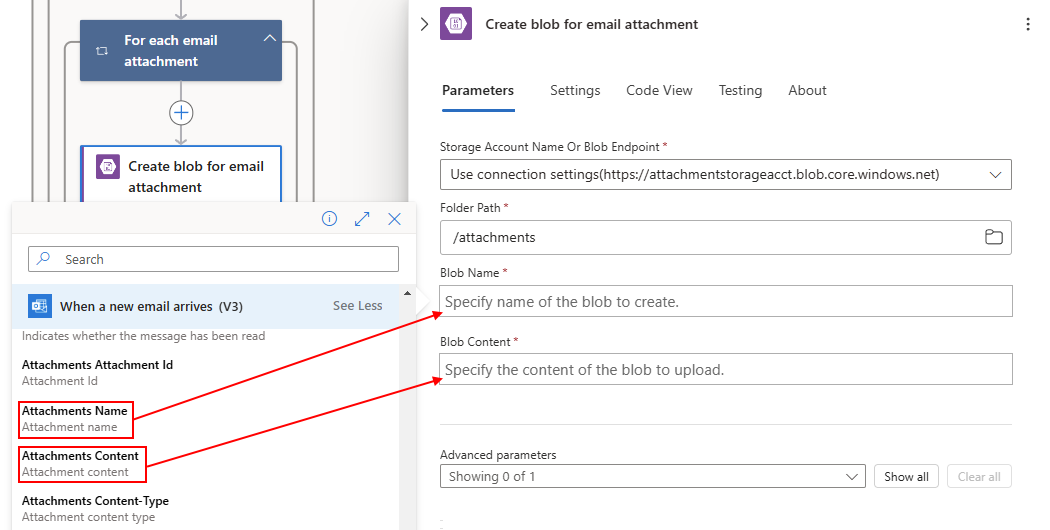
Setelah selesai, tindakan terlihat seperti contoh berikut:
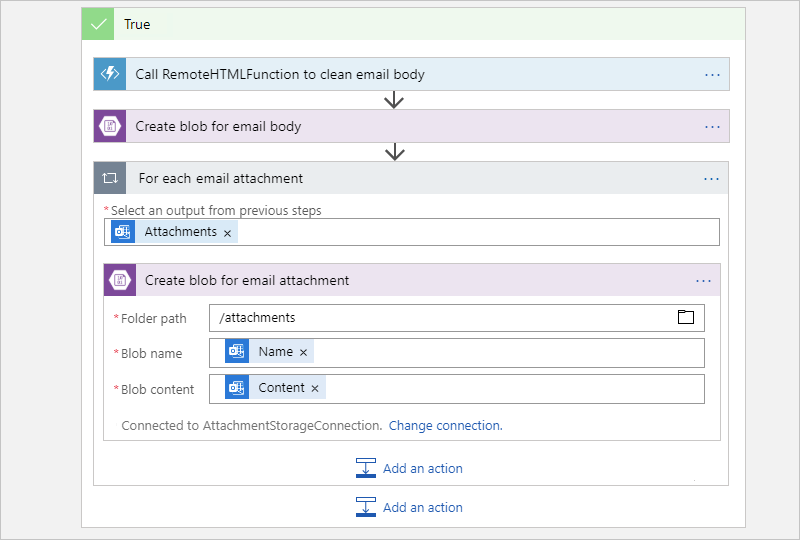
Simpan alur kerja Anda.
Uji ulang penanganan lampiran
Pada toolbar perancang, pilih Jalankan>Jalankan.
Langkah ini memulai dan menjalankan alur kerja Anda secara manual, tetapi tidak ada yang terjadi hingga Anda mengirim email pengujian ke kotak masuk Anda.
Kirimi diri Anda email yang memenuhi kriteria berikut:
Subjek email Anda memiliki teks yang Anda tentukan dalam parameter Subject Filter: Analis Bisnis 2 #423501
Email Anda memiliki dua lampiran atau lebih. Untuk saat ini, cukup buat dua file teks kosong dan lampirkan file tersebut ke email Anda.
Jika alur kerja aplikasi logika Anda tidak memicu atau berjalan meskipun pemicu berhasil, lihat Pemecahan masalah alur kerja aplikasi logika Anda.
Periksa apakah alur kerja Anda menyimpan email dan lampiran ke kontainer penyimpanan yang benar.
Di Penjelajah Penyimpanan, perluas Emulator & Attached>Akun Penyimpanan>attachmentstorageacct (Kunci)>Kontainer Blob>lampiran.
Periksa kontainer lampiran untuk email dan lampiran.
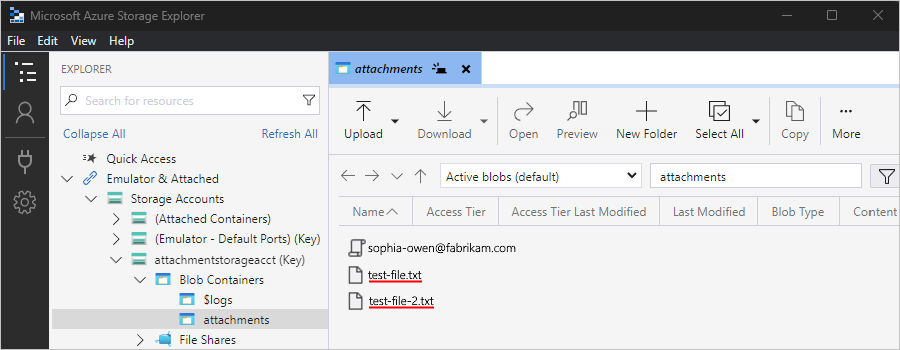
Setelah selesai, hapus email dan lampiran di Storage Explorer.
Selanjutnya, tambahkan tindakan di alur kerja Anda yang mengirim email untuk meninjau lampiran.
Menambahkan tindakan untuk mengirim email
Langkah-langkah berikut menambahkan tindakan sehingga alur kerja Anda mengirim email untuk meninjau lampiran.
Kembali ke perancang alur kerja. Di cabang True, di bawah perulangan untuk setiap lampiran email, pilih Tambah tindakan.
Ikuti langkah-langkah umum ini untuk menambahkan tindakan Office 365 Outlook bernama Kirim email.
Contoh ini berlanjut dengan konektor Office 365 Outlook, yang hanya berfungsi dengan akun kerja atau sekolah Azure. Untuk akun Microsoft pribadi, pilih konektor Outlook.com.
Jika Anda dimintai kredensial, masuk ke akun email Anda sehingga Azure Logic Apps membuat koneksi ke akun email Anda.
Di panel Kirim informasi tindakan email , ganti nama tindakan dengan Kirim email untuk ditinjau.
Berikan informasi tindakan berikut dan pilih output yang akan disertakan dalam email:
Petunjuk / Saran
Jika Anda tidak dapat menemukan output tertentu di daftar konten dinamis, pilih Lihat selengkapnya di samping nama operasi.
Pengaturan Wajib Nilai Deskripsi Untuk Ya < alamat-email-penerima> Untuk tujuan pengujian, gunakan alamat email Anda sendiri. Subjek Ya < subjek email> Subjek email yang harus disertakan.
Contoh ini menggunakan ASAP - Tinjau pemohon untuk posisi:, dan output Subjek dari pemicu.
1. Dalam kotak Subjek, masukkan teks contoh dengan spasi di belakang.
2. Pilih di dalam kotak Subjek , lalu pilih opsi daftar konten dinamis (ikon petir).
3. Dalam daftar, di bawah Ketika email baru tiba, pilih Subjek.Badan Ya < isi email> Isi email yang akan disertakan.
Contoh menggunakan Harap tinjau pemohon baru:, output pemicu bernama Dari, output Jalur dari tindakan Buat blob untuk isi email, dan output Isi dari tindakan Call RemoveHTMLFunction Anda.
1. Dalam kotak Isi, masukkan teks contoh, Harap tinjau pemohon baru:.
2. Pada baris baru, masukkan teks contoh, Nama pemohon:, dan tambahkan dari output dari pemicu.
3. Pada baris baru, masukkan teks contoh, Lokasi file aplikasi:, dan tambahkan output Path dari aksi Create blob for email body.
4. Pada baris baru, masukkan teks contoh, Konten email aplikasi:, dan tambahkan Isi dari tindakan Call RemoveHTMLFunction.Catatan
Jika Anda memilih output yang memiliki array, seperti output Konten , yang merupakan array yang menyertakan lampiran, perancang secara otomatis menambahkan untuk setiap perulangan di sekitar tindakan yang mereferensikan output tersebut. Dengan begitu, alur kerja Anda dapat melakukan tindakan tersebut pada setiap item array. Untuk menghapus loop, pindahkan tindakan yang mereferensikan output ke luar loop, dan hapus loop.
Cuplikan layar berikut ini memperlihatkan tindakan Kirim email yang sudah selesai:

Simpan alur kerja Anda.

Alur kerja Anda yang sudah selesai sekarang terlihat seperti contoh berikut:
Menguji alur kerja
Kirimi email kepada diri Anda yang memenuhi kriteria ini:
Subjek email Anda memiliki teks yang Anda tentukan dalam parameter Subject Filter: Analis Bisnis 2 #423501
Email Anda memiliki satu atau beberapa lampiran. Anda dapat menggunakan kembali file teks kosong dari pengujian sebelumnya. Untuk skenario yang lebih realistis, lampirkan file resume.
Isi email memiliki teks ini, yang dapat Anda salin dan tempelkan:
Name: Jamal Hartnett

Street address: 12345 Anywhere Road

City: Any Town

State or Country: Any State

Postal code: 00000

Email address: jamhartnett@outlook.com

Phone number: 000-000-0000

Position: Business Analyst 2 #423501

Technical skills: Dynamics CRM, MySQL, Microsoft SQL Server, JavaScript, Perl, Power BI, Tableau, Microsoft Office: Excel, Visio, Word, PowerPoint, SharePoint, and Outlook

Professional skills: Data, process, workflow, statistics, risk analysis, modeling; technical writing, expert communicator and presenter, logical and analytical thinker, team builder, mediator, negotiator, self-starter, self-managing

Certifications: Six Sigma Green Belt, Lean Project Management

Language skills: English, Mandarin, Spanish

Education: Master of Business Administration
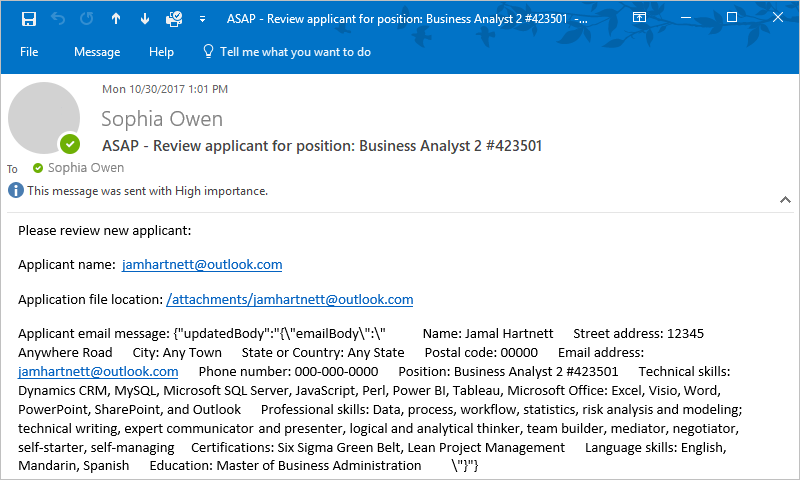
Jalankan alur kerja Anda. Jika berhasil, alur kerja Anda mengirimkan email yang terlihat seperti contoh berikut:
Jika Anda tidak mendapatkan surel apa pun, periksa folder sampah surel Anda. Jika tidak, jika Anda tidak yakin bahwa alur kerja Anda berjalan dengan benar, lihat Memecahkan masalah alur kerja aplikasi logika Anda.
Selamat, Anda membuat dan menjalankan alur kerja yang mengotomatiskan tugas di berbagai layanan Azure dan memanggil beberapa kode kustom!
Membersihkan sumber daya
Alur kerja Anda terus berjalan hingga Anda menonaktifkan atau menghapus sumber daya aplikasi logika. Saat Anda tidak lagi memerlukan sampel ini, hapus grup sumber daya yang berisi aplikasi logika dan sumber daya terkait.
Di kotak pencarian portal Azure, masukkan grup sumber daya, dan pilih Grup sumber daya.
Dari daftar Grup sumber daya, pilih grup sumber daya untuk tutorial ini.
Pada menu grup sumber daya, pilih Gambaran Umum.
Pada toolbar halaman Gambaran Umum , pilih Hapus grup sumber daya.
Saat panel konfirmasi muncul, masukkan nama grup sumber daya, dan pilih Hapus.
Langkah berikutnya
Dalam tutorial ini, Anda membuat alur kerja aplikasi logika yang memproses dan menyimpan lampiran email dengan mengintegrasikan layanan Azure, seperti Azure Storage dan Azure Functions. Sekarang, pelajari selengkapnya tentang konektor lain yang dapat Anda gunakan untuk membangun alur kerja aplikasi logika.