Catatan
Akses ke halaman ini memerlukan otorisasi. Anda dapat mencoba masuk atau mengubah direktori.
Akses ke halaman ini memerlukan otorisasi. Anda dapat mencoba mengubah direktori.
Azure Managed Instance untuk Apache Cassandra adalah layanan terkelola penuh untuk kluster Apache Cassandra sumber terbuka murni. Layanan ini juga memungkinkan konfigurasi untuk diubah, tergantung pada kebutuhan spesifik setiap beban kerja, agar memberikan fleksibilitas dan kontrol maksimum.
Panduan memulai cepat ini menunjukkan cara menggunakan portal Azure untuk membuat Azure Managed Instance untuk kluster Apache Cassandra.
Prasyarat
Jika Anda tidak memiliki langganan Azure, buat akun free sebelum Memulai.
Membuat kluster instans terkelola
Masuk ke portal Azure.
Di bilah pencarian, cari Managed Instance untuk Apache Cassandra dan pilih hasilnya.
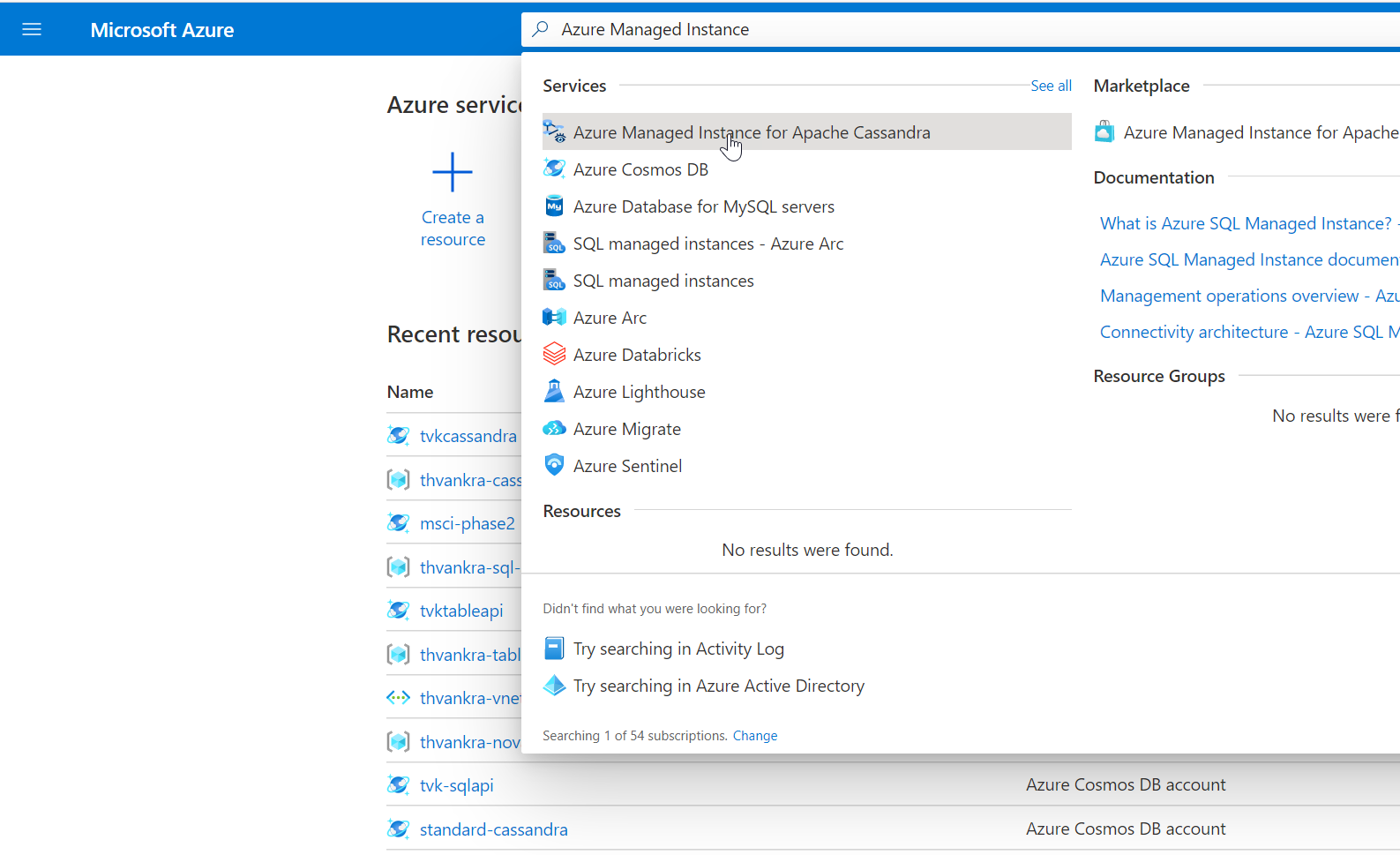
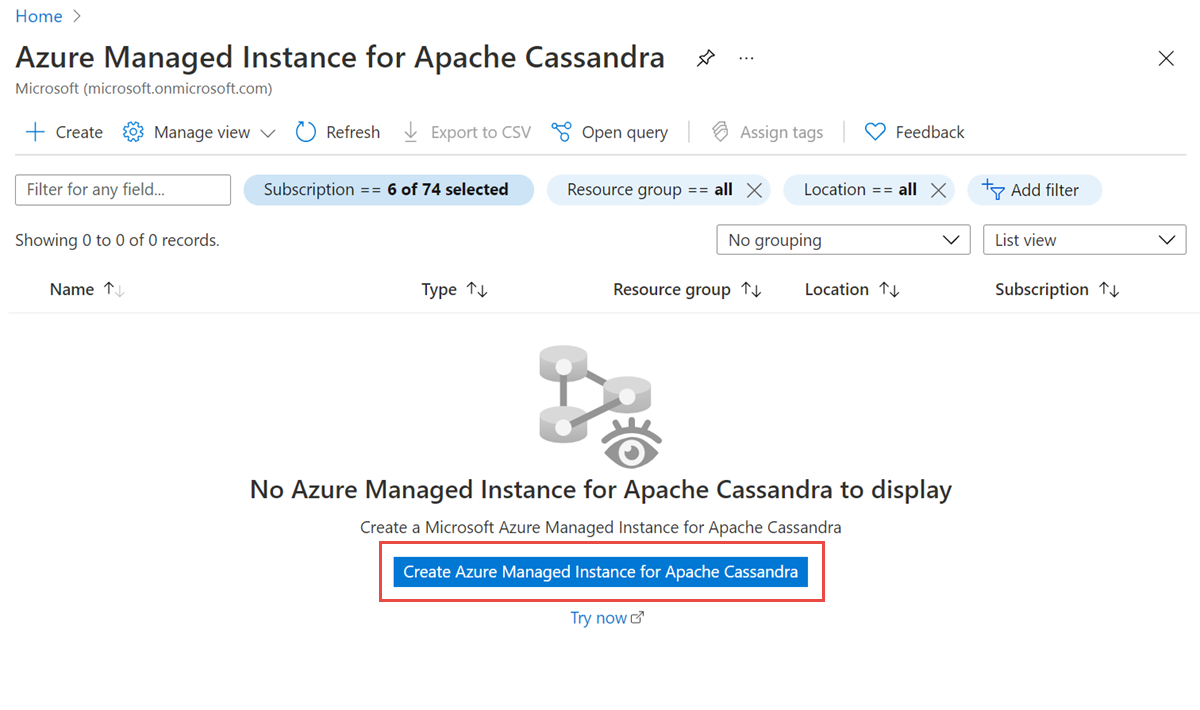
Pilih Buat Managed Instance untuk kluster Apache Cassandra.
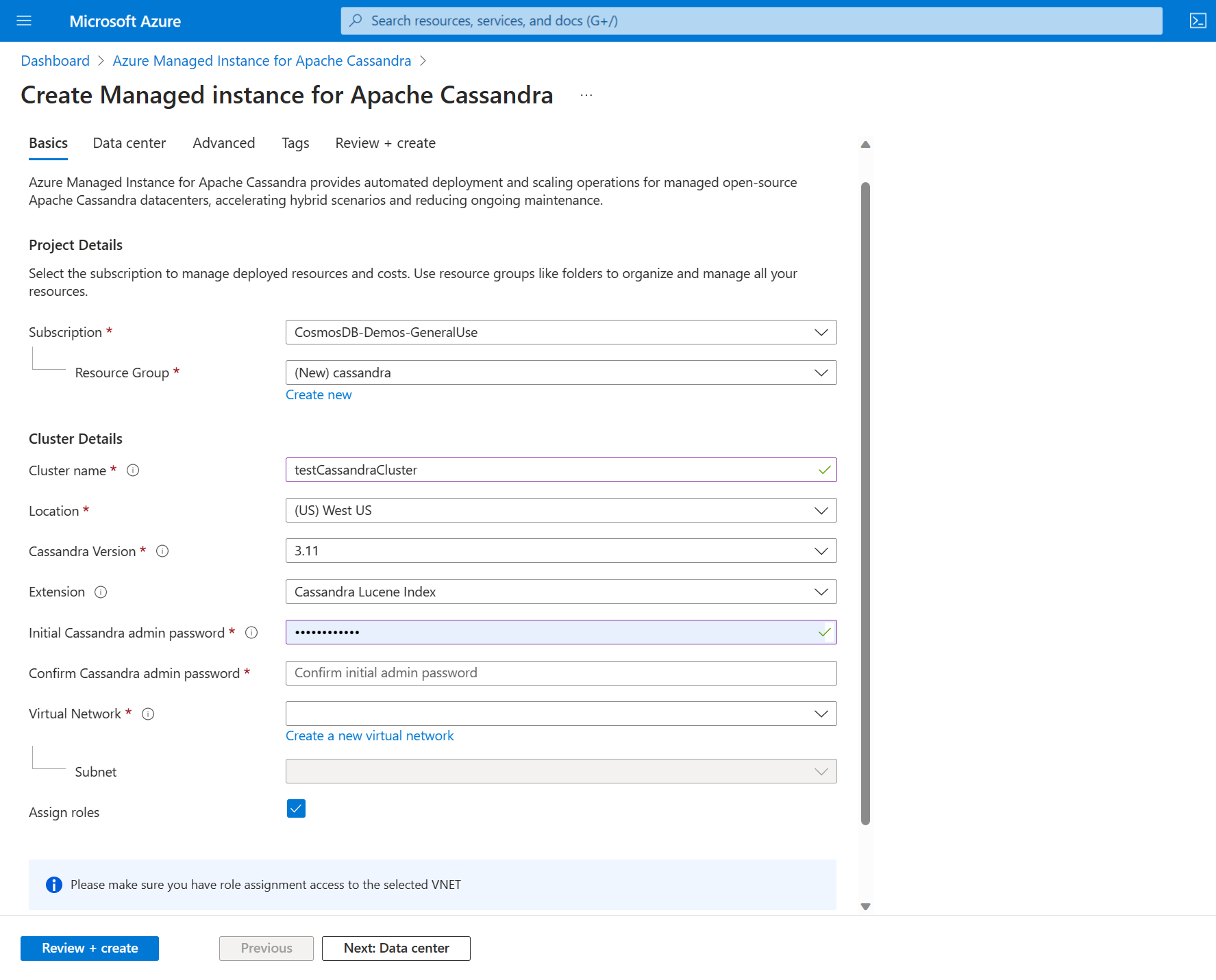
Pada panel Buat Managed Instance untuk Apache Cassandra, masukkan informasi berikut:
Subscription: Dari daftar dropdown, pilih langganan Azure Anda.
Grup sumber daya: Tentukan apakah Anda ingin membuat grup sumber daya baru atau menggunakan grup sumber daya yang sudah ada. Grup sumber daya adalah kontainer yang menyimpan sumber daya terkait untuk solusi Azure.
Nama kluster: Masukkan nama untuk kluster Anda.
Lokasi: Pilih lokasi untuk menyebarkan kluster.
Versi Cassandra: Pilih versi Apache Cassandra untuk disebarkan.
Ekstensi: Pilih ekstensi untuk ditambahkan, termasuk Indeks Cassandra Lucene. Ini hanya relevan untuk Cassandra v3.11.
Kata sandi admin Cassandra awal: Masukkan kata sandi yang digunakan untuk membuat kluster.
Konfirmasi kata sandi admin Cassandra: Masukkan kembali kata sandi Anda.
Jaringan virtual: Pilih jaringan virtual dan subnet yang ada, atau buat jaringan virtual baru. Harap catat aturan jaringan atau Anda dapat menggunakan konfigurasi berbasis VPN.
Menetapkan peran: Jaringan virtual memerlukan izin khusus untuk memungkinkan kluster Cassandra terkelola disebarkan. Tetap pilih kotak ini jika Anda membuat jaringan virtual baru atau menggunakan jaringan virtual yang ada tanpa izin yang diterapkan. Jika Anda menggunakan jaringan virtual tempat Anda sebelumnya menyebarkan Azure SQL Managed Instance kluster Cassandra, hapus opsi ini.
Jika Anda menggunakan jaringan privat virtual, Anda tidak perlu membuka koneksi lain.
Penyebaran Azure Managed Instance untuk Apache Cassandra memerlukan akses internet. Penyebaran akan gagal di lingkungan ketika akses internet terbatas. Pastikan Anda tidak memblokir akses di jaringan virtual Anda ke layanan Azure penting berikut yang diperlukan agar Cassandra Terkelola berfungsi dengan baik. Untuk informasi selengkapnya, lihat Aturan jaringan keluar yang diperlukan.
Azure Storage
Azure Key Vault
Set Skala Mesin Virtual Azure
Azure Monitor
Microsoft Entra ID
Microsoft Defender untuk Cloud
Replikasi otomatis: Pilih bentuk replikasi otomatis yang akan digunakan. Untuk informasi selengkapnya, lihat Replikasi Turnkey.
Strategi peristiwa yang dijadwalkan: Strategi yang digunakan kluster untuk peristiwa yang dijadwalkan.
Tips
-
StopANYberarti menghentikan simpul apa pun ketika ada peristiwa terjadwal untuk simpul. -
StopByRackberarti menghentikan simpul hanya di rak tertentu untuk peristiwa terjadwal tertentu. Misalnya, jika beberapa kejadian dijadwalkan untuk simpul di rak yang berbeda secara bersamaan, simpul di hanya satu rak yang berhenti. Simpul-simpul lain di rak-rak lain mengalami keterlambatan.
Pilih tab Pusat Data.
Masukkan informasi berikut:
Nama pusat data: Masukkan nama pusat data di bidang teks.
Zona ketersediaan: Pilih kotak centang ini jika Anda ingin mengaktifkan zona ketersediaan.
Ukuran SKU: Pilih dari ukuran tingkat produk komputer virtual (VM) yang tersedia.
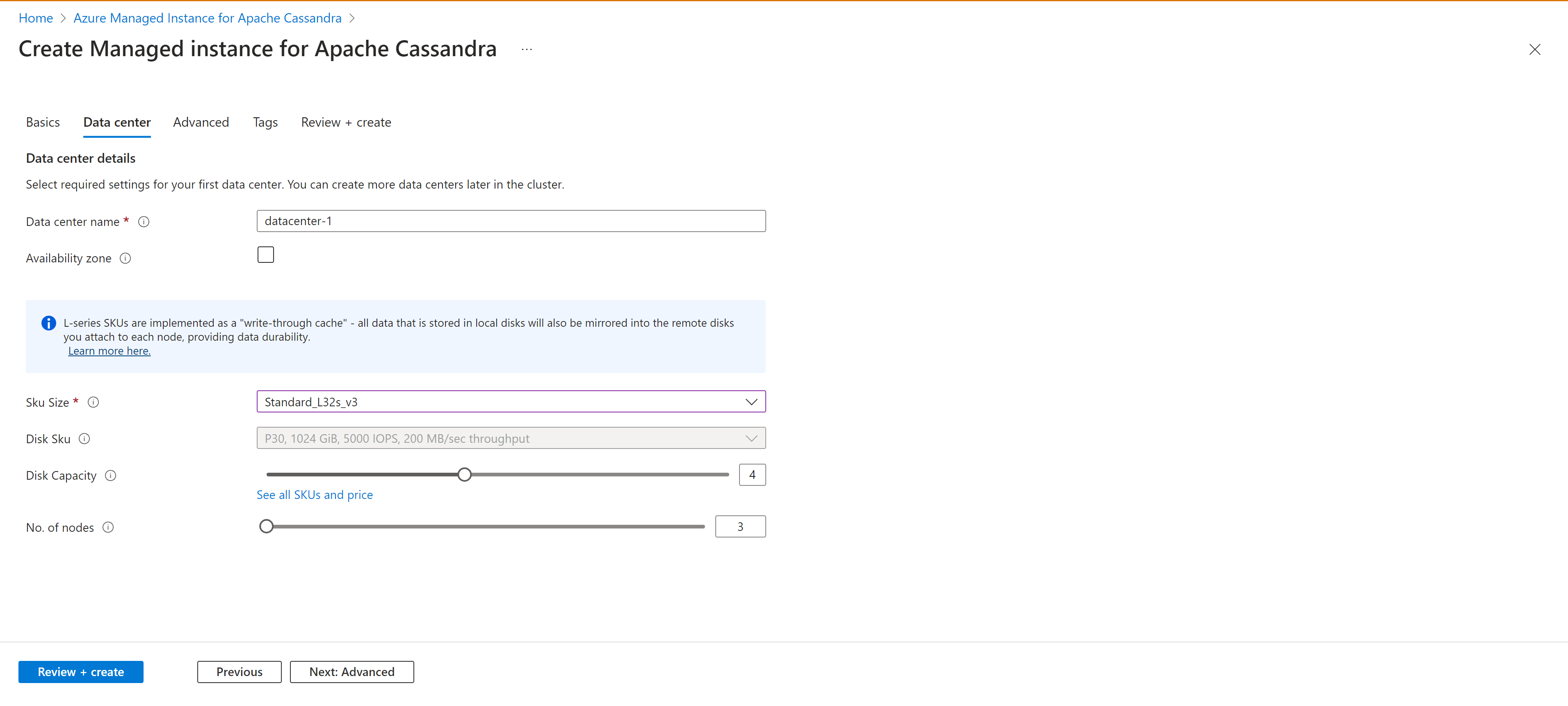
Kami memperkenalkan write-through caching (pratinjau publik) menggunakan tingkatan produk VM seri L. Implementasi ini bertujuan untuk meminimalkan latensi akhir dan meningkatkan performa baca, terutama untuk beban kerja yang intensif membaca. Tingkat produk khusus ini dilengkapi dengan disk yang terpasang secara lokal, yang memastikan peningkatan IOPS untuk operasi baca dan latensi ekor yang berkurang.
Caching write-through disediakan tanpa SLA (perjanjian tingkat layanan). Kami tidak merekomendasikannya untuk beban kerja produksi. Untuk informasi selengkapnya, lihat Ketentuan Penggunaan Tambahan untuk Pratinjau Microsoft Azure.
Tidak. disk: Pilih jumlah disk P30 yang akan dilampirkan ke setiap node Cassandra (minimal empat sangat disarankan). Saat menentukan ukuran penyimpanan, rencanakan hanya 50% pemanfaatan disk yang berkelanjutan untuk memungkinkan cadangan kapasitas bagi tombstone dan penggunaan disk tingkat sistem. Perhatikan bahwa cadangan juga untuk sementara mengonsumsi ruang disk lokal sebelum ditransfer ke penyimpanan Blob.
Tidak. dari simpul: Pilih jumlah simpul Cassandra untuk disebarkan ke pusat data ini.
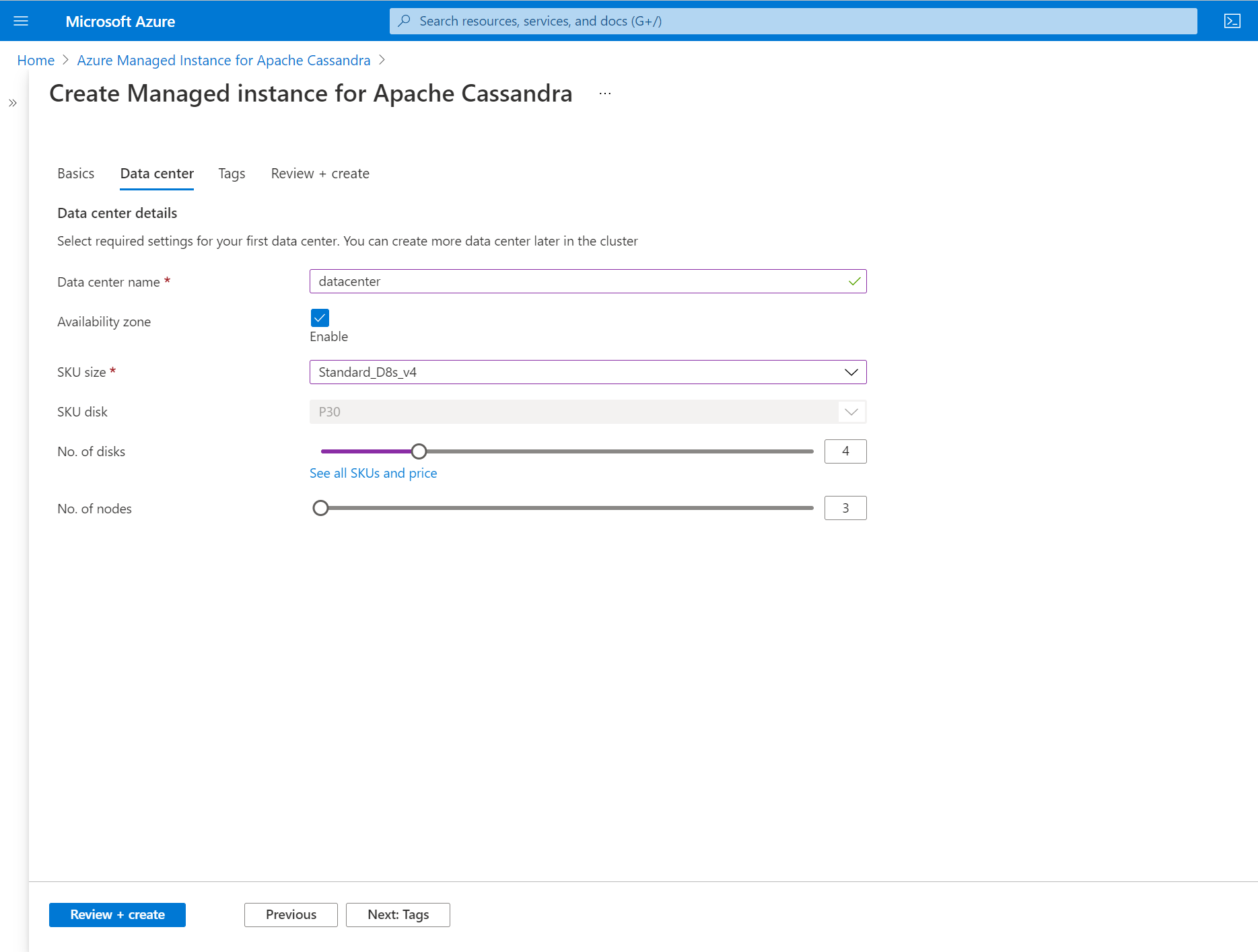
Zona ketersediaan tidak didukung di semua wilayah. Penyebaran gagal jika Anda memilih wilayah tempat zona ketersediaan tidak didukung. Untuk informasi selengkapnya, lihat daftar wilayah Azure.
Keberhasilan penyebaran zona ketersediaan juga tunduk pada ketersediaan sumber daya komputasi di semua zona di wilayah tertentu. Penyebaran mungkin gagal jika tingkat produk yang Anda pilih, atau kapasitas, tidak tersedia di semua zona.
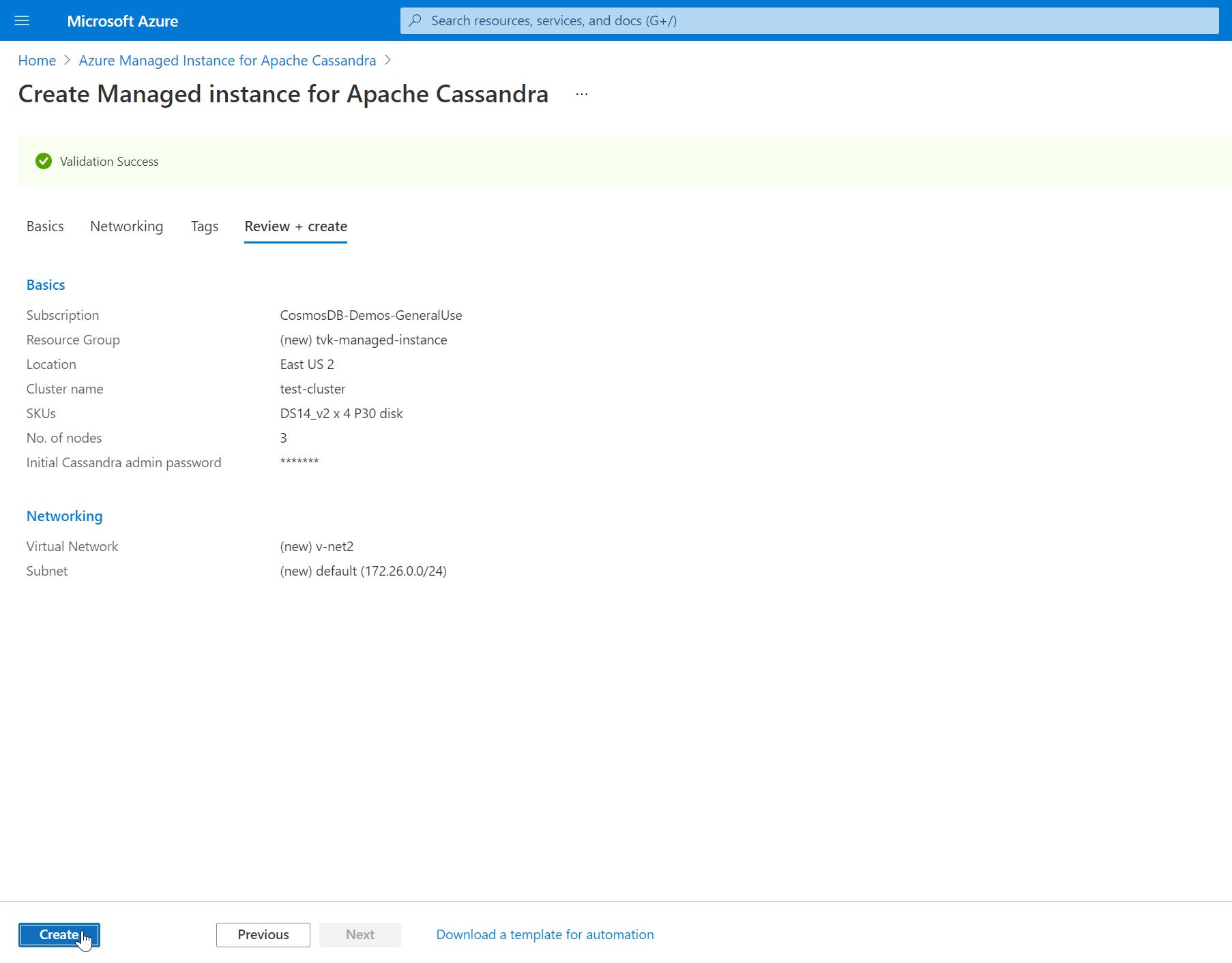
Pilih Tinjau + buat>Buat.
Dibutuhkan waktu hingga 15 menit untuk membuat kluster.
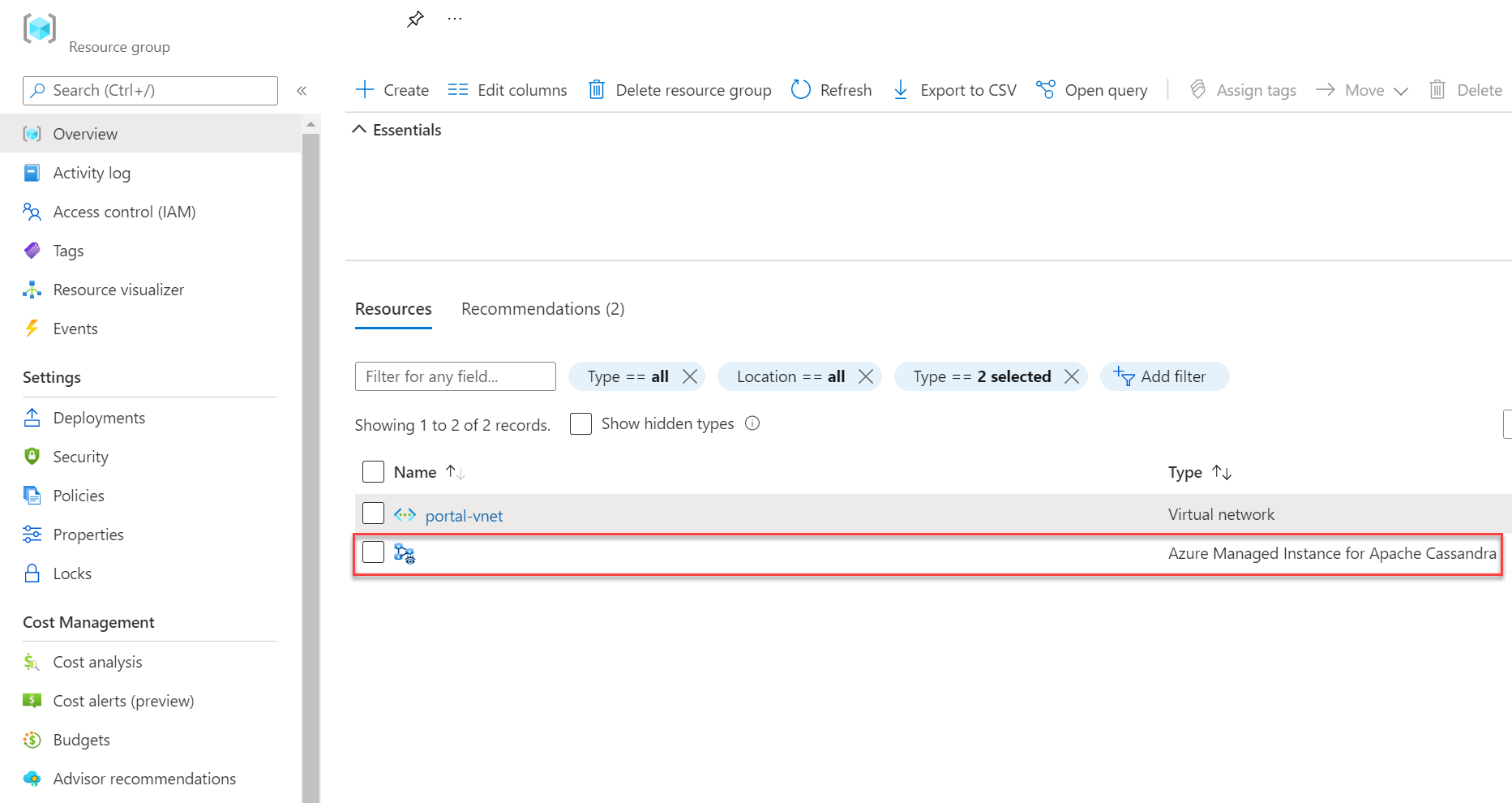
Setelah penyebaran selesai, periksa grup sumber daya Anda untuk melihat kluster instans terkelola yang baru dibuat.
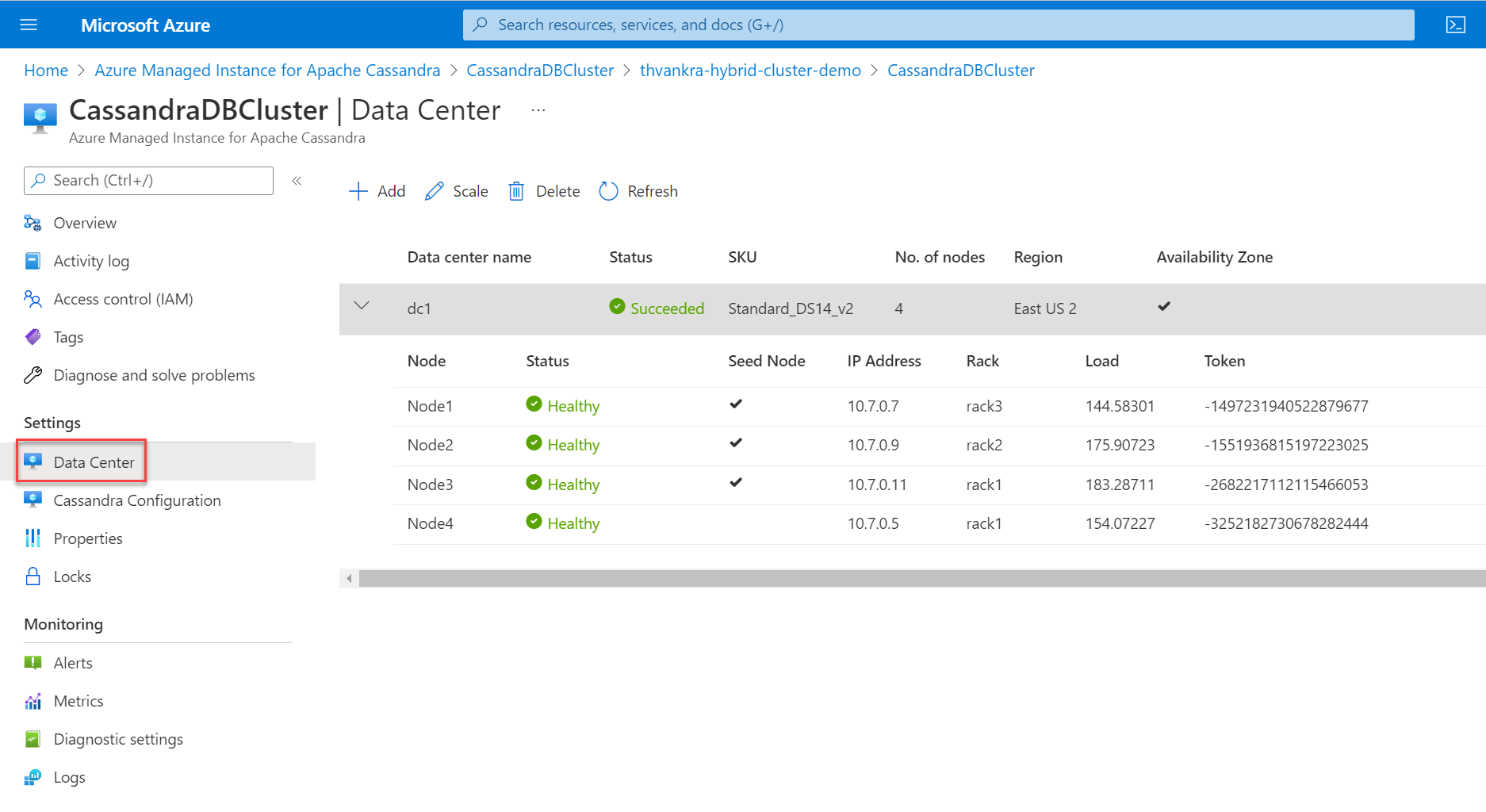
Untuk menelusuri simpul kluster, buka sumber daya kluster dan buka panel Pusat Data .
Menskalakan pusat data
Setelah Anda menyebarkan kluster dengan satu pusat data, Anda dapat menskalakan secara horizontal atau vertikal. Sorot pusat data lalu pilih Skalakan.
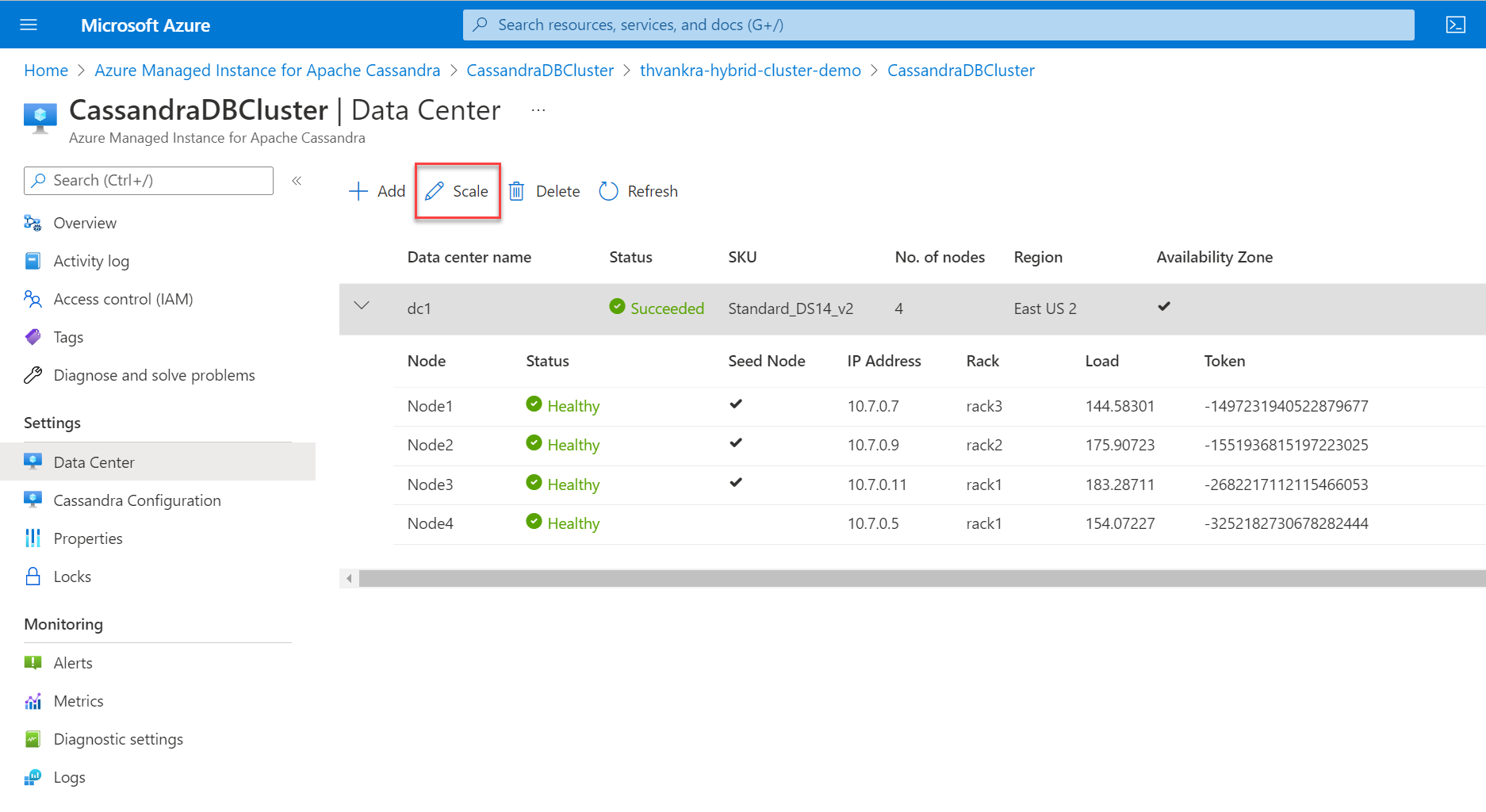
Skala horizontal
Untuk memperluas atau mengurangi skala pada node, pindahkan slider ke angka yang Anda inginkan. Anda juga dapat mengedit nilai. Setelah selesai, pilih Skalakan.
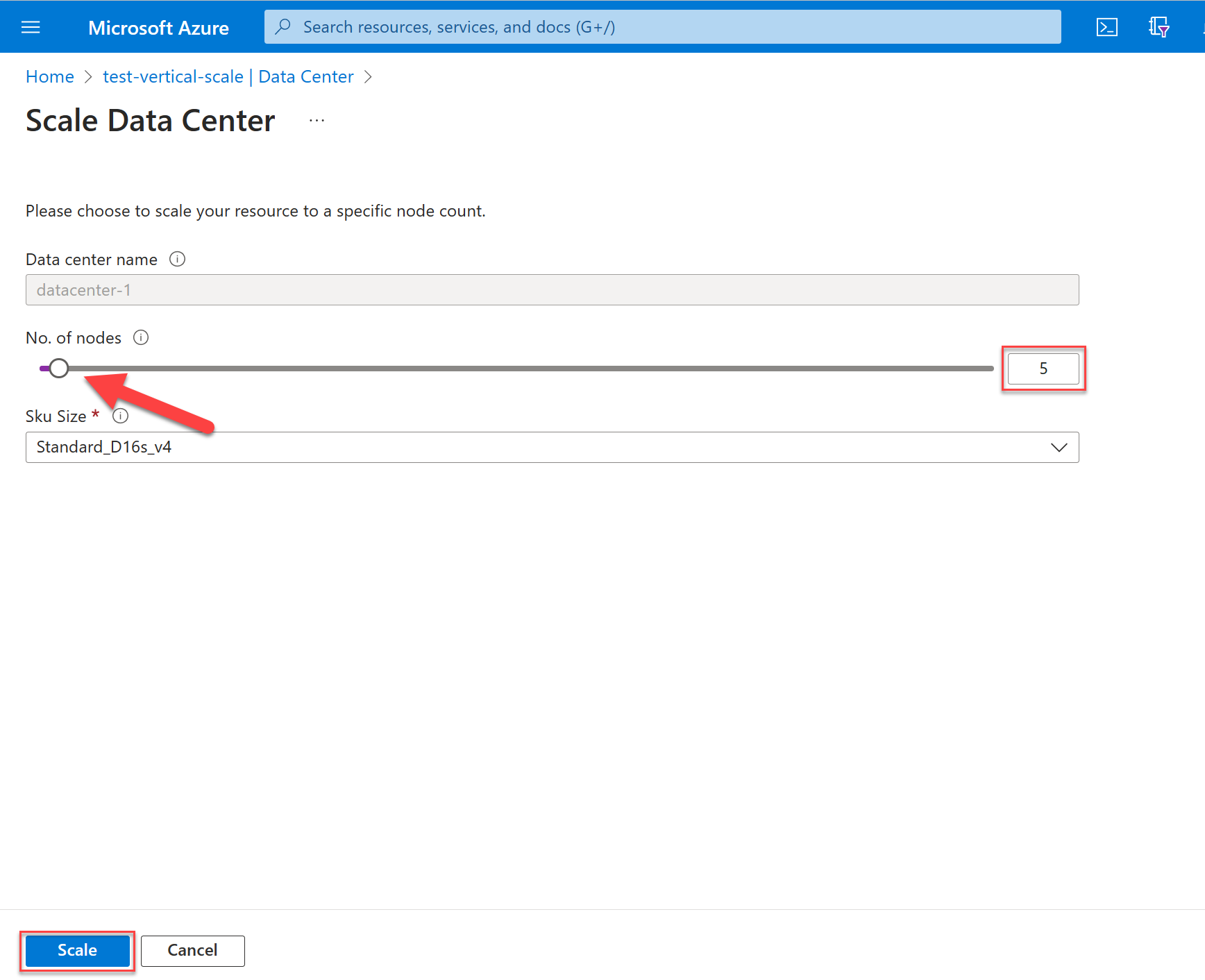
Skala vertikal
Untuk meningkatkan atau menurunkan skala ukuran tingkat produk untuk simpul Anda, pilih opsi dari daftar dropdown Ukuran SKU . Setelah selesai, pilih Skalakan.
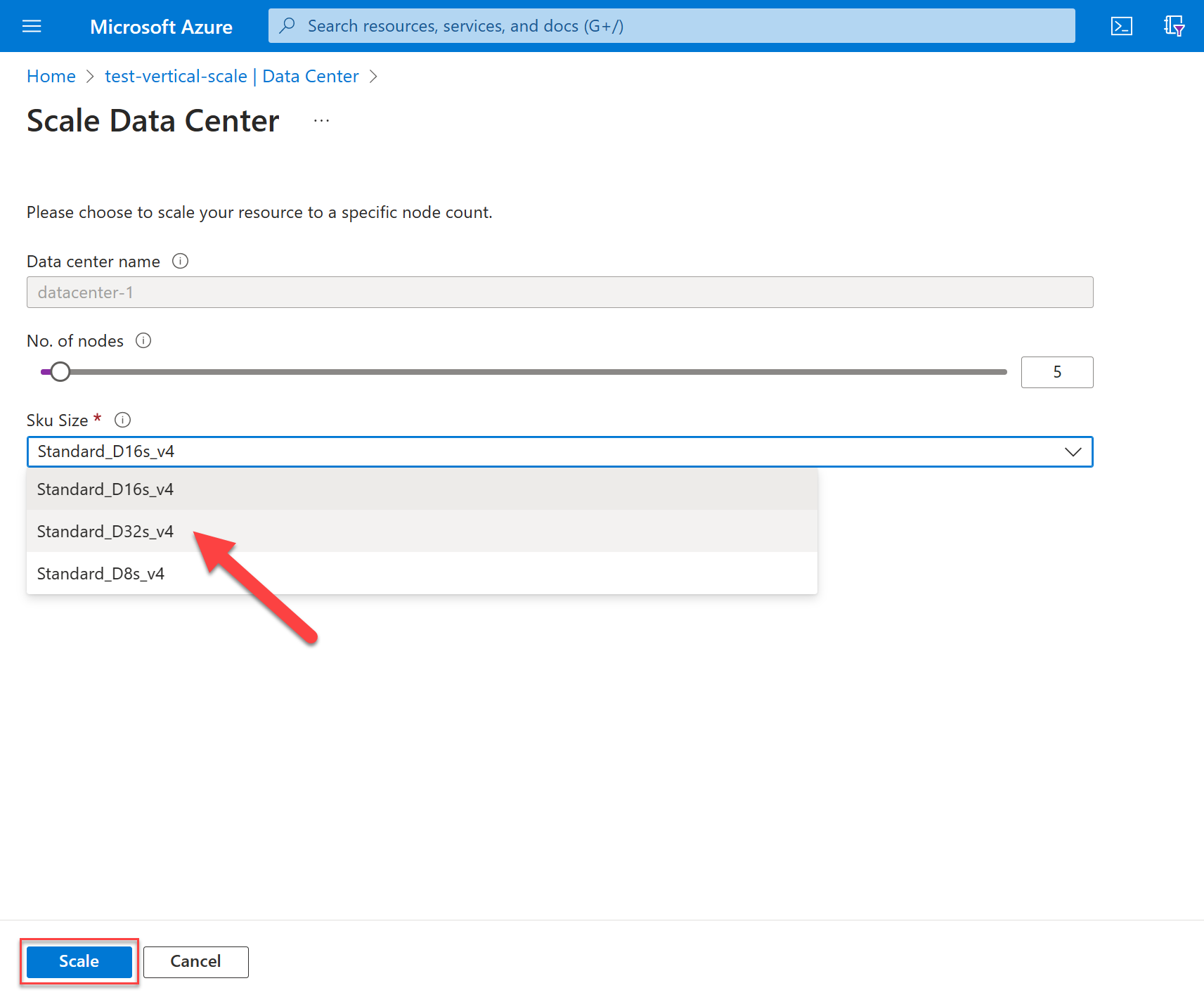
Lamanya waktu yang diperlukan untuk operasi penskalaan tergantung pada berbagai faktor. Operasi mungkin memakan waktu beberapa menit. Ketika Azure memberi tahu Anda bahwa operasi skala selesai, itu tidak berarti bahwa semua simpul Anda bergabung dengan cincin Cassandra. Simpul diaktifkan sepenuhnya ketika semuanya menunjukkan status Sehat dan status pusat data menunjukkan Berhasil.
Penskalannya adalah operasi online dan bekerja dengan cara yang sama seperti dijelaskan untuk patching. Untuk informasi selengkapnya, lihat Patching.
Menambahkan pusat data
Untuk menambahkan pusat data lain, pada panel Pusat Data , pilih Tambahkan.
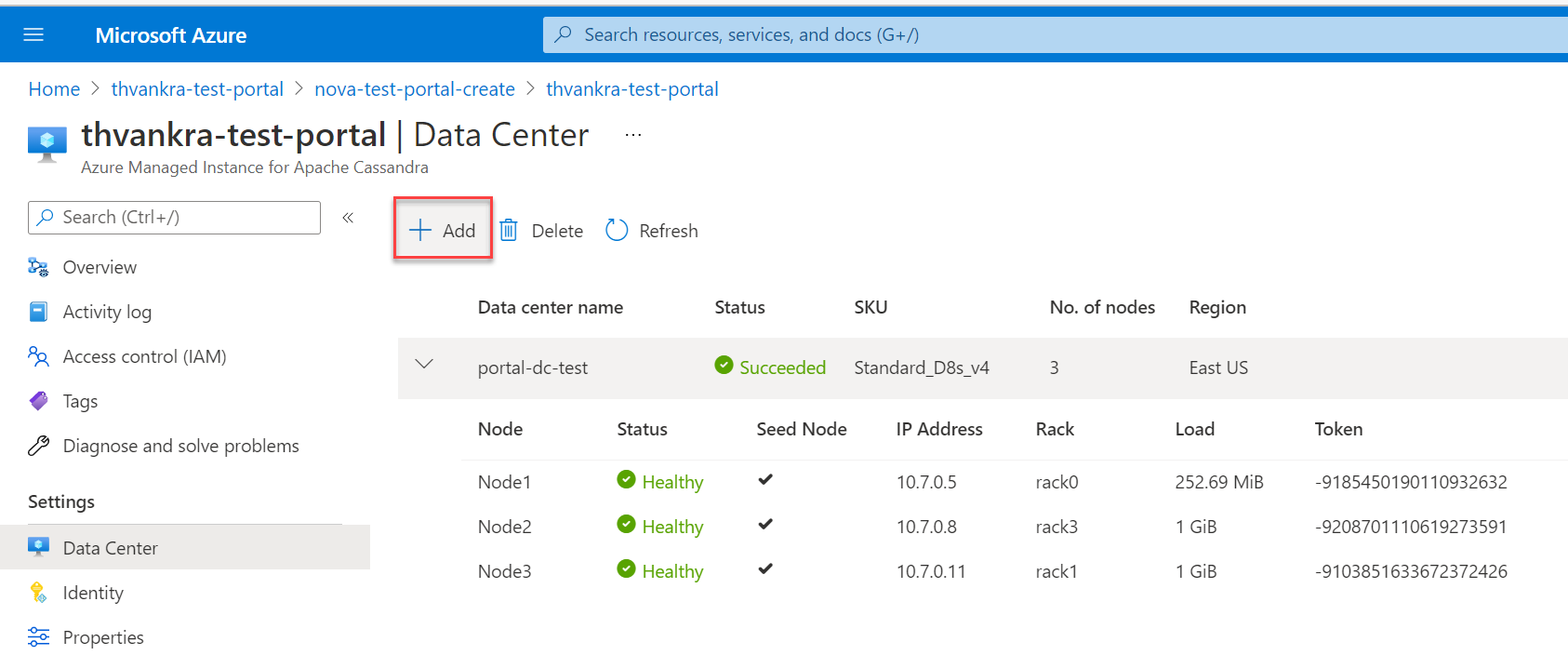
Jika Anda menambahkan pusat data di wilayah lain, Anda perlu memilih jaringan virtual yang berbeda. Pastikan bahwa jaringan virtual ini memiliki konektivitas ke jaringan virtual wilayah utama yang dibuat sebelumnya. Selain itu, pastikan bahwa jaringan virtual lain yang menghosting pusat data berada dalam kluster instans terkelola. Untuk informasi selengkapnya, lihat Menyambungkan jaringan virtual dengan peering jaringan virtual.
Pastikan Anda menerapkan peran yang sesuai ke jaringan virtual Anda sebelum mencoba menyebarkan kluster instans terkelola. Gunakan perintah Azure CLI berikut:
   az role assignment create \
   --assignee a232010e-820c-4083-83bb-3ace5fc29d0b \
   --role 4d97b98b-1d4f-4787-a291-c67834d212e7 \
   --scope /subscriptions/<subscriptionID>/resourceGroups/<resourceGroupName>/providers/Microsoft.Network/virtualNetworks/<vnetName>
Isi bidang yang sesuai:
Nama pusat data: Dari daftar dropdown, pilih langganan Azure Anda.
Zona ketersediaan: Pilih jika Anda ingin mengaktifkan zona ketersediaan di pusat data ini.
Lokasi: Lokasi di mana pusat data Anda ditempatkan.
Ukuran SKU: Pilih dari ukuran tingkat produk VM yang tersedia.
Tidak. disk: Pilih jumlah disk p30 yang akan dilampirkan ke setiap simpul Cassandra. Saat menghitung kapasitas penyimpanan, asumsikan penggunaan berkelanjutan maksimum 50%. Buffer ini menyumbang batu nisan dan konsumsi disk oleh layanan sistem. Selain itu, cadangan untuk sementara mengonsumsi ruang disk sebelum data disimpan ke penyimpanan Blob.
Tidak. dari simpul: Pilih jumlah simpul Cassandra untuk disebarkan ke pusat data ini.
Jaringan virtual: Pilih jaringan virtual dan subnet yang ada.
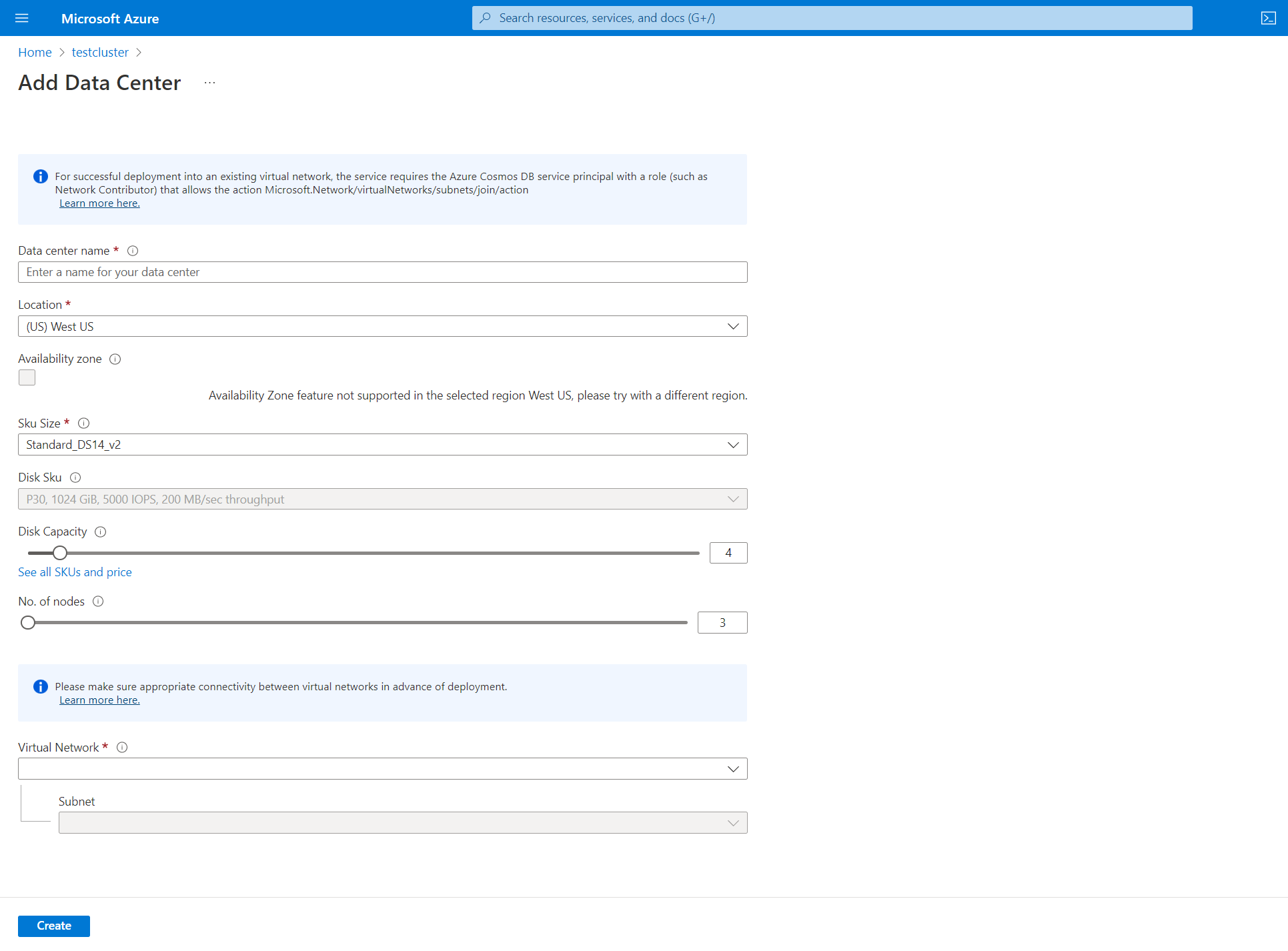
Portal Azure tidak mengizinkan pembuatan jaringan virtual baru saat Anda menambahkan pusat data. Anda perlu memilih jaringan virtual yang ada dan Anda perlu memastikan bahwa ada konektivitas antara subnet target tempat pusat data disebarkan. Anda juga perlu menerapkan peran yang sesuai ke jaringan virtual untuk memungkinkan penyebaran, seperti yang dijelaskan sebelumnya.
Saat pusat data disebarkan, Anda akan dapat menampilkan semua informasi pusat data di panel Pusat Data .
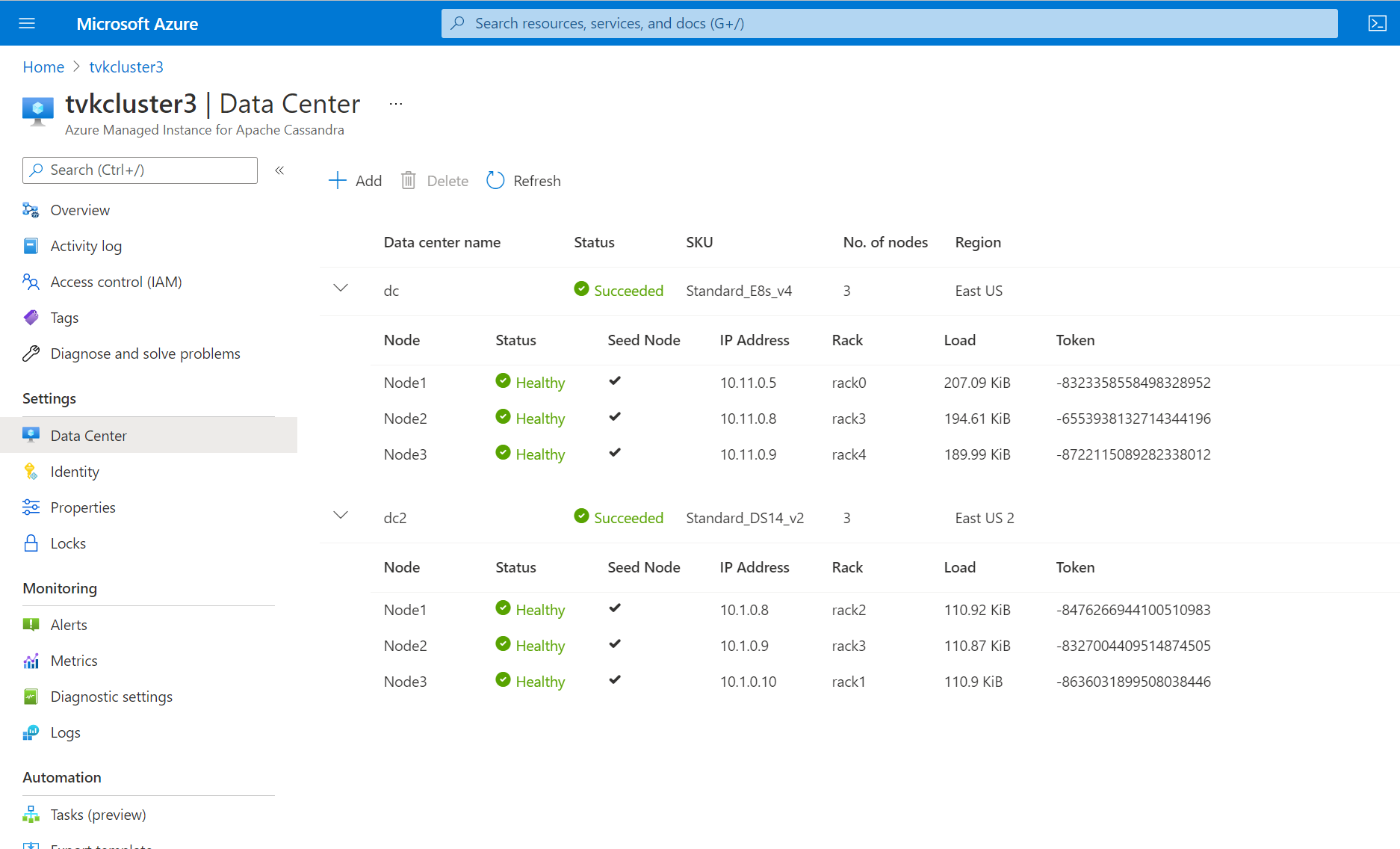
Untuk memastikan replikasi antar pusat data, sambungkan ke Cassandra Query Language Shell (CQLSH) dan gunakan kueri CQL berikut untuk memperbarui strategi replikasi di setiap keyspace untuk menyertakan semua pusat data di seluruh kluster. Tabel sistem diperbarui secara otomatis.
ALTER KEYSPACE "ks" WITH REPLICATION = {'class': 'NetworkTopologyStrategy', 'dc': 3, 'dc2': 3};Jika Anda menambahkan pusat data ke kluster yang sudah memiliki data, jalankan
rebuilduntuk mereplikasi data historis. Di Azure CLI, gunakan perintah berikut dan jalankannodetool rebuildpada setiap simpul pusat data baru. Tindakan ini mengganti dengan<new dc ip address>alamat IP simpul dan mengganti<olddc>dengan nama pusat data Anda yang ada:az managed-cassandra cluster invoke-command \ --resource-group $resourceGroupName \ --cluster-name $clusterName \ --host <new dc ip address> \ --command-name nodetool --arguments rebuild="" "<olddc>"=""
Jangan izinkan klien aplikasi menulis ke pusat data baru hingga Anda menerapkan perubahan replikasi ruang kunci. Jika tidak, membangun ulang tidak berhasil dan Anda perlu membuat permintaan dukungan agar tim kami dapat mengoperasikan repair untuk Anda.
Memperbarui konfigurasi Cassandra
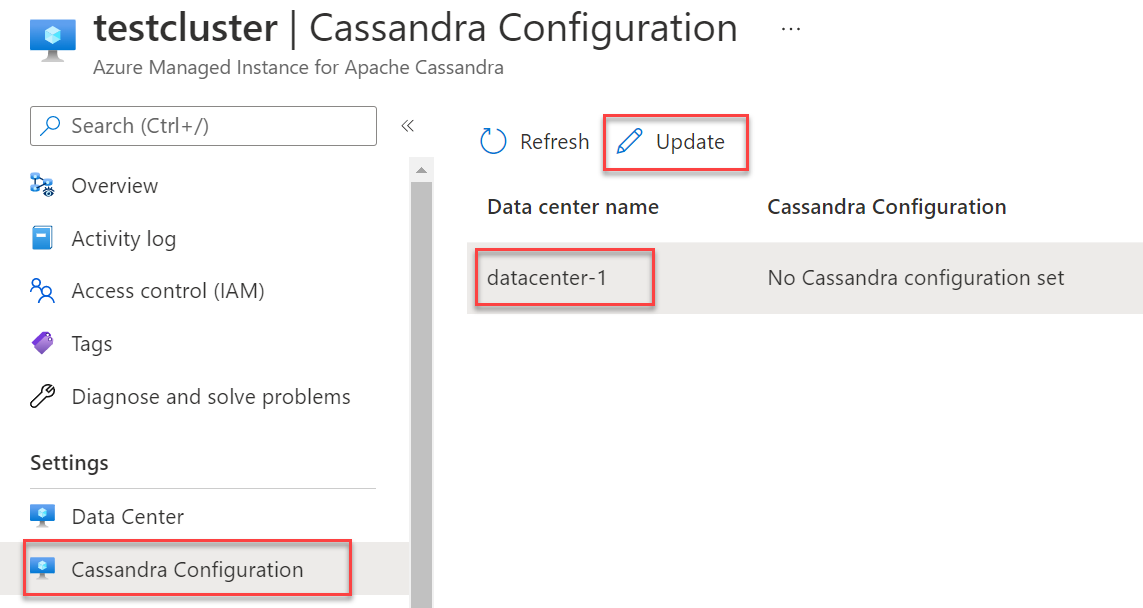
Anda dapat menggunakan portal Azure atau perintah CLI untuk memperbarui konfigurasi YAML Cassandra pada pusat data. Untuk memperbarui pengaturan di portal:
Di bawah Pengaturan, pilih Konfigurasi Cassandra. Sorot pusat data yang konfigurasinya ingin Anda ubah, lalu pilih Perbarui.
Di jendela yang terbuka, masukkan nama bidang dalam format YAML, seperti yang diperlihatkan di sini. Lalu pilih Perbarui.
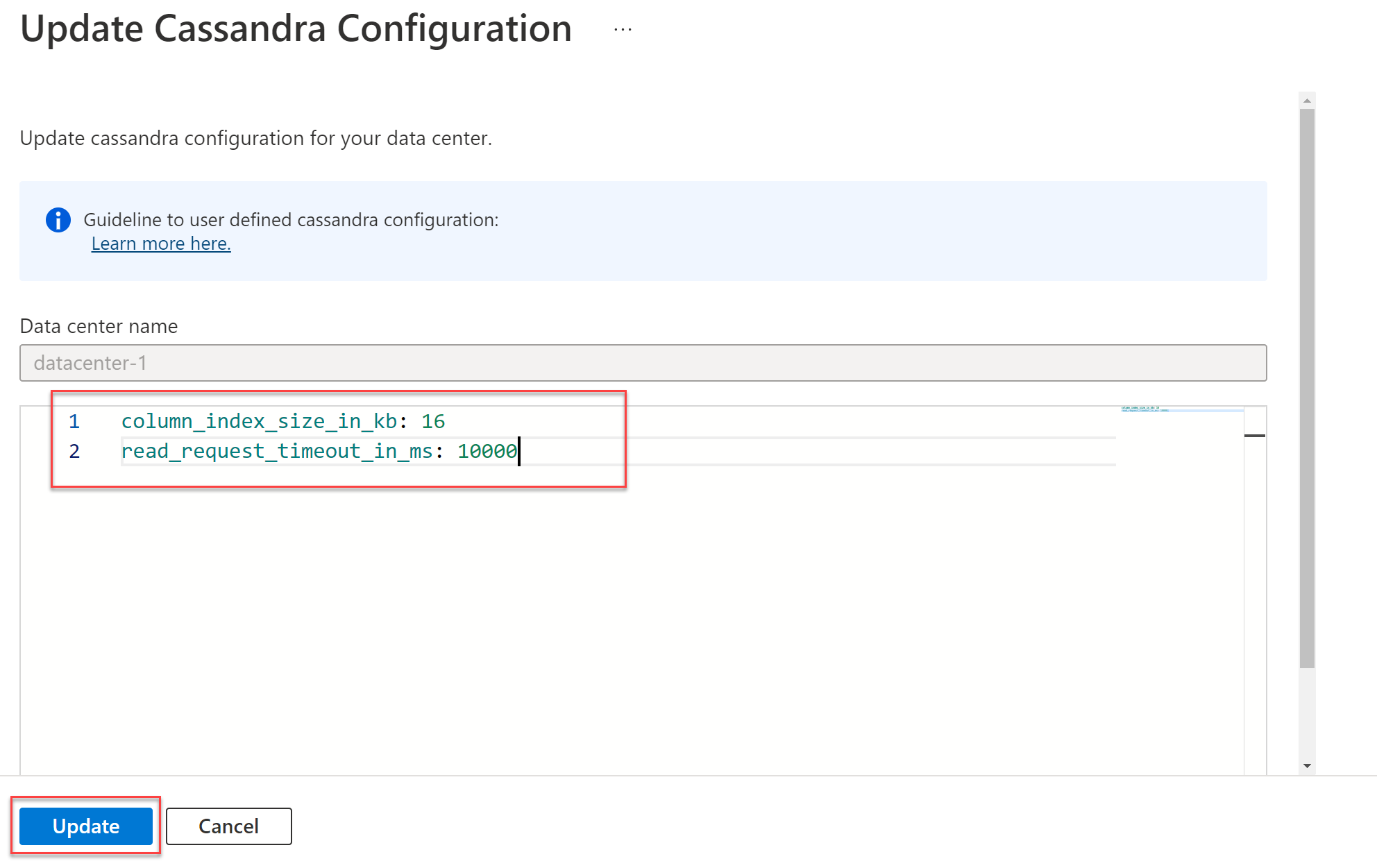
Setelah pembaruan selesai, nilai yang ditindih muncul di panel Konfigurasi Cassandra.
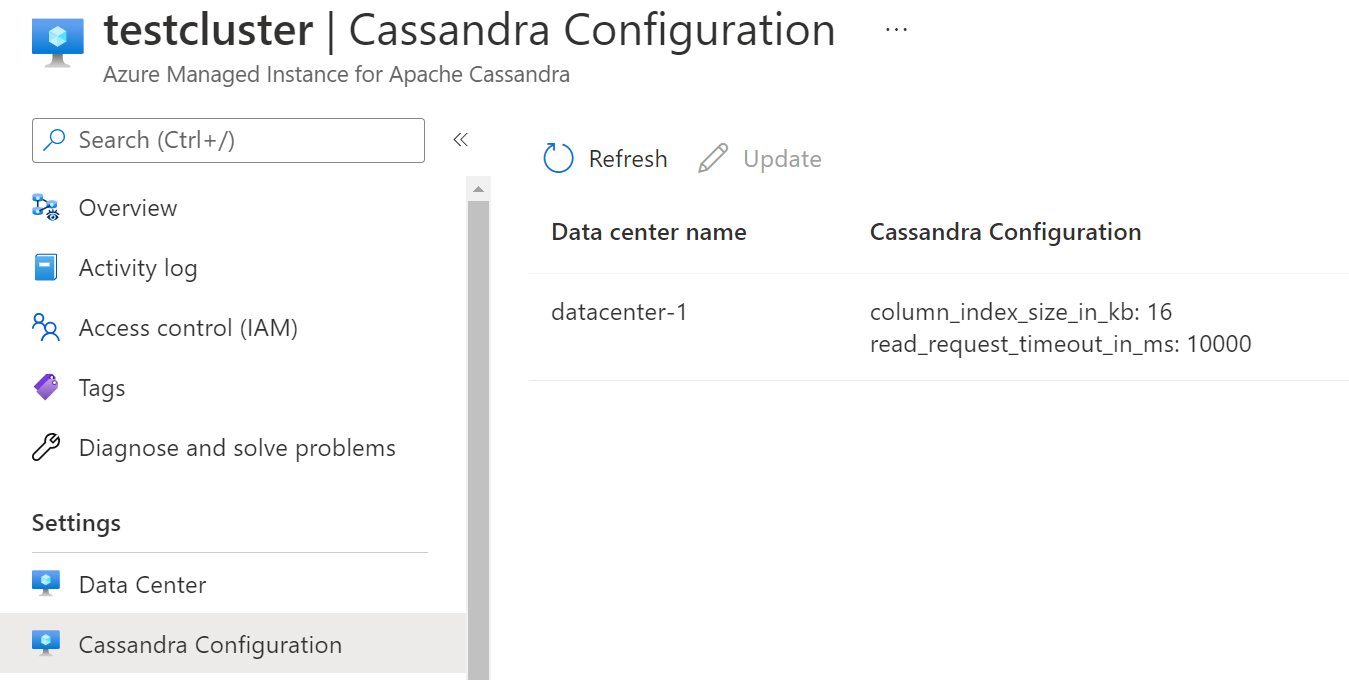
Hanya nilai konfigurasi Cassandra yang diubah yang ditampilkan di portal Azure.
Pastikan bahwa pengaturan CASSANDRA YAML yang Anda berikan sesuai untuk versi Cassandra yang Anda sebarkan. Untuk informasi selengkapnya, lihat Cassandra v5.0, Cassandra v4.0 untuk pengaturan v4.0 dan Cassandra v3.11 untuk Cassandra v3.11. Anda tidak dapat memperbarui pengaturan YAML berikut:
cluster_nameseed_providerinitial_tokenautobootstrapclient_encryption_optionsserver_encryption_optionstransparent_data_encryption_optionsaudit_logging_optionsauthenticatorauthorizerrole_managerstorage_portssl_storage_portnative_transport_portnative_transport_port_ssllisten_addresslisten_interfacebroadcast_addresshints_directorydata_file_directoriescommitlog_directorycdc_raw_directorysaved_caches_directoryendpoint_snitchpartitionerrpc_addressrpc_interface
Memperbarui versi Cassandra
Anda dapat melakukan peningkatan versi utama di tempat langsung dari portal atau melalui templat Azure CLI, Terraform, atau Azure Resource Manager.
Pada tab Gambaran Umum , pilih Perbarui.
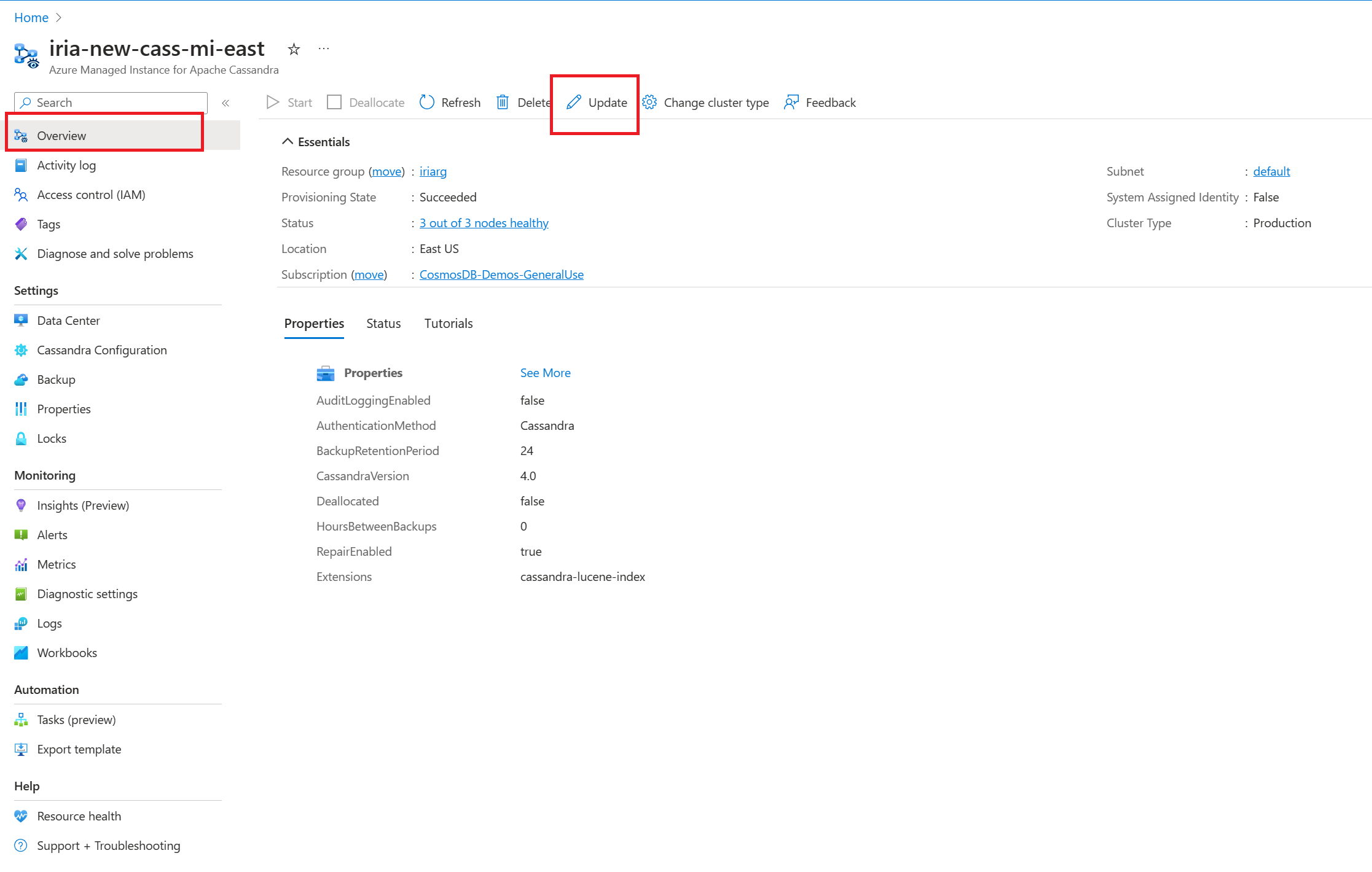
Pilih versi Cassandra dari daftar dropdown.
Jangan lewati versi. Kami menyarankan agar Anda memperbarui hanya dari satu versi ke versi lainnya. Misalnya, perbarui 3.11 ke 4.0 atau 4.0 ke 4.1 atau 4.1 ke 5.0.
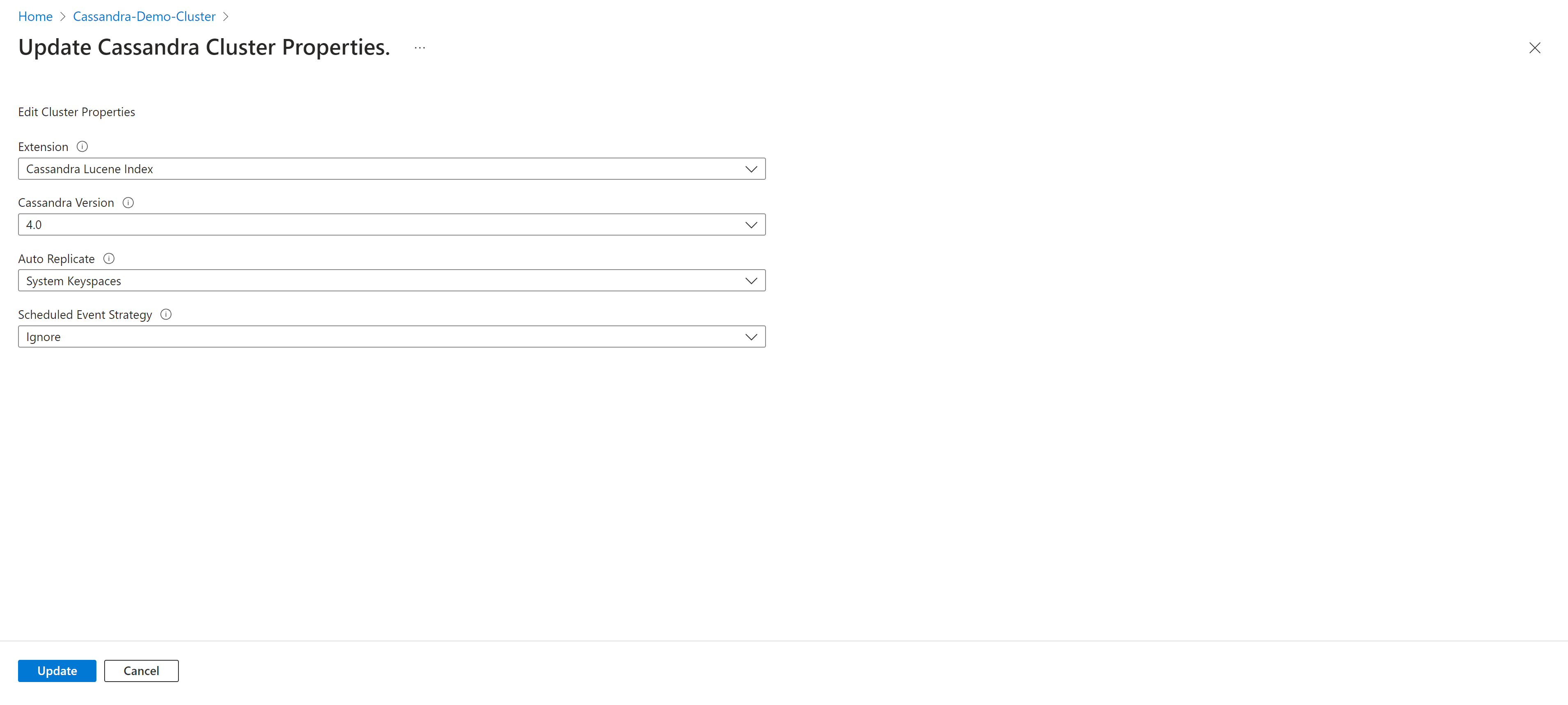
Pilih Perbarui untuk menyimpan.
Replikasi turnkey
Cassandra 5.0 memperkenalkan pendekatan yang efisien untuk menyebarkan kluster multi-wilayah, yang menawarkan kenyamanan dan efisiensi yang ditingkatkan. Jika Anda menggunakan fungsionalitas replikasi turnkey, menyiapkan dan mengelola kluster multi-wilayah lebih mudah diakses. Anda mendapatkan integrasi dan operasi yang lebih lancar di seluruh lingkungan terdistribusi.
Pembaruan ini mengurangi kompleksitas yang terkait dengan penyebaran dan pemeliharaan beberapa konfigurasi wilayah. Pengguna dapat menggunakan kemampuan Cassandra dengan kemudahan dan efektivitas yang lebih besar.
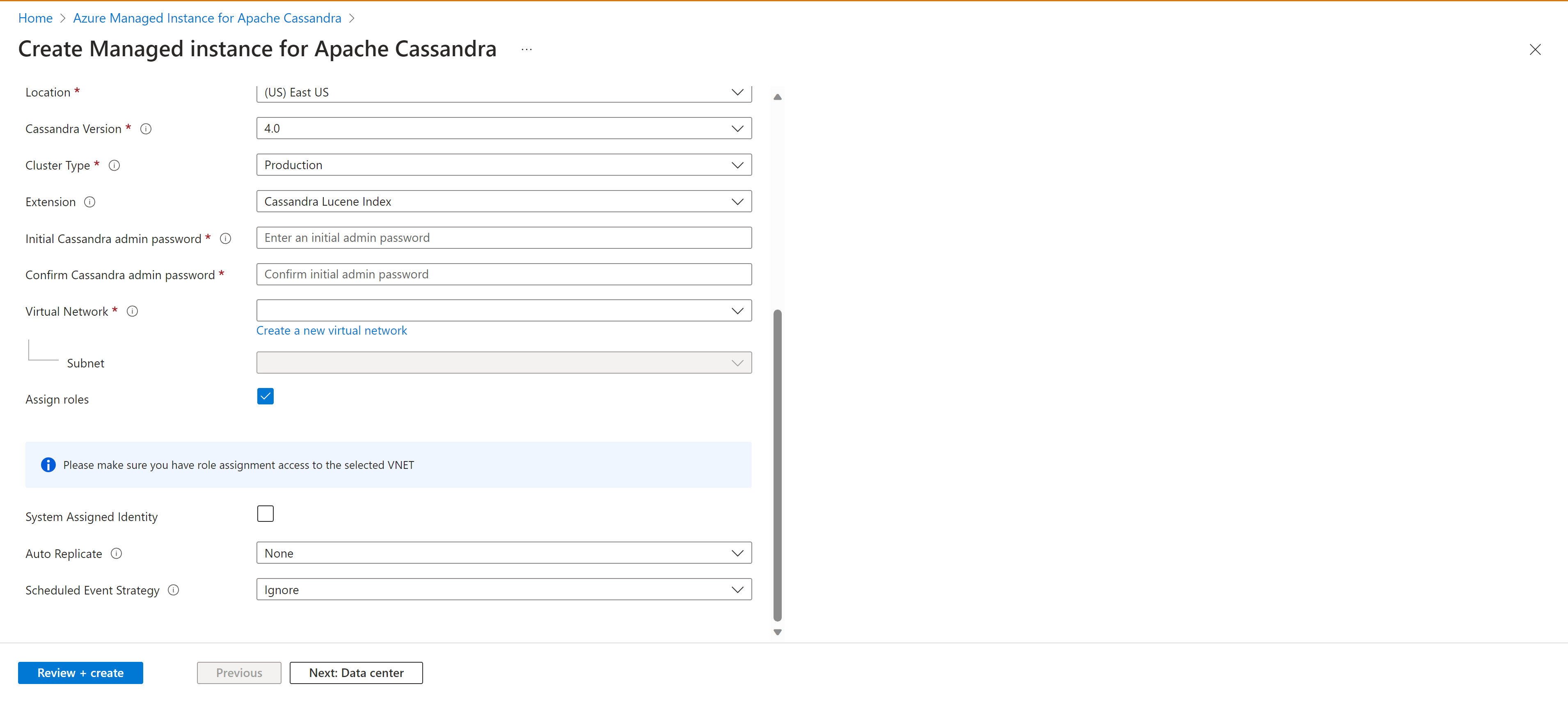
- Tidak Ada: Opsi Replikasi Otomatis diatur ke Tidak Ada.
-
System Keyspaces: Replikasi otomatis semua keyspace sistem (
system_auth,system_traces, dansystem_auth). - Semua Keyspace: Replikasi otomatis semua keyspace, pantau apakah keyspace baru dibuat, lalu terapkan pengaturan replikasi otomatis secara otomatis.
Skenario replikasi otomatis
Saat Anda menambahkan pusat data baru, fitur replikasi otomatis di Cassandra berjalan nodetool rebuild dengan mulus untuk memastikan keberhasilan replikasi data di seluruh pusat data yang ditambahkan. Menghapus pusat data akan memicu penghapusan otomatis pusat data tertentu dari keyspaces.
Untuk pusat data eksternal, seperti yang dihosting di lokasi, gunakan atribut pusat data eksternal untuk menyertakannya dalam ruang kunci. Pendekatan ini memungkinkan Cassandra untuk menggabungkan pusat data eksternal ini sebagai sumber untuk proses pembangunan ulang.
Jika Anda mengatur Replikasi Otomatis ke Semua Keyspace, replikasi keyspace Anda akan berubah untuk menyertakan:
WITH REPLICATION = { 'class' : 'NetworkTopologyStrategy', 'on-prem-datacenter-1' : 3, 'mi-datacenter-1': 3 }
Jika topologi ini bukan yang Anda inginkan, gunakan SystemKeyspaces, sesuaikan sendiri, dan jalankan nodetool rebuild secara manual pada Azure Managed Instance untuk kluster Apache Cassandra.
Membatalkan alokasi kluster
Penting
Setiap kluster yang dialokasikan selama lebih dari tujuh hari harus dibuat ulang, karena mungkin tidak menerima patch keamanan dan dapat menimbulkan risiko keamanan.
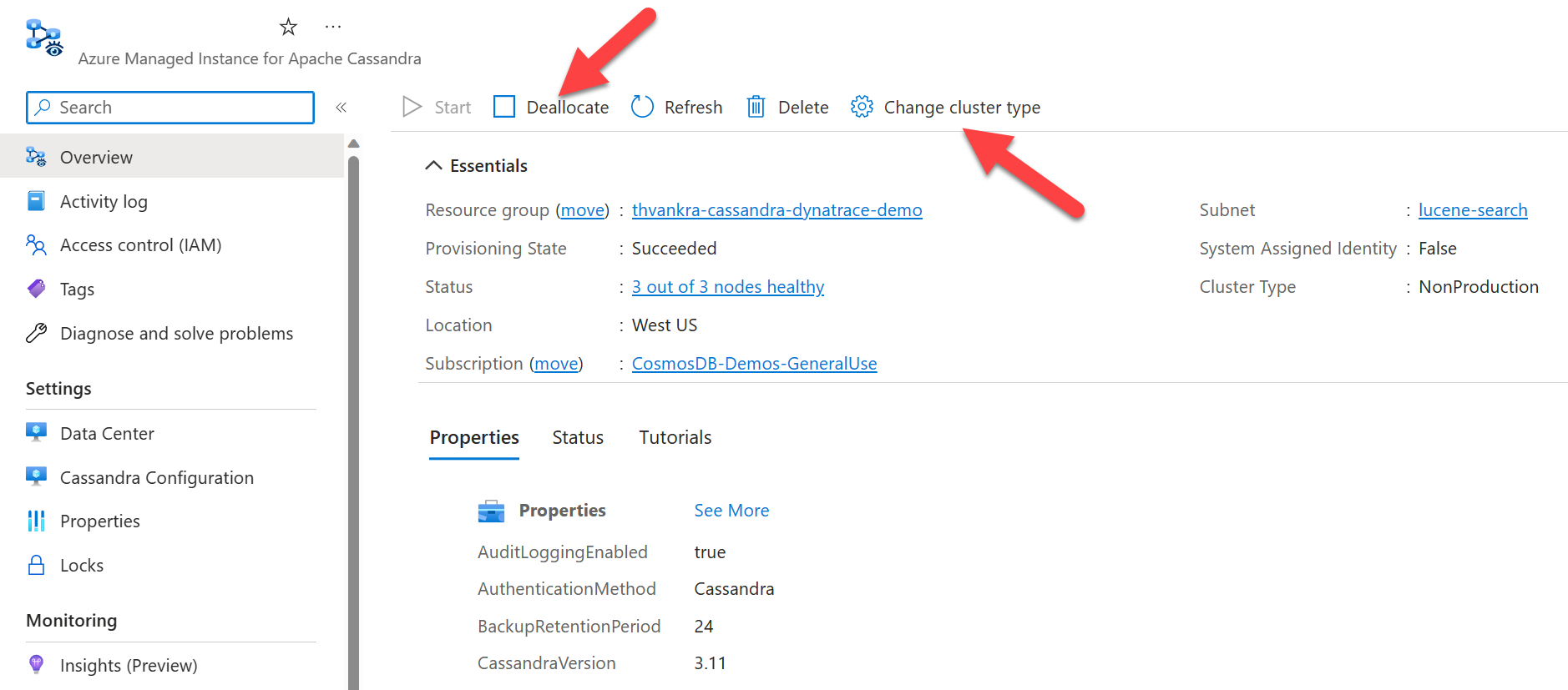
Untuk lingkungan nonproduksi, Anda dapat menjeda atau membatalkan alokasi sumber daya di kluster untuk menghindari biaya untuk mereka. Anda terus dikenakan biaya untuk penyimpanan. Pertama, ubah Jenis Kluster menjadi NonProduksi, lalu pilih Batalkan Alokasi.
Gunakan jenis kluster NonProduksi hanya untuk menghemat biaya pengembangan. Jenis kluster ini mungkin dilengkapi dengan tingkat produk yang lebih kecil. Jangan gunakan untuk menjalankan beban kerja produksi.
- Jenis kluster yang didefinisikan sebagai NonProduction tidak memiliki jaminan SLA yang diterapkan padanya.
- Jangan menjalankan skema atau operasi tulis selama dealokasi. Tindakan ini dapat menyebabkan kehilangan data. Dalam kasus yang jarang terjadi, Anda mungkin mengalami kerusakan skema, yang memerlukan intervensi manual dari tim dukungan.
Pemecahan Masalah
Jika Anda mengalami kesalahan saat menerapkan izin ke jaringan virtual saat menggunakan Azure CLI, Anda dapat menerapkan izin yang sama secara manual dari portal Azure. Contoh kesalahan tersebut adalah "Tidak dapat menemukan pengguna atau perwakilan layanan dalam database grafik untuk e5007d2c-4b13-4a74-9b6a-605d99f03501." Untuk informasi selengkapnya, lihat Gunakan portal Azure untuk menambahkan perwakilan layanan Azure Cosmos DB.
Penetapan peran Azure Cosmos DB hanya digunakan untuk tujuan penyebaran. Azure Managed Instanced for Apache Cassandra tidak memiliki dependensi back-end pada Azure Cosmos DB.
Menyambungkan ke kluster Anda
Azure Managed Instance untuk Apache Cassandra tidak membuat simpul dengan alamat IP publik. Untuk menyambungkan ke kluster Cassandra yang baru dibuat, buat sumber daya lain di dalam jaringan virtual. Sumber daya ini bisa menjadi aplikasi atau VM dengan alat kueri sumber terbuka Apache CQLSH terinstal. Anda dapat menggunakan templat untuk menyebarkan Ubuntu VM.
Terhubung dari CQLSH
Setelah VM disebarkan, gunakan Secure Shell untuk menyambungkan ke komputer. Untuk menginstal CQLSH, gunakan perintah berikut:
# Install default-jre and default-jdk
sudo apt update
sudo apt install openjdk-8-jdk openjdk-8-jre

# Install the Cassandra libraries in order to get CQLSH:
echo "deb http://archive.apache.org/dist/cassandra/debian 311x main" | sudo tee -a /etc/apt/sources.list.d/cassandra.sources.list
curl https://downloads.apache.org/cassandra/KEYS | sudo apt-key add -
sudo apt-get update
sudo apt-get install cassandra

# Export the SSL variables:
export SSL_VERSION=TLSv1_2
export SSL_VALIDATE=false

# Connect to CQLSH (replace <IP> with the private IP addresses of a node in your Datacenter):
host=("<IP>")
initial_admin_password="Password provided when creating the cluster"
cqlsh $host 9042 -u cassandra -p $initial_admin_password --ssl
Menghubungkan dari aplikasi
Seperti halnya CQLSH, ketika Anda menggunakan salah satu driver klien Apache Cassandra yang didukung untuk terhubung dari aplikasi, enkripsi Transport Layer Security/Secure Sockets Layer (TLS/SSL) harus diaktifkan dan verifikasi sertifikat harus dinonaktifkan. Untuk sampel yang digunakan untuk menyambungkan ke Azure Managed Instance untuk Apache Cassandra, lihat Java, .NET, Node.js, dan Python.
Sebaiknya nonaktifkan verifikasi sertifikat karena tidak berfungsi kecuali Anda memetakan alamat IP node kluster Anda ke domain yang sesuai. Jika kebijakan internal mengamanatkan bahwa Anda melakukan verifikasi sertifikat TLS/SSL untuk aplikasi apa pun, tambahkan entri seperti 10.0.1.5 host1.managedcassandra.cosmos.azure.com dalam file host Anda untuk setiap simpul untuk memfasilitasi penyiapan ini. Jika Anda mengambil pendekatan ini, Anda juga perlu menambahkan entri baru setiap kali Anda meningkatkan simpul.
Untuk Java, kami sarankan mengaktifkan kebijakan eksekusi spekulatif untuk aplikasi yang sensitif terhadap latensi akhir. Untuk demo yang menggambarkan cara kerja pendekatan ini dan untuk melihat cara mengaktifkan kebijakan, lihat Demo: Menerapkan eksekusi spekulatif.
Dalam kebanyakan kasus, seharusnya tidak perlu mengonfigurasi atau menginstal sertifikat (seperti rootCA, node, client, atau truststore) untuk menyambungkan ke Azure Managed Instance untuk Apache Cassandra. Untuk mengaktifkan enkripsi TLS/SSL, gunakan penyimpanan kepercayaan default dan kata sandi runtime yang digunakan klien. Lingkungan tersebut mempercayai Azure Managed Instance untuk sertifikat Apache Cassandra. Dalam kasus yang jarang terjadi, jika sertifikat tidak tepercaya, Anda mungkin perlu menambahkannya ke penyimpanan kepercayaan. Untuk kode sampel, lihat Java, .NET, Node.js, dan Python.
Mengonfigurasi sertifikat klien (opsional)
Mengonfigurasi sertifikat klien bersifat opsional. Aplikasi klien dapat terhubung ke Azure Managed Instance untuk Apache Cassandra jika langkah-langkah sebelumnya selesai. Jika mau, Anda juga dapat membuat dan mengonfigurasi sertifikat klien untuk autentikasi. Secara umum, ada dua cara untuk membuat sertifikat:
- Sertifikat yang ditandatangani sendiri: Sertifikat privat dan publik tanpa Otoritas Sertifikat (CA) untuk setiap simpul. Dalam hal ini, Anda memerlukan semua sertifikat publik.
- Sertifikat yang ditandatangani oleh CA: Sertifikat yang dikeluarkan oleh CA yang ditandatangani sendiri atau CA publik. Dalam hal ini, Anda memerlukan sertifikat CA akar dan semua sertifikat perantara, jika berlaku. Untuk informasi selengkapnya, lihat Menyiapkan sertifikat SSL untuk produksi.
Jika Anda ingin menerapkan autentikasi sertifikat klien-ke-simpul atau Keamanan Lapisan Transportasi bersama (mTLS), gunakan Azure CLI untuk memberikan sertifikat. Perintah berikut mengunggah dan menerapkan sertifikat klien Anda ke penyimpanan kepercayaan untuk kluster instans terkelola. Anda tidak perlu mengedit cassandra.yaml pengaturan. Setelah Anda menerapkan perintah, kluster Anda memerlukan Cassandra untuk memverifikasi sertifikat saat klien terhubung. Untuk informasi selengkapnya, lihat require_client_auth: true di Cassandra client_encryption_options.
resourceGroupName='<Resource_Group_Name>'
clusterName='<Cluster Name>'

az managed-cassandra cluster update \
  --resource-group $resourceGroupName \
  --cluster-name $clusterName \
  --client-certificates /usr/csuser/clouddrive/rootCert.pem /usr/csuser/clouddrive/intermediateCert.pem
Membersihkan sumber daya
Jika Anda tidak akan terus menggunakan kluster instans terkelola ini, ikuti langkah-langkah berikut untuk menghapusnya:
- Di menu sebelah kiri portal Azure, pilih Kelompok sumber daya.
- Dari daftar, pilih grup sumber daya yang Anda buat untuk quickstart ini.
- Pada panel Ringkasan grup sumber daya, pilih Hapus grup sumber daya.
- Pada panel berikutnya, masukkan nama grup sumber daya yang akan dihapus, lalu pilih Hapus.