Catatan
Akses ke halaman ini memerlukan otorisasi. Anda dapat mencoba masuk atau mengubah direktori.
Akses ke halaman ini memerlukan otorisasi. Anda dapat mencoba mengubah direktori.
Dalam panduan mulai cepat ini, Anda akan menyiapkan sumber daya untuk proyek Microsoft Discovery Anda, seperti agen dan sesi bersama, untuk melakukan riset ilmiah pertama Anda yang didukung AI. Anda akan menyelesaikan tugas-tugas berikut:
- Masuk ke Microsoft Discovery Studio
- Akses proyek Discovery Microsoft
- (Opsional) Membuat agen kustom
- Membuat sesi bersama
- Lalu mulai obrolan di sesi bersama Anda
Prasyarat
- Ruang Kerja Penemuan dan Proyek Microsoft yang sudah ada dan berfungsi.
- Tinjau Mulai Microsoft Discovery Infrastructure sebelum Anda memulai tutorial ini.
- Kumpulan peran persona Ilmuwan atau Administrator Platform yang ditetapkan untuk pengguna. Untuk penetapan satu tahap yang direkomendasikan, lihat Menetapkan peran persona Microsoft Discovery dengan skrip PowerShell.
1. Masuk ke Microsoft Discovery Studio
Microsoft Discovery Studio adalah lingkungan penelitian yang aman dan didukung AI yang memungkinkan ilmuwan dan insinyur mempercepat inovasi melalui agen otonom, alur kerja simulasi, dan alat data terintegrasi—semuanya dalam antarmuka terpadu.
Setelah infrastruktur disiapkan, Anda dapat masuk ke Microsoft Discovery Studio langsung melalui URL, atau menemukan URL di halaman Gambaran umum Ruang Kerja di portal Azure.
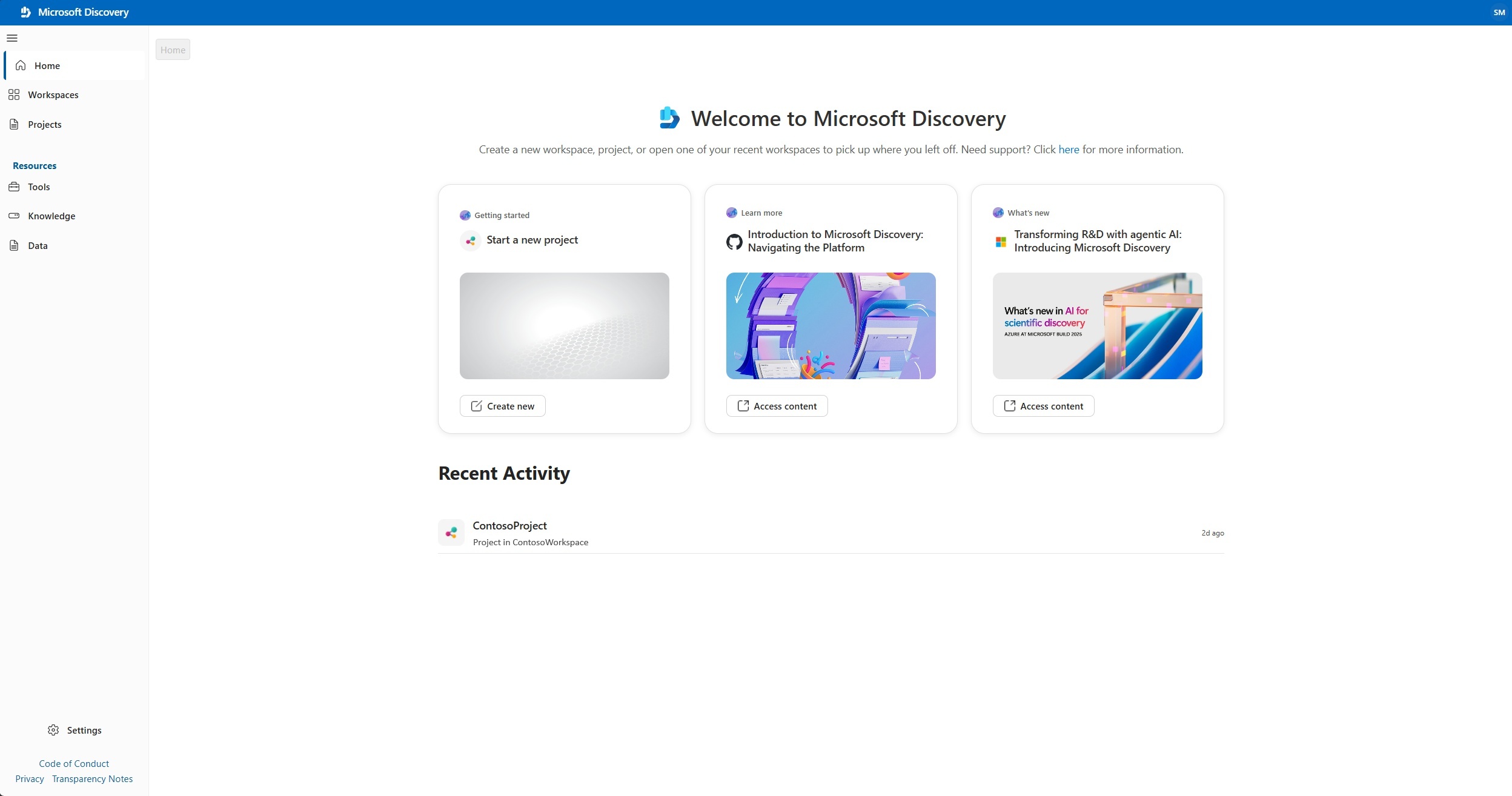
Setelah masuk, Anda masuk ke tab Penemuan , yang menyediakan akses cepat ke sesi bersama terbaru dan tindakan umum seperti membuat proyek atau tautan baru ke dokumentasi resmi.
Anda harus masuk dengan kredensial Microsoft Entra ID (akun kerja atau sekolah) Anda. Microsoft Discovery Studio mendukung single sign-on (SSO) dengan Microsoft Entra ID sehingga Anda tidak perlu memberikan kredensial secara eksplisit jika Anda sudah masuk ke layanan lain dengan Microsoft Entra ID Anda di browser yang sama.
Nota
Jika Anda memiliki akses ke beberapa tenant Microsoft Entra, pastikan tenant yang tepat dipilih saat masuk dengan memilih ikon profil Anda di pojok kanan atas halaman.
2. (Opsional) Membuat agen kustom
Setiap proyek dilengkapi dengan agen Penemuan default yang dapat Anda gunakan segera untuk mulai mengobrol. Jika Anda ingin membuat agen kustom yang disesuaikan dengan domain tertentu, ikuti langkah-langkah di bawah ini. Jika tidak, lewati ke langkah 3.
Nota
Agen Discovery default hanya ditujukan untuk pertanyaan dan jawaban dasar tentang platform Microsoft Discovery. Aplikasi ini tidak dirancang untuk menangani kasus penggunaan ilmiah atau skenario pengguna tertentu.
Agen adalah sistem otonom yang didukung AI yang melakukan tugas ilmiah tertentu atas nama pengguna. Didukung oleh model bahasa besar (LLM), agen dapat menggunakan alat, model, dan agen lain untuk mencapai tujuan. Dalam arsitektur Microsoft Discovery, agen adalah unit fungsi utama eksekusi.
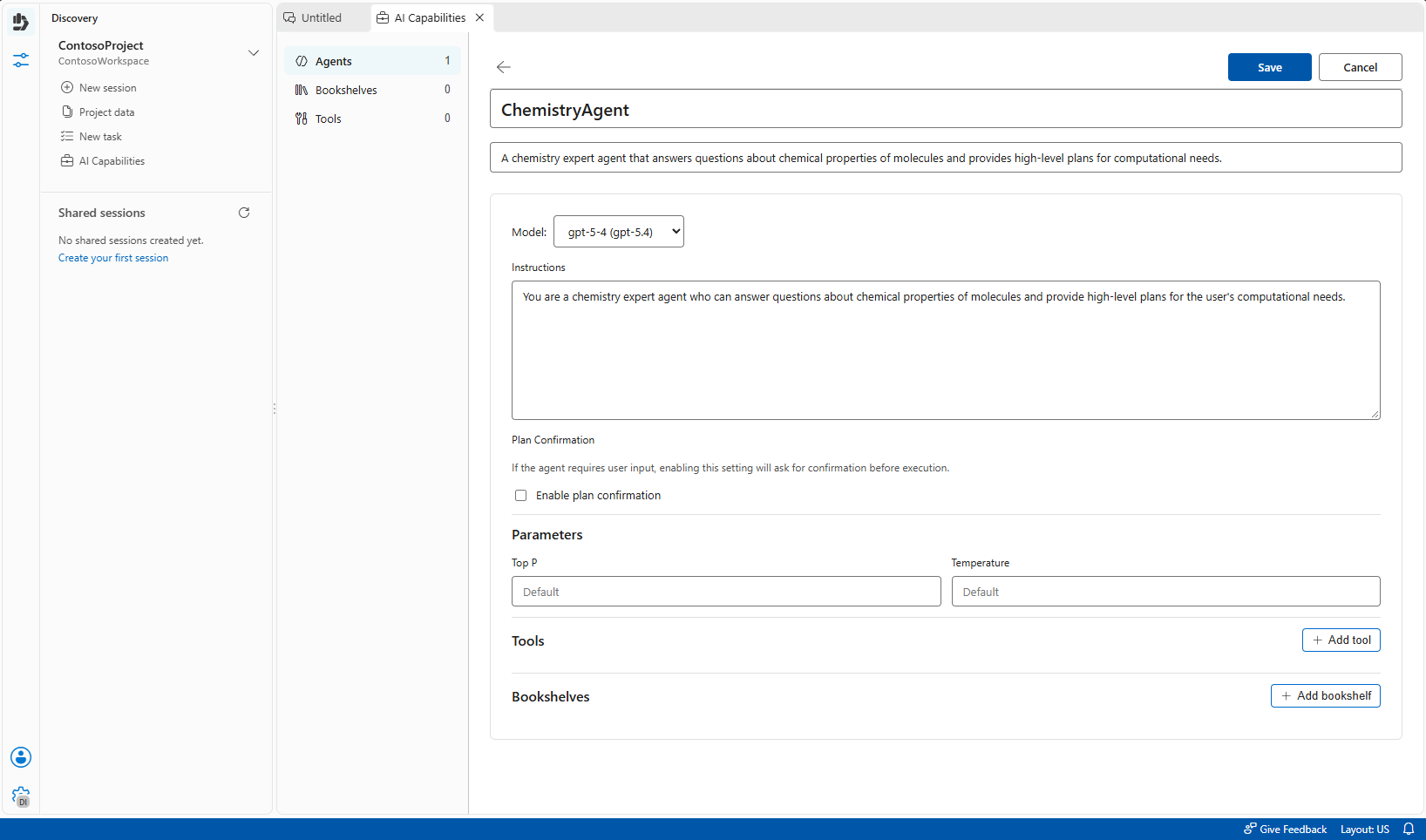
Dalam contoh ini, buat Agen Kimia dasar yang menjawab pertanyaan tentang sifat kimia molekul dan menyediakan rencana untuk menghitung properti apa pun.
Masuk ke Microsoft Discovery Studio.
Pilih tab Workspaces di panel navigasi kiri. Tab ini menampilkan semua workspace yang ada di seluruh langganan Azure Anda.
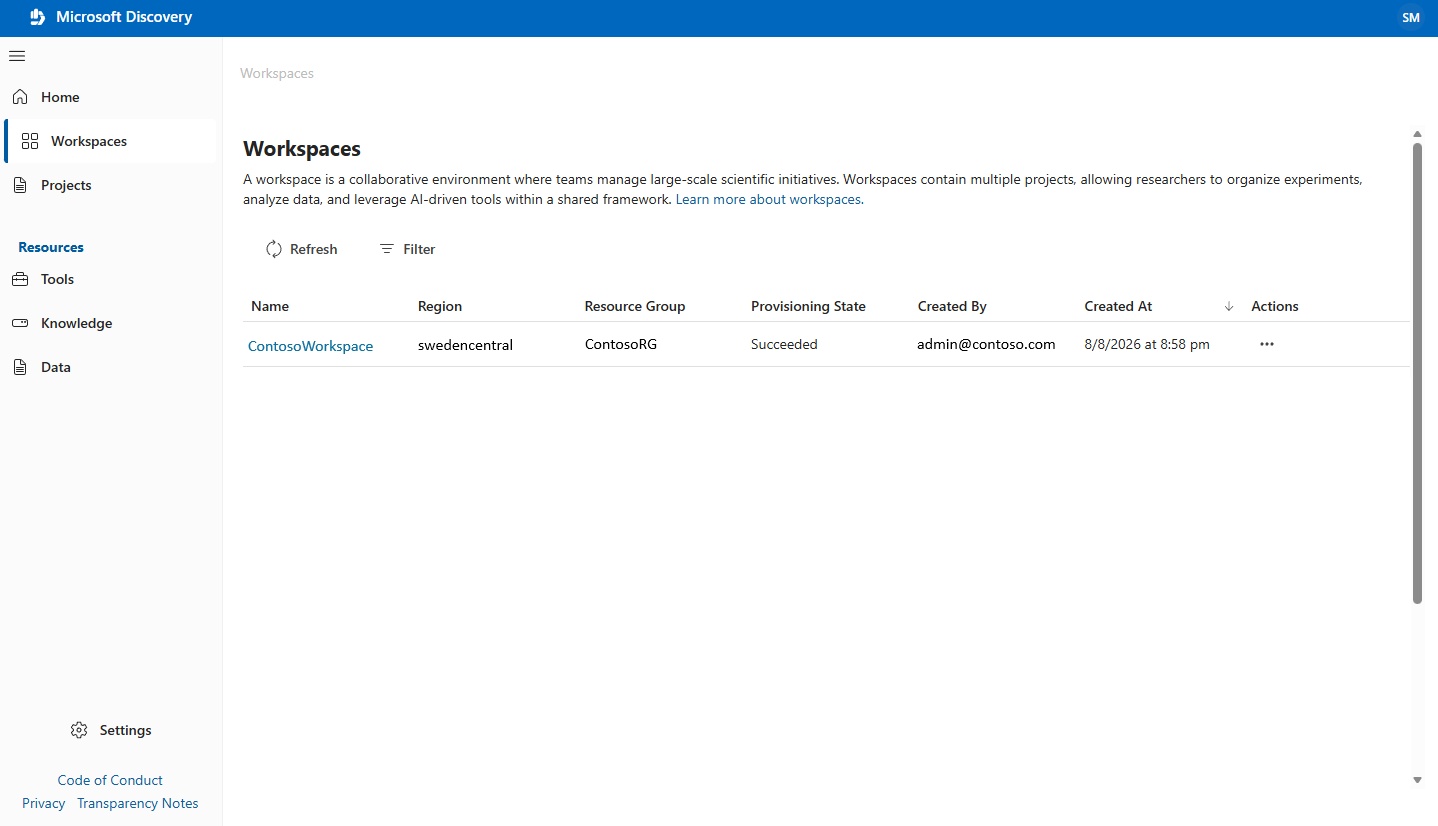
Pilih workspace yang Anda buat di tutorial sebelumnya. Pilihan ini membuka ruang kerja Anda di studio.
Pilih proyek yang Anda buat di tutorial sebelumnya.
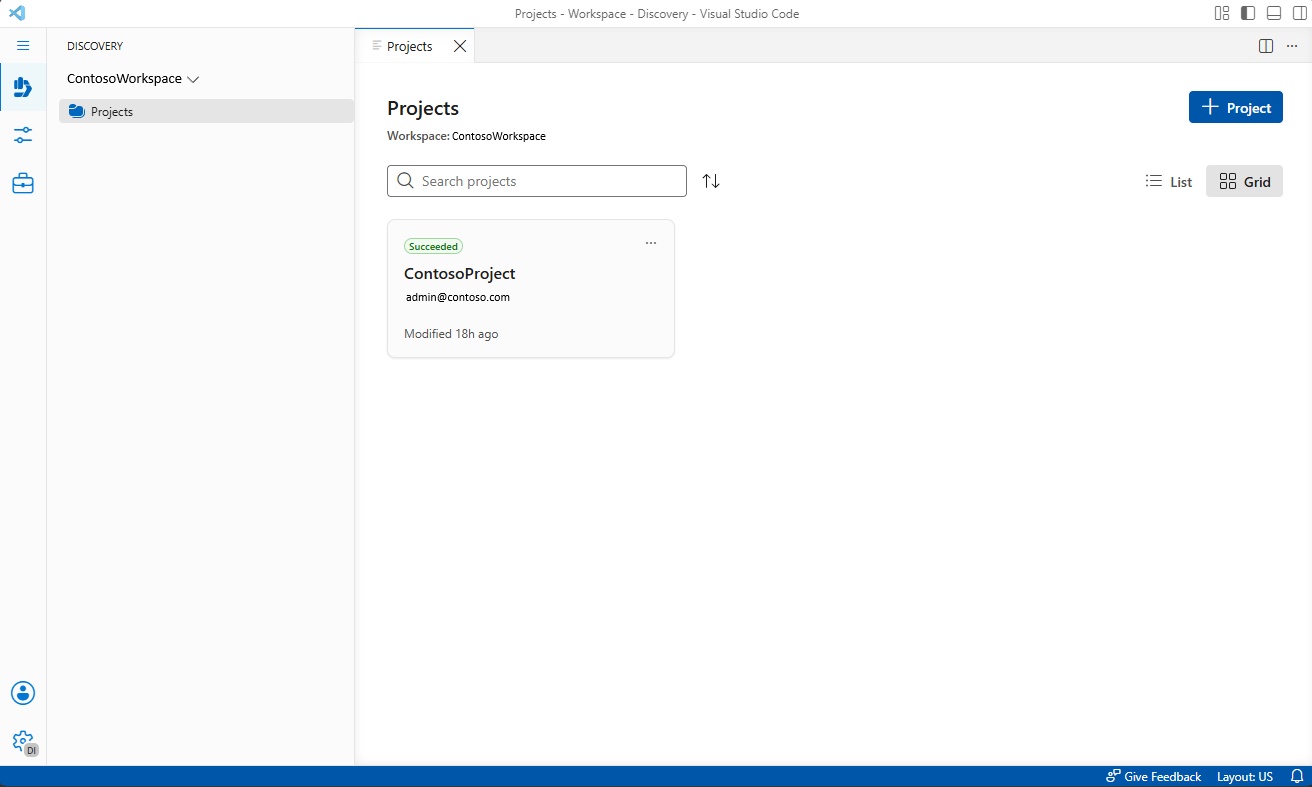
Di tab Penemuan di panel navigasi kiri, pilih Kapabilitas AI.
Di tab Kapabilitas AI, pilih Agen, lalu pilih Agen baru>Buat agen baru.
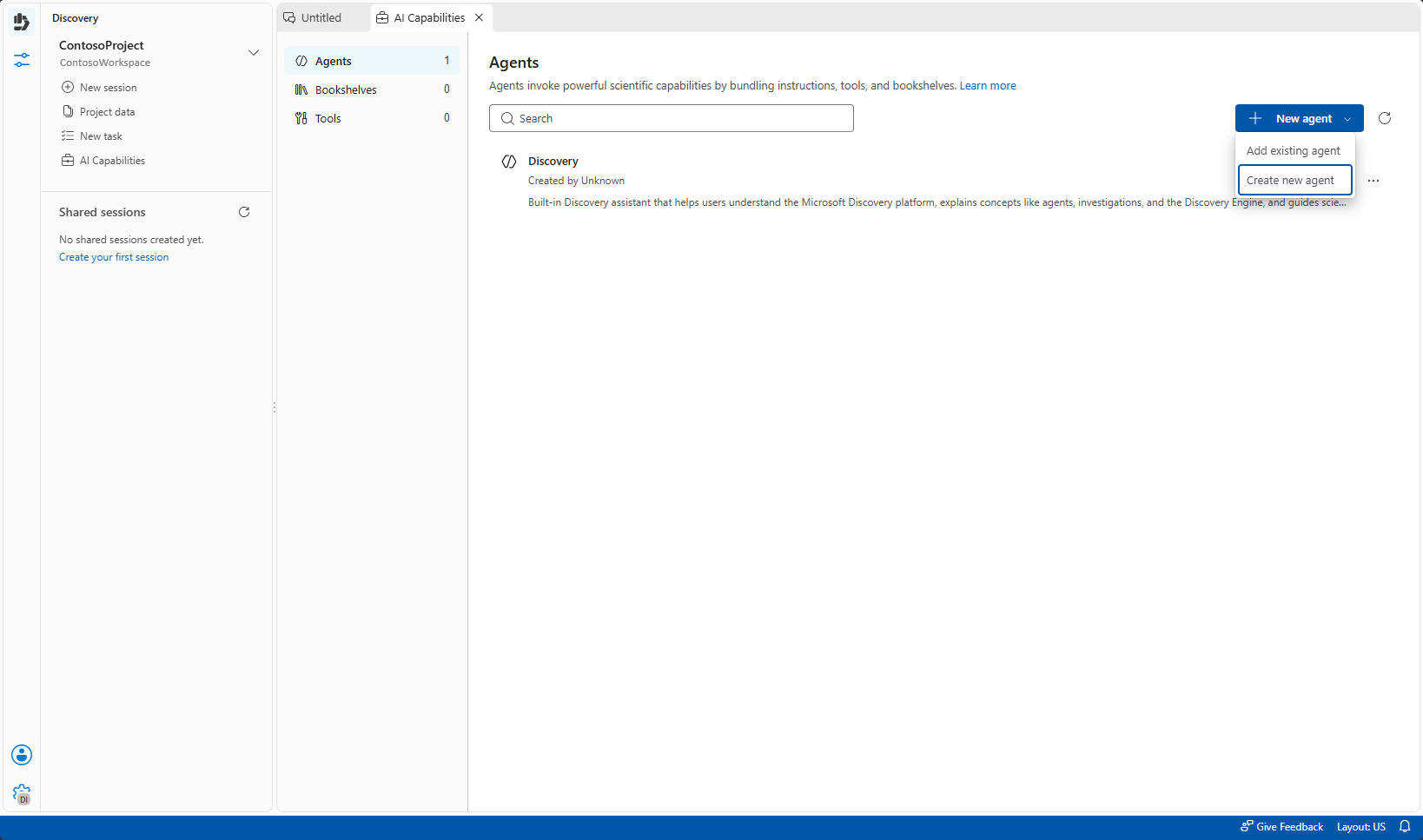
Masukkan Nama dan Deskripsi untuk agen. Contohnya:
-
Nama:
ChemistryAgent -
Deskripsi:
A chemistry expert agent that answers questions about chemical properties of molecules and provides high-level plans for computational needs.
-
Nama:
Di bawah Model, pilih penerapan model yang dibuat pada tutorial sebelumnya.
Nota
Parameter berikut saat ini tidak didukung oleh model penalaran:
temperature,top_p. Untuk mempelajari lebih lanjut tentang model penalaran, lihat model penalaran Azure OpenAI.Masukkan Instruksi agen. Contohnya:
You are a chemistry expert agent who can answer questions about chemical properties of molecules and provide high-level plans for the user's computational needs.Pilih Simpan.
Nota
Setelah Anda membuat agen Anda, Anda dapat membuat lebih banyak agen dari bagian Agen pada tab Kapabilitas AI. Pilih Agen baru>Buat agen baru dan ulangi prosesnya. Untuk menggunakan kembali agen dari proyek lain, pilih Agen baru>Tambahkan agen yang sudah ada.
3. Buat sesi bersama
Sesi bersama adalah studi penelitian dalam proyek tempat Anda dapat mengobrol dengan agen Anda, menjalankan analisis komputasi, dan mendapatkan wawasan berbasis data untuk pertanyaan ilmiah.
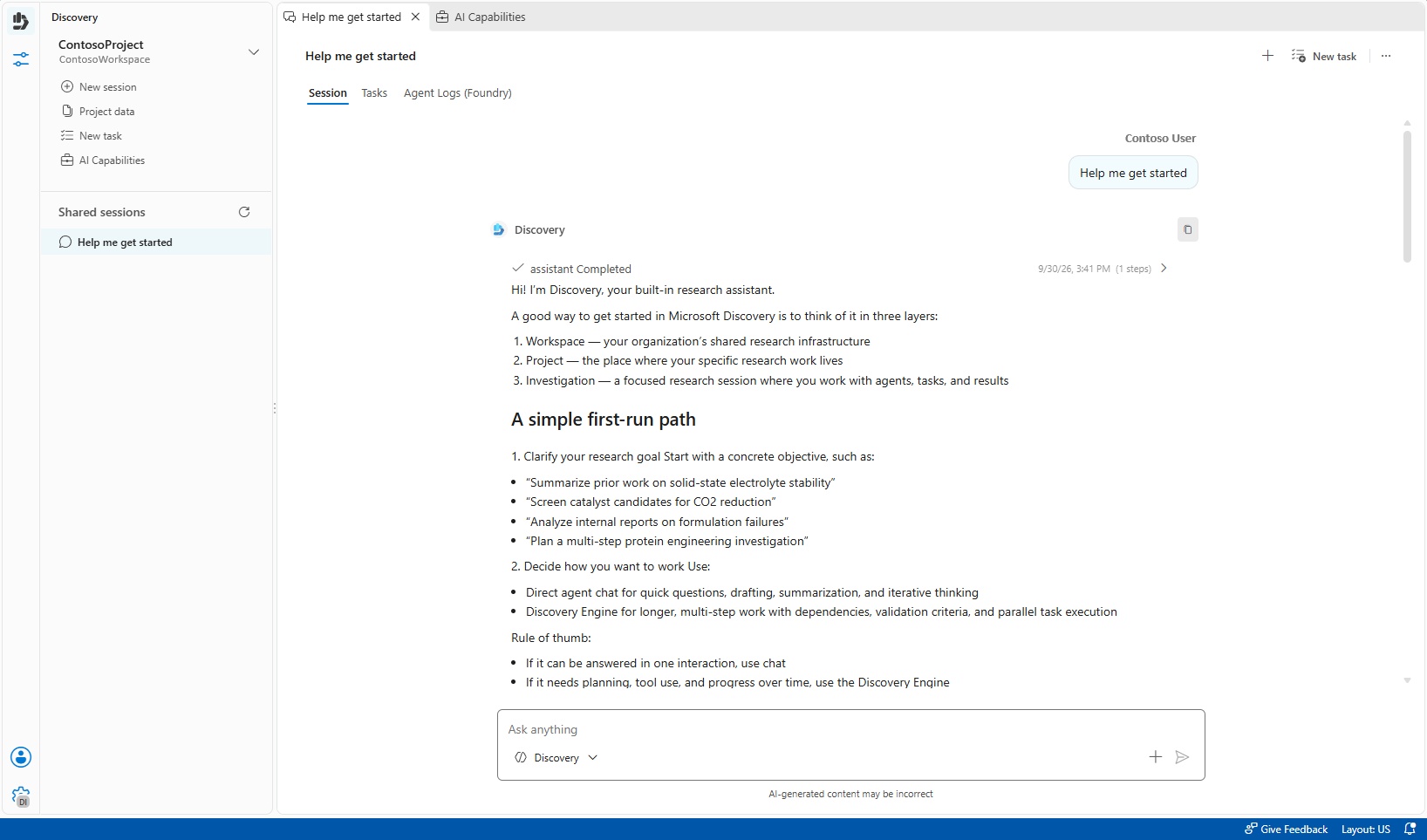
Untuk membuat sesi bersama, cukup ketik perintah di kotak obrolan di halaman Selamat Datang dan pilih Kirim. Sesi bersama baru dibuat secara otomatis dan agen merespons permintaan Anda. Secara default, agen Penemuan dipilih.
Sebagai alternatif, pilih Sesi baru dari tab Discovery di panel navigasi kiri.
4. Mulai obrolan
Setelah sesi bersama Anda dibuat, ikuti langkah-langkah berikut:
- Di kotak input chat, pilih agen dari menu tarik-turun pemilih agen. Agen Penemuan default telah dipilih sebelumnya, atau Anda dapat memilih agen kustom yang dibuat di langkah 2.
- Masukkan perintah dan pilih Kirim untuk mendapatkan respons menggunakan agen yang dipilih.
Nota
Chat sesi dan tugas berfungsi sebagai mode interaksi yang terpisah dan tidak dapat digabungkan dalam interaksi yang sama. Masing-masing memiliki konteks tersendiri, dan tidak ada yang memiliki visibilitas terhadap konteks, sejarah, atau keadaan yang lain. Akibatnya, informasi yang dibagikan atau dihasilkan dalam chat di suatu sesi tidak dapat diakses oleh tugas, dan sebaliknya. Rencanakan alur kerja Anda dengan tepat agar konteks yang dibutuhkan oleh keduanya diberikan secara eksplisit di masing-masing konteks.
Langkah berikutnya
- Jelajahi agen penemuan Microsoft untuk memahami kemampuan agen secara mendalam.
- Tinjau FAQ Microsoft Discovery untuk pertanyaan umum tentang agen, model, pengambilan pengetahuan, dan operasi platform.